SAP SuccessFactors
SAP SuccessFactorsは、クラウドベースの人財管理ソフトウェアを提供します。 SAP SuccessFactorsコネクターを使用すると、次の製品との連携を作成できます。
- SuccessFactors Employee Central Core HR
- SuccessFactors Performance & Goals
- SuccessFactors Recruiting
- SuccessFactors Onboarding
- SuccessFactors Learning
- SuccessFactors JAM Social Collaboration
- SuccessFactors Succession and Development
- SuccessFactors Workforce Planning
- SuccessFactors Workforce Analytics
- SuccessFactors Compensation
SAP SuccessFactorsコネクターは、SAP PartnerEdgeで要求されるApplication Readiness Check(ARC)に合格しています。 ARCの詳細については、SAP Application Readiness Check Guideを参照してください。
APIバージョン
SAP SuccessFactorsコネクターは、OData API v2とOData API v4の両方をサポートしています。
前提条件
SAP SuccessFactorsに接続するには、次の前提条件の手順を完了する必要があります。
統合システムユーザーの作成
SAP SuccessFactorsで統合システムユーザー(ISU)を作成するには、次の手順を完了します。
SAP SuccessFactorsインスタンスにサインインします。
統合サービスユーザー(ISU)を設定します。これは、Workatoへの接続のみを目的とする一意のユーザーです。
次の権限を含むロールをISUに割り当てます。
一般ユーザー権限
- ユーザーログイン:説明
- SFAPIユーザーログイン:説明
- ログイン方法(パスワード):説明
システムプロパティの管理
- ピックリスト管理:説明
- ピックリストマッピング設定:説明
Employee Central API
- Employee Central基盤SOAP API:説明
- Employee Central HRIS SOAP API:説明
- Employee Central基盤OData API(読み取り専用):説明
- Employee Central HRIS OData API(読み取り専用):説明
- Employee Central基盤OData API(編集可能):説明
- Employee Central HRIS OData API(編集可能):説明
統合ツールの管理
- 管理者がbasic認証を通じてOData APIにアクセスできるようにする:説明
Recruiting権限
- OData API求人要件の作成:説明
ユーザーの管理
- ユーザーアカウントODataエンティティ:説明
権限ロールおよびグループの設定の詳細については、SAPのロールベースの権限を参照してください。
OAuth 2.0クライアントアプリケーションの登録
WorkatoをOAuth 2.0クライアントアプリケーションとして登録するには、次の手順を完了します。
Admin Center > API Center > OAuth Configuration for ODataに移動します。アクション検索でManage OAuth2 Client Applicationsを検索して、ツールにアクセスすることもできます。
Register Client Applicationをクリックします。
Application URLフィールドにコールバックURLを入力します。次のいずれかのURLを使用します。
https://www.workato.com/oauth/callbackhttps://app.workato.com/oauth/callback
Bind to userを選択し、ISUユーザーIDを入力します。
Generate X.509 Certificateをクリックし、必須フィールドを入力します。
Generateをクリックし、証明書をダウンロードして保存します。
Registerをクリックして登録を保存します。クライアントIDとして機能するAPI Keyを保存します。
詳細については、OAuth 2.0クライアントアプリケーションの登録を参照してください。
OAuth 2.0
OAuth 2.0認証を使用してSAP SuccessFactorsに接続する予定がある場合は、これらの手順が必要です。
SAP SuccessFactorsへの接続方法
SAP SuccessFactorsコネクターは、次の認証方式をサポートしています。
OAuth 2.0認証
OAuth 2.0認証を使用してSAP SuccessFactorsに接続するには、次の手順を完了します。
作成 > コネクションをクリックするか、Cを2回押します。
New connectionページで、コネクションとしてSAP SuccessFactorsを検索して選択します。
コネクション名フィールドにコネクションの名前を入力します。
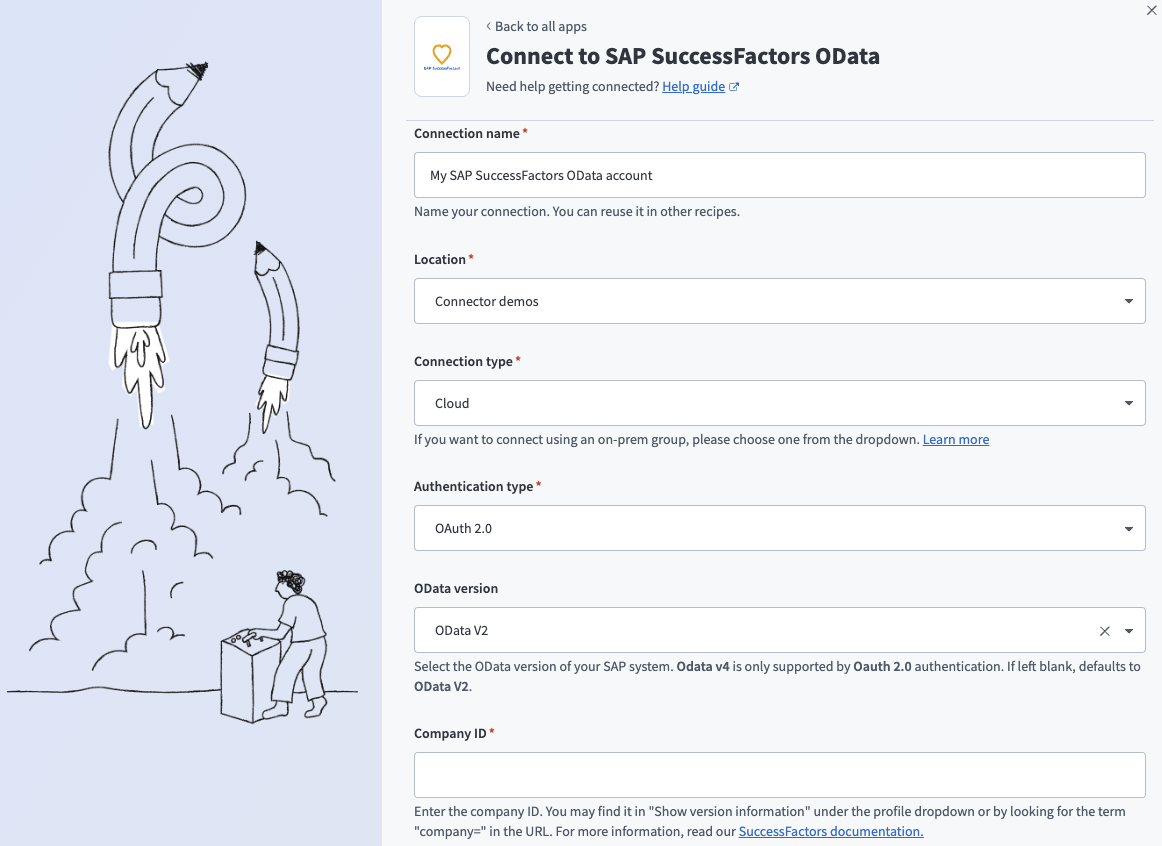 SAP SuccessFactorsへの接続
ロケーションドロップダウンメニューを使用して、コネクションを保存するプロジェクトを選択します。
Connection typeドロップダウンメニューで、クラウドコネクションまたはオンプレミスコネクションのどちらを使用するかを指定します。
Authentication typeドロップダウンメニューからOAuth 2.0を選択します。
OData versionドロップダウンメニューから、使用するAPIバージョンを選択します。オプションには、OData V2とOData V4が含まれます。空白のままにすると、デフォルトでOData V2になります。
OData V4にはOAuth 2.0が必要
OData V4は、認証タイプとしてOAuth 2.0を選択した場合にのみ使用できます。
Company IDフィールドに会社IDを入力します。プロファイルのドロップダウンメニューでShow version informationを選択するか、URL内のcompany=という語句を探すことで、会社IDを確認できます。
User IDフィールドにSAP SuccessFactorsユーザーIDを入力します。
Client IDフィールドにOAuthクライアントIDを入力します。
Private keyフィールドに、SAMLアサーションの署名に使用するX.509秘密鍵を入力します。自己署名X.509証明書の秘密鍵、またはSAP SuccessFactorsによって生成されたX.509証明書の秘密鍵を使用できます。秘密鍵は、-----BEGIN ENCRYPTED PRIVATE KEY-----と----- END ENCRYPTED PRIVATE KEY-----の間に囲まれたbase64エンコード文字列です。エラーを防ぐため、開始行と終了行を除いた囲まれている文字列のみを入力します。
Environmentドロップダウンメニューから、対応するSAP SuccessFactors Environmentを選択します。
または、Environmentフィールドのトグルをクリックし、OData APIにアクセスするためのエンドポイントURLを入力できます。例:https://api4.successfactors.com。
任意。 Application interface keyフィールドに入力します。空白のままにすると、デフォルトでWorkatoのアプリケーションインターフェースキーになります。
任意。 API server timezoneフィールドで、APIサーバーの標準UTCタイムゾーンを選択します。例:DC8プロダクションEnvironmentの場合は-0500。または、このフィールドのトグルをクリックして、タイムゾーンを手動で入力できます。
テナントとサーバーのタイムゾーンの詳細については、SAPドキュメントを参照してください。
接続をクリックします。
Basic認証
basic認証を使用してSAP SuccessFactorsに接続するには、次の手順を完了します。
作成 > コネクションをクリックするか、Cを2回押します。
New connectionページで、コネクションとしてSAP SuccessFactorsを検索して選択します。
コネクション名フィールドにコネクションの名前を入力します。
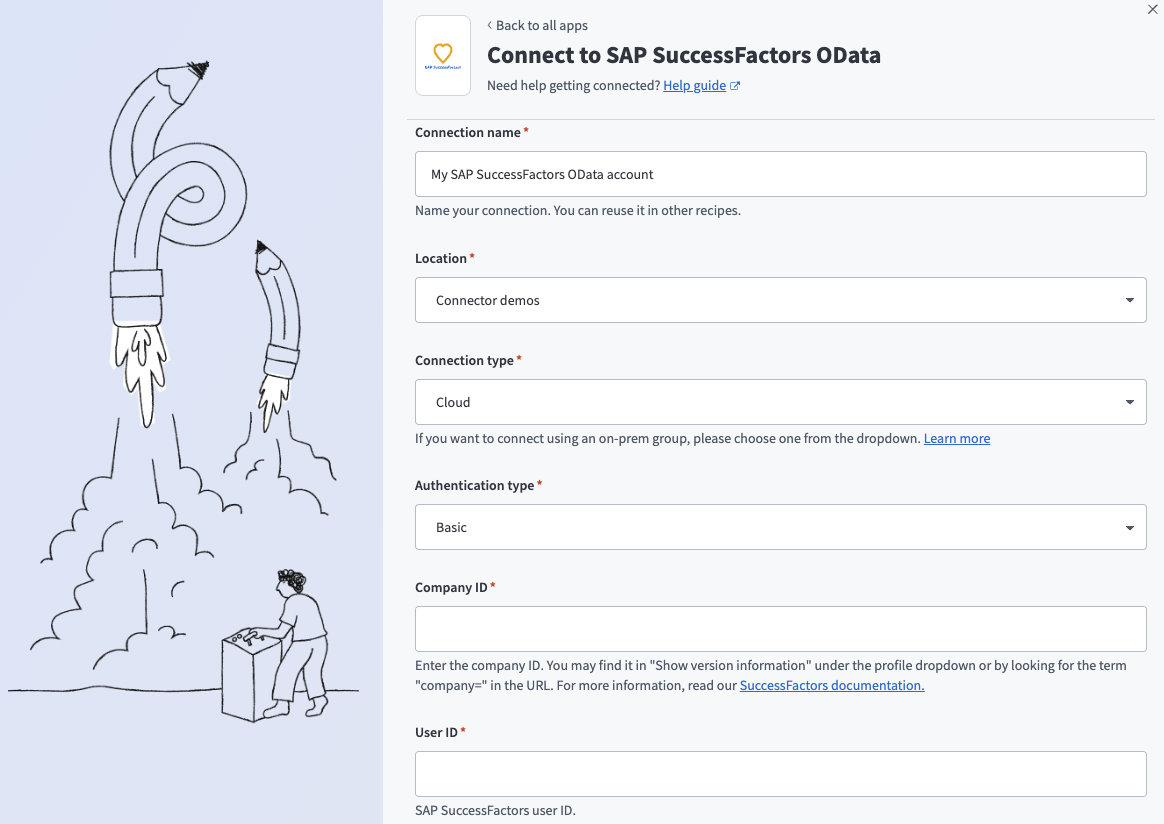 SAP SuccessFactorsへの接続
ロケーションドロップダウンメニューを使用して、コネクションを保存するプロジェクトを選択します。
このコネクションがクラウドコネクションかオンプレミスコネクションかをConnection typeフィールドで指定します。
Authentication typeドロップダウンメニューからBasicを選択します。
Company IDフィールドに会社IDを入力します。プロファイルのドロップダウンメニューのShow version informationで確認するか、URL内のcompany=という語句を探すことができます。
User IDフィールドにSAP SuccessFactorsユーザーIDを入力します。
PasswordフィールドにSAP SuccessFactorsアカウントのパスワードを入力します。
Environmentドロップダウンメニューから、対応するSAP SuccessFactors Environmentを選択します。
または、Environmentフィールドのトグルをクリックし、OData APIにアクセスするためのエンドポイントURLを入力できます。例:https://api4.successfactors.com。
任意。 Application interface keyフィールドに入力します。空白のままにすると、デフォルトでWorkatoのアプリケーションインターフェースキーになります。
任意。 API server timezoneフィールドで、APIサーバーの標準UTCタイムゾーンを選択します。例:DC8プロダクションEnvironmentの場合は-0500。または、このフィールドのトグルをクリックして、タイムゾーンを手動で入力できます。
テナントとサーバーのタイムゾーンの詳細については、SAPドキュメントを参照してください。
接続をクリックします。
最終更新日: