XChange
XChangeは、組織がワークスペース全体で自動化アセットを標準化し、ガバナンスを適用できるようにするパッケージ管理および配布プラットフォームです。
ビルダーは、MCPサーバー、Genies、レシピ、コネクション、ルックアップ テーブルなどの自動化アセットをパッケージ化し、レビュー用に送信します。キュレーターはパッケージバージョンをレビューして承認し、2つのモデルを通じて配布を制御します。キュレーターは、テナントワークスペースのユーザーがパッケージを参照してインストールできるプライベートコミュニティにパッケージを公開するか、パッケージをテナントワークスペースに直接配布できます。
これにより、アセットの作成と承認から、制御された配布およびインストール済みバージョンの可視化まで、ガバナンスされたエンドツーエンドのパイプラインが作成されます。
利用可能状況
XChangeはAutomation HQおよびEmbeddedワークスペースで利用できます。組織でXChangeを有効にするには、Workatoの担当者にお問い合わせください。
ロールと権限
XChangeはロールベースのアクセス制御(RBAC)を使用して、パッケージの作成、キュレーション、および利用へのアクセスを管理します。
このガイドでは、次のロールを使用します:
- ビルダー: 自動化アセットをパッケージ化します。
- キュレーター: パッケージバージョンをレビューして承認し、配布を管理します。
- コンシューマー: パッケージを参照、インストール、および使用するテナントワークスペースのユーザー。 Admin privileges(管理者権限)のXChangeタブでは、パッケージの作成、キュレーション、および利用へのアクセスを制御します。
次の権限はこれらのロールにマッピングされ、各ロールが実行できるアクションを定義します:
パッケージの作成
パッケージを作成してXChangeに送信します。
| 権限 | フルアクセス | 表示 | 編集 | 作成 |
|---|---|---|---|---|
| バージョン | ✔ | ✔ | ✔ | ✔ |
キュレーション
XChangeでパッケージを承認、管理、および配布します。
| 権限 | フルアクセス | 表示 | 編集 | 削除 | 公開/配布 | レビュー |
|---|---|---|---|---|---|---|
| パッケージ | ✔ | ✔ | ✔ | ✔ | ||
| 設定 | ✔ | ✔ | ✔ |
利用
XChangeからパッケージを参照してインストールします。
| 権限 | フルアクセス | 表示 | インストール |
|---|---|---|---|
| 検証済みパッケージ | ✔ | ✔ | ✔ |
ダッシュボード
XChangeダッシュボードでは、組織内のすべてのパッケージを一元的に確認できます。ビルダーとキュレーターは、このビューを使用して既存のパッケージを確認し、ステータスを追跡し、新しいパッケージを作成できます。
パッケージのステータス
XChangeダッシュボードでは、パッケージがステータス別にグループ化されます:
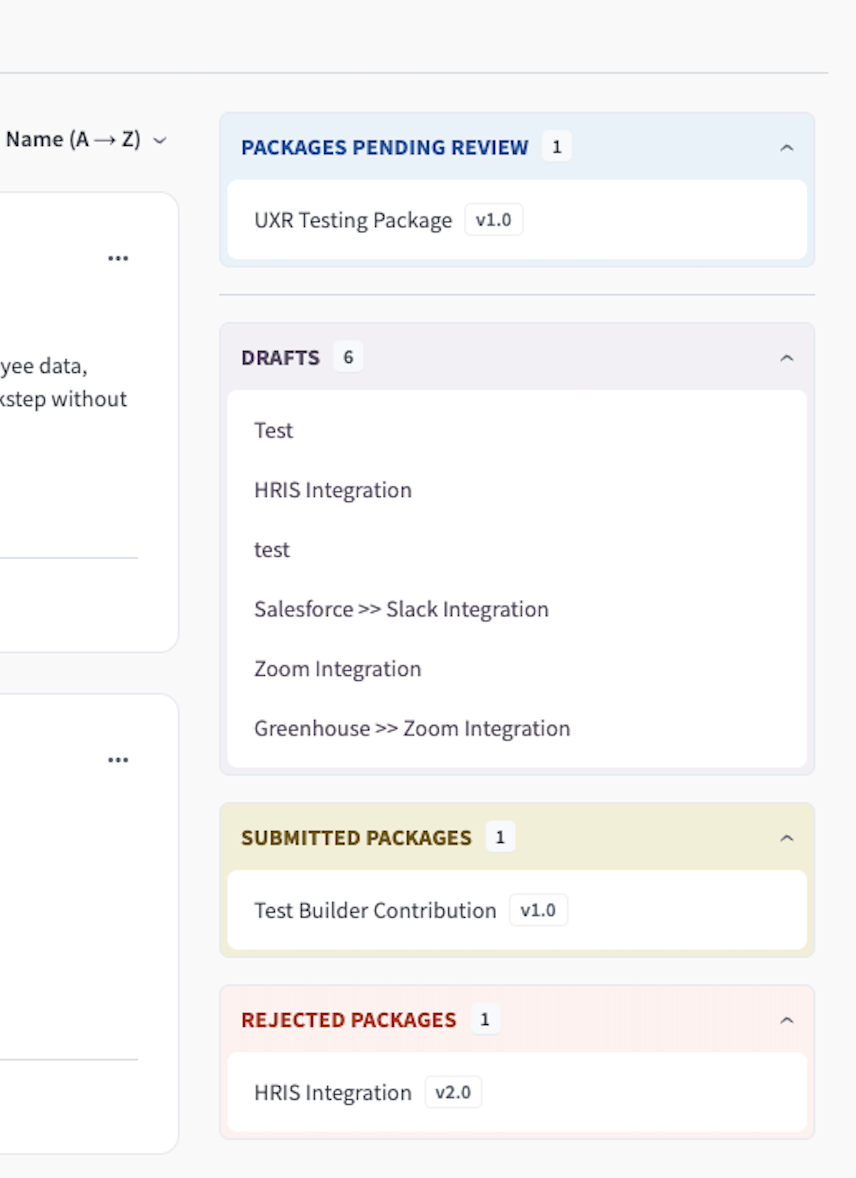 パッケージのステータス
審査待ちのパッケージ
承認が必要なパッケージ。
下書き
進行中のパッケージバージョン。新しいパッケージバージョンを下書きとして保存し、後で再開できます。
送信済みパッケージ
別のユーザーによる承認が必要な、送信済みのパッケージ。自分の送信内容に対してアクションを実行することはできません。
却下されたパッケージ
却下された、送信済みのパッケージ。
パッケージの検索とフィルタリング
ビルダーとキュレーターは、パッケージを検索バーを使用して、名前でパッケージを検索できます。
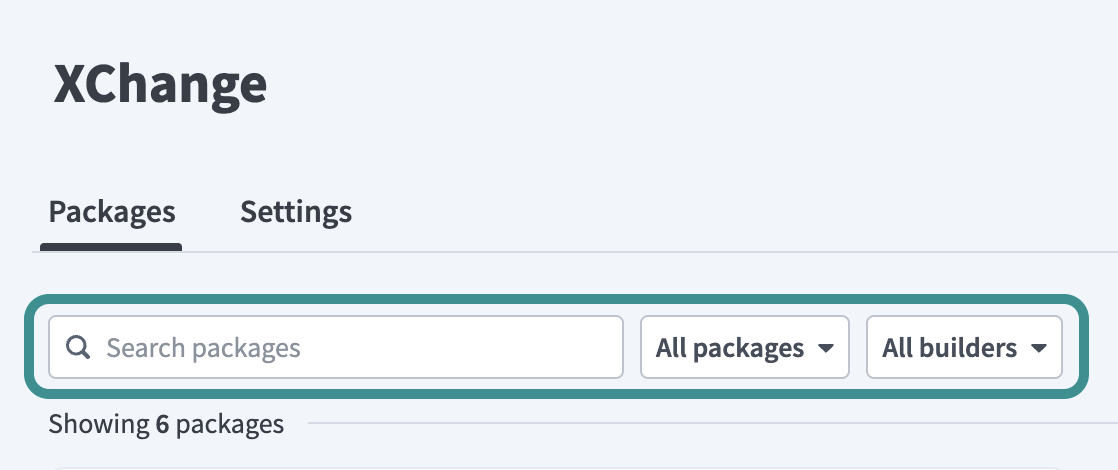 パッケージのフィルタリング
次のフィルタを使用してリストをフィルタリングすることもできます:
- すべてのパッケージ: レビュー待ち、配布準備完了、却下などのステータスでフィルタリングします。
- すべてのビルダー: 特定のビルダーが作成したパッケージを表示します。
パッケージの作成
ビルダーは、プロジェクトを選択し、関連するアセットをバージョン付きリリースにグループ化してパッケージを作成します。
作成フローのどの時点でも下書きを保存して閉じるをクリックして、進行状況を保存できます。下書きはXChangeダッシュボードの下書きに表示され、後で再開できます。
パッケージを作成するときに、最初から新しいパッケージを作成するか、既存のパッケージを.zipファイルからインポートできます。エクスポートされたパッケージから作成するには、パッケージをインポートするを参照してください。
新しいパッケージを作成するには、次の手順を実行します:
ナビゲーションパネルでXChangeをクリックします。
XChangeダッシュボードでパッケージの作成をクリックします。
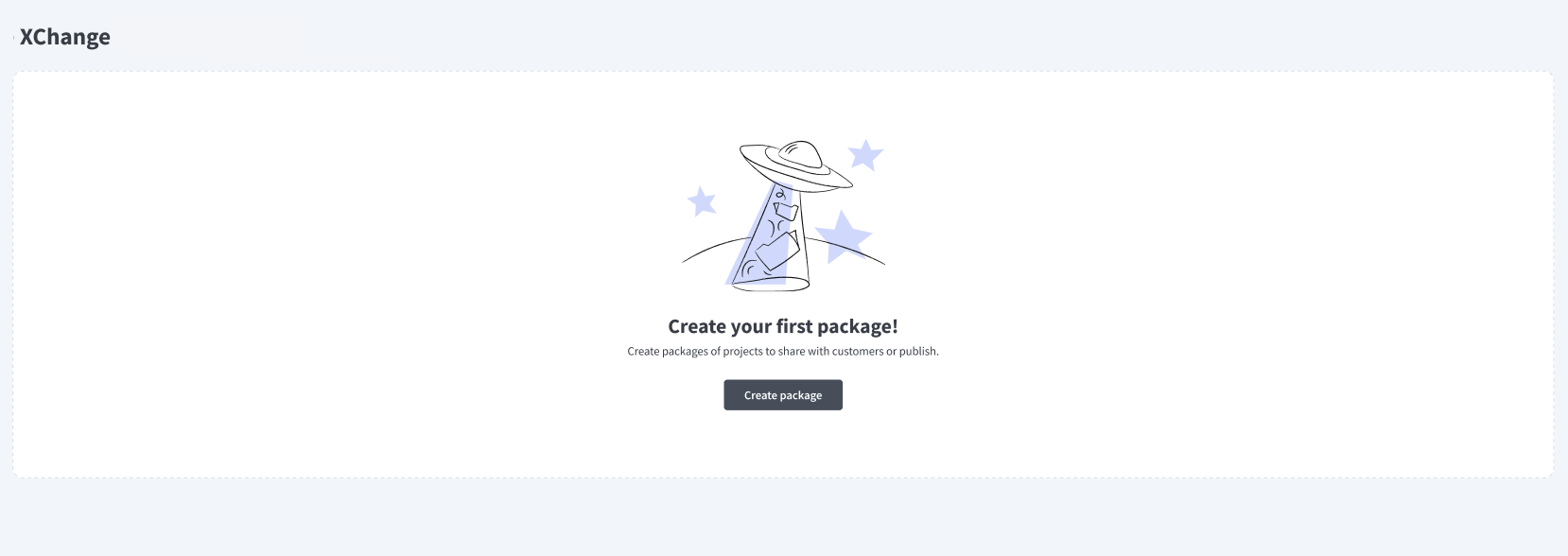 パッケージの作成
最初から開始を選択して最初から新しいパッケージを作成し、次へをクリックします。
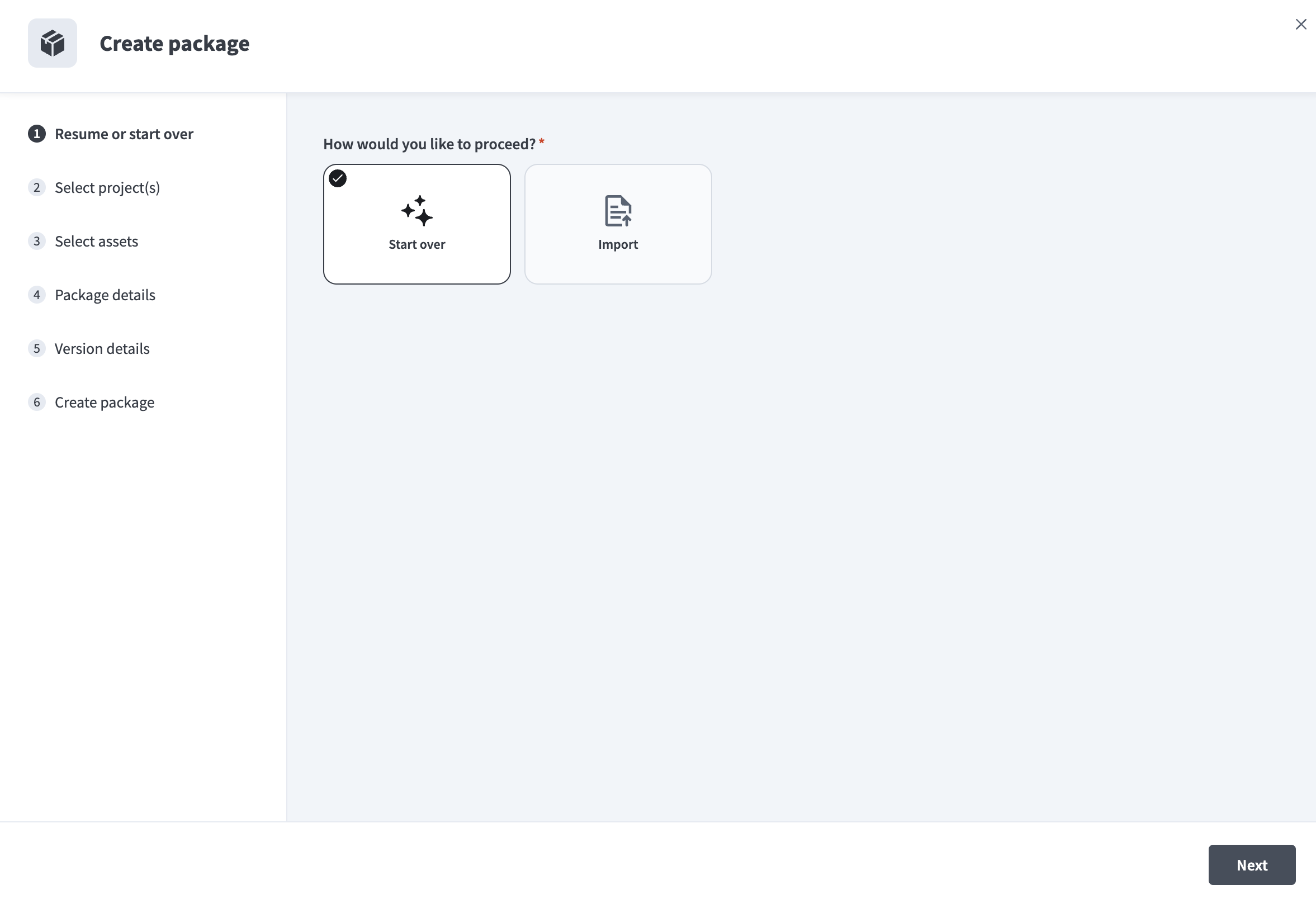 続行方法を選択
1つ以上のプロジェクトを検索して選択します。リストには、ページごとに25件のプロジェクトが表示されます。
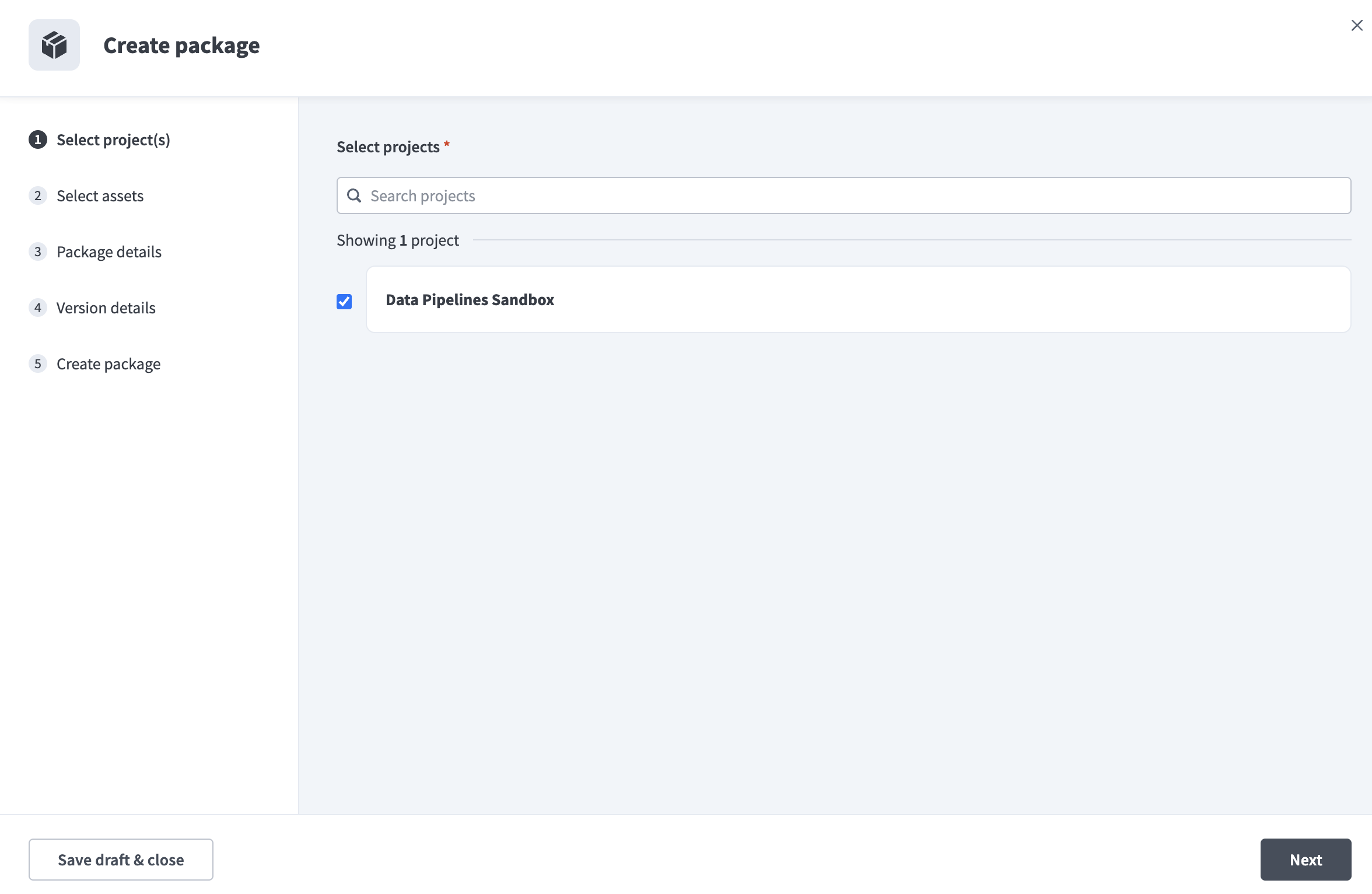 プロジェクトの選択
次へをクリックします。
フォルダを展開して、レシピ、コネクション、およびルックアップ テーブルを含めます。必要に応じて、レシピごとにテストケースを含めることができます。選択内容を反映するようにサマリーが更新されます。
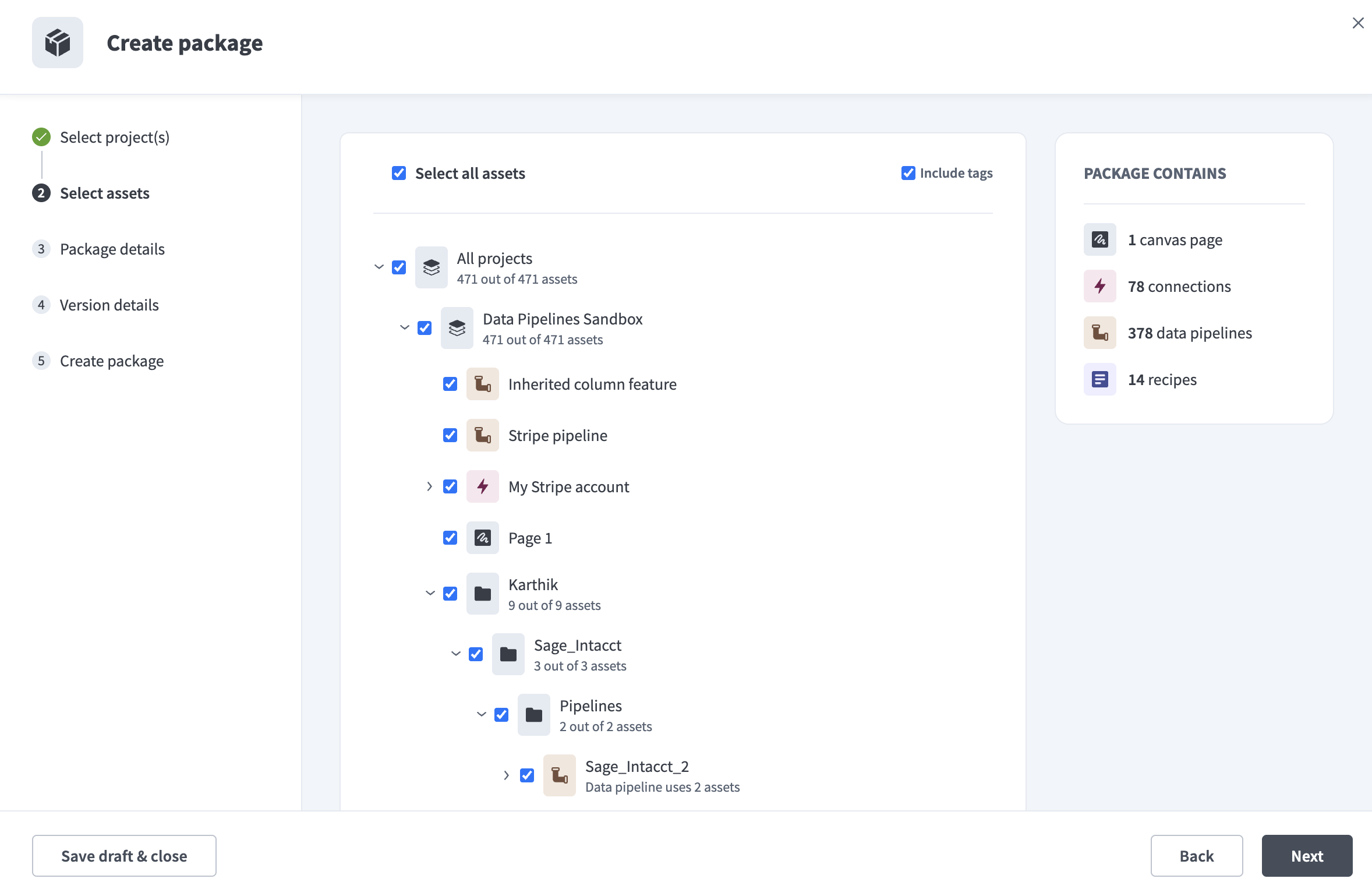 アセットの選択
次へをクリックします。
パッケージ名フィールドにパッケージの名前を入力します。
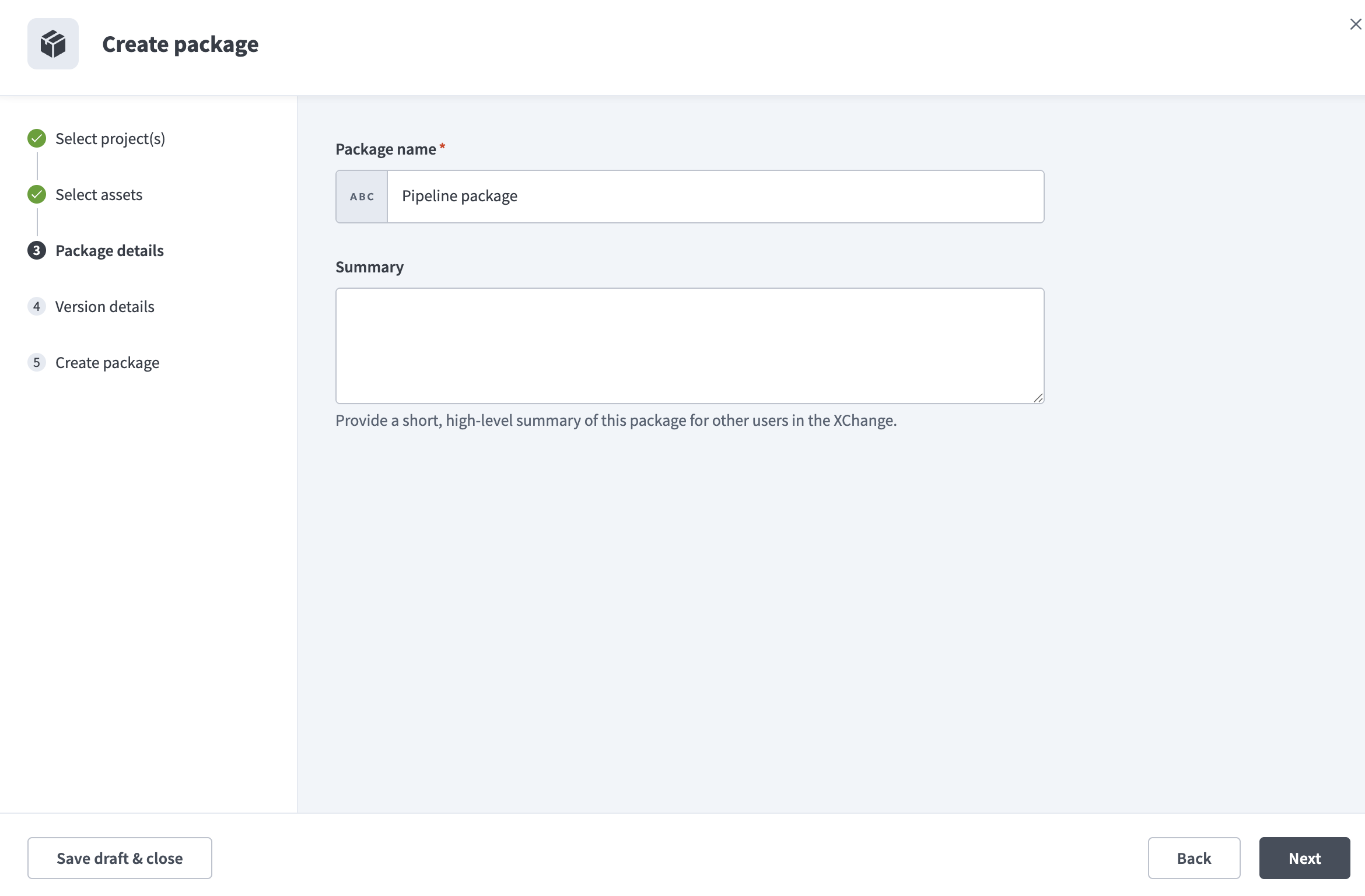 パッケージ詳細の追加
任意。概要を追加します。このフィールドを使用して、他のXChangeユーザーにパッケージの簡潔で大まかな説明を提供します。
次へをクリックします。
バージョンを入力します。
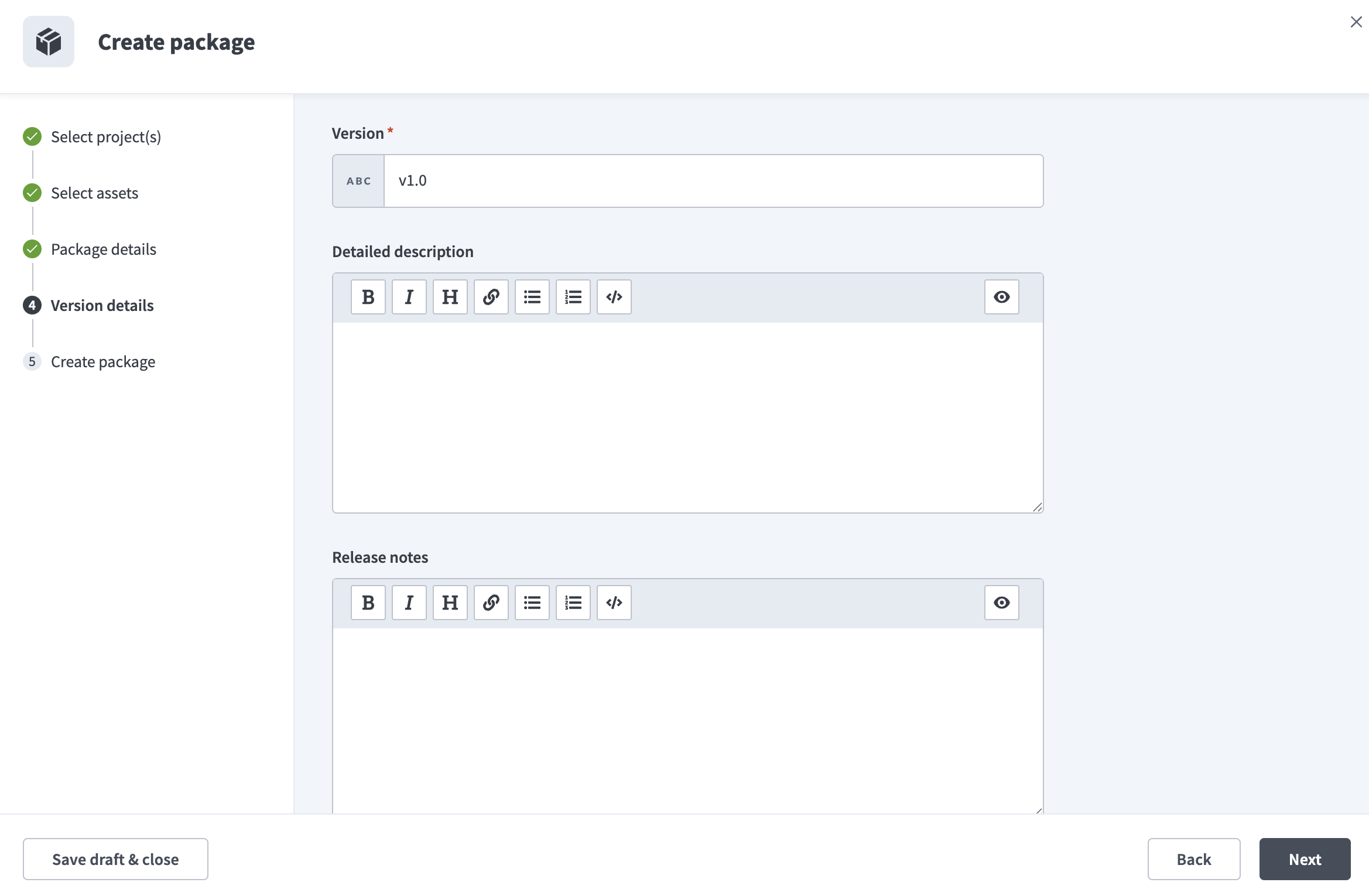 バージョンの詳細を追加
バージョンのデフォルトはv1.0です。次の要件を満たす任意の文字列を使用します:
- 最大16文字
- スペースなし
任意。パッケージに含まれる内容の詳細な説明を追加します。このフィールドではリッチテキスト形式がサポートされています。
任意。リリースノートを追加し、このバージョンに含まれる内容または変更内容を説明します。
次へをクリックしてパッケージを送信します。
パッケージのインポート
ビルダーは、既存のパッケージをインポートして、.zipファイルから新しいパッケージを開始できます。 XChangeまたはレシピライフサイクルマネジメントからエクスポートされた.zipファイルをインポートできます。
パッケージをインポートするには、次の手順を実行します。
XChangeダッシュボードでパッケージの作成をクリックします。
インポートを選択し、次へをクリックします。
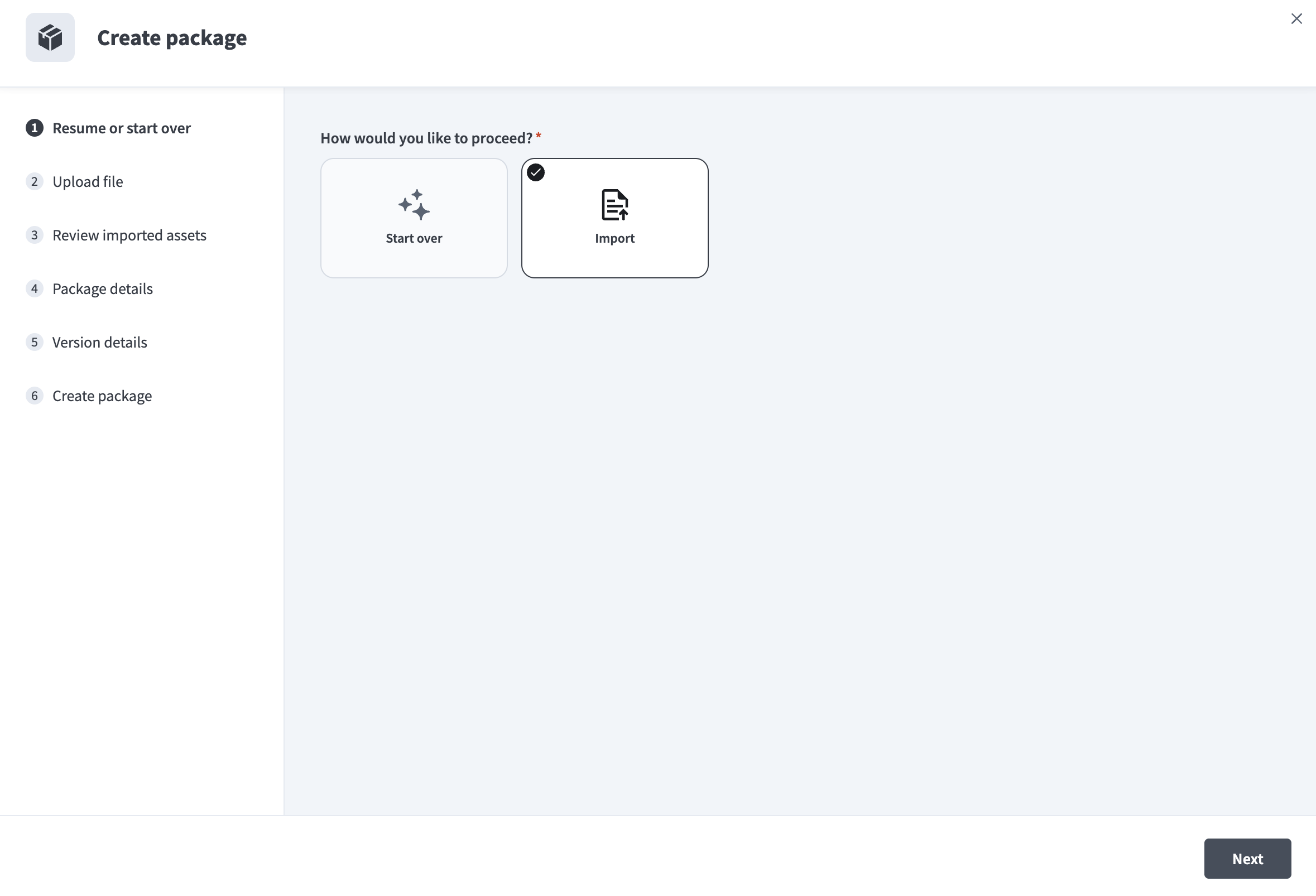 パッケージをインポート
インポートする予定の.zipファイルをアップロードします。
インポートされたアセットを確認し、次へをクリックします。
インポートされたアセット
インポートされたパッケージには、.zipファイル内のすべてのアセットが含まれます。標準のパッケージを作成フローとは異なり、インポート中に個々のアセットを選択または選択解除することはできません。
パッケージの詳細とバージョンの詳細の手順を完了します。これらのフィールドは、標準のパッケージを作成フローと一致します。
次へをクリックしてパッケージを作成します。
バージョン
バージョンタブには、パッケージのすべてのバージョンがテーブルに表示されます。
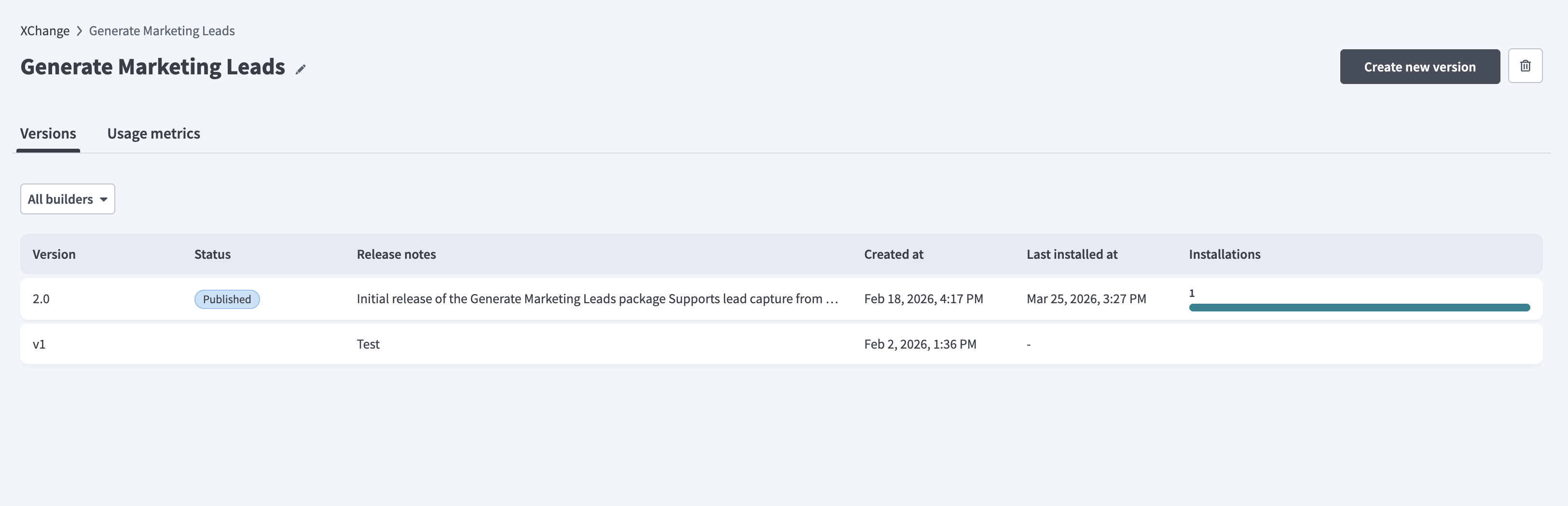 バージョンタブ
ビルダーとキュレーターは、このタブを使用して、バージョン履歴の確認、導入状況の追跡、および新しいバージョンの作成ボタンを使用した新しいバージョンの作成を含むパッケージ更新の管理を行います。
インストール列には、各バージョンのインストール総数が表示されます。バーにカーソルを合わせると、プライベートコミュニティからのライブラリインストールとワークスペースへの直接インストールの内訳を表示できます。
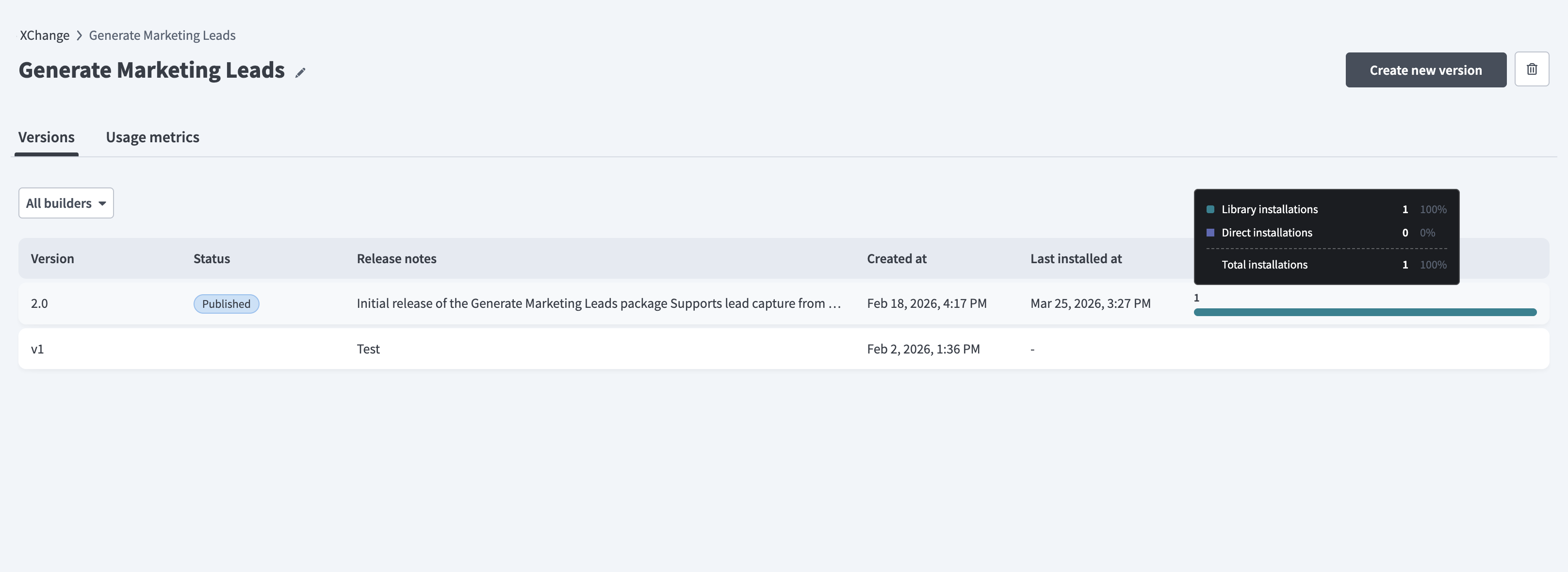 インストールの表示
バージョンを選択すると、その詳細ページが開きます。
パッケージバージョンをエクスポート
パッケージの任意のバージョンを.zipファイルとしてダウンロードできます。バージョンタブのバージョン行にあるダウンロードアイコンをクリックして、そのバージョンをエクスポートします。
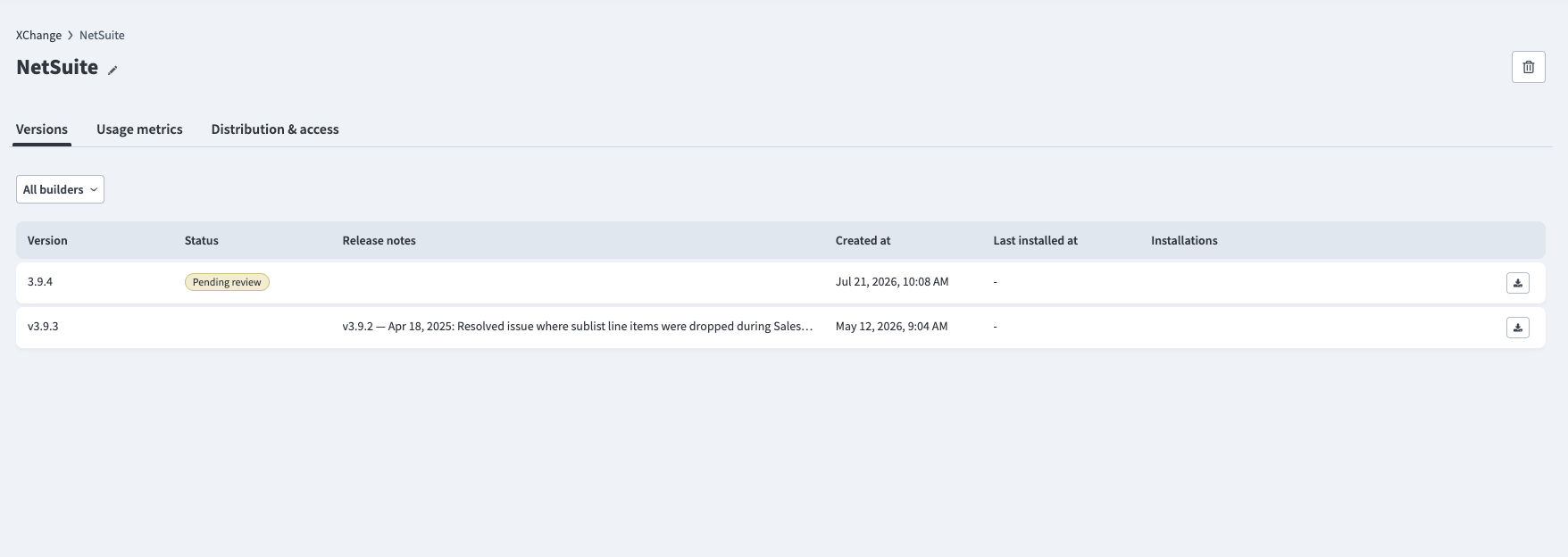 パッケージバージョンをエクスポート
エクスポートされた.zipファイルをXChangeに再度インポートして、新しいパッケージを開始できます。パッケージをインポートするを参照してください。
バージョン詳細
バージョン詳細ページには、説明、リリースノート、ステータスなど、選択したバージョンに関する情報が表示されます。
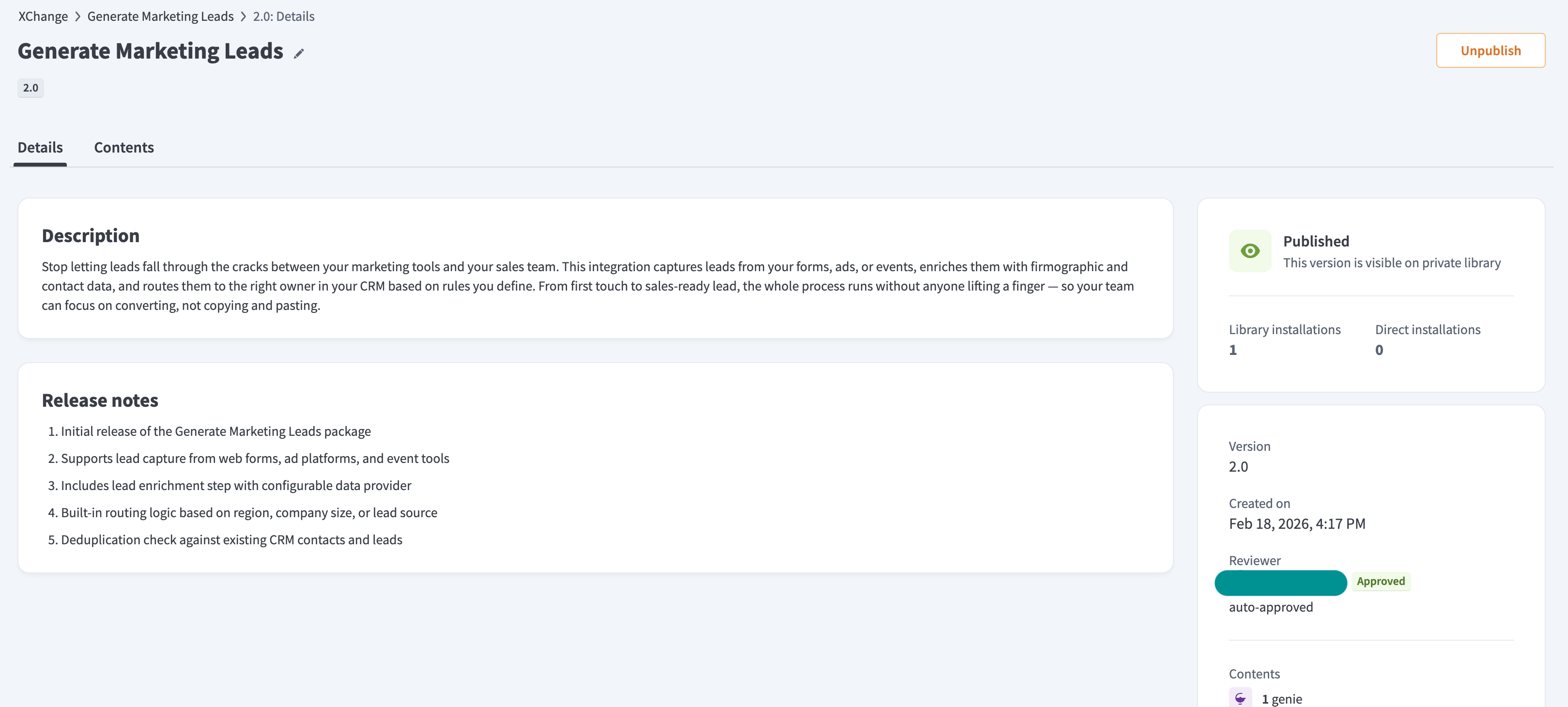 バージョン詳細ページ
ページには次の内容が含まれます:
- 説明: パッケージ機能の概要
- リリースノート: バージョンに含まれる変更の完全なリスト
- ステータス: 公開済みなどの現在の状態
- インストール: ライブラリおよび直接インストールの数
ページには次のタブも含まれます:
- 詳細: 説明、リリースノート、およびバージョン情報を表示します。
- 内容: レシピやコネクションなど、含まれるアセットを表示します。
利用状況メトリクス
利用状況メトリクスタブには、選択したバージョンのワークスペース全体でのインストールデータが表示されます。
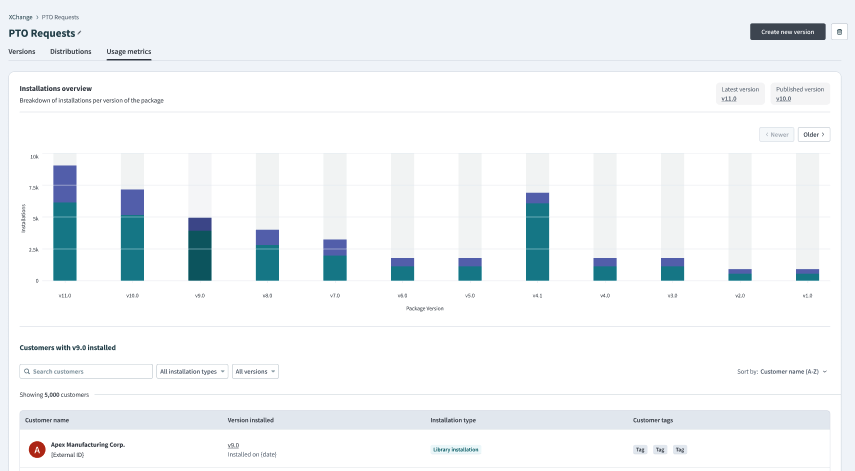 利用状況メトリクスページ
インストール概要チャートには、バージョンごとのインストール数が表示されます。ビルダーとキュレーターは、このビューを使用してバージョン間の導入状況を比較し、傾向を特定します。
顧客テーブルでは、ワークスペース別のインストールの詳細ビューを確認できます。これには、顧客名、インストール済みバージョン、インストールのタイムスタンプ、およびライブラリインストールや直接インストールなどのインストールタイプが含まれます。
新しいパッケージのレビューと承認
キュレーターは送信されたパッケージをレビューし、内容を検証して、バージョンを承認または却下します。キュレーターが送信したパッケージを自動承認設定が有効になっている場合、キュレーターが送信したパッケージは審査をバイパスします。
保留中のパッケージを開く
承認待ちのパッケージはXChangeダッシュボードで確認できます。
保留中のパッケージを開くには、次の手順を実行します:
ナビゲーションパネルでXChangeをクリックします。
レビュー待ちのラベルが付いたパッケージを見つけてクリックします。
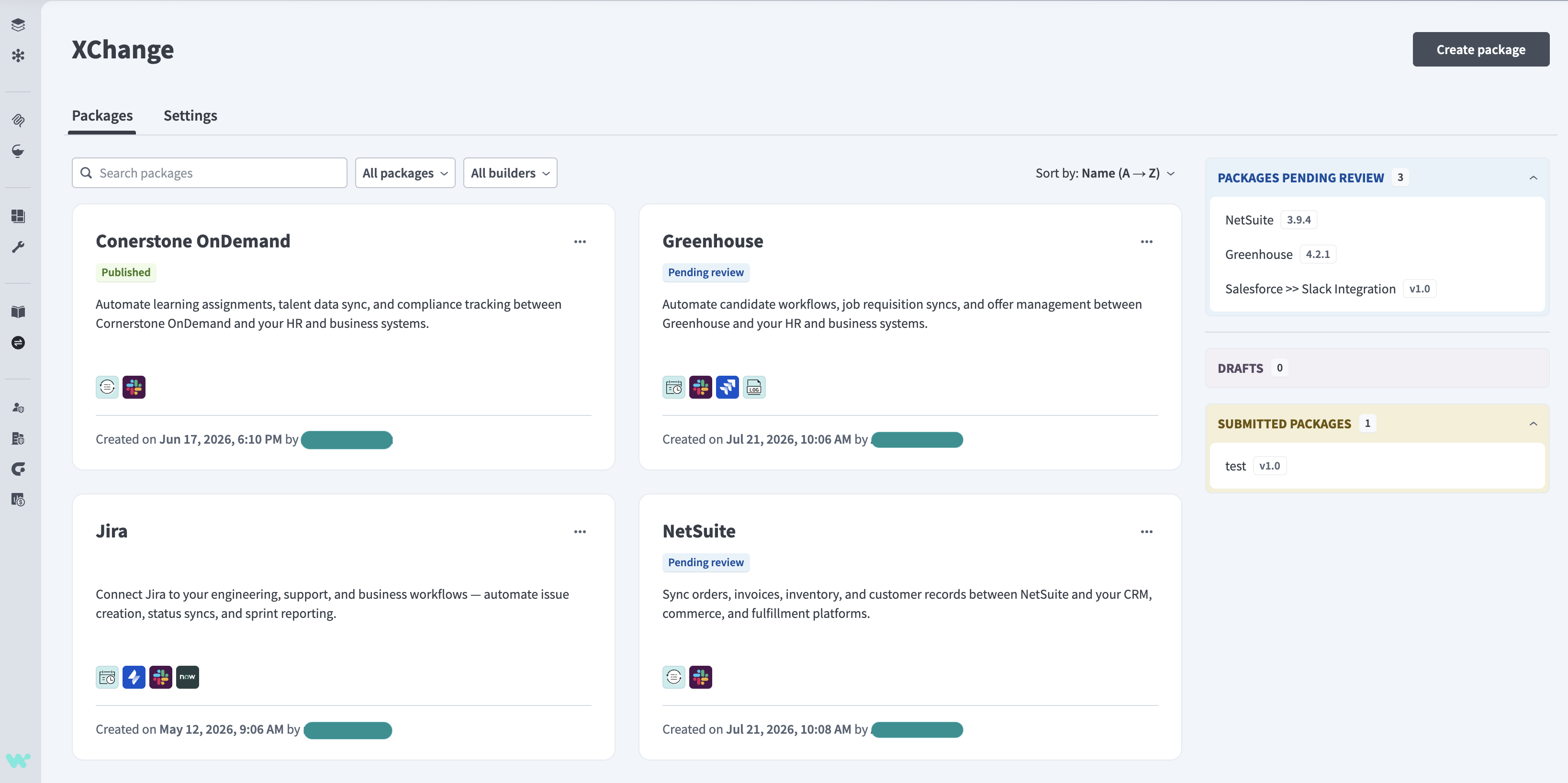 XChangeダッシュボード
パッケージは2つの主要なタブで開きます:
- 詳細: 説明、バージョン、パッケージ名、およびリリースノートを確認します。
- 内容: パッケージのレシピ、コネクション、およびルックアップ テーブルを元のフォルダ構造で確認します。
バージョンロック
バージョンがレビュー待ちのままの場合、Workatoは新しいバージョンの作成を無効にします。別のバージョンを作成する前に、レビューを完了するか再開する必要があります。
レビューの送信
レビューでは、キュレーターが任意のコメントを添付して決定を説明し、パッケージを承認または却下できます。
パッケージのレビューを完了した後に決定を送信するには、次の手順を実行します:
パッケージカードでパッケージをレビューまたはバージョンをレビューをクリックします。
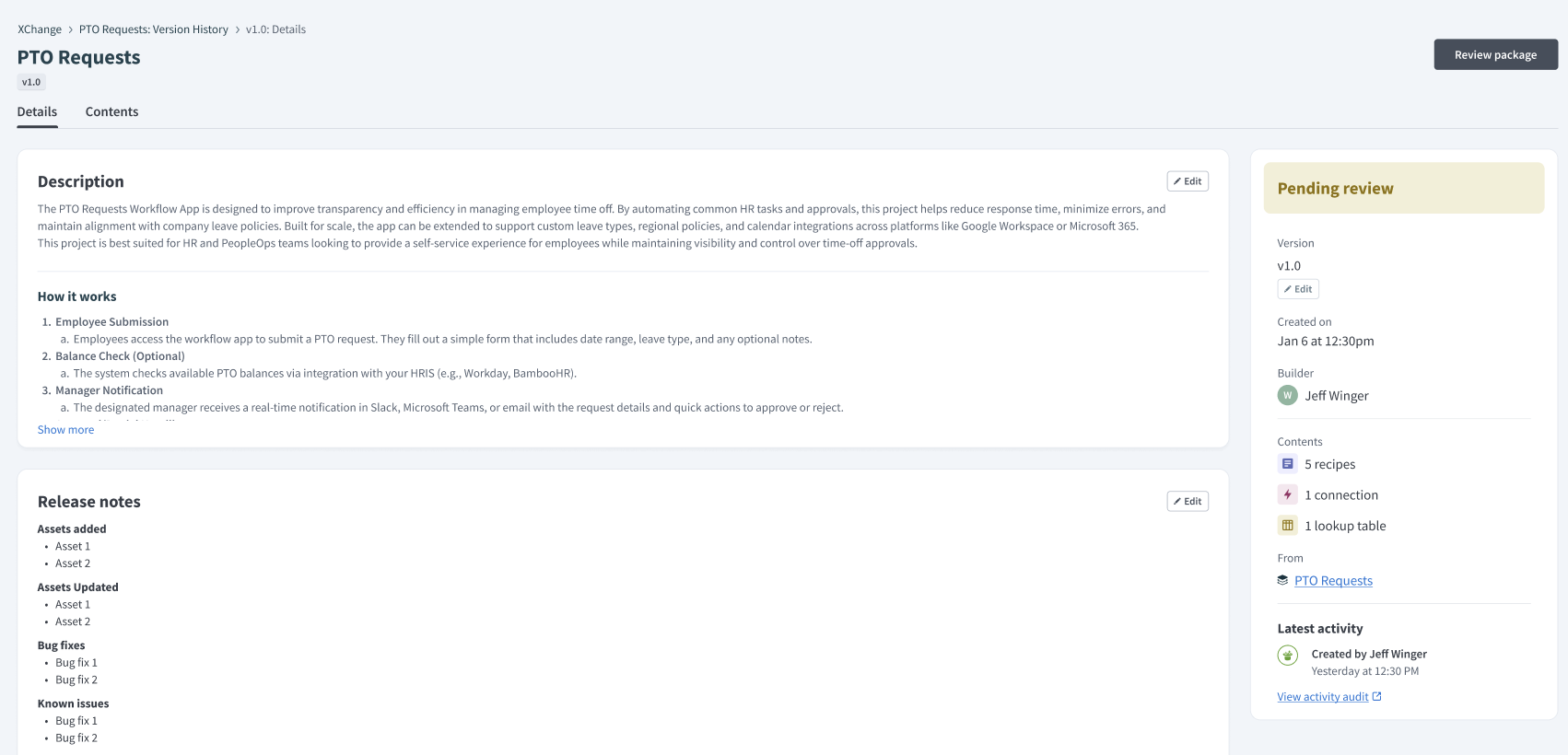 パッケージ詳細の追加
承認または却下を選択します。
任意。決定を説明するか変更をリクエストするために、コメントを入力します。
Submitをクリックします。
承認後、Workatoはバージョンステータスを配布準備完了に設定します。これは、パッケージがレビューに合格したことを示します。
承認後、パッケージをワークスペースに配布するか、パッケージをライブラリに公開できます。
パッケージをライブラリに公開する
キュレーターは、外部ユーザーが検出してインストールできるように、承認済みパッケージバージョンをライブラリに公開します。公開すると、選択したライブラリにバージョンが表示され、既存の公開済みバージョンが置き換えられます。アクセス権を持つユーザーは、このバージョンをインストールできます。
プライベートライブラリに公開するには、次の手順を実行します:
承認済みパッケージを開きます。
Publishをクリックします。
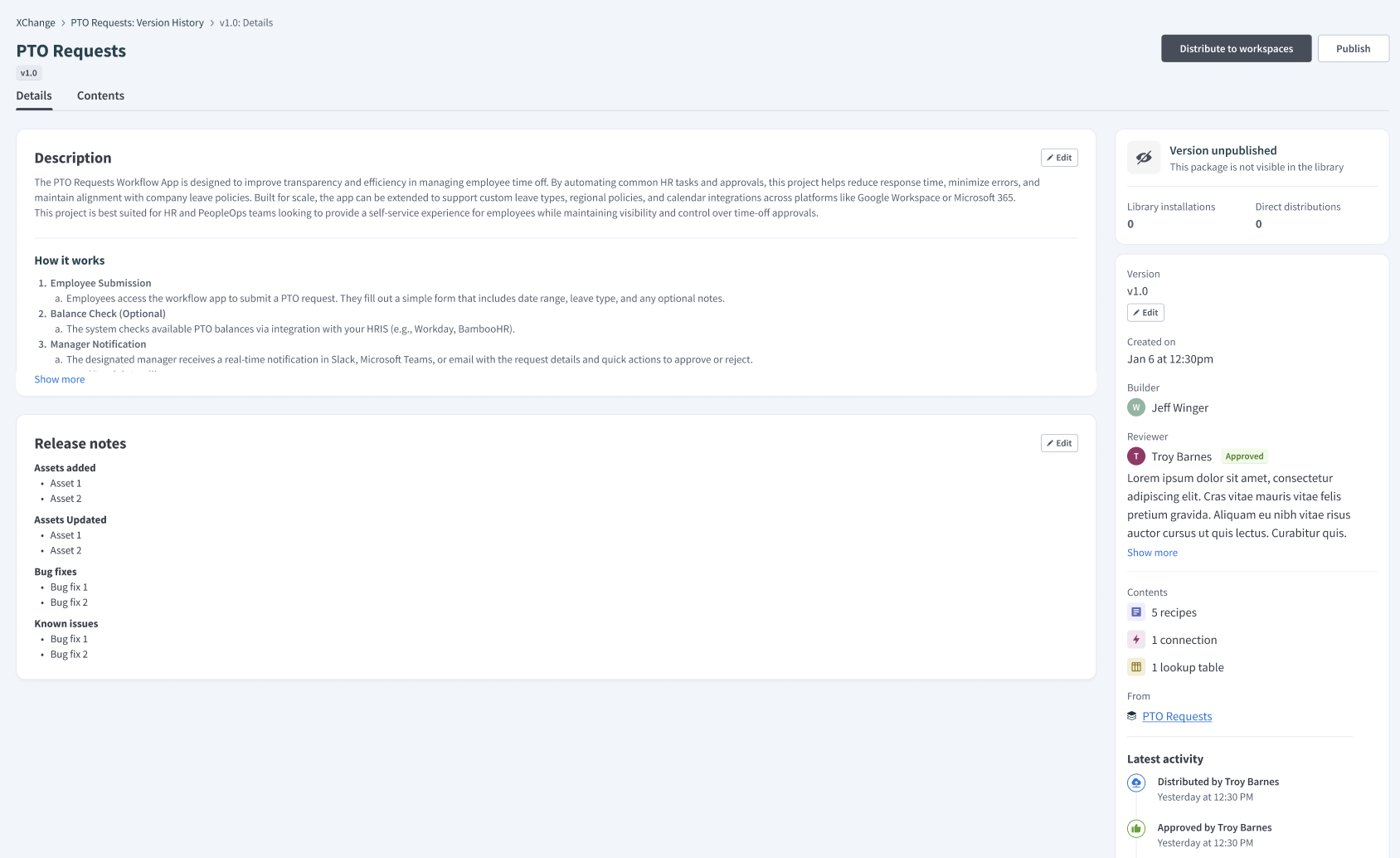 パッケージの公開
カードの説明フィールドにパッケージの短いサマリーを入力します。独自のテキストを記述するか、生成をクリックしてAIROに説明を自動作成させることができます。
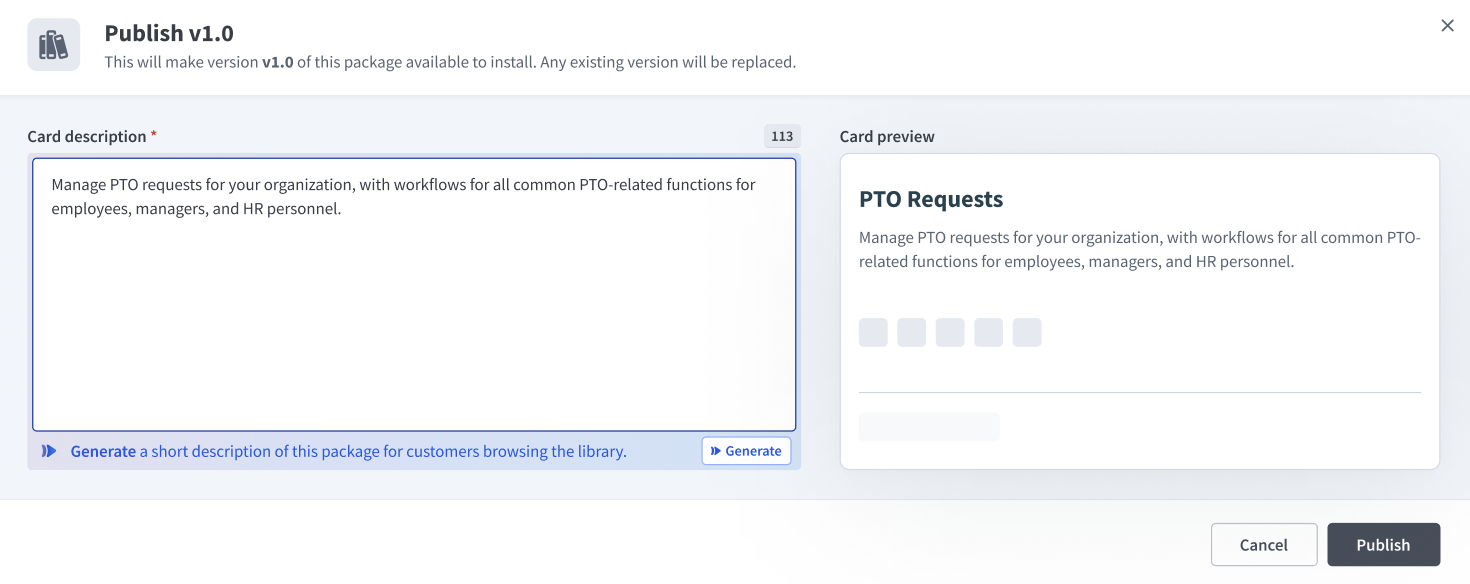 カード説明の入力
カードプレビューを使用して、公開後にライブラリで説明がどのように表示されるかを確認します。
確認するには、公開をクリックします。
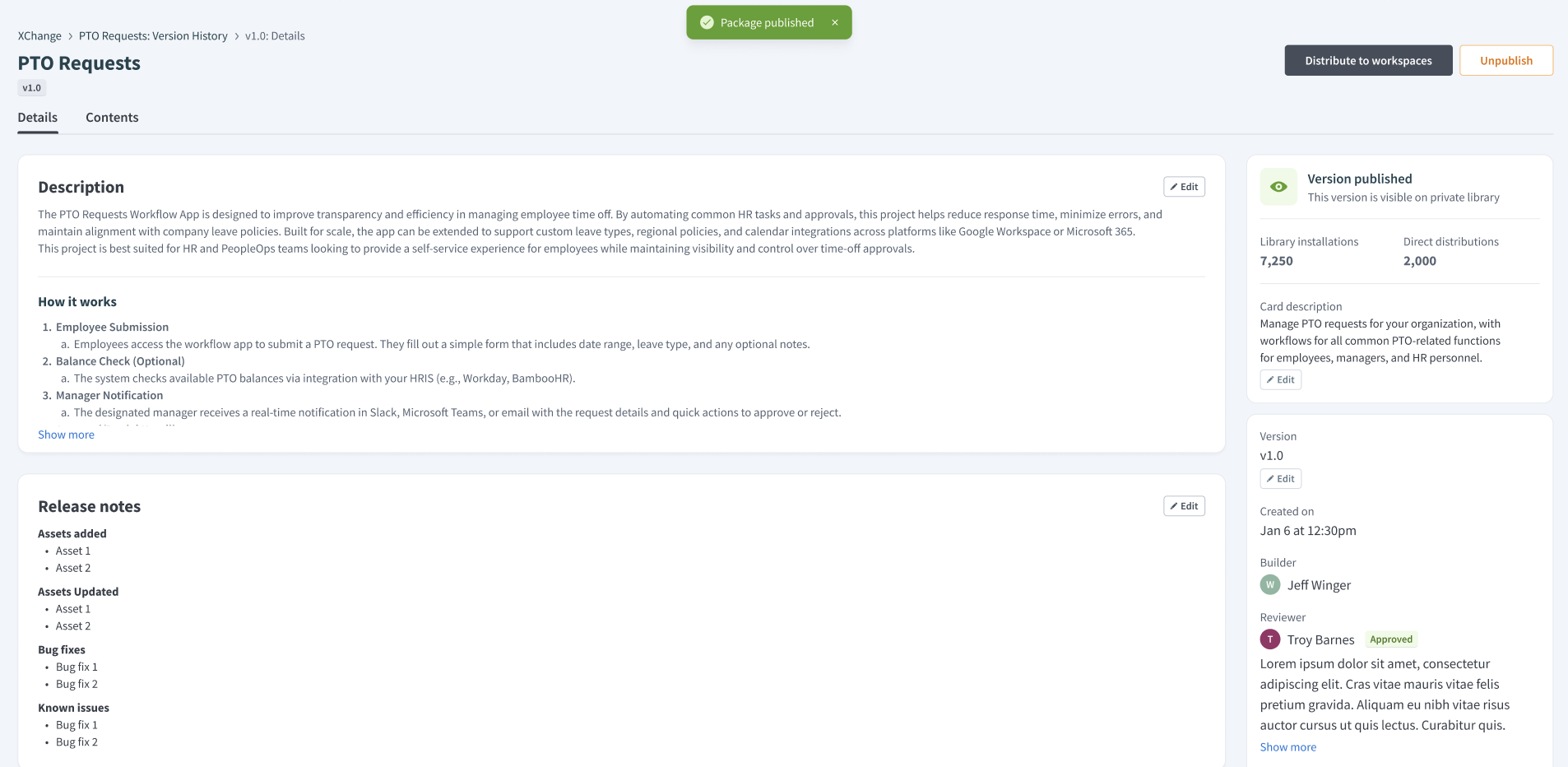 ライブラリに公開されたパッケージ
Workatoはパッケージステータスを公開済みに設定します。
パッケージバージョンの公開解除
キュレーターは、パッケージバージョンをライブラリから削除するために公開を解除します。
ライブラリからバージョンを削除するには、次の手順を実行します:
公開解除をクリックします。
プロンプトが表示されたら、公開解除アクションを確認します。これにより、バージョンはライブラリから削除されますが、XChangeでは引き続き利用できます。
パッケージをワークスペースに配布する
キュレーターは、公開済みパッケージバージョンを1つ以上のテナントワークスペースに直接配布できます。これにより、セルフサービスライブラリを経由せずに、レシピ、コネクション、ルックアップ テーブルなど、パッケージのアセットが対象のテナントEnvironmentにインストールされます。
配布では、以前に配布されたワークスペース全体で、1回限りのプッシュと継続的なバージョン更新の両方がサポートされます。
パッケージをワークスペースに配布するには、次の手順を実行します:
XChangeダッシュボードから公開済みパッケージを開きます。
ワークスペースに配布をクリックします。
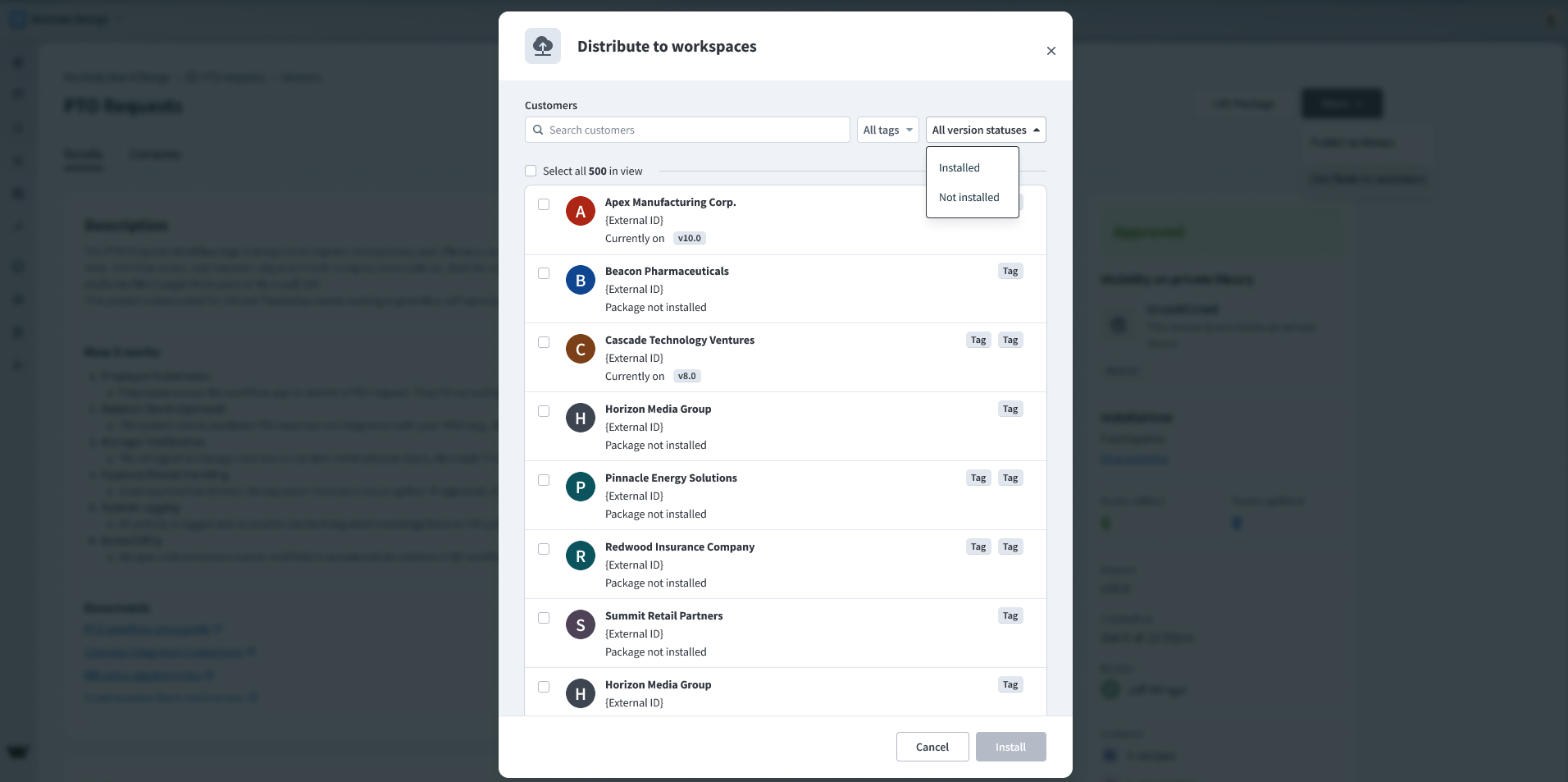 ワークスペースへのパッケージの配布
検索バーを使用して特定のワークスペースを見つけるか、タグやインストールステータスなどのフィルタを使用してリストを絞り込みます。
パッケージをインストールする予定のワークスペースを選択します。
インストールをクリックして配布プロセスを開始します。
プロセスが開始されると、パッケージには完了したインストール数をリアルタイムで示す配布進行状況バナーが表示されます。配布を中断せずに、いつでもウィンドウを閉じることができます。
配布ログ
配布ログには、管理者ワークスペースから開始されたすべてのプッシュベースの配布イベントが記録されます。各エントリには次の情報が記録されます:
- パッケージ名: 配布されたパッケージ
- バージョン: 配布されたバージョン
- 対象ワークスペース: パッケージを受け取ったテナントワークスペース
- タイムスタンプ: 配布イベントの日時
- ステータス: 成功、失敗、一部成功などの配布結果
キュレーターは、このログを監査証跡として使用してデプロイメントを検証し、配布の問題をトラブルシューティングできます。
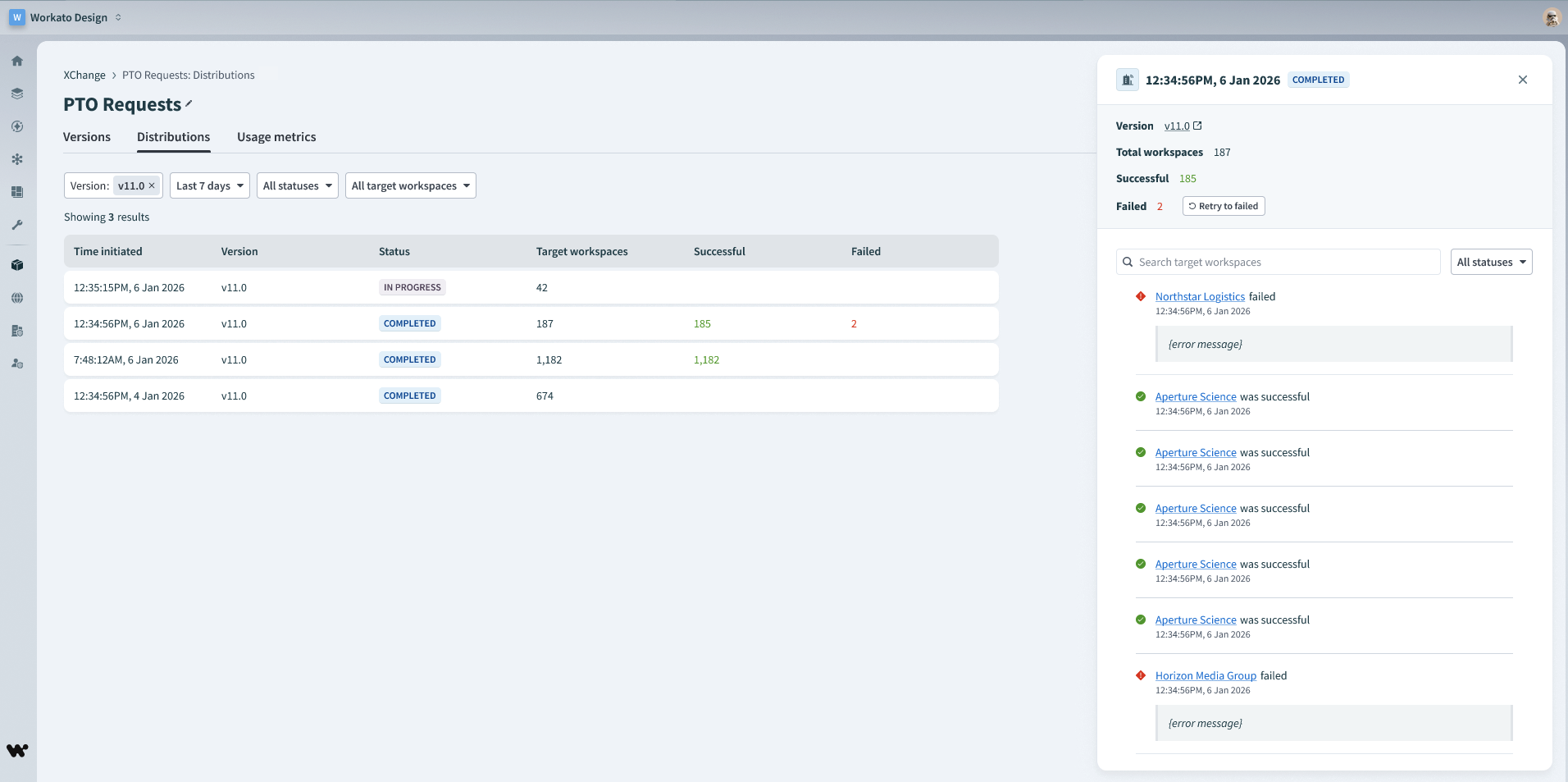 配布ログ
配布ログ
リンクを使用してパッケージを共有
キュレーターは、共有可能なリンクを生成して、独立した未接続のワークスペースにパッケージを配布できます。受信者はリンクを開き、2つの組織間に直接のコネクションがなくても、パッケージを自分のワークスペースにインストールできます。
共有リンクには次の特性があります:
- 1つのパッケージに複数のリンクを作成できます。
- パッケージのすべての有効なリンクは、同じバージョンをインストールします。バージョンを変更すると、すべての有効なリンクが更新されます。
- リンクはいつでも取り消すことができます。
リンクは公開リンクか、特定のワークスペースにスコープ指定されたリンクのいずれかです:
- 公開: リンクを持つすべてのユーザーがパッケージをインストールできます。
- ワークスペーススコープ: 指定したワークスペースIDと一致するワークスペースのみがパッケージをインストールできます。スコープ指定されたリンクでは、受信者がパッケージを承諾してインストールするまで、ワークスペース名として保留中が表示されます。
データセンター
共有リンクは、同じデータセンター内のワークスペース間でのみ機能します。米国のワークスペースから生成されたリンクは、他の米国のワークスペースに対してのみ有効です。
共有リンクを生成
共有リンクを生成するには、次の手順を実行します。
XChangeダッシュボードからパッケージを開きます。
配布とアクセスタブに移動し、共有リンクを選択します。
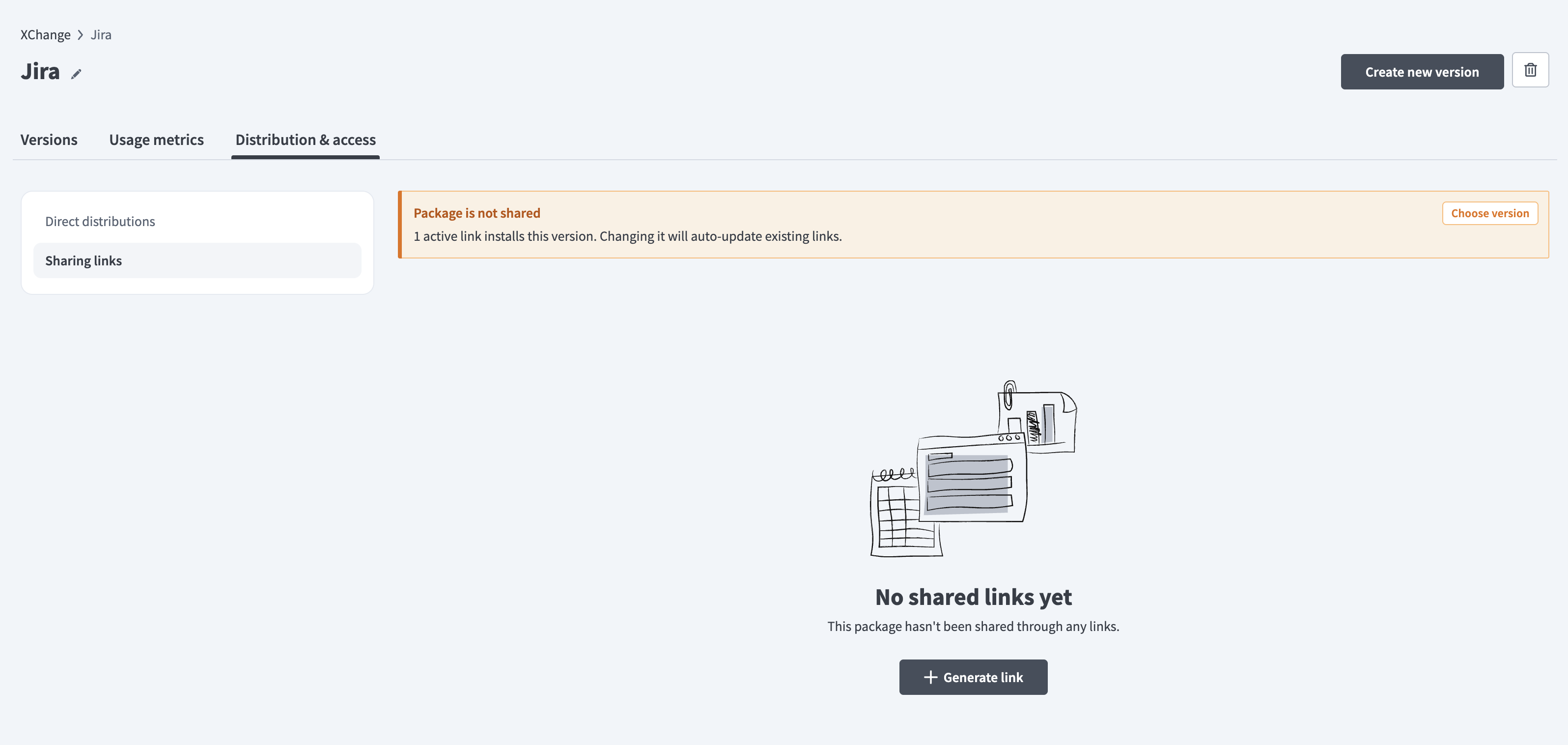 共有リンク
共有リンク
リンクを生成をクリックします。これにより、共有リンクを生成ダイアログが開きます。
一般公開トグルを使用してリンクのスコープを設定します:
- 一般公開を有効のままにして、リンクを持つすべてのユーザーがインストールできる公開リンクを作成します。リンク名を入力して、共有リンクテーブルでリンクを識別します。
- リンクを特定のワークスペースに制限するには、一般公開を無効にします。ワークスペースフィールドに1つ以上のワークスペースIDを追加します。各IDの後にEnterキーを押すか、カンマ区切りのリストを貼り付けます。
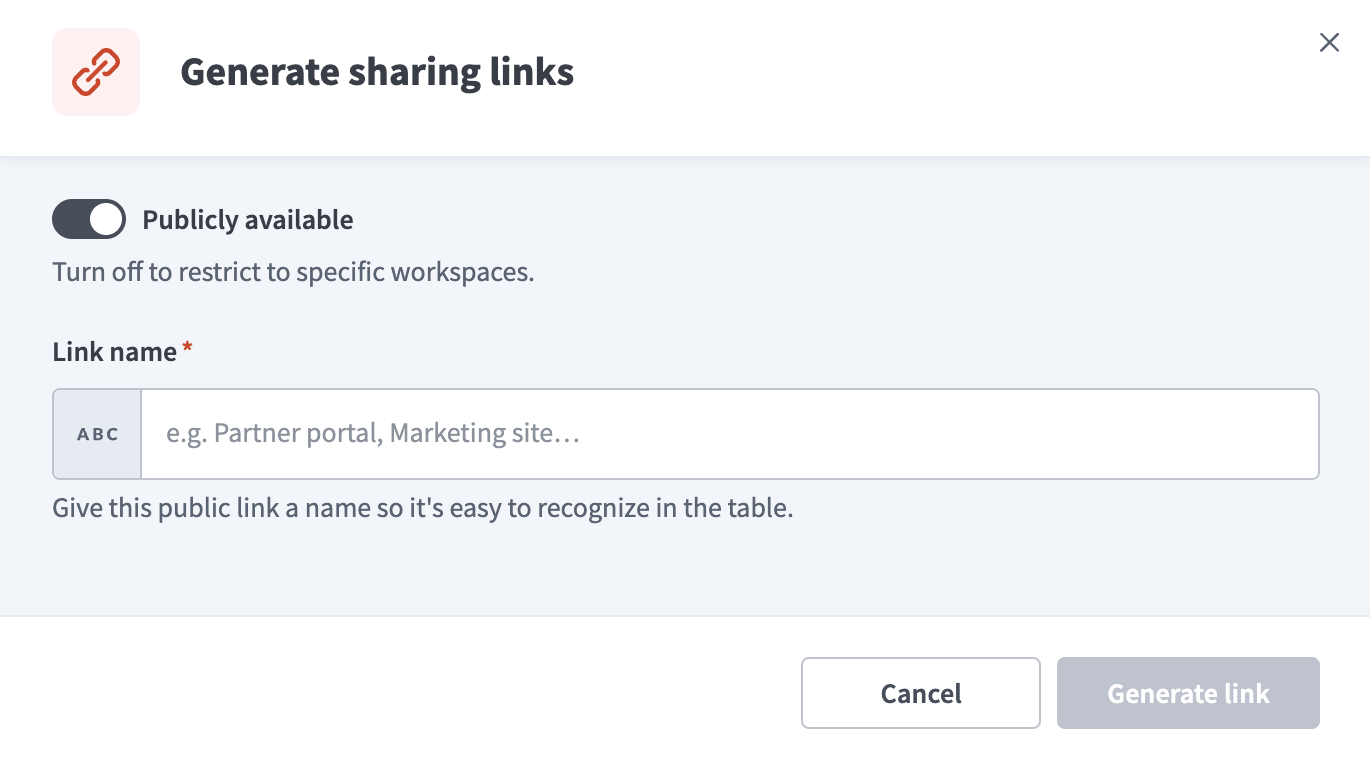 共有リンクを生成
リンクを生成をクリックしてリンクを作成します。
生成されたリンクをコピーし、受信者のワークスペースと共有します。
共有リンクを管理
共有リンクビューには、パッケージ用に作成されたすべてのリンクが一覧表示されます。各行には次の情報が含まれます:
- ワークスペース: 受信者のワークスペース名、またはスコープ指定されたリンクのワークスペースID。スコープ指定されたリンクでは、受信者がパッケージを承諾してインストールするまで保留中が表示されます。
- 作成日: リンクが作成された日付。
- 作成者: リンクを生成したユーザー。
- 最終インストール: 最新のインストールタイムスタンプ。
- インストール数: リンクからのインストールの合計数。
- リンク: 共有可能なURL。
- 有効: リンクを有効または無効にするトグル。
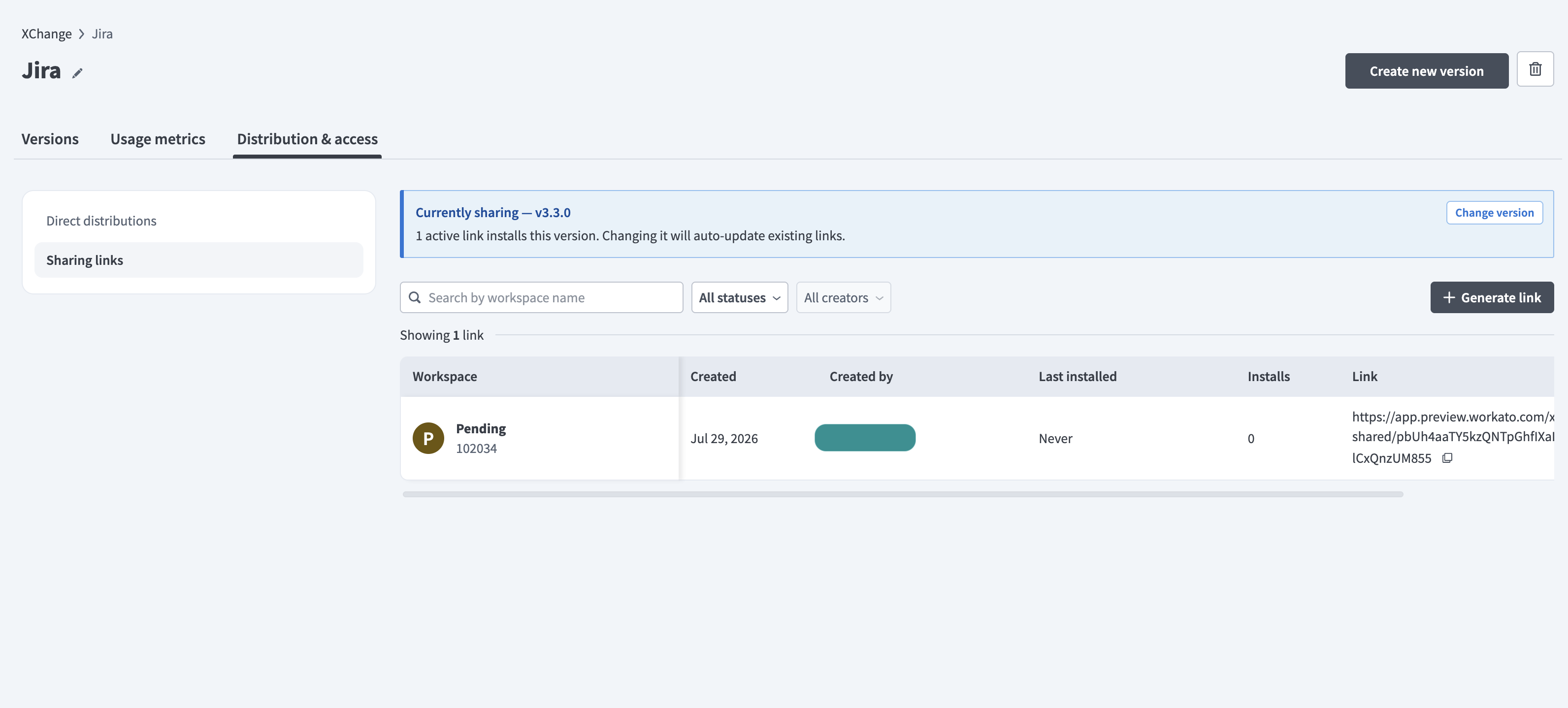 共有リンクを管理
特定のリンクを見つけるには、ワークスペース名で検索フィールド、またはすべてのステータスおよびすべての作成者フィルターを使用します。
リンクを取り消すには、有効トグルを無効にするか、リンクを削除します。取り消されたリンクでは、パッケージをインストールできなくなります。
共有バージョンを変更
パッケージのすべての有効なリンクは、同じバージョンをインストールします。現在共有中バナーには、有効なリンクがインストールするバージョンが表示されます。
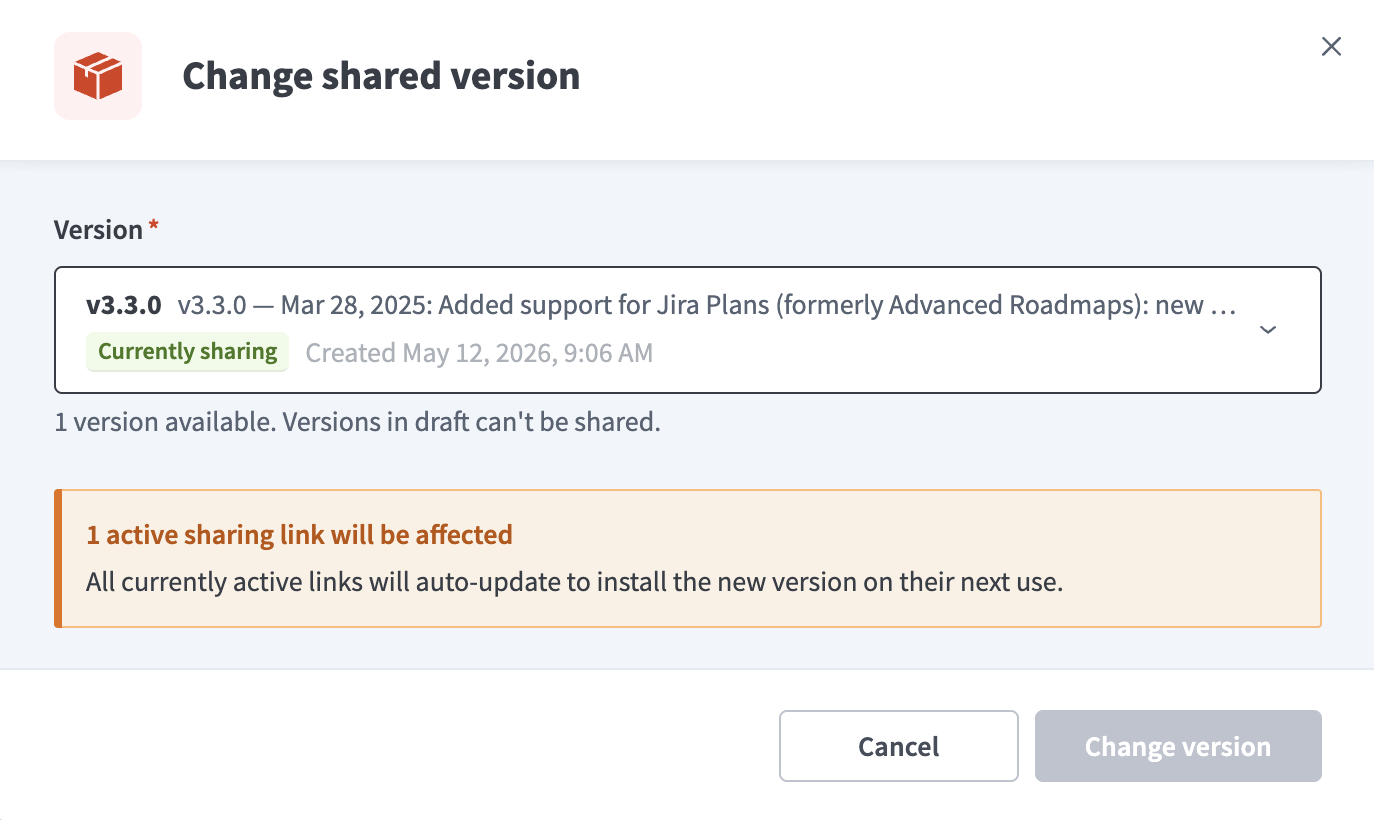 共有バージョンを変更
別のバージョンを選択するには、バージョンを変更をクリックします。 Workatoはすべての有効なリンクを更新して、新しいバージョンをインストールするようにします。
設定
Settings(設定)タブでは、キュレーターがXChangeのガバナンス制御を設定できます。
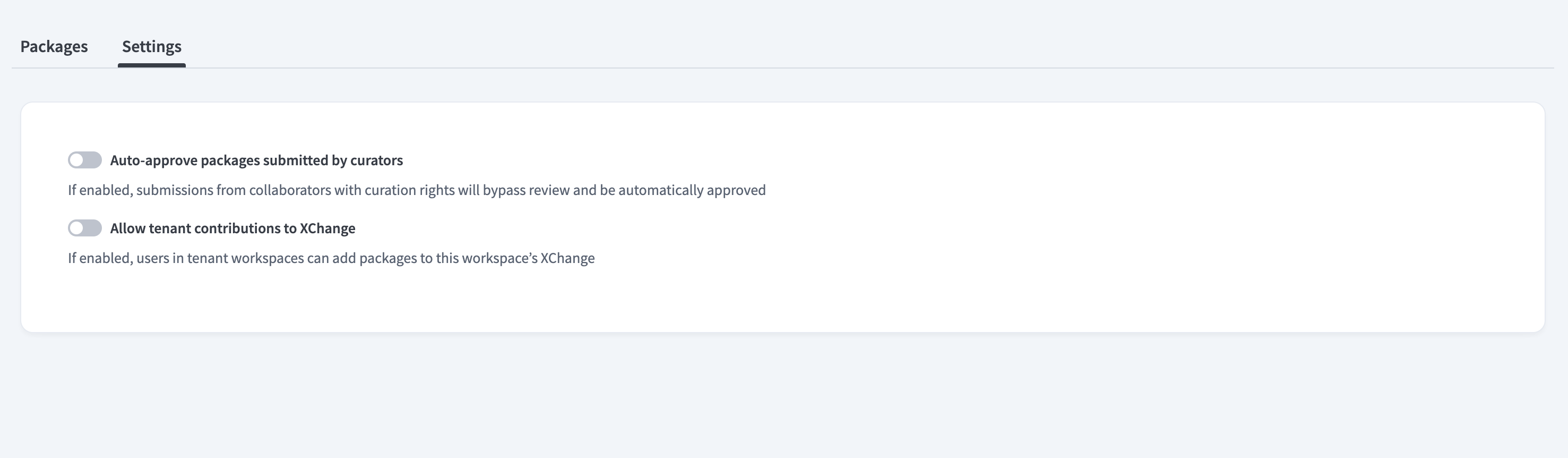 XChange設定
キュレーターが送信したパッケージを自動承認
キュレーターが送信したパッケージを自動承認トグルは、キュレーション権限を持つユーザーが送信したパッケージに審査が必要かどうかを制御します。
- 有効: キュレーション権限を持つユーザーからの送信は審査をバイパスし、自動的に承認されます。
- 無効: キュレーターが送信したパッケージには、別のキュレーターによる承認が必要です。キュレーターは自分の送信内容を承認できません。
テナントワークスペースからパッケージを構築する
指定されたテナントワークスペースは、キュレーターのレビュー用にXChangeにパッケージを作成して送信できます。承認済みパッケージは、管理者ワークスペースで作成された場合とまったく同じように配布できます。
テナントの貢献を有効にする
キュレーターは、XChange設定のXChangeへのテナント貢献を許可トグルを使用して、この機能を有効にできます。有効にすると、テナントワークスペースのユーザーは、このワークスペースのXChangeにパッケージを送信できます。
コントリビューターテーブルには、承認されたすべてのテナントワークスペースと次の情報が表示されます:
- 顧客: テナントワークスペース名
- 追加日: ワークスペースがコントリビューターとして追加された日付
- コントリビューター数: ワークスペースから貢献しているユーザーの合計数
- 送信済みパッケージ: ワークスペースによって送信されたパッケージ数
キュレーターは、コントリビューターを追加または削除して、パッケージを送信できるテナントを制御できます。
仕組み
テナント貢献ワークフローには、ワークスペースの承認、パッケージの作成、送信、および配布が含まれます。
認可
承認されたテナントワークスペースは、コラボレーターにビルダーロールを割り当て、ビルダービューでXChangeにアクセスできます。
パッケージの作成
承認済みワークスペースのビルダーは、自身のXChangeにアクセスし、管理者ワークスペースと同じフローを使用して、Dev Environmentプロジェクトからパッケージまたは新しいパッケージバージョンを作成できます。
送信
送信されたパッケージは、レビューのためにキュレーターにルーティングされます。送信には、トレーサビリティのために、貢献元ワークスペースの名前とIDが含まれます。キュレーターは送信を承認または却下できます。却下されたパッケージは、修正のためにビルダーに返されます。
配布
承認済みパッケージはXChangeに入り、標準の配布フローに従います。キュレーターは、それらをPrivate Communityに公開するか、管理者ワークスペースからテナントワークスペースに直接配布できます。
コンシューマーエクスペリエンス
エンドユーザーはコミュニティライブラリを通じて公開済みパッケージにアクセスし、自分のワークスペースで利用可能なパッケージを参照、表示、インストールできます。
コミュニティライブラリでは、2つの主要なフローがサポートされています:
- パッケージを参照: 検証済みパッケージを検索して確認します。
- パッケージをインストールまたは更新: パッケージを開き、バージョンをインストールまたは更新します。
コミュニティライブラリで検証済みパッケージを表示する
すべての公開済みパッケージは、コミュニティライブラリの検証済みパッケージタブに表示されます。
コミュニティライブラリで検証済みパッケージを表示するには、次の手順を実行します:
コミュニティライブラリに移動します。
検証済みパッケージタブをクリックします。
パッケージのリストを参照します。
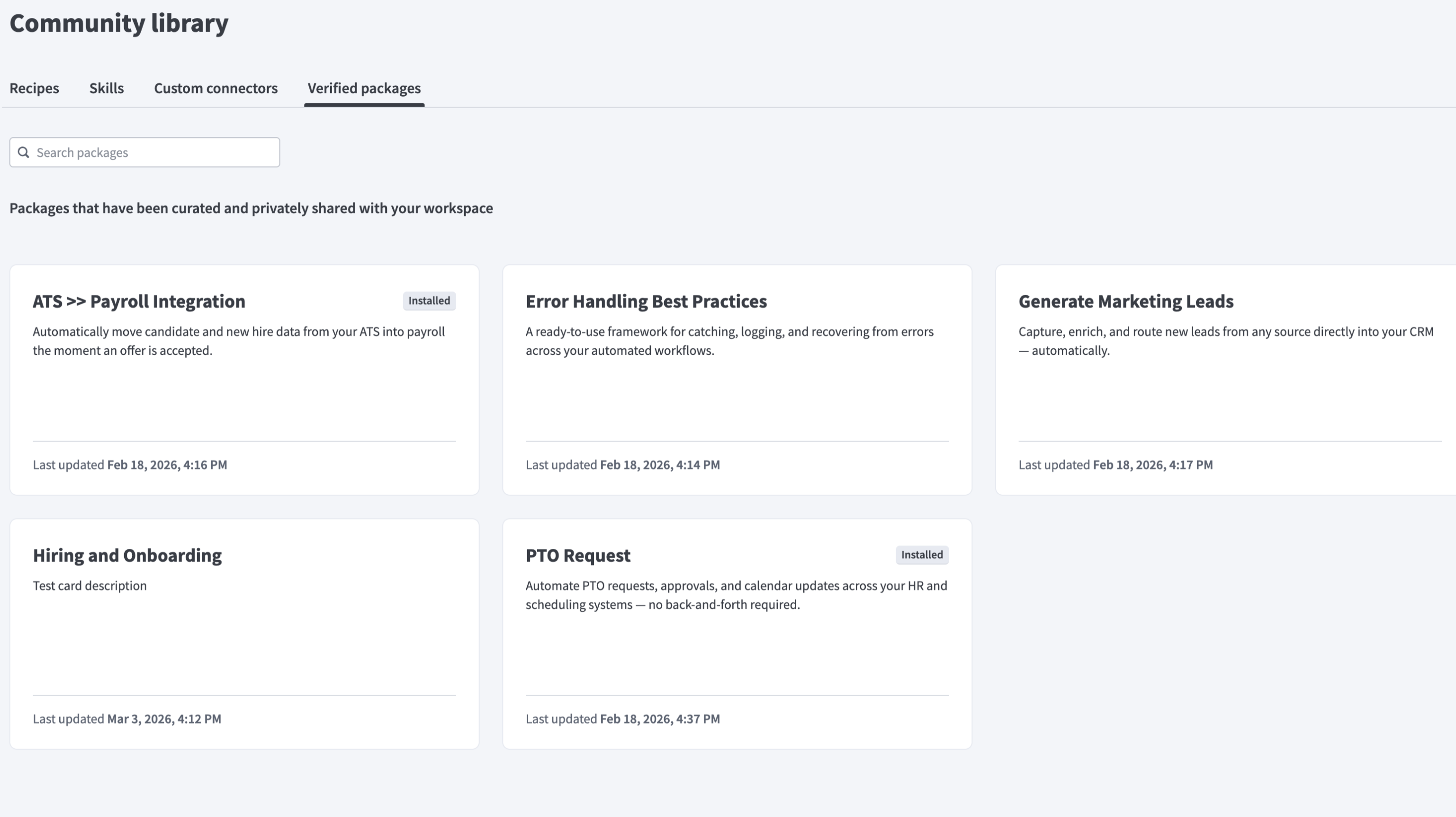 検証済みパッケージの参照
各パッケージカードには、パッケージ名、説明、最終更新タイムスタンプなどの情報が表示されます。
ステータスバッジ
パッケージカードには、各パッケージバージョンのインストール状態を示すステータスバッジが表示されます。
- インストール済みは、最新バージョンがインストールされていることを示します。
- 更新可能は、新しいバージョンが利用可能であることを示します。
パッケージを検索フィールドを使用してパッケージを検索するか、パッケージをクリックして詳細ページを開きます。
パッケージ詳細の表示
パッケージ詳細ページには、選択したバージョンに関する情報が表示されます。
パッケージ詳細を表示するには、次の手順を実行します:
検証済みパッケージタブからパッケージをクリックします。
パッケージ詳細ページを確認し、バージョンに含まれる内容を把握します:
- 詳細: 説明、リリースノート、および概要が含まれます。
- 内容: レシピ、コネクション、ルックアップ テーブルなどのアセットが含まれます。
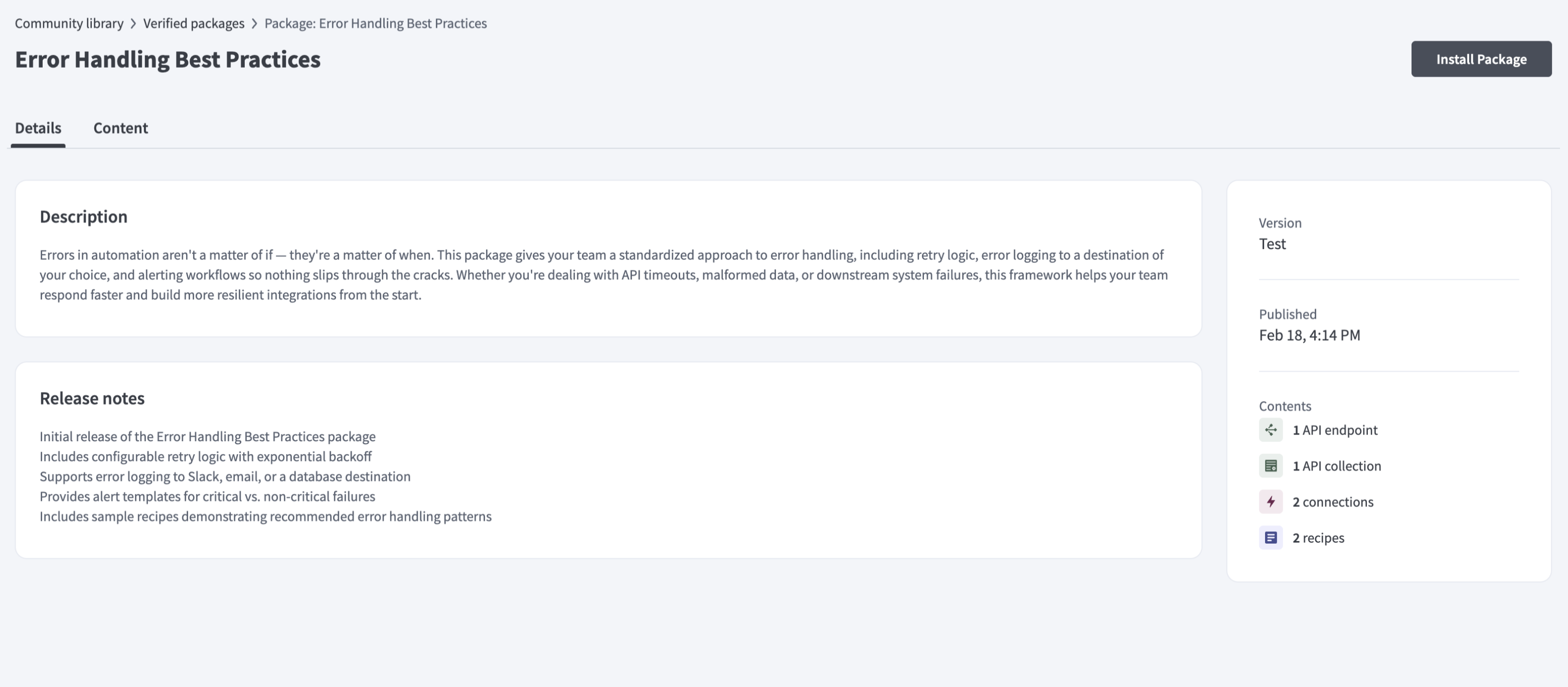 パッケージ詳細の表示
バージョン情報や使用される内容などの情報について、パネルを確認します。
パッケージをインストールをクリックして、バージョンをインストールします。ページには、バージョンがインストール済みか、更新可能かが示されます。
最終更新日: