開発者ポータルへのアクセス
開発者ポータルには、APIの検出、テスト、利用に必要なすべてのものが用意されています。
ポータルにログイン
ログイン方法は、ワークスペースでWorkato Identityを使用しているかどうかによって異なります:
- マジックリンクでログイン: 管理者がメールで招待し、リンクを使用してポータルにアクセスします。
- Workato Identityでログイン: Workato Identityの認証情報を使用するか、組織のIDプロバイダーを通じてログインします。
マジックリンクでログイン
管理者から開発者ポータルに招待されると、ポータルにアクセスするためのリンクが記載されたメールを受信します。
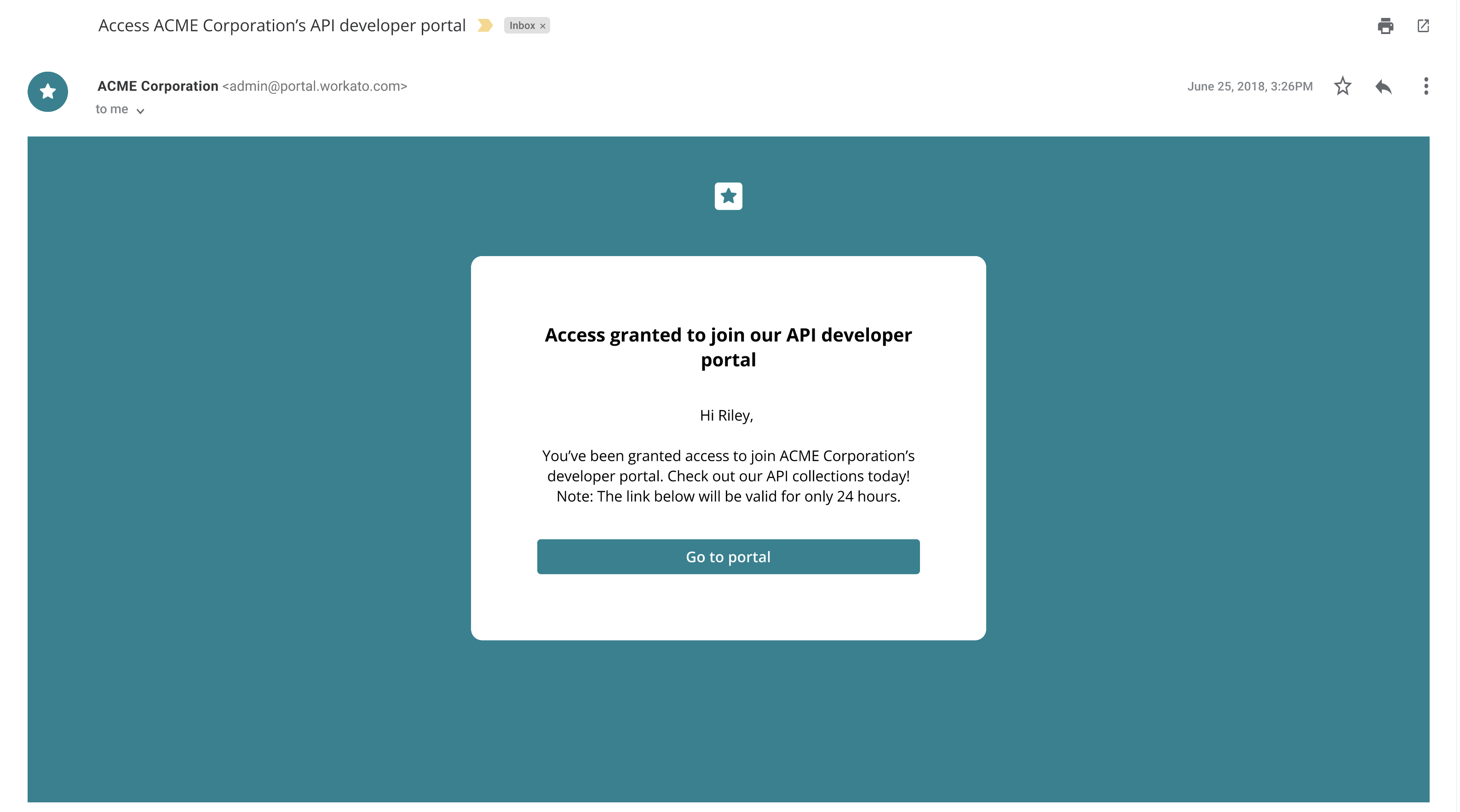 招待メール
招待メール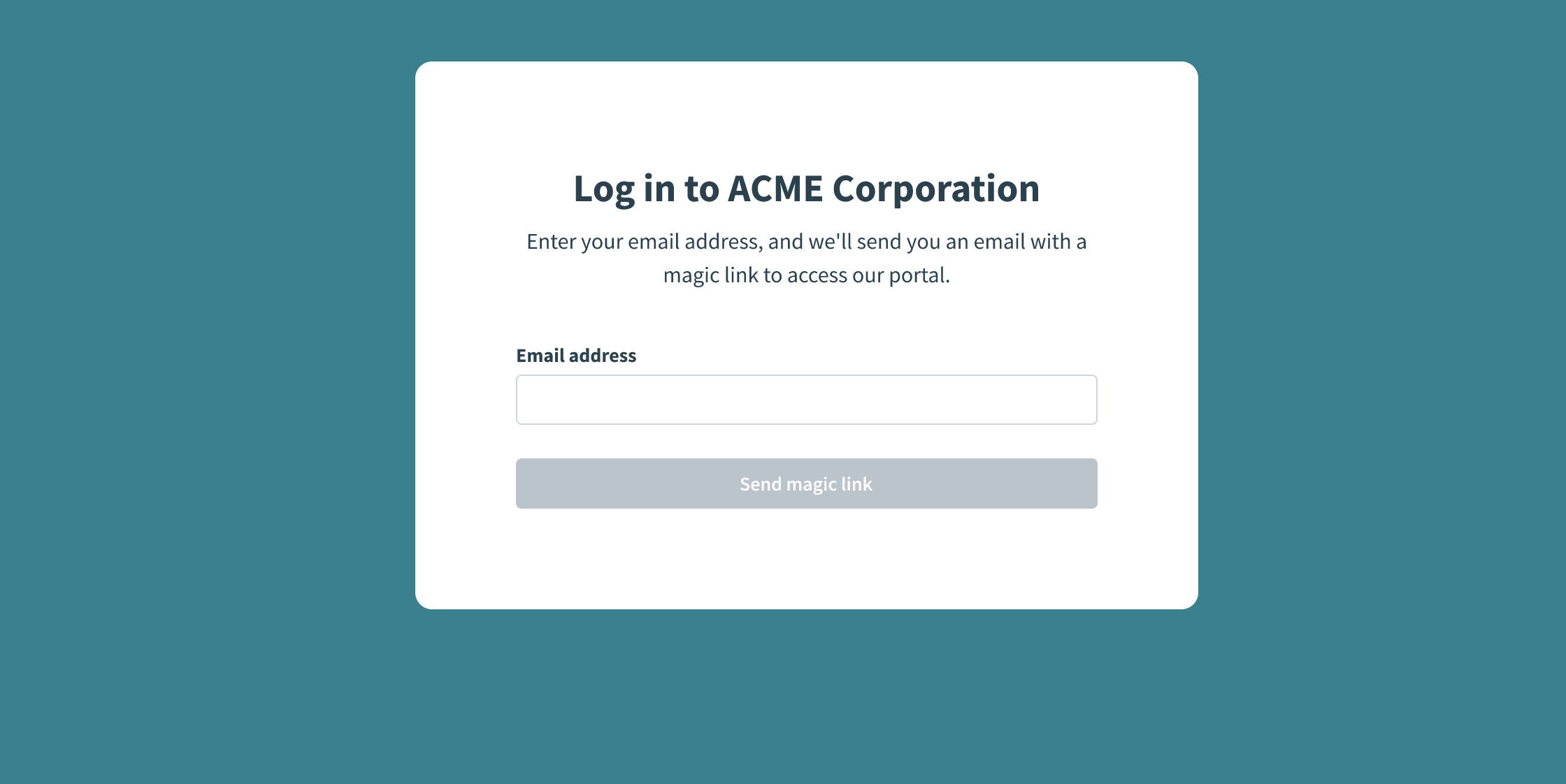 新しいリンクをリクエストするためにメールアドレスを入力
Workato Identityでログイン
ポータル招待メールを受信した場合は、Invited userタブに従います。組織がjust-in-time(JIT)プロビジョニングでSSOを使用しており、招待を受信していない場合は、JIT userタブに従います。
ポータルアクセス
ポータルURLの確認と、自分に適用されるアクセス方法の確認については、管理者にお問い合わせください。
開発者ポータルの操作
ログイン後、割り当てられたAPIコレクションの参照、新しいAPIの検出、エンドポイントのテスト、APIキーの管理を行うことができます。
- APIコレクションを参照: 割り当てられたコレクションを表示し、エンドポイントのドキュメントを確認します。
- 新しいAPIを検出: 利用可能な追加のコレクションを参照し、アクセスをリクエストします。
- エンドポイントをテスト: テストリクエストを送信してエンドポイントの動作を検証します。
- APIキーの管理と作成: リクエストの認証に使用するキーを生成および管理します。
APIコレクションの閲覧
My APIsタブで、割り当てられたAPIコレクションにアクセスできます。コレクションを選択すると、そのドキュメントが開き、エンドポイントメソッド、説明、スキーマを確認できます。ドキュメントには、リクエストとレスポンスの例が含まれています。 OpenAPI仕様をダウンロードすることもできます。
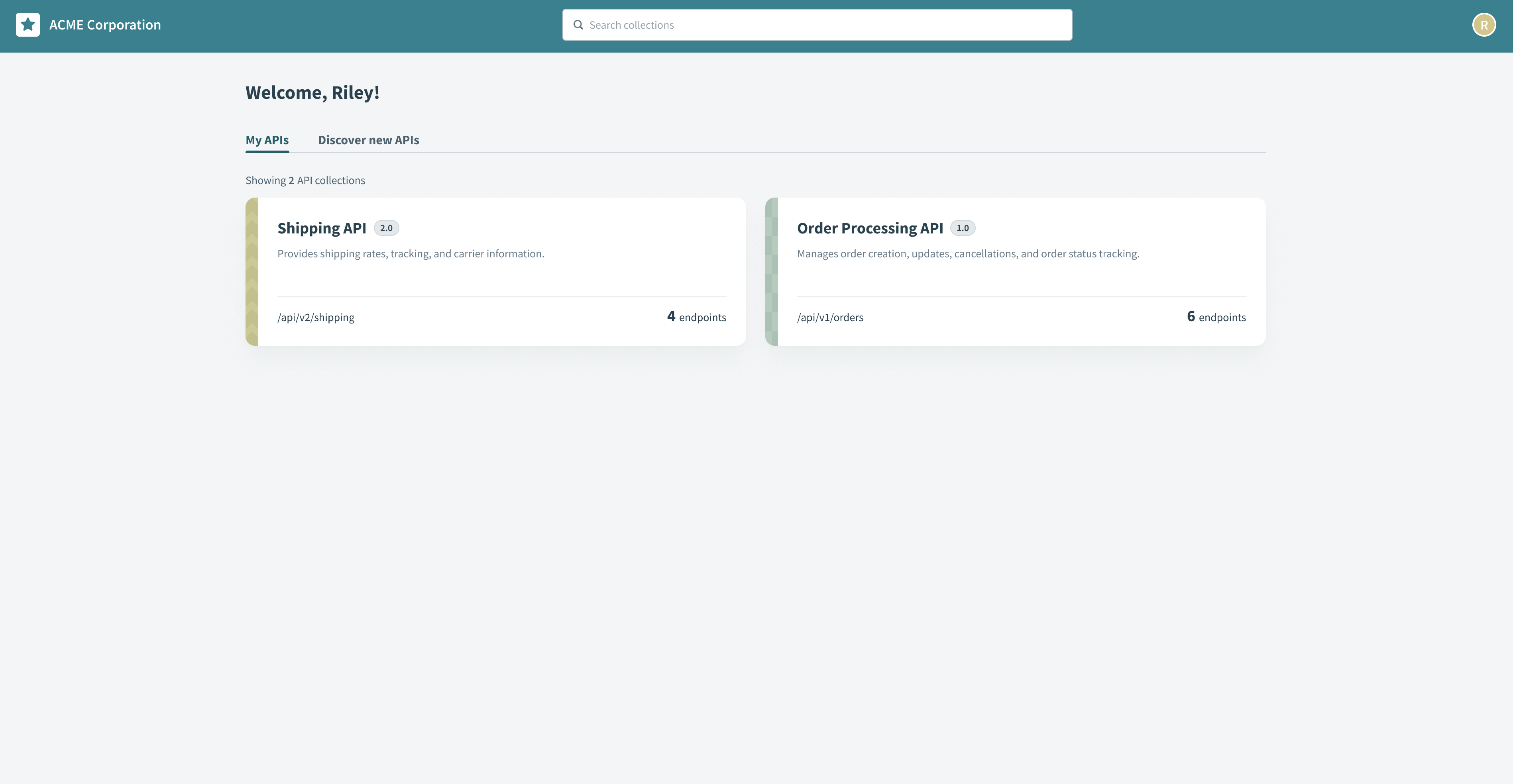 APIコレクションを参照
新しいAPIを検出
Discover new APIsタブでは、追加のAPIコレクションにアクセスできます。コレクションを参照してニーズに合うAPIを見つけ、ポータルから直接アクセスをリクエストします。
新しいAPIへのアクセスをリクエスト
新しいAPIへのアクセスをリクエストするには、次の手順を実行します:
Discover new APIsタブに移動し、利用可能なAPIコレクションを参照します。
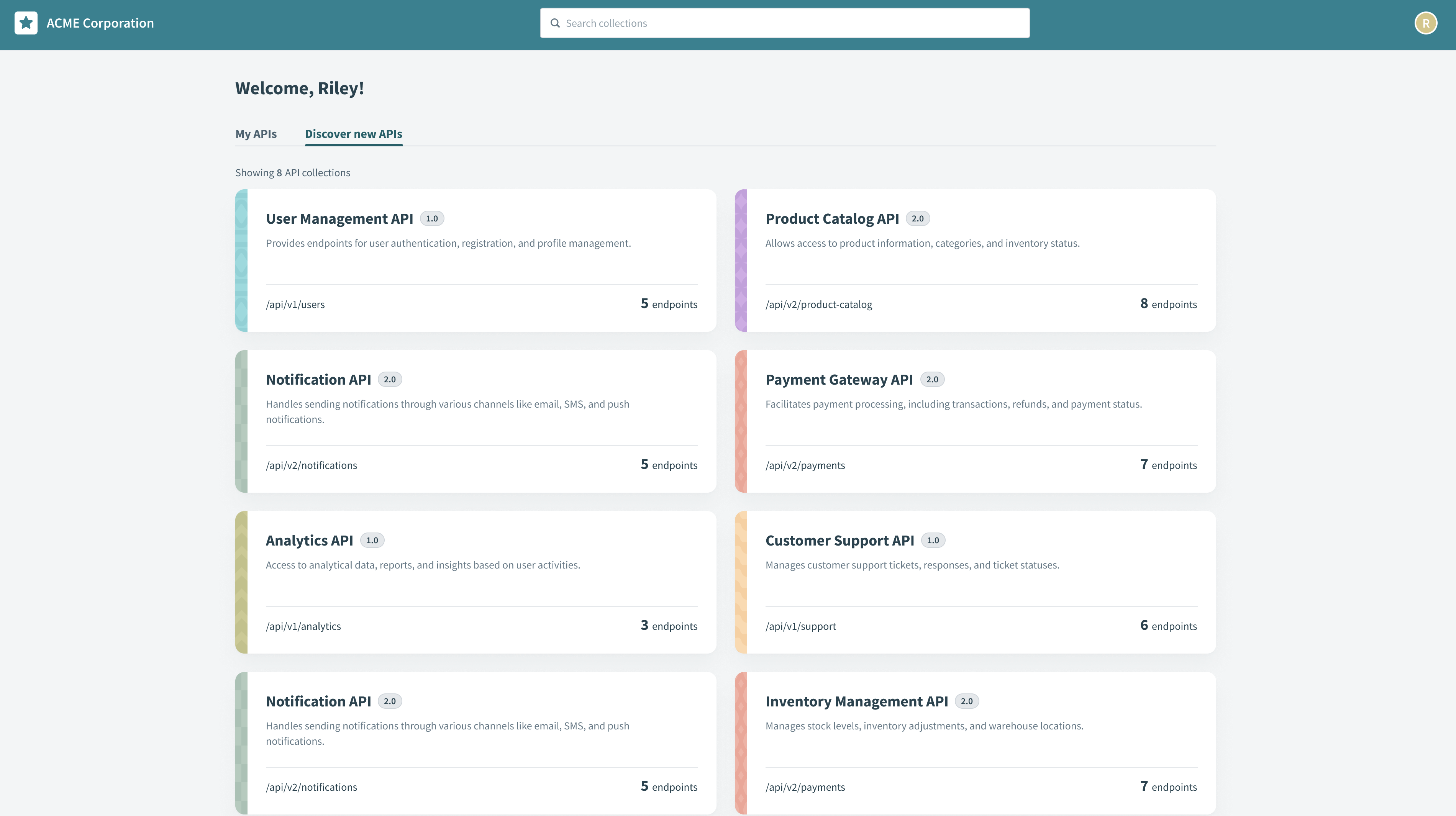 新しいAPIを検出
アクセスする予定のコレクションを選択し、Request accessをクリックします。
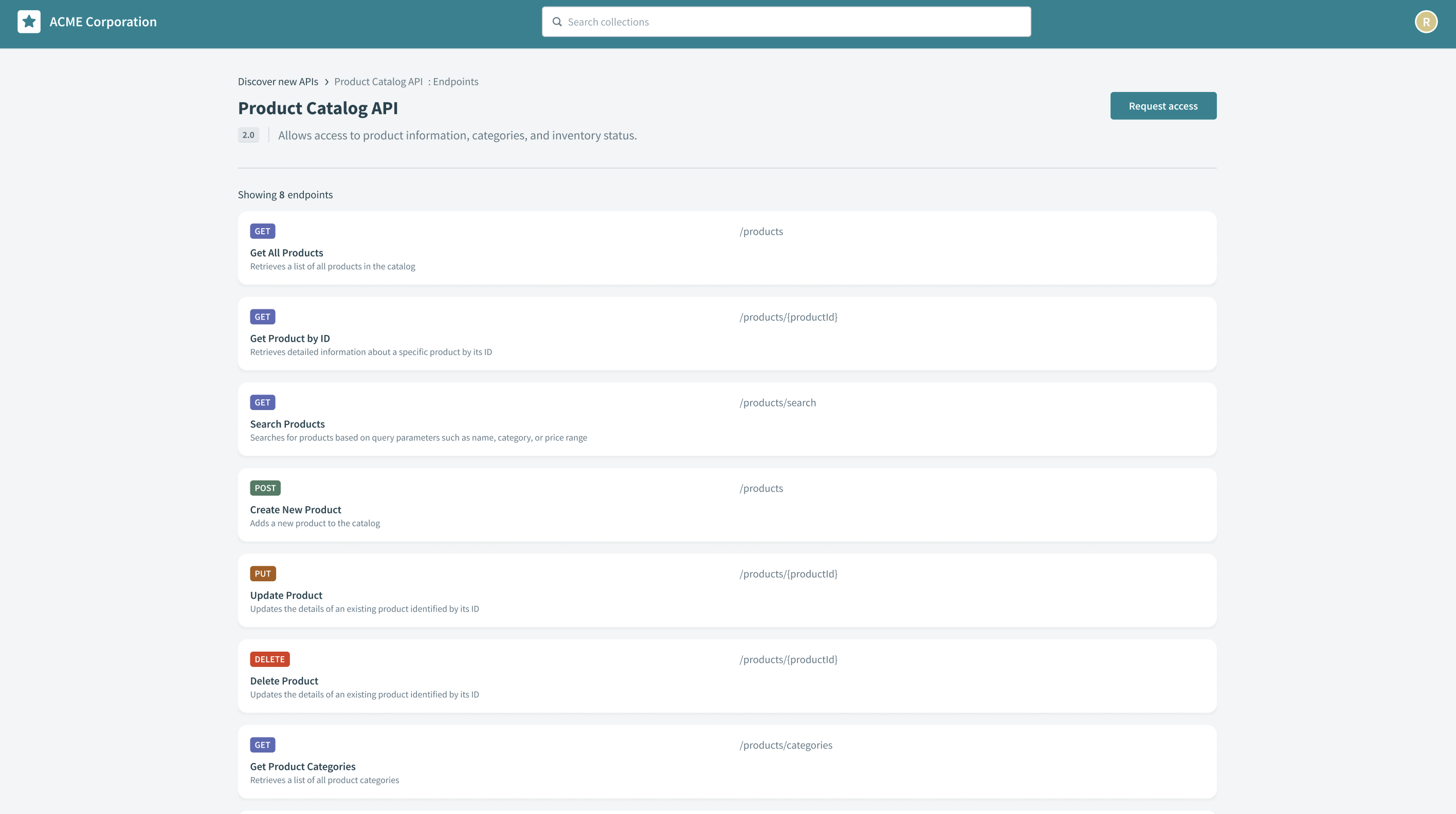 APIコレクションへのアクセスをリクエスト
リクエストの理由を入力し、Send requestをクリックします。管理者がリクエストを確認し、承認または却下するかを判断します。
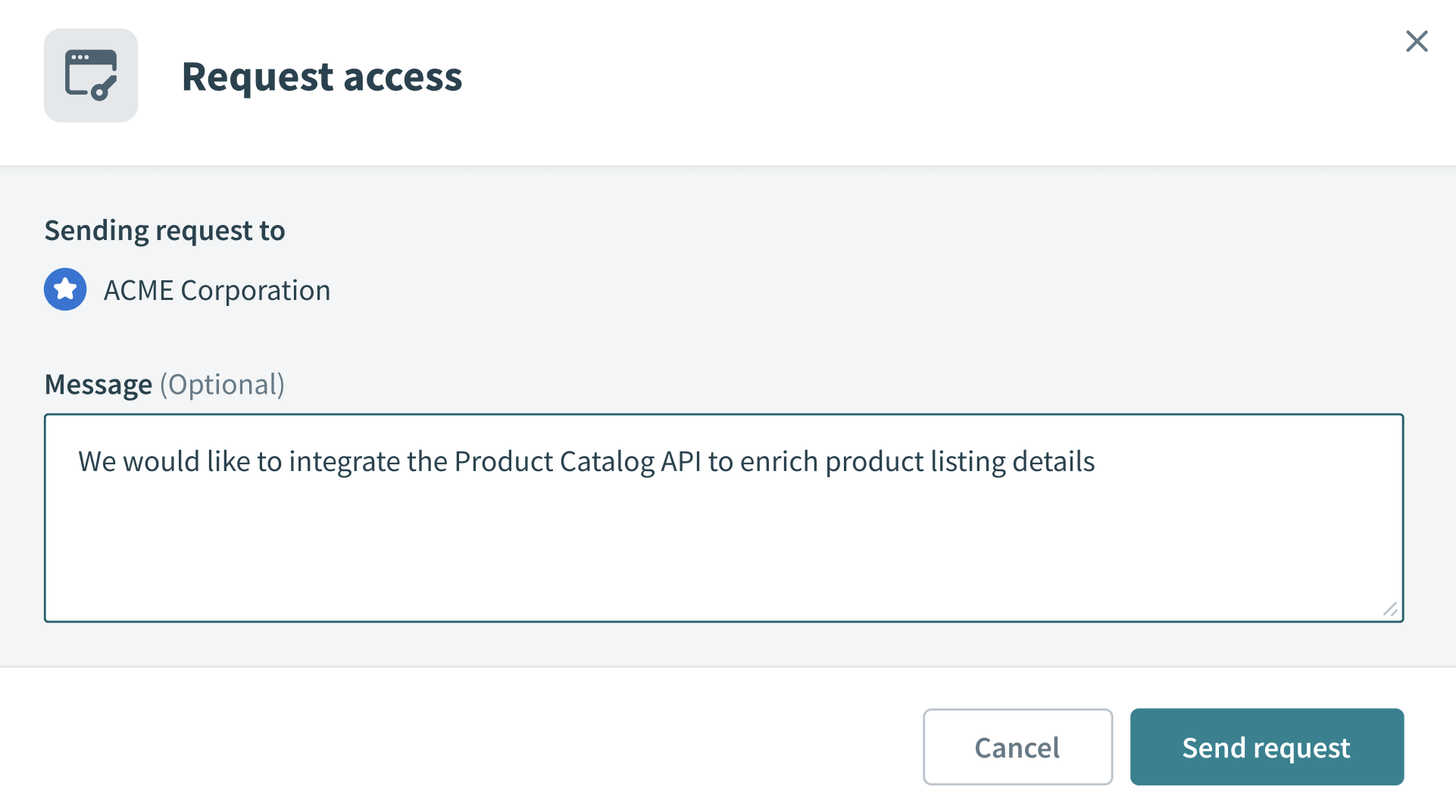 アクセスをリクエスト
リクエストが承認されると、リクエストしたAPIがMy APIsタブに表示され、それらのエンドポイントとドキュメントにアクセスできるようになります。
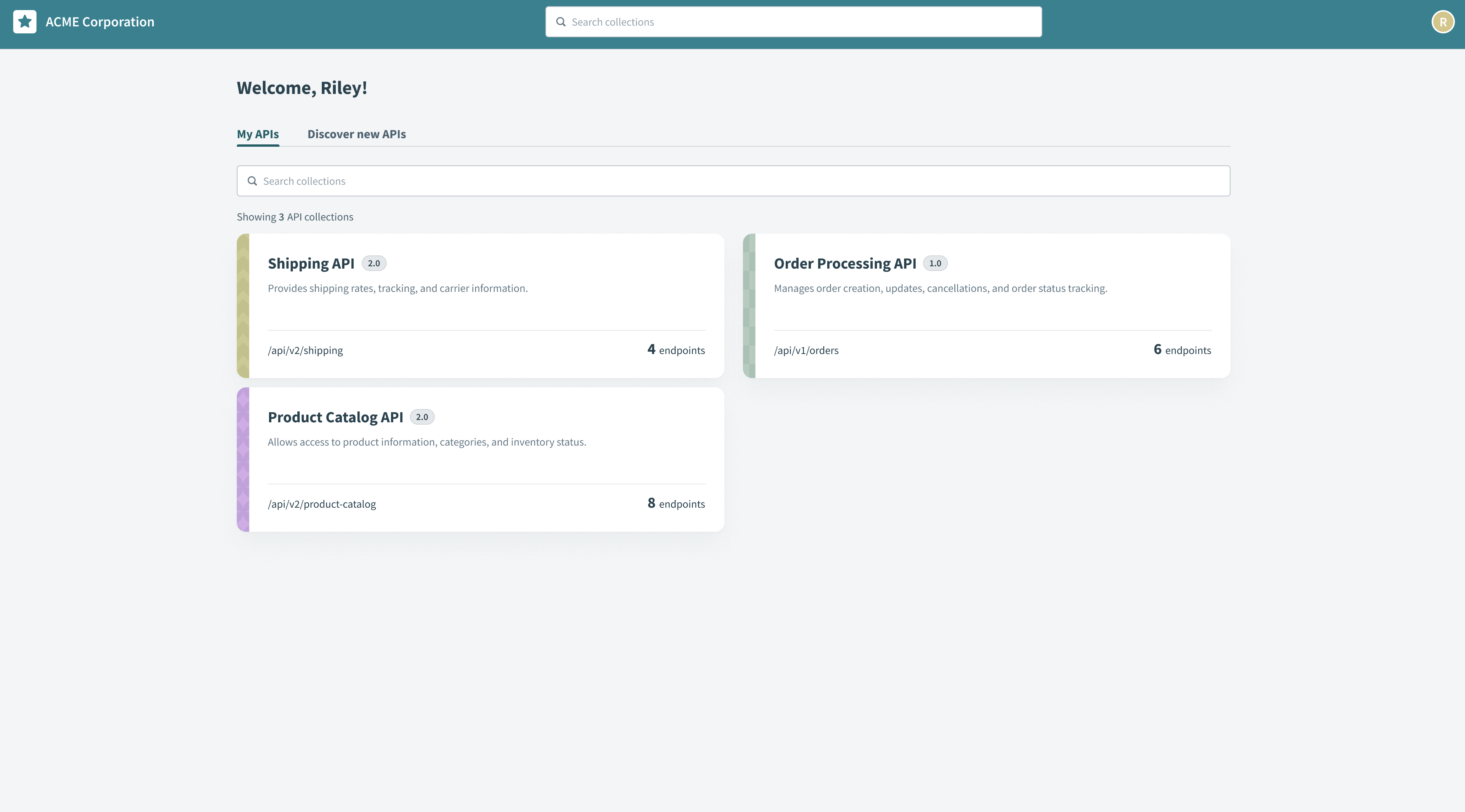 My APIsに追加されたコレクション
エンドポイントのテスト
ポータルでAPIエンドポイントを直接テストして、その機能を検証できます。 APIキーをまだ持っていない場合は、テストする前にAPIキーを作成する必要があります。
エンドポイントをテストするには、次の手順を実行します:
My APIsタブで割り当てられたコレクションに移動し、テストする予定のエンドポイントを選択します。
Try it outをクリックして、テストインターフェイスを開きます。
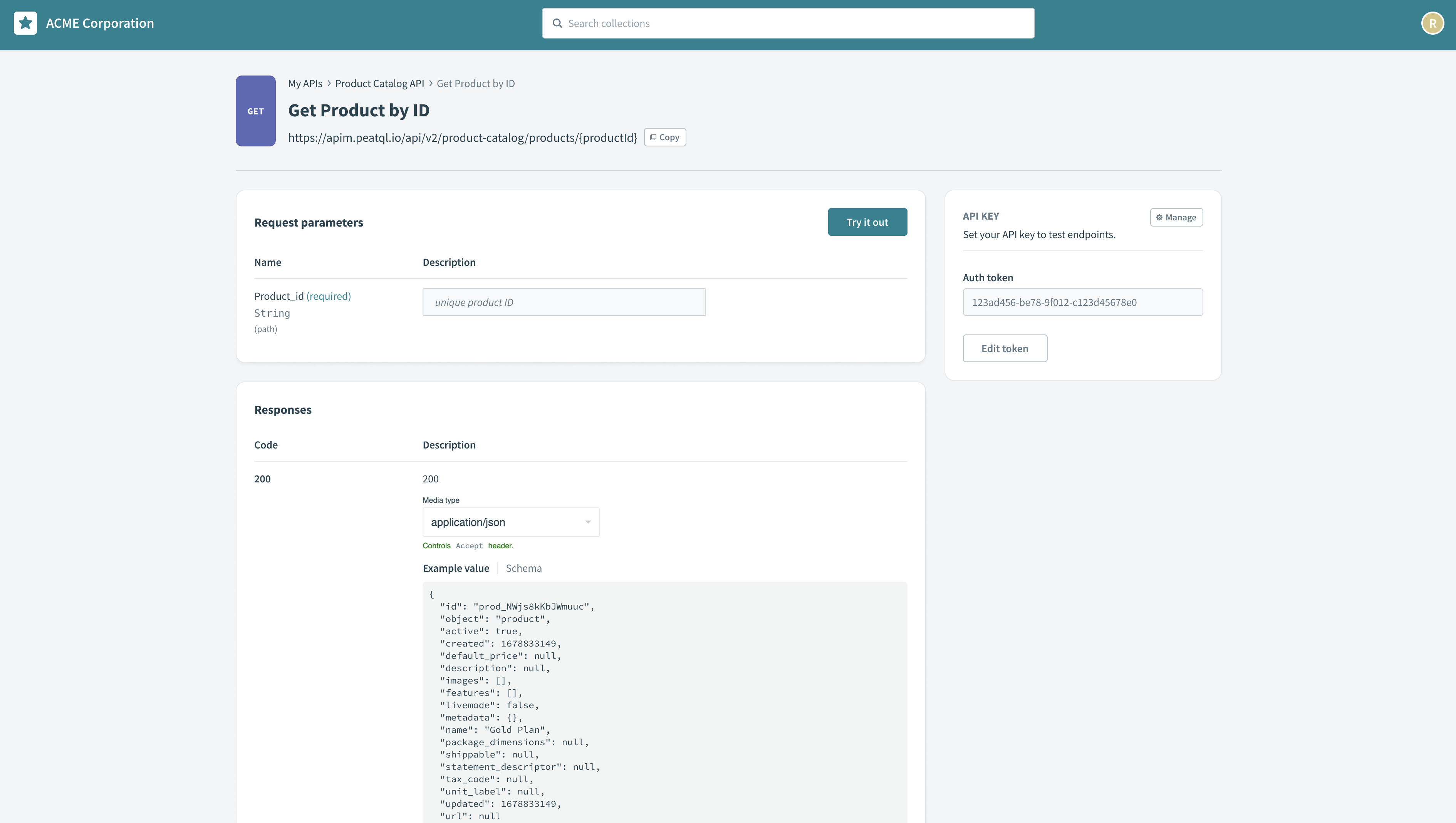 Try it outをクリック
Executeをクリックして、テストリクエストを送信します。
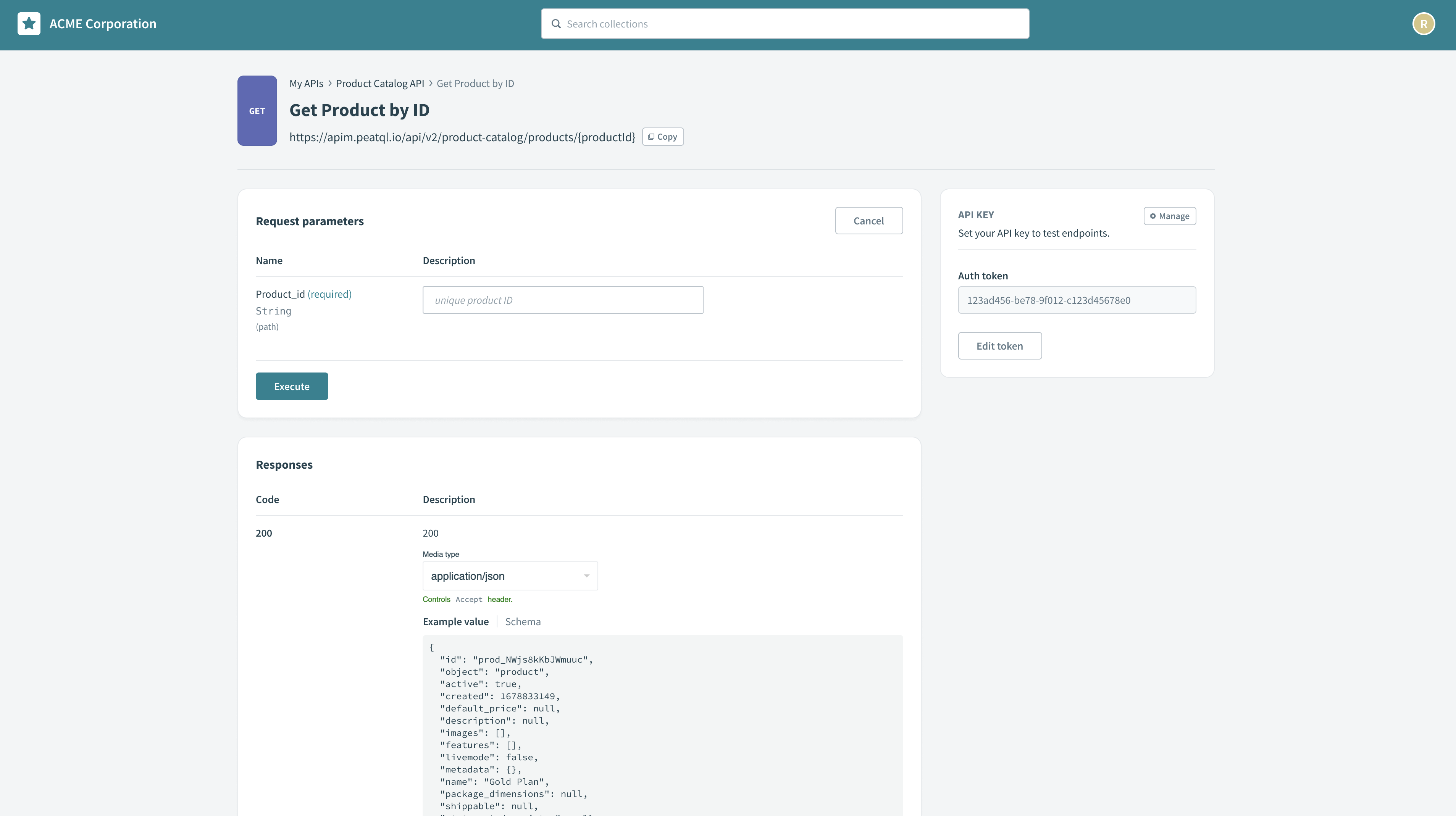 Executeをクリック
ステータスコード、ヘッダー、ペイロードなどのレスポンス詳細を確認し、エンドポイントの動作を確認します。
APIキーの管理と作成
Manage API keysページを使用して、APIキーを作成および管理します。許可およびブロックされたIPアドレスなどのセキュリティパラメーターを定義できます。
APIキーを作成するには、次の手順を実行します:
プロファイルアイコンをクリックし、ドロップダウンメニューでManage API keysを選択します。
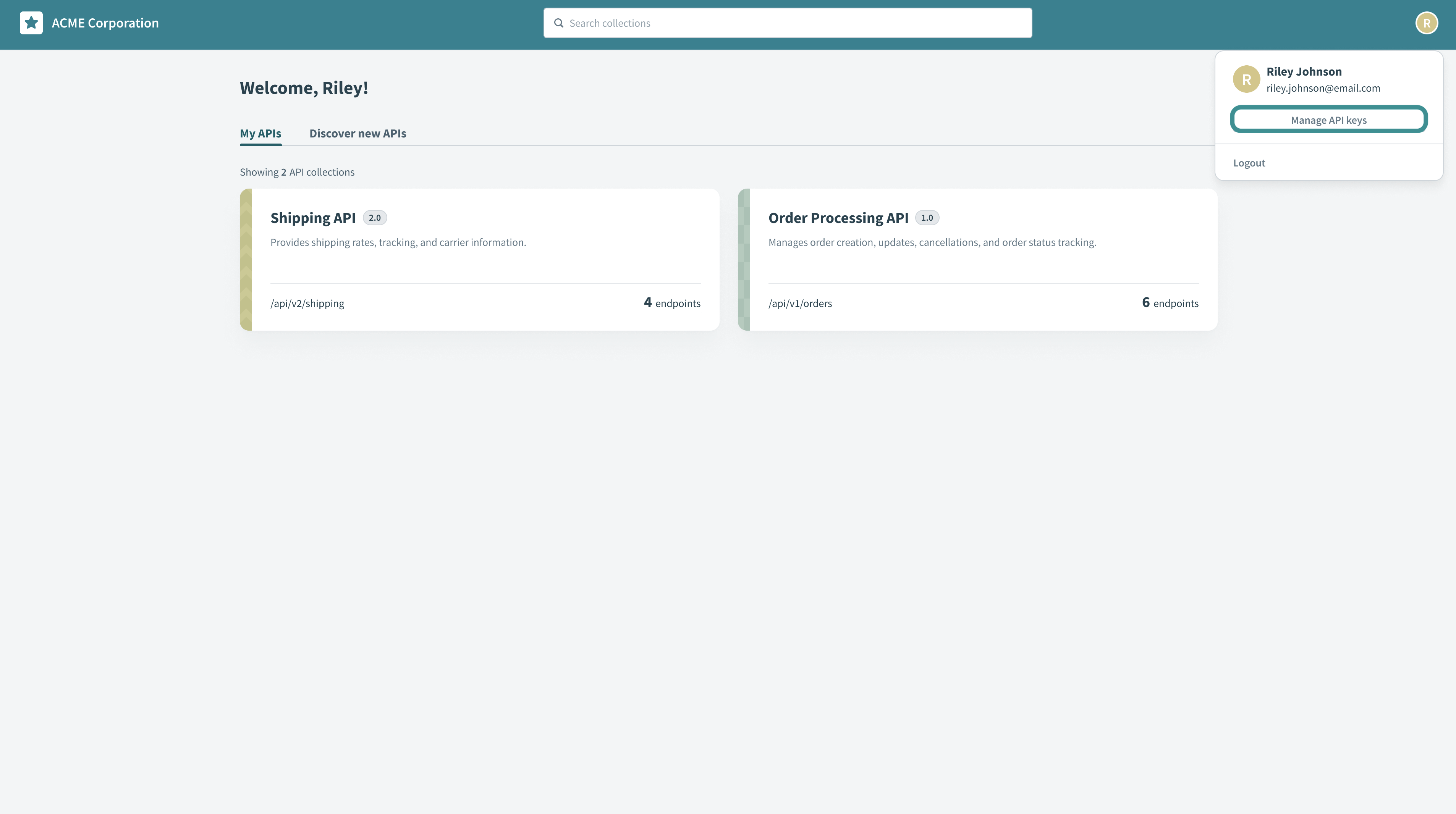 APIキーを管理
Create API keyをクリックします。
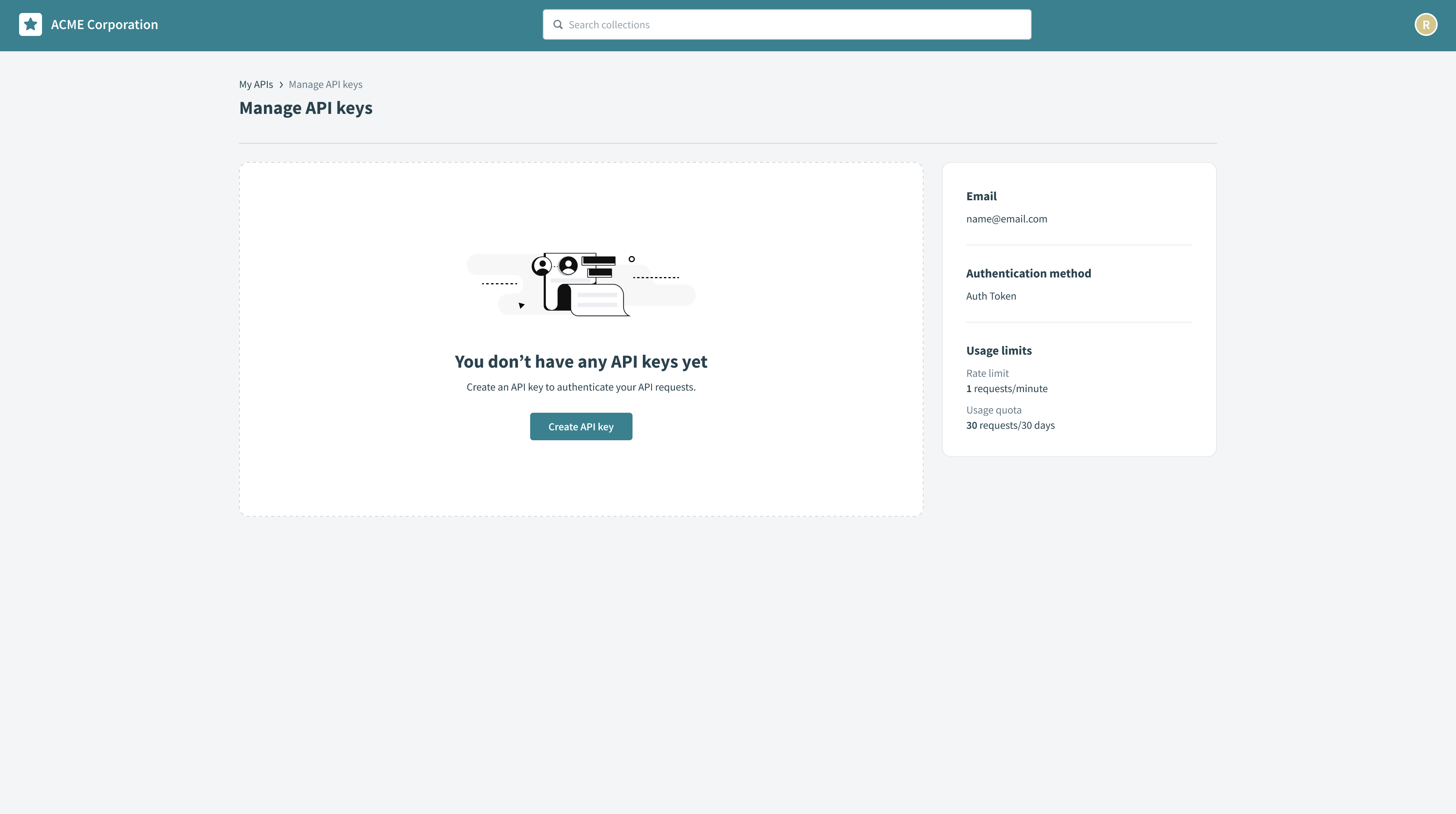 新しいAPIキーを作成
API key nameフィールドに名前を入力します。
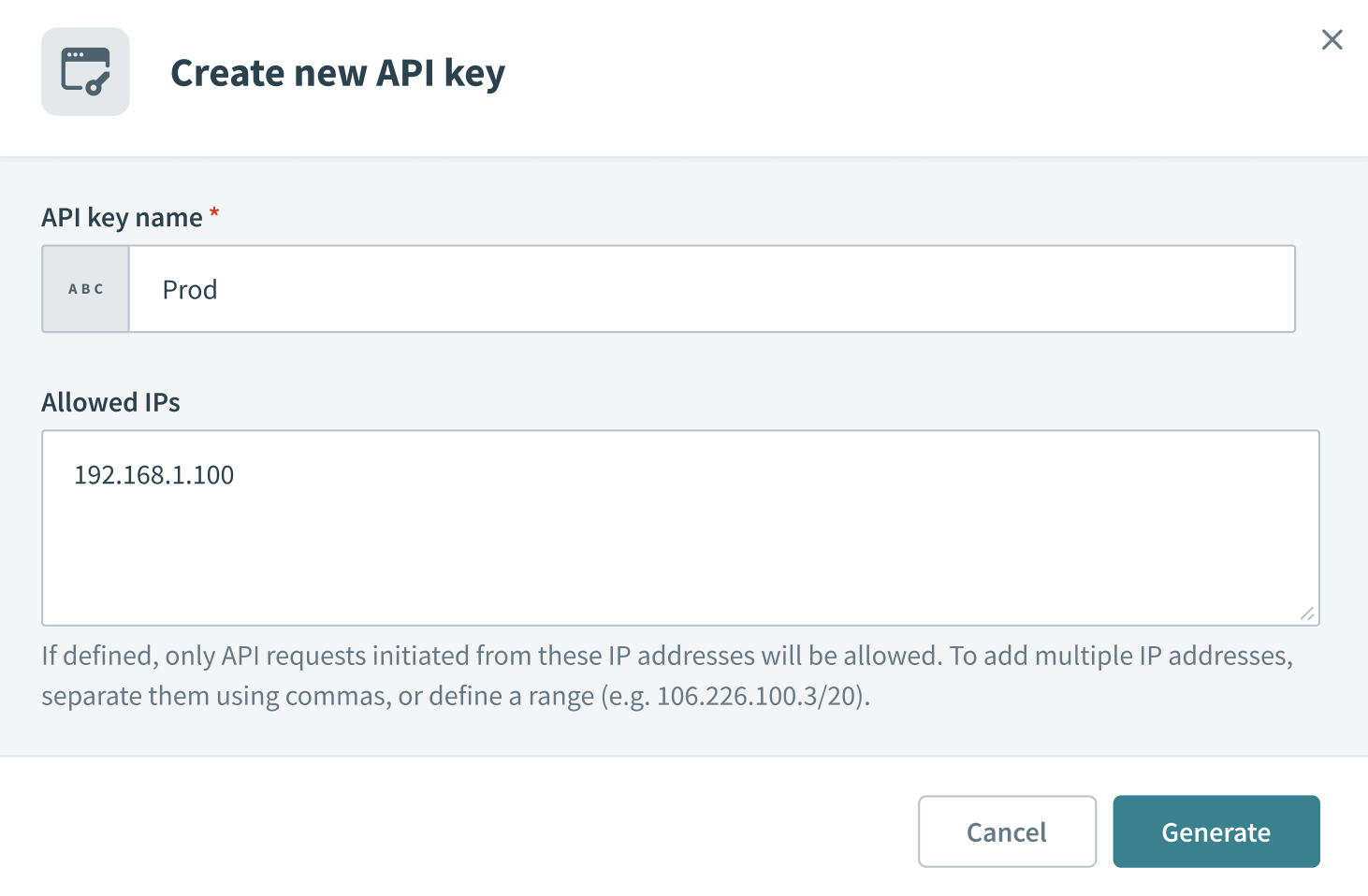 API key nameを入力
任意。セキュリティを強化するためにリクエストを制限するには、Allowed IPsフィールドに許可するIPアドレスを入力します。複数のIPアドレスを追加するには、カンマで区切るか、範囲(106.226.100.3/20)を定義します。
任意。特定のIPアドレスからのリクエストを防ぐには、Blocked IPsフィールドにブロックするIPアドレスを入力します。ブロックされたIPは許可されたIPより優先されます。 IPアドレスが両方のリストに含まれている場合、そのIPアドレスからのリクエストは拒否されます。
GenerateをクリックしてAPIキーを作成します。 Workatoにより、生成されたトークンが表示されます。このトークンは再度表示されないため、安全に保存してください。トークンを紛失した場合は、キーを更新して新しいトークンを生成できます。更新すると、既存のトークンは無効になります。
キーを作成すると、Manage API keysページに表示されます。このページを使用して、トークンの詳細を表示したり、必要に応じてキーを更新、非アクティブ化、削除したりできます。
AIROで検索する
AIROは、Developer portalのスマート検索機能です。自然言語の質問を行い、エンドポイントの推奨、コードスニペット、ドキュメントへのリンクなど、開発者タスクに関する支援を受けることができます。
AIROの仕組み
AIROは自然言語の質問を解釈し、エンドポイントの推奨、コードの生成、関連ドキュメントの提示など、ポータル内の開発者タスクを支援します。応答の範囲は、ポータルに公開されているAPIコレクションに限定されます。
APIを検索する
APIは次の方法で検索できます。
- Search field: Search collectionsフィールドにキーワードを入力し、提案されたAsk AIROプロンプトのいずれかを選択します。ポータルは単一の応答をインラインで返します。追加の質問がある場合は、Continue in chatをクリックします。
- AIROチャット: Ask AIROをクリックしてチャットを直接開くか、Search collectionsフィールドをクリックし、ドロップダウンメニューからOpen AIROを選択します。チャットはマルチターンの会話をサポートしているため、同じセッションでフォローアップの質問を行うことができます。
AIROは通常、次の情報を含む応答を返します:
- 使用するエンドポイントとその使用方法についての自然言語による説明。
- プレースホルダー認証を使用した
cURLコード例。 - 推奨されるエンドポイントとその親コレクションにリンクするRelated documentationセクション。
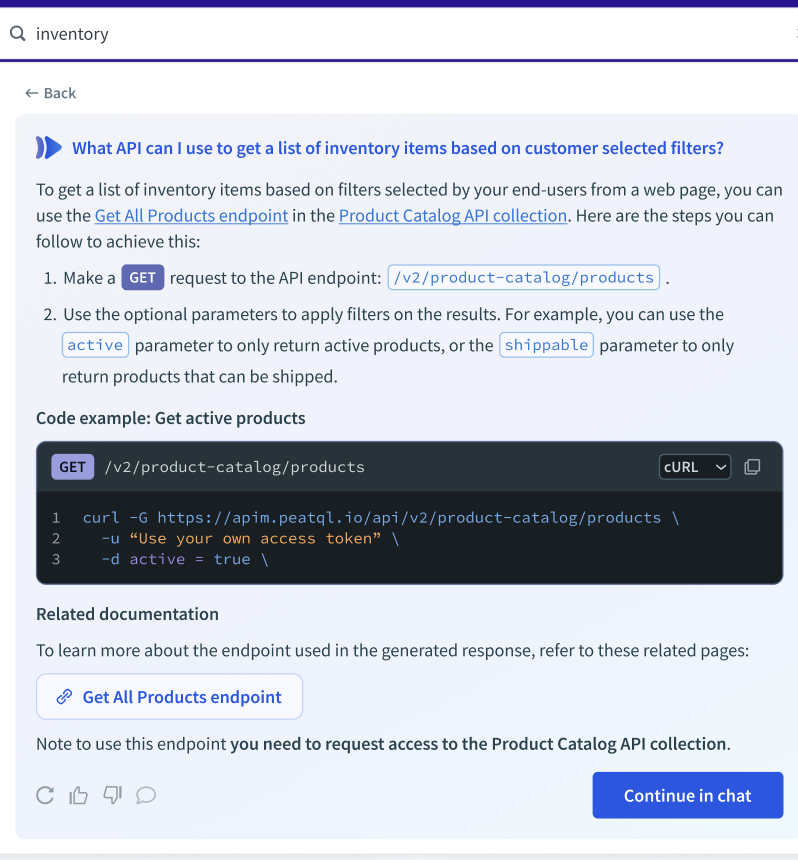 AIROがコード例と関連ドキュメントを返す
AI生成コンテンツの確認
AIROはAIモデルを使用して応答を生成します。応答を確認する際は、次の点に注意してください:
- 応答の範囲は、ポータルに公開されており、ユーザーがアクセス権を持つ、またはアクセス権をリクエストできるAPIコレクションに限定されます。
- コード例ではプレースホルダー認証を使用します。リクエストを送信する前に、このプレースホルダーを自分のAPIキーのいずれかに置き換えます。
- 応答に表示されるエンドポイントパス、パラメーター名、例の値は不正確な場合があります。生成されたコンテンツを使用する前に、リンク先のエンドポイントドキュメントと照合して確認してください。
最終更新日: