新しいAPIプロキシエンドポイントの設定
新しいAPIプロキシエンドポイントを設定するには、次の手順を完了します:
前提条件
新しいAPIプロキシエンドポイントを作成する前に、次の前提条件を満たしていることを確認します:
- Workatoが外部APIにリクエストを転送できるようにするため、HTTPコネクションを作成します。
- 関連するエンドポイントを整理するために、APIプロキシコレクションを作成します。
- 一貫性のある有効なパス設定を確保するため、エンドポイントパスのガイドラインを確認します。
エンドポイントの作成
プロキシエンドポイントを作成するには、次の手順を完了します:
プラットフォーム>API platform>APIコレクションに移動し、新しいエンドポイントを作成するAPIプロキシコレクションを選択します。
+ 新しいエンドポイントを選択します。
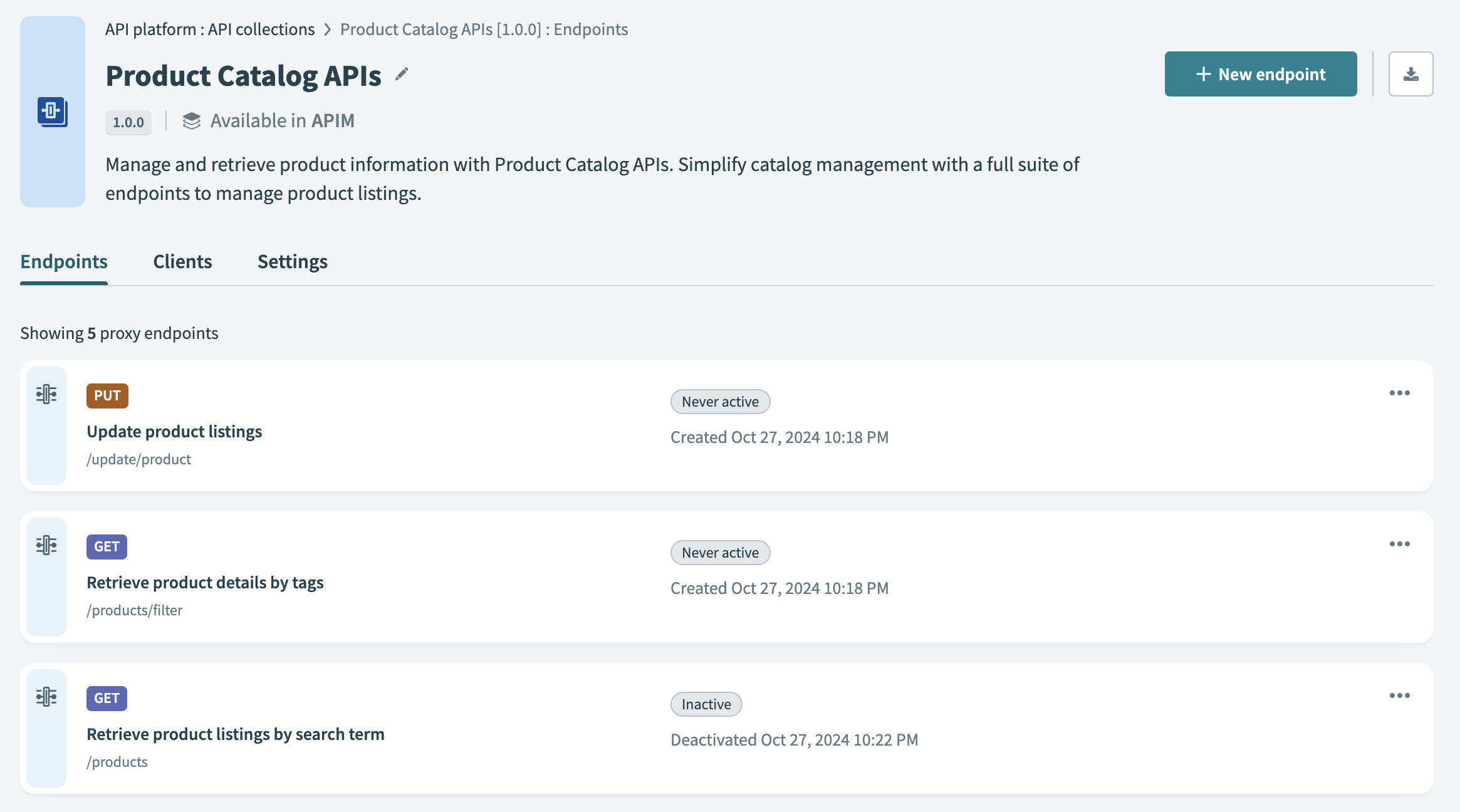 + 新規エンドポイントを選択
以下のフィールドに入力します:
HTTPメソッド
エンドポイントで使用するHTTPメソッドを選択します。
エンドポイント名
エンドポイントのわかりやすい名前を入力します。
エンドポイントパス
エンドポイントパスを入力します。これにはパスパラメータを含めることができます。エンドポイントパスがエンドポイントパスのガイドラインに従っていることを確認します。
エンドポイントの説明
エンドポイントの説明を入力します。
リクエストタイムアウト
リクエストタイムアウト期間を入力します: 30秒(デフォルト)、240秒(最大)。
ベースURLを保持
エンドポイントパスを追加せずに、リクエストをコネクションのベースURLに直接転送するかどうかを切り替えます。
レスポンスをキャッシュ
レスポンスをキャッシュトグルをクリックしてキャッシュを有効にします。このオプションはGETメソッドでのみ使用できます。
Time-to-live期間
必須。レスポンスが更新または削除されるまでキャッシュに保存される期間を秒単位で入力します。デフォルト値は600秒、最大値は3600秒です。
キャッシュキーパラメータ
任意。必要に応じて、キャッシュキーに含める追加パラメータを定義します。キャッシュキーは常にエンドポイントURLで始まります。詳細については、APIエンドポイントのキャッシュを参照してください。
エンドポイントを追加を選択します。新しいプロキシエンドポイントがAPIコレクションページに表示されます。
エンドポイントの横にある•••(省略記号)をクリックして、名前の変更、有効化、または削除を行います。
プロキシエンドポイントの表示
APIコレクションの概要でAPIエンドポイントを選択して、その詳細を表示します。 APIコレクションの概要から、これらの詳細をOpenAPI 2.0仕様としてダウンロードすることもできます。
プロキシベースのエンドポイントには、次のタブがあります:
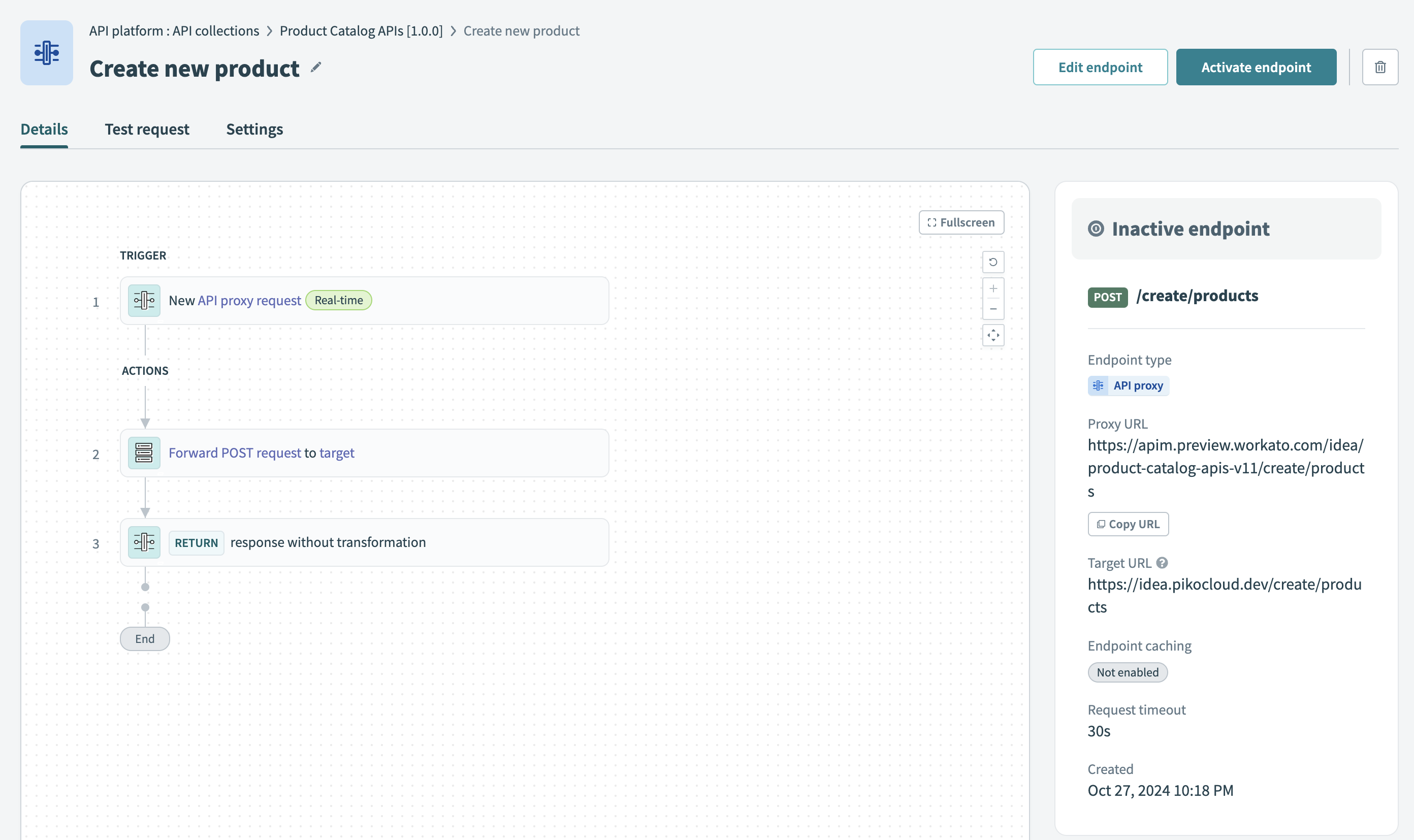 プロキシベースのエンドポイントの詳細タブを表示
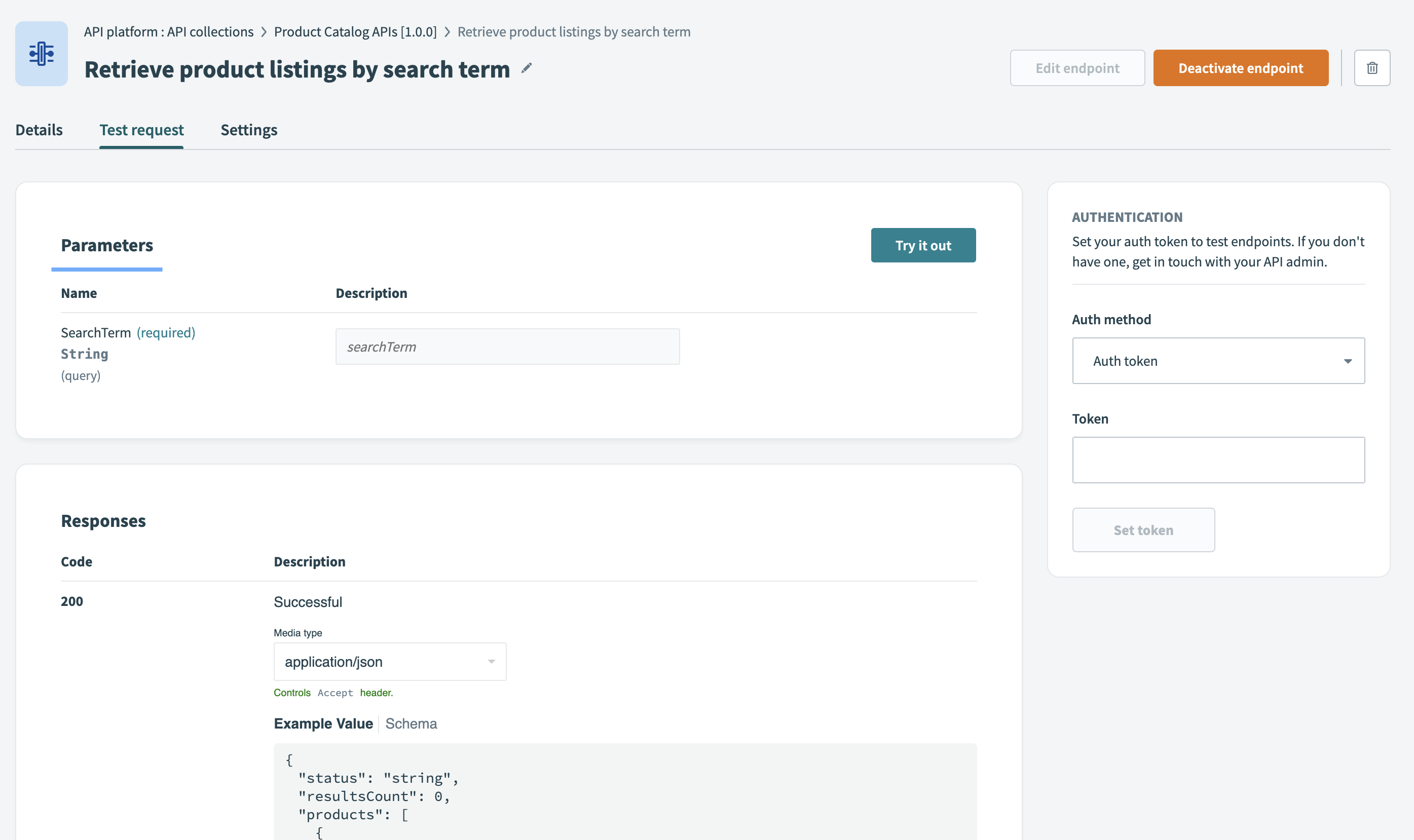 プロキシベースのエンドポイントのテストタブを表示
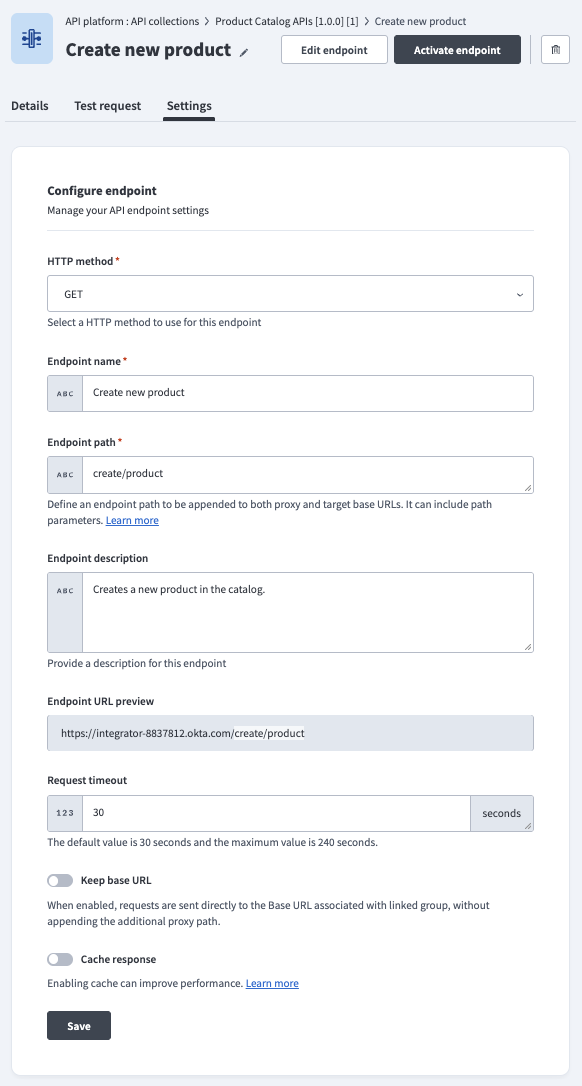 プロキシベースのエンドポイントの設定タブを表示
スキーマの設定
エンドポイントを手動で作成した場合、またはAPIプロキシコレクションの設定時に手動設定を選択した場合は、新しいAPIプロキシリクエストトリガーでスキーマとヘッダーを設定します。
スキーマを設定するには、次の手順を完了します:
プロキシワークフローから新しいAPIプロキシリクエストトリガーを開きます。
リクエストセクションを展開し、次のフィールドを設定します:
リクエスト本文
受信リクエスト本文のスキーマを定義します。これはPOST、PUT、PATCHなどのHTTPメソッドに適用されます。サンプルJSONペイロードを貼り付けるか、フィールドを手動で追加できます。
リクエストクエリパラメータ
1つ以上のリクエストクエリパラメータを記述します。
リクエストヘッダー
必要なヘッダーをリクエストに追加します。
レスポンススキーマセクションを展開し、次のフィールドを設定します:
Response content type
必須。 JSONやXMLなど、レスポンスの形式を指定します。
レスポンスヘッダー
HTTPレスポンスに含める予定のヘッダーを指定します。
レスポンス
必須。
200 - OKなど、少なくとも1つのHTTPステータスコードを指定し、想定されるレスポンス本文スキーマを記述します。 JSONを使用をクリックしてJSON出力の例を貼り付けるかアップロードします。または、レスポンス本文のフィールドを手動で定義します。
保存をクリックして変更を適用します。
スキーマ設定が完了しました。新しいプロキシエンドポイントをテストする方法については、プロキシエンドポイントのテストを参照してください。
自動設定のためのOPENAPI仕様のインポート
エンドポイントスキーマを自動的に設定するには、新しいAPIプロキシコレクションの作成時にOpenAPI仕様をインポートを選択します。 Workatoは、コレクション内の各エンドポイントのスキーマを入力します。
最終更新日: