Aconex
Aconexは、建設およびエンジニアリング業界向けのクラウドベースのプロジェクト管理およびコラボレーションプラットフォームです。 Aconexコネクターは、世界中のプロジェクトチーム間でドキュメント、ワークフロー、およびコミュニケーションを管理するのに役立ちます。
このコネクターには、次の機能があります:
- 新しく更新されたドキュメントをリアルタイムで監視および取得
- Aconexプロジェクトからドキュメントファイルをダウンロード
- タイムスタンプ付きでドキュメントの変更を追跡
- Aconexドキュメントを他のビジネスシステムと連携
このコネクターは、次のオブジェクトをサポートしています:
- ドキュメント
- ドキュメントファイル
コミュニティライブラリからAconexをインストール
コミュニティライブラリからAconexコネクターをインストールするには、次の手順を実行します:
次の手順を実行して、コミュニティライブラリからAconexコネクターをインストールします:
レシピエディターを開き、コネクターを検索します。または、コミュニティライブラリでコネクターを検索できます。
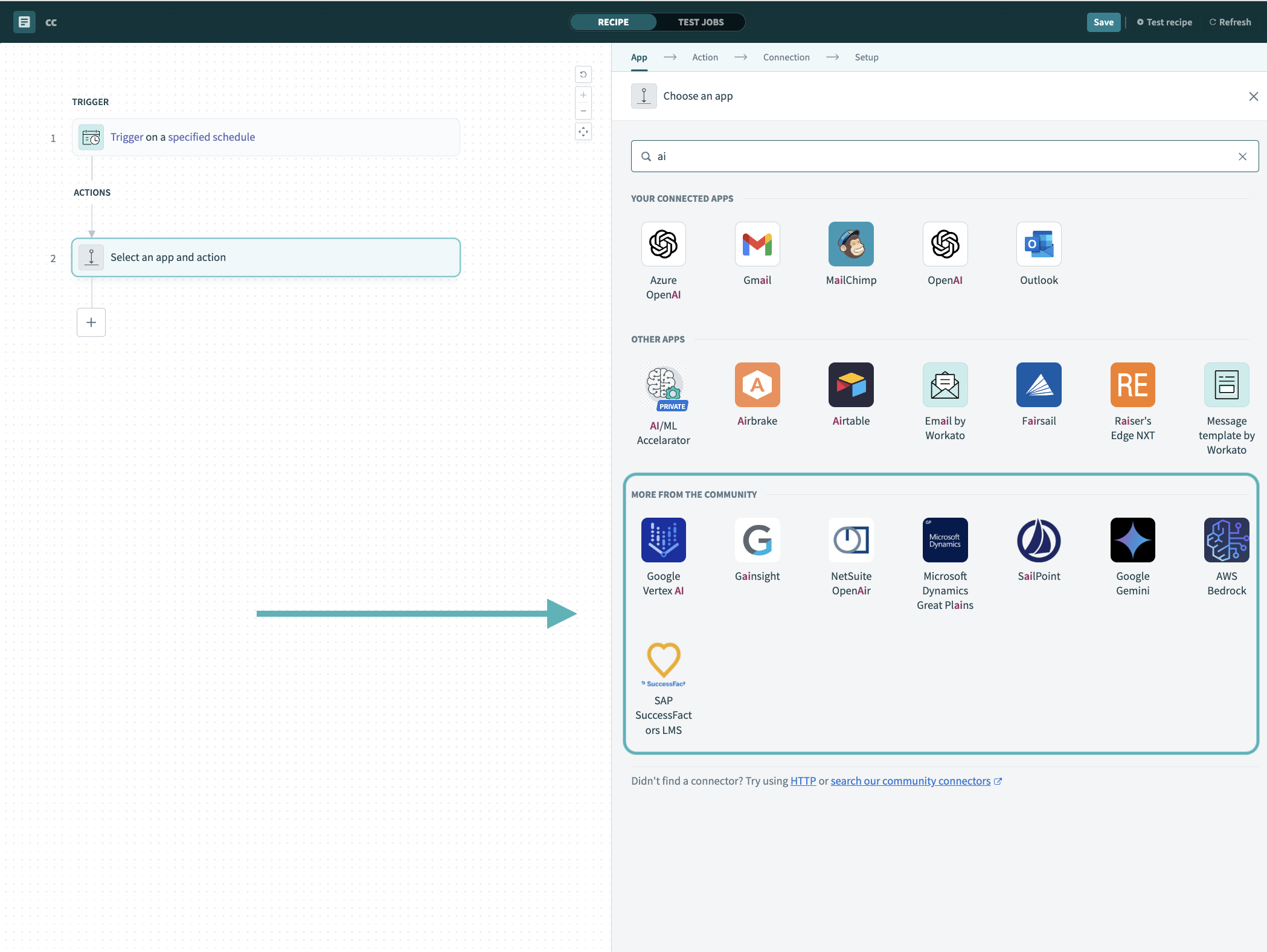 レシピエディターでコミュニティコネクターを検索
インストールするコミュニティコネクターを選択します。
インストールをクリックして、コミュニティライブラリからコネクターをインストールします。
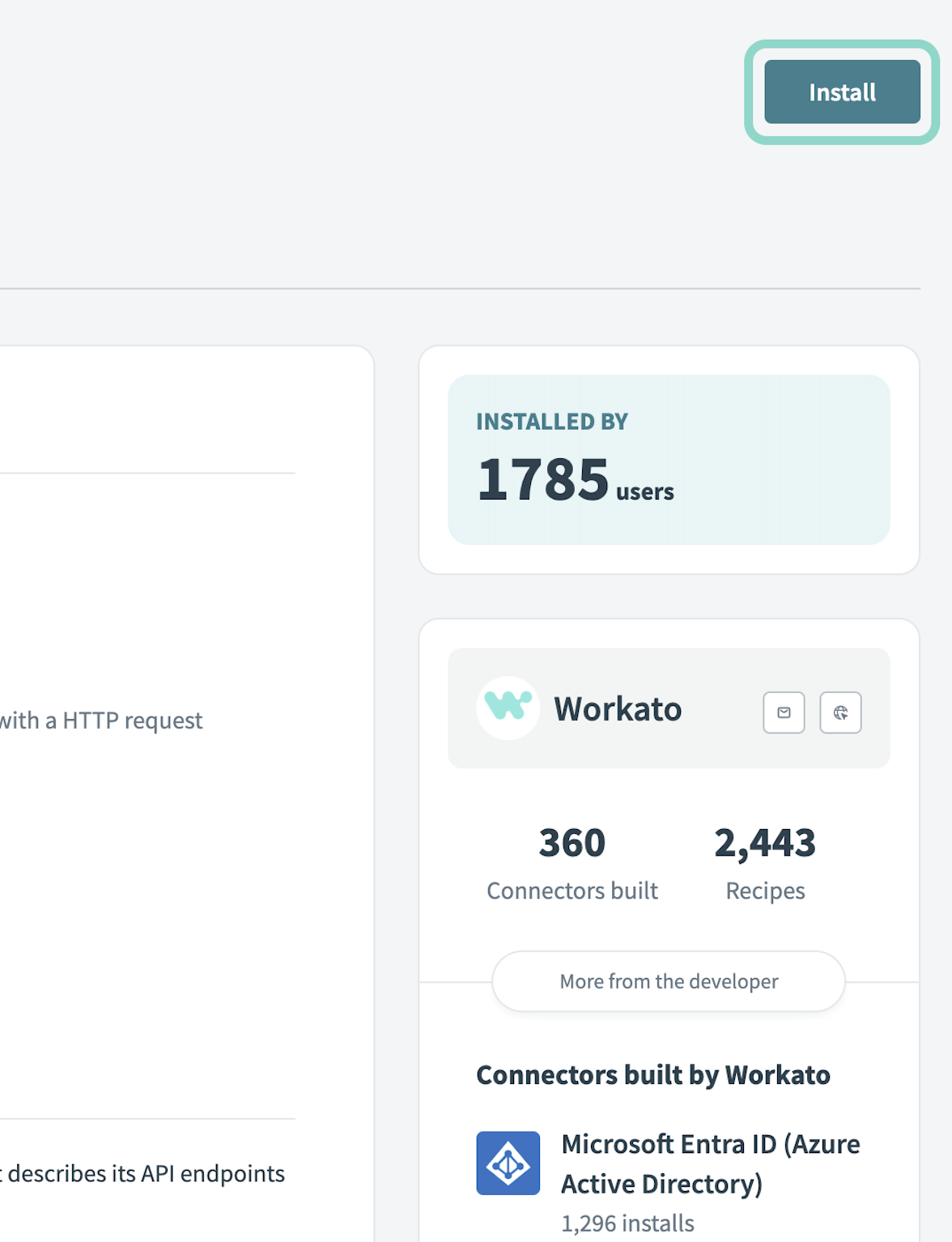 インストールをクリック
Release connector(コネクターをリリース)を選択します。または、ワークスペースにリリースする前にコネクターコードを確認して変更するには、コードを確認を選択します。
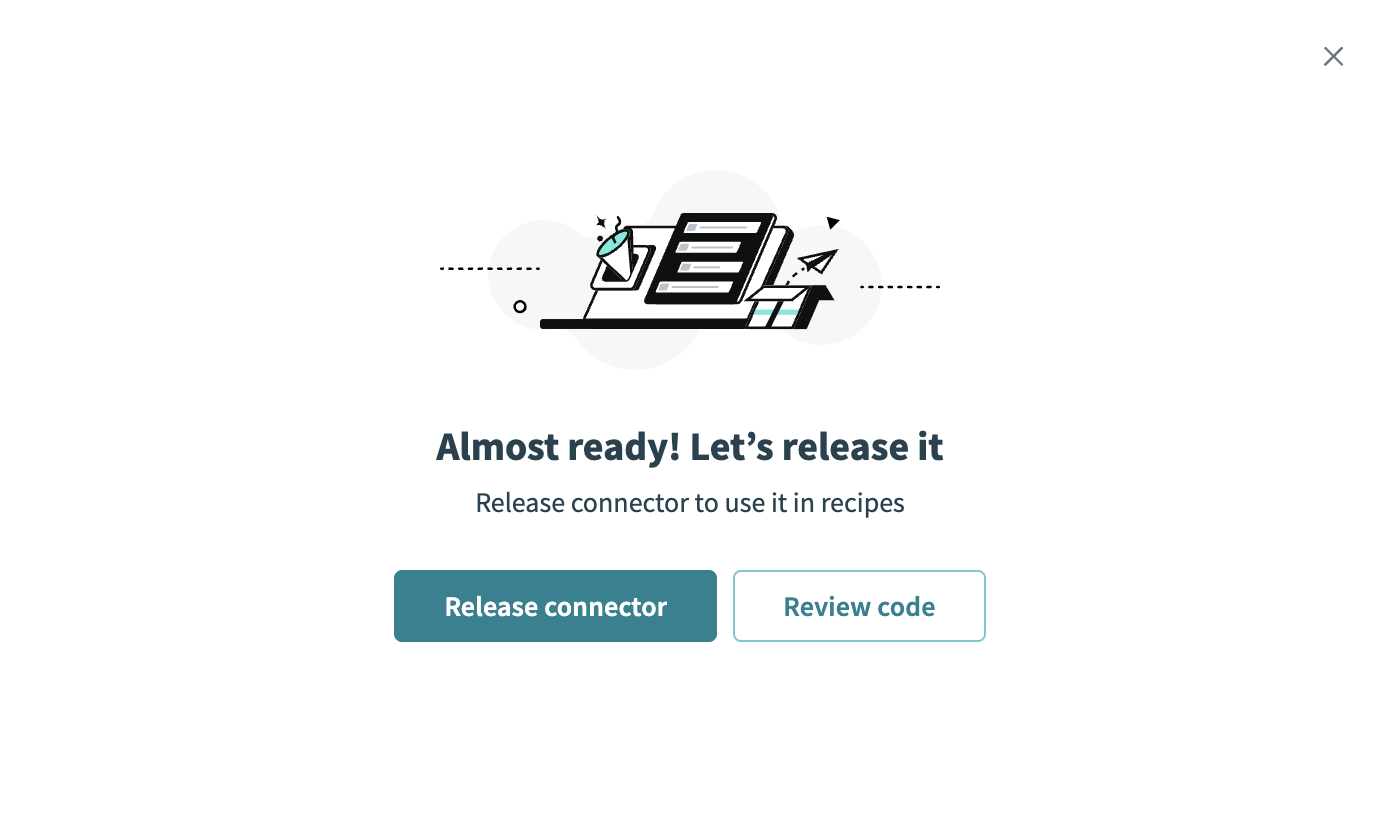 コネクターをリリース
コネクターに加えた変更を要約してから、リリースをクリックし、ワークスペースのコラボレーターがレシピでコネクターを使用できるようにします。
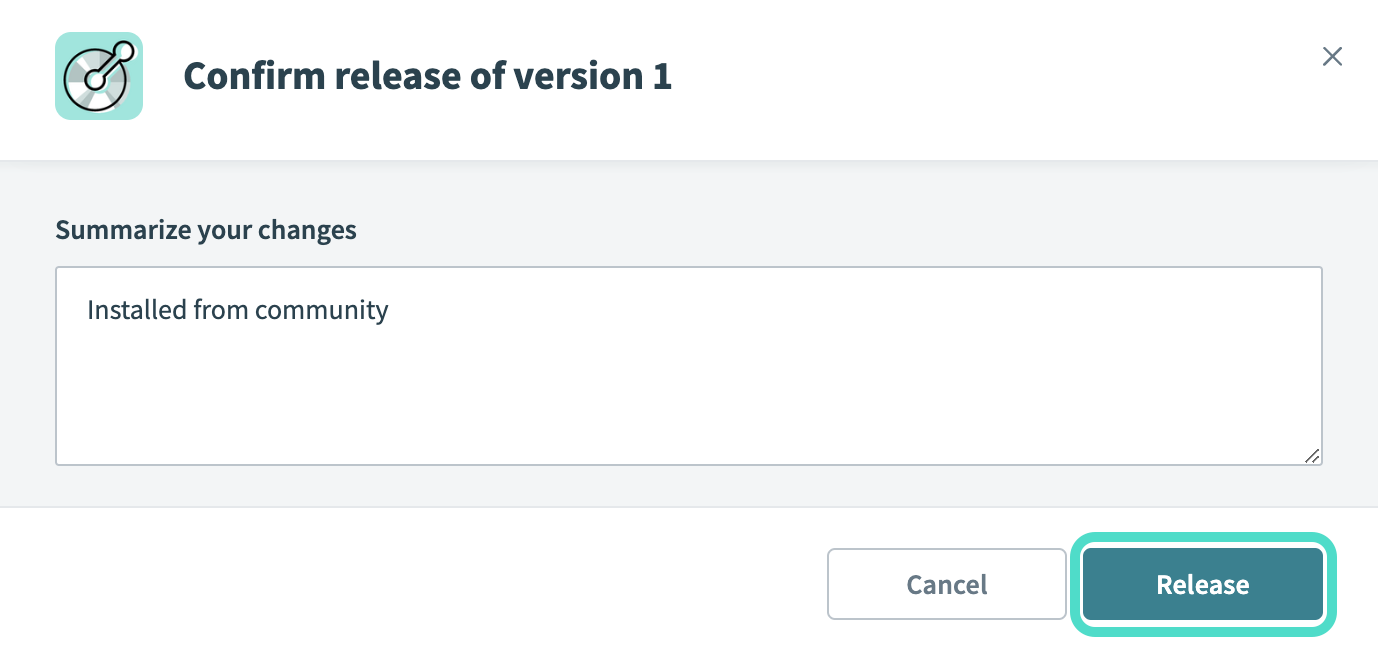 リリースの確認ダイアログ
コネクション設定
Aconexコネクターは、次の認証タイプをサポートしています:
OAuth 2.0認証
WorkatoではOAuth 2.0認証の使用をお勧めします。 OAuth 2.0認証では、アクセストークンを使用して認証済みユーザーを識別することでセキュリティを提供します。
OAuth 2.0認証を設定
OAuth 2.0認証を使用してコネクションを設定するには、次の手順を実行します:
Aconexアカウントにサインインします。
新しいOAuthクライアントを作成します。
メインメニューからOAuthクライアントを選択します。
追加をクリックして新しいOAuthクライアントを作成するか、既存のOAuthクライアントを選択します。
OAuthクライアントの名前を入力します。
OAuthクライアントの説明を入力します。
接続先のリソースアプリケーションを選択します。
登録する統合のタイプを選択します。
新しく作成されたOAuthクライアントの目のアイコンをクリックして、クライアントシークレットを表示します。
Lobby URLを確認します。 Lobby URLは、使用しているAconexインスタンスの種類によって異なります。すべての商用インスタンスのLobby URLはhttps://constructionandengineering.oraclecloud.comです。 Aconex Early AccessインスタンスのLobby URLはhttps://constructionandengineering-ea.oraclecloud.comです。
Aconexインスタンスのホスト名を確認します。ホスト名はAconexログインURLで確認できます。たとえば、ログインリンクがeu1.aconex.comの場合、インスタンスホスト名はeu1です。
OAuth 2.0を使用してAconexに接続
WorkatoでAconexへのOAuth 2.0コネクションを設定するには、次の手順を実行します:
作成 > コネクションをクリックするか、Cを2回押します。
Aconexを検索し、新規コネクションページでアプリとして選択します。
コネクション名フィールドにコネクションの名前を入力します。
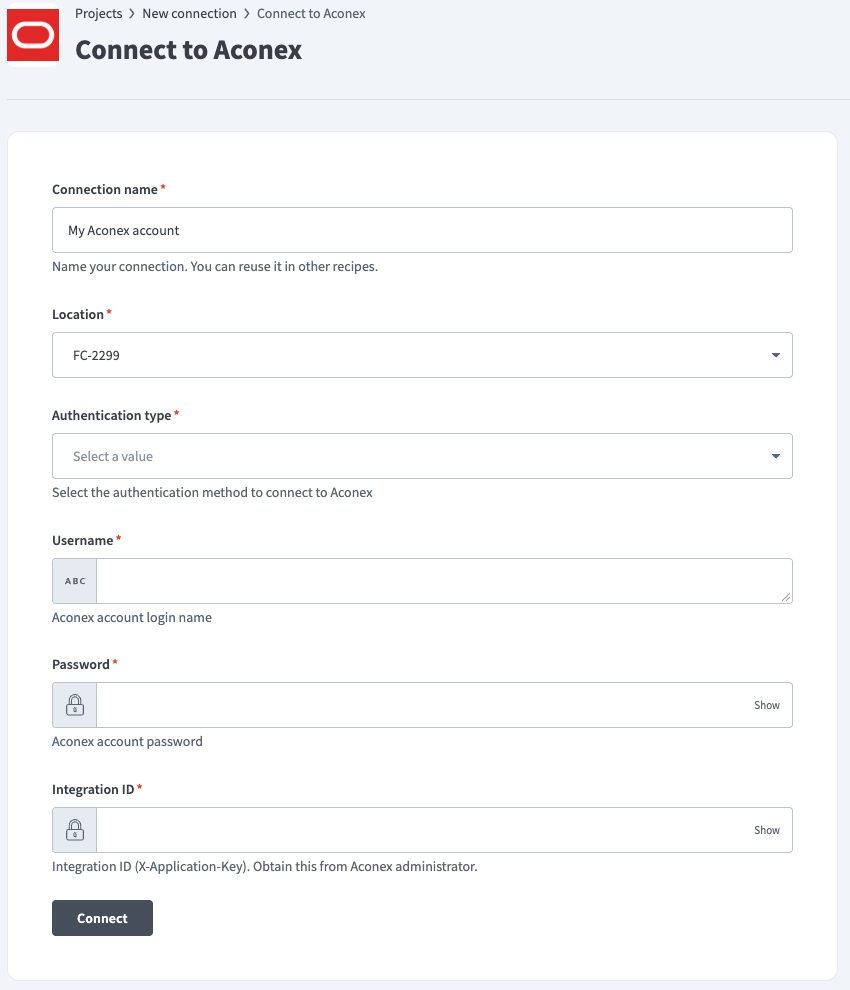 Aconexに接続
ロケーションドロップダウンメニューを使用して、コネクションを保存するプロジェクトを選択します。
認証タイプドロップダウンメニューを使用して、OAuth 2.0を選択します。
Lobby URLドロップダウンメニューを使用して、Oracle Construction and Engineering Lobby URLを選択します。
インスタンスホスト名フィールドに、us1.aconex.comなどのAconexインスタンスホスト名を入力します。
登録済みのWebサーバーアプリから取得したOAuth 2.0クライアントIDをクライアントIDフィールドに入力します。
登録済みのWebサーバーアプリから取得したクライアントシークレットをクライアントシークレットフィールドに入力します。
接続をクリックします。
基本認証
Aconexで、ユーザーインターフェースのない非対話型の連携を設定する場合は、基本認証を使用します。 Workatoでは、ユーザーがAconexユーザーアカウントの認証情報を入力するアプリケーションで基本認証を使用することはお勧めしません。
基本認証を設定
Aconexで基本認証を設定するには、次の手順を実行します:
Aconexインスタンスのホスト名を確認します。ホスト名はAconexログインURLで確認できます。たとえば、ログインリンクがeu1.aconex.comの場合、インスタンスホスト名はeu1です。
Aconexユーザー名を確認します。これは、Aconexアカウントへのサインインに使用する名前です。このユーザー名を保存し、Workatoでコネクションを作成するときに使用します。
Aconexパスワードを確認します。これは、Aconexアカウントへのサインインに使用するパスワードです。このパスワードを保存し、Workatoでコネクションを作成するときに使用します。
統合IDを作成します。
Aconexアカウントにサインインします。
設定 >統合IDをクリックします。
統合IDを作成をクリックします。
統合IDの名前を入力します。
統合IDの説明を入力します。
クリックしてAconexの利用規約に同意します。 Integration IDの詳細については、Aconexドキュメントを参照してください。
基本認証を使用してAconexに接続
WorkatoでAconexへの基本認証コネクションを設定するには、次の手順を実行します:
作成 > コネクションをクリックするか、Cを2回押します。
Aconexを検索し、新規コネクションページでアプリとして選択します。
コネクション名フィールドに、コネクションの一意の名前を入力します。
Aconexに接続
ロケーションドロップダウンメニューを使用して、コネクションを保存するプロジェクトを選択します。
認証タイプドロップダウンメニューを使用して、基本認証を選択します。
Aconexインスタンスのインスタンスホスト名を入力します。
Aconexアカウントのユーザー名を入力します。
Aconexアカウントのパスワードを入力します。
Aconexインスタンスの統合IDを入力します。
接続をクリックします。
最終更新日: