Amplify
Amplifyは、組織による戦略プロジェクトの管理、目標との整合、分析とレポートによる進捗の追跡を支援する戦略実行ソフトウェアです。
前提条件
Amplifyコネクターを使用する前に、アクティブなアカウントと、Amplify APIにアクセスするための適切な権限を持つAmplifyインスタンスがあることを確認してください。アカウントをまだ持っていない場合は、アプリ管理者に連絡して、アカウントとAmplifyインスタンスを作成してもらってください。
APIトークンの作成
Amplify管理コンソールでAPIトークンを作成するには、次の手順を実行します。
Amplifyにサインインし、My Accountをクリックします。
Administration > Authenticationに移動します。
ページの下部にあるAccess Tokensセクションを見つけます。
 Amplifyトークン
New Access Tokenをクリックします。
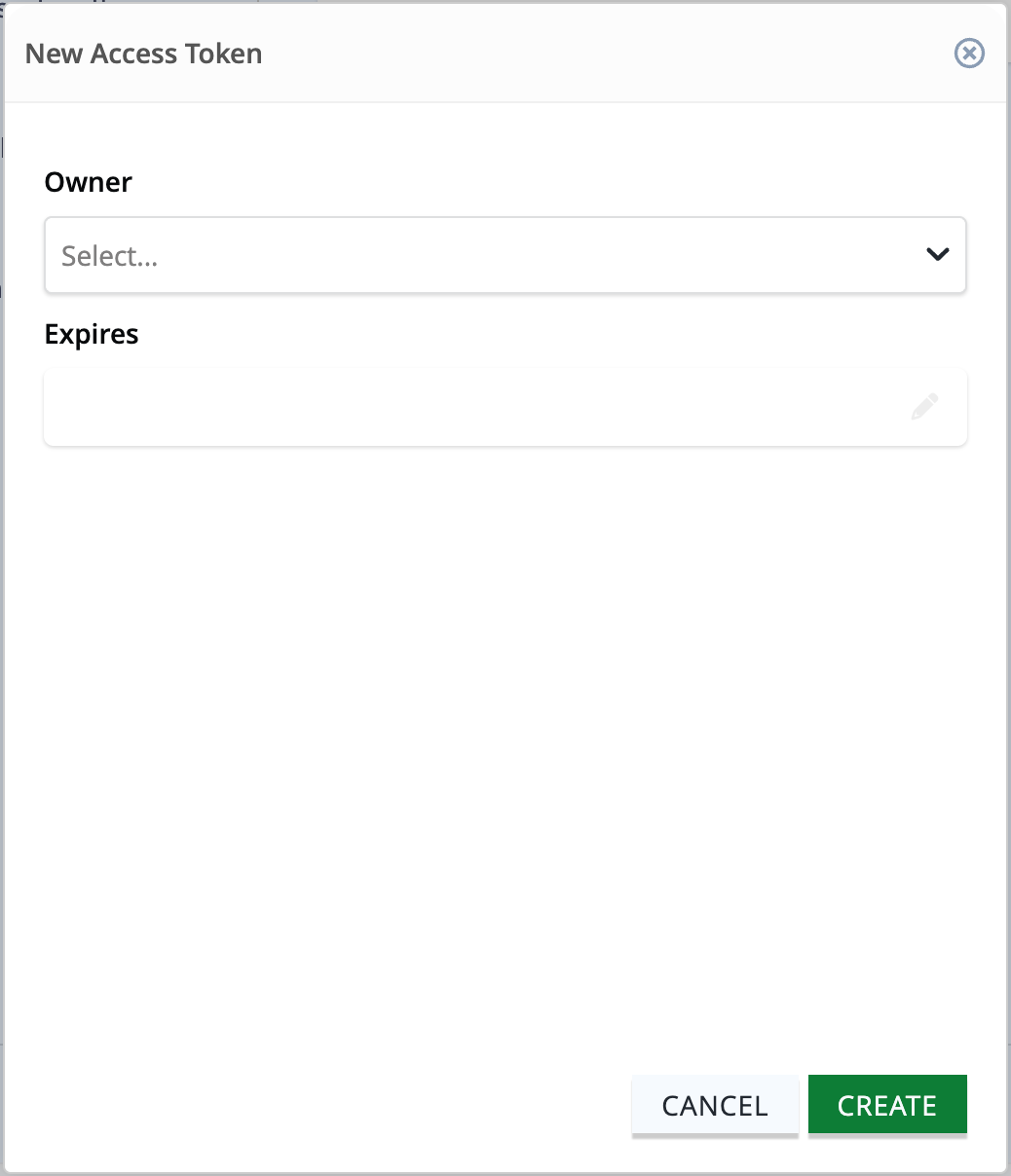 Amplifyトークン設定
新しいトークンのOwnerを指定します。
トークンの有効期限を選択します。トークンの有効期間を1か月にすることをお勧めします。
APIトークンを作成するには、Createをクリックします。
ユーザー権限の設定
トークンを使用してAmplify内のオブジェクトを変更するには、関連するProgramで必要な権限が必要です。
ユーザー権限を有効にするには、次の手順を実行します。
関連するProgramに移動します。
メニューからTeams & Roles > Roles & Permissionsに移動します。
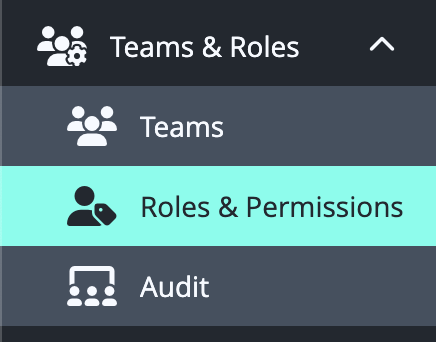 Amplifyユーザーロール
APIユーザー用の新しいロールを作成するか、既存のロールの編集アイコンをクリックします。
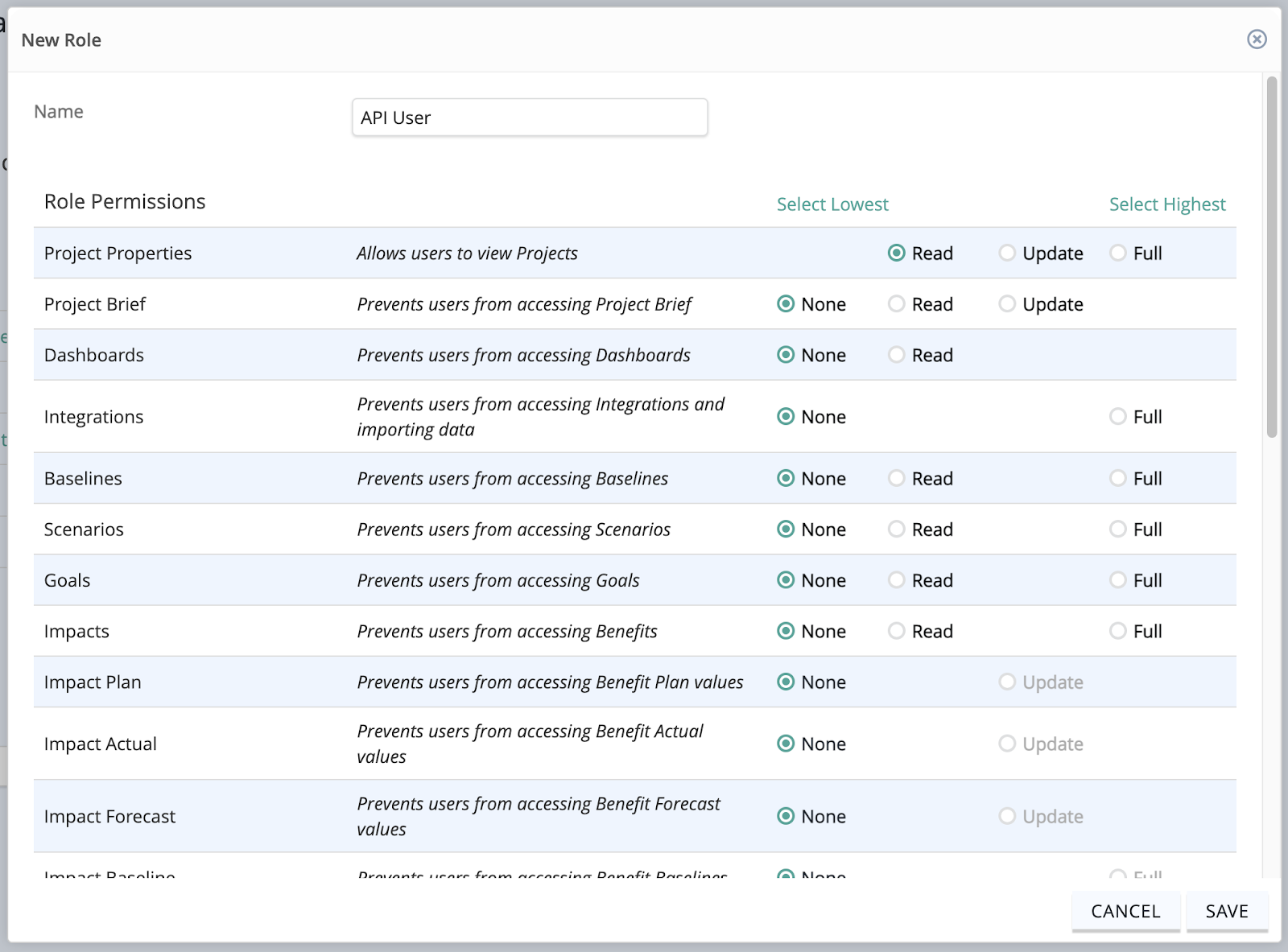 Amplifyユーザー権限
適切なオブジェクトを選択し、必要に応じてRead、Update、またはFull権限を割り当てます。
新しいロールを作成した場合は、Teamsに移動し、トークンを作成した対象ユーザーに新しいロールを割り当てます。
Amplifyへの接続方法
Amplifyコネクションを確立するには、次の手順を実行します。
作成 > コネクションをクリックするか、Cを2回押します。
New connectionページで、コネクションとしてAmplifyを検索して選択します。
コネクション名フィールドにコネクションの名前を入力します。
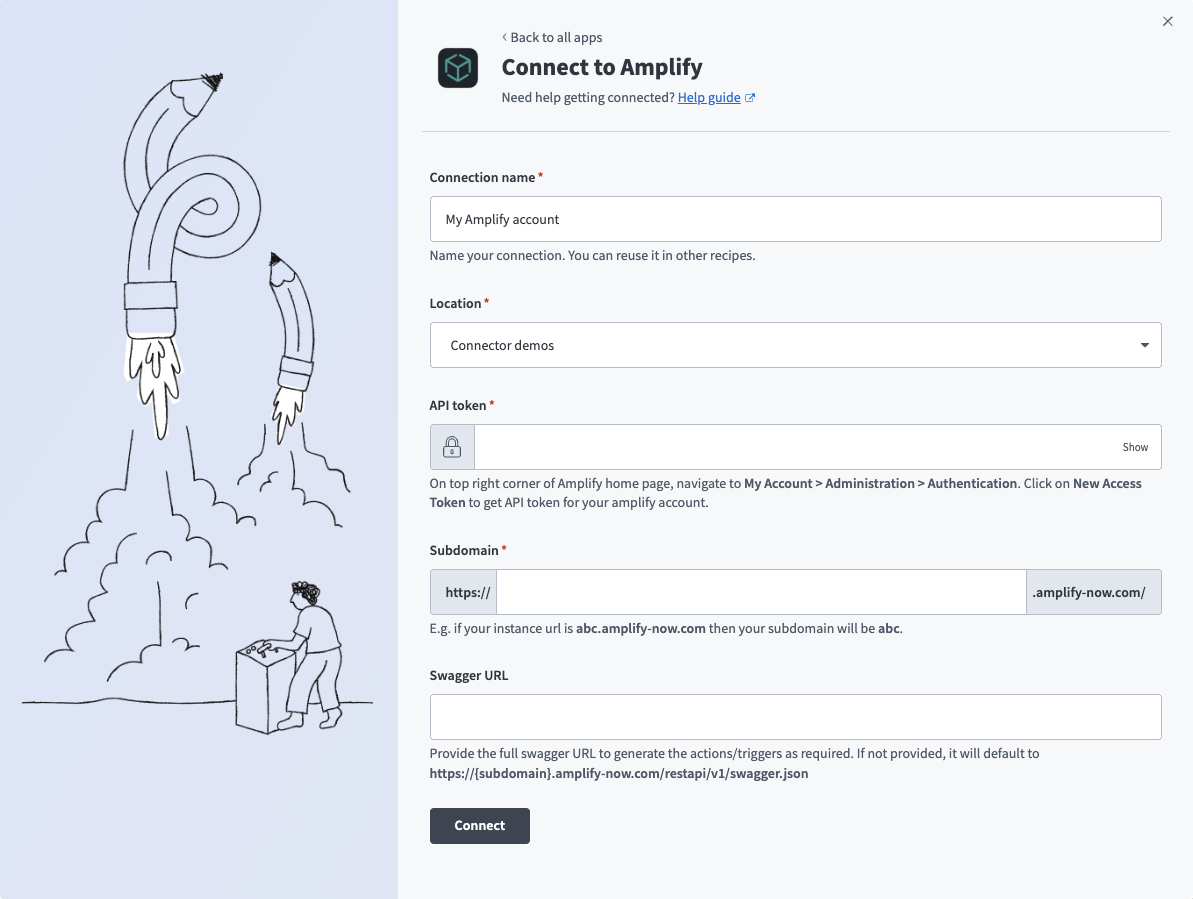 Amplifyコネクション設定
ロケーションドロップダウンメニューを使用して、コネクションを保存するプロジェクトを選択します。
前の手順で作成したAmplifyアカウントのAPI Tokenを入力します。
AmplifyアカウントインスタンスのSubdomainを入力します。
接続をクリックします。
最終更新日: