AssemblyAI
AssemblyAIは、音声AIワークフロー向けに音声テキスト変換、音声理解、LLM GatewayのAPIを提供します。 AssemblyAIコネクターを使用すると、音声のアップロード、文字起こし、字幕のエクスポート、結果に対するLLMプロンプトの実行ができます。
AssemblyAIコネクターを使用して、次のことを行います。
- 音声ファイルをアップロードし、文字起こし用のアップロードURLを取得します。
- 文字起こしを送信し、完了するまで待ちます。
- 文字起こしを作成、取得、検索、または削除します。
- 完了した文字起こしのSRTまたはVTT字幕をエクスポートします。
- 文字起こしにLLMプロンプトを適用するか、翻訳や話者識別などの音声理解の結果を生成します。
- 文字起こしが完了したときにレシピをトリガーします。
カスタムアクションを使用して、任意のAssemblyAI APIエンドポイントへのカスタムHTTPリクエストを作成することもできます。エンドポイントの詳細については、AssemblyAIのドキュメントを参照してください。
コミュニティライブラリからAssemblyAIをインストール
次の手順を実行して、コミュニティライブラリからAssemblyAIコネクターをインストールします:
レシピエディターを開き、コネクターを検索します。または、コミュニティライブラリでコネクターを検索できます。
 レシピエディターでコミュニティコネクターを検索
インストールするコミュニティコネクターを選択します。
インストールをクリックして、コミュニティライブラリからコネクターをインストールします。
 インストールをクリック
Release connector(コネクターをリリース)を選択します。または、ワークスペースにリリースする前にコネクターコードを確認して変更するには、コードを確認を選択します。
 コネクターをリリース
コネクターに加えた変更を要約してから、リリースをクリックし、ワークスペースのコラボレーターがレシピでコネクターを使用できるようにします。
 リリースの確認ダイアログ
コネクション設定
AssemblyAIコネクターはAPIキー認証を使用します。
APIキー認証用のAssemblyAIのセットアップ
AssemblyAI APIキーを作成するには、次の手順を実行します。
AssemblyAIダッシュボードにサインインします。
ワークスペース > Manage(管理) > API Keys(APIキー)に移動します。
Create New API Key(新しいAPIキーを作成)をクリックします。
Production APIなど、分かりやすい名前を入力します。
Createをクリックします。
Workatoで使用するためにAPIキーをコピーして保存します。
APIキーを保存
APIキーの全体を再度表示することはできません。トークンを紛失した場合は、新しいトークンを作成する必要があります。
APIキー認証を使用してAssemblyAIに接続
WorkatoでAssemblyAIコネクションを設定するには、次の手順を実行します。
作成 > コネクションをクリックするか、Cを2回押します。
AssemblyAIを検索し、アプリとして選択します。
コネクション名フィールドにコネクションの名前を入力します。
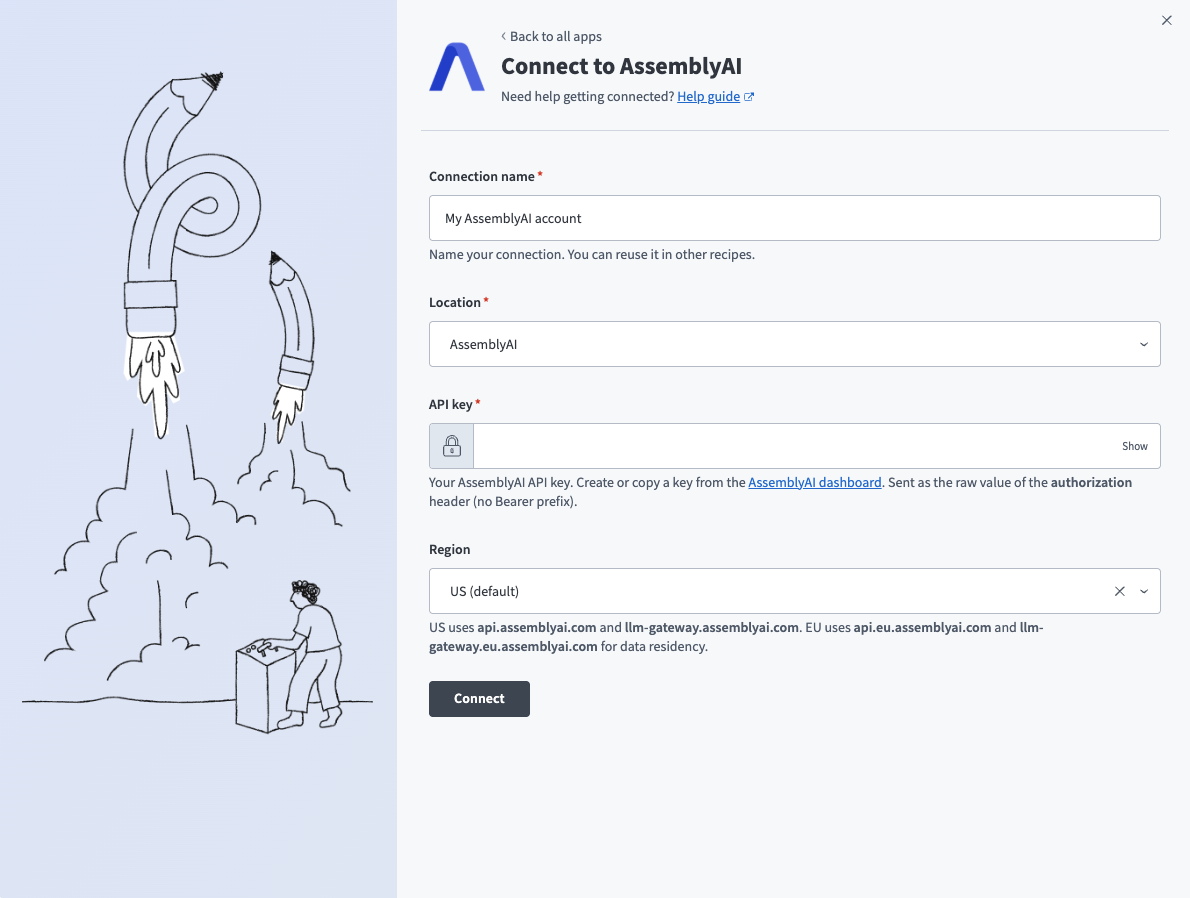 AssemblyAIコネクションの設定
ロケーションドロップダウンメニューを使用して、コネクションを保存するプロジェクトを選択します。
API keyを入力します。詳細については、APIキー認証用のAssemblyAIのセットアップを参照してください。
任意。 Region(リージョン)ドロップダウンメニューでUSまたはEUを選択します。デフォルトはUSです。リクエストを米国のエンドポイントではなく、AssemblyAIのEUでホストされるAPIおよびLLM Gatewayのエンドポイント経由で送信するには、EUを選択します。 AssemblyAIによる保証内容については、AssemblyAIのEUデータレジデンシーに関するFAQを参照してください。
接続をクリックします。
最終更新日: