Azure File Storage
Azure File Storageは、構造化データと共有アクセスを管理するためにMicrosoft Azureが提供するフルマネージドクラウドストレージです。
前提条件
WorkatoでAzure File Storageに接続する前に、次のタスクが完了していることを確認します:
ストレージアカウントの作成
Azureでストレージアカウントを作成するには、次の手順を完了します:
Azure portalにサインインします。
ストレージアカウントに移動し、作成をクリックします。
ドロップダウンメニューから適切なサブスクリプションとリソースグループを選択します。
ストレージアカウント名を入力します。
リージョン、パフォーマンス、冗長性の値を確認します。これらの設定を確認し、必要に応じて変更します。
確認および作成をクリックします。
Createをクリックします。
詳細設定
高度なデータ保護、ネットワーク、暗号化の設定を変更できます。
ファイル共有の作成
ストレージアカウントにファイル共有を作成するには、次の手順を完了します。
作成したストレージアカウントを開きます。
データストレージ > ファイル共有に移動します。
+ ファイル共有をクリックします。
ファイル共有の名前を入力します。
その他の設定を確認し、必要に応じて変更します。
確認および作成をクリックします。
Createをクリックします。
共有アクセスシークレットトークンの作成
共有アクセスシークレット(SAS)トークンを生成するには、次の手順を完了します:
ストレージアカウントでストレージブラウザー > ファイル共有に移動します。
ファイル共有を右クリックし、SAS の生成を選択します。
ドロップダウンメニューから署名キーと格納されているアクセス ポリシーを選択します。
アクセス許可フィールドに移動し、読み取り、書き込み、一覧表示、作成、削除のアクセス許可を選択します。
トークンの開始時刻と有効期限を設定します。
許可されているプロトコルセクションに移動し、HTTPS のみを選択します。
SAS トークンおよび URL の作成をクリックします。
SAS トークンをコピーし、安全に保管します。
Azure File Storageへの接続
WorkatoをAzure File Storageに接続するには、次の手順を完了します:
Workatoアカウントにサインインし、Azure File Storageコネクションを追加するプロジェクトに移動します。
作成 > コネクションをクリックするか、Cを2回押します。
New Connectionページで、コネクションとしてAzure File Storageを検索して選択します。
コネクション名フィールドに、コネクションの一意の名前を指定します。
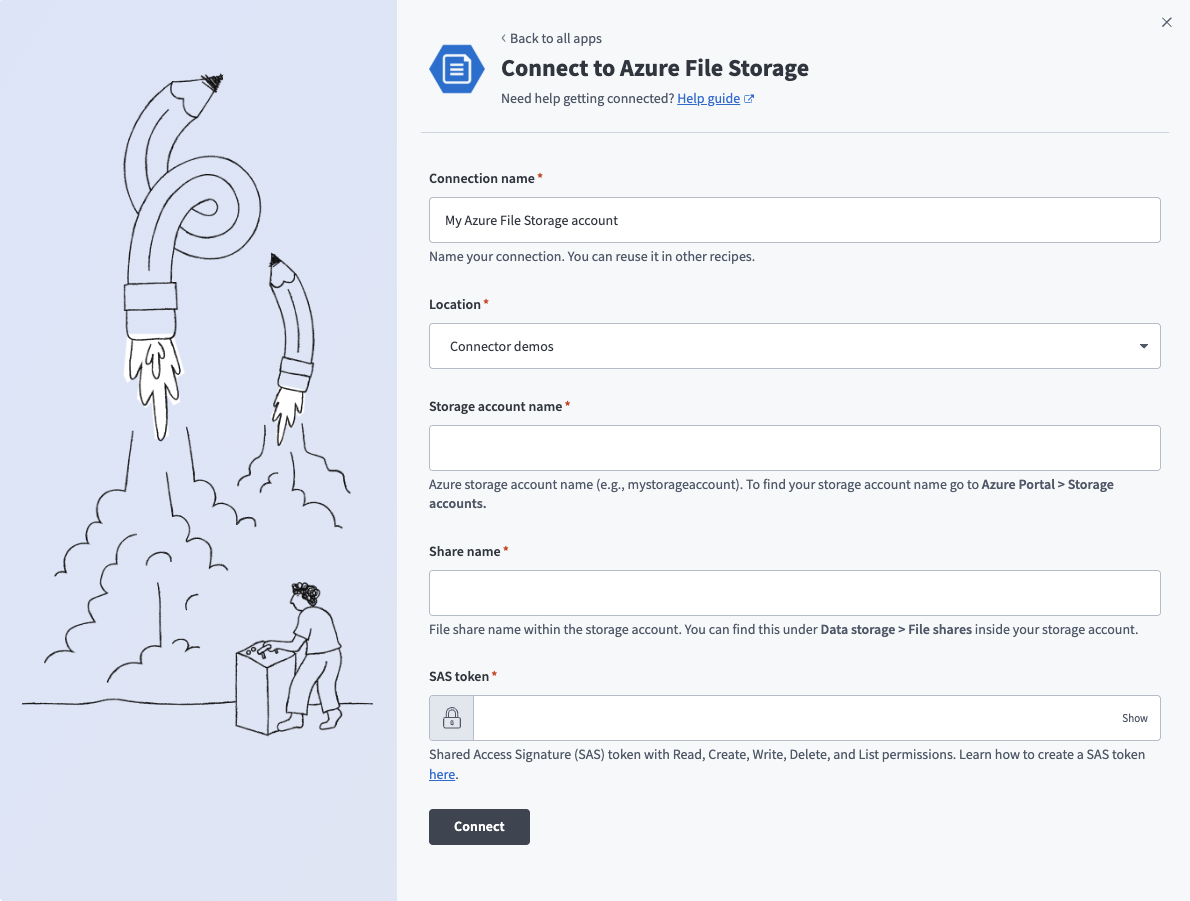 Azure File Storageコネクション
ロケーションドロップダウンメニューを使用して、コネクションを保存するプロジェクトを選択します。
ストレージアカウント名、ファイル共有名、SAS トークンを入力します。
接続をクリックします。
最終更新日: