Cisco Webex Teams
Cisco Webex Teamsは、メッセージング、ビデオ会議、ファイル共有機能を提供するコラボレーションプラットフォームです。
APIバージョン
Cisco Webex Teamsコネクターは、Cisco Webex Teams API v1を使用します。
Cisco Webex Teamsへの接続方法
Workatoは、Cisco Webex Teamsへの接続に次の認証方法をサポートしています:
OAuth 2.0
OAuth 2.0認証を使用してCisco Webex Teamsに接続するには、次の手順を実行します:
Workatoアカウントにサインインします。
作成>コネクションをクリックするか、C+Cを押します。
新規コネクションページでCisco Webex Teamsを検索して選択します。
コネクション名フィールドにコネクションの名前を入力します。
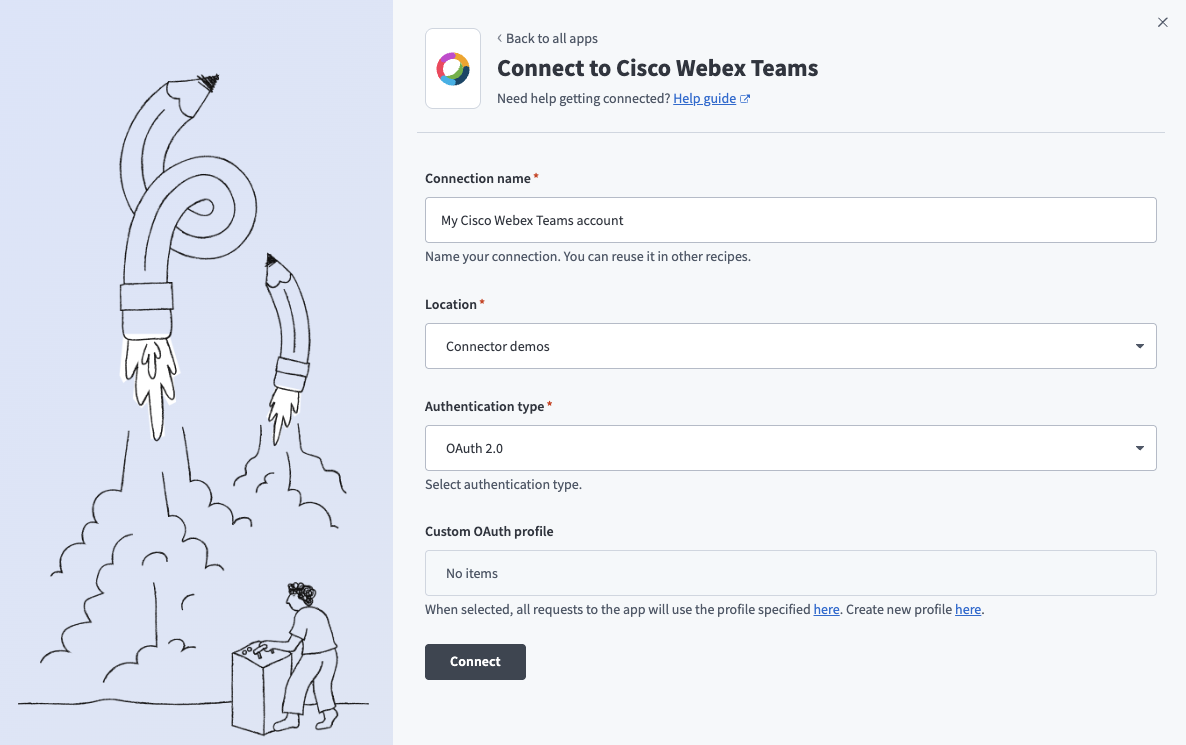 Cisco Webex Teamsへの接続
ロケーションドロップダウンメニューを使用して、このコネクションを保存する予定のプロジェクトを選択します。
認証タイプドロップダウンメニューを使用して、OAuth 2.0を選択します。
任意。 Custom OAuth profileドロップダウンメニューを使用して、コネクション用のCustom OAuth profileを選択します。
接続をクリックします。
Cisco Webex Teamsアカウントに関連付けられているメールアドレスを入力し、サインインをクリックします。
承認をクリックします。 Workatoは次の権限を要求します:
- 参加しているルーム内のユーザーを一覧表示する
- 会社のディレクトリを読み取る
- 参加しているスペースのタイトルを一覧表示する
- 代理でメッセージを投稿および削除する
- 代理でユーザーをルームに招待する
- 代理でスペースを管理する
- 参加しているルームのコンテンツを読み取る
Bot access token
Bot access token認証を使用して、WorkatoをCisco Webex Teamsに接続できます。この方法には主に2つの手順が必要です:
Webex Developer Portalでボットを作成する
Webex Developer Portalでボットを作成するには、次の手順を実行します:
Webex Developer Portalにサインインし、Start Building Appsをクリックします。
Create a Botをクリックして、New Botページを開きます。
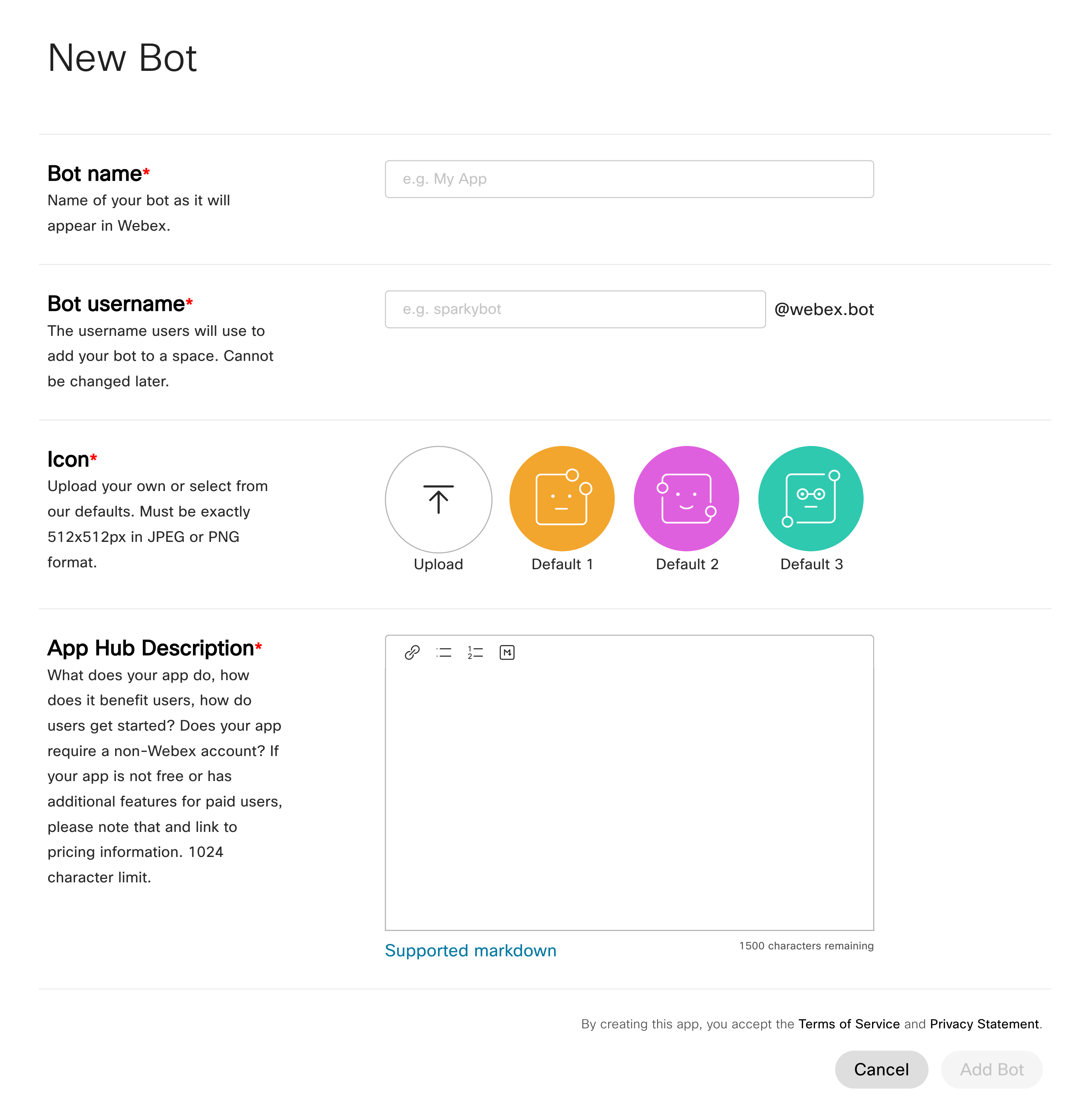 新規ボットページ
Bot nameフィールドにボットの名前を入力します。これはWebexおよびWebex App Hubに表示されるボット名です。
Bot usernameフィールドにボットのユーザー名を入力します。ユーザーはこのユーザー名を使用して、ボットをスペースに追加します。この値は後で変更できません。
512x512pxのJPEGまたはPNGファイルをIconフィールドにアップロードするか、Webexのデフォルトオプションを選択します。
App Hub Descriptionフィールドに1024文字以内のアプリの説明を入力します。
Add Botをクリックしてボットを作成します。
Copy TokenをクリックしてBot access tokenを取得します。 Workatoでコネクションを作成するために必要な値であるため、安全に保存してください。
 Bot access tokenをコピー
Workatoでコネクション設定を完了する
WorkatoでCisco Webex Teamsコネクションを設定するには、次の手順を実行します:
Workatoアカウントにサインインします。
作成>コネクションをクリックするか、C+Cを押します。
新規コネクションページでCisco Webex Teamsを検索して選択します。
コネクション名フィールドにコネクションの名前を入力します。
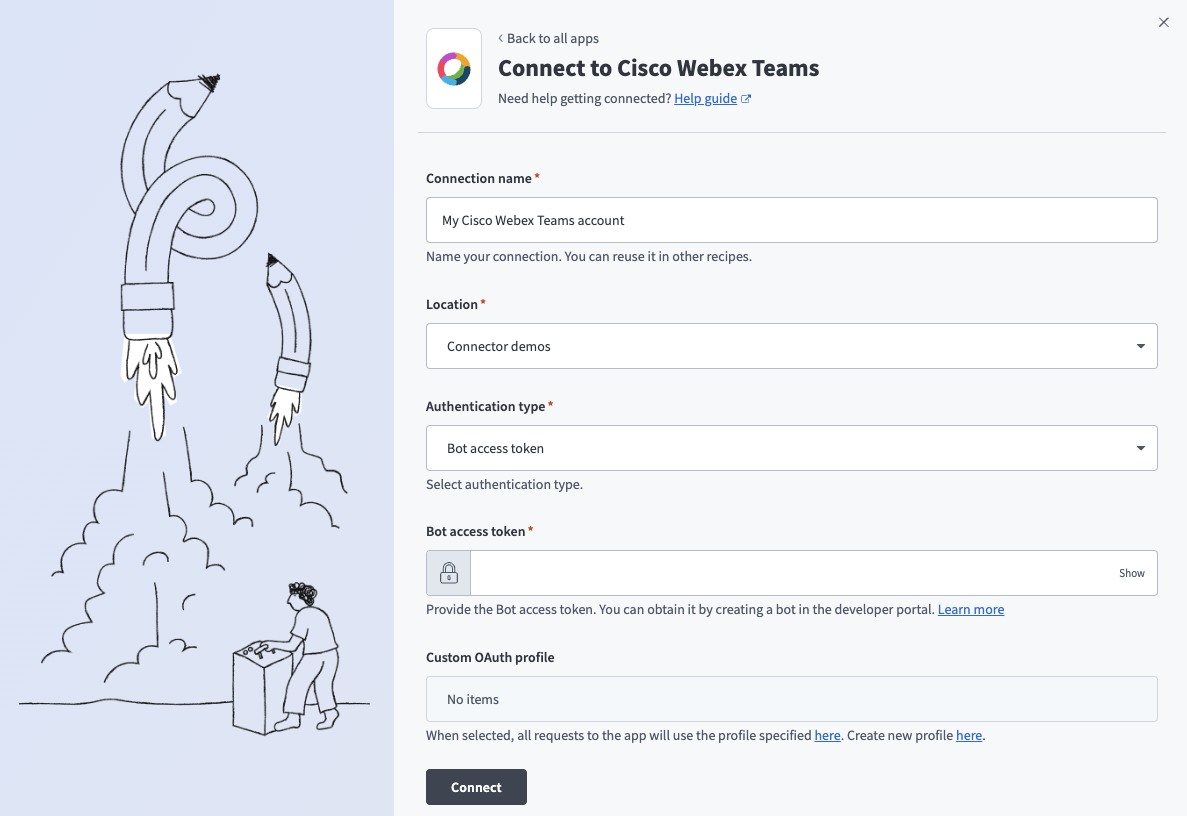 Cisco Webex Teamsへの接続
ロケーションドロップダウンメニューを使用して、このコネクションを保存する予定のプロジェクトを選択します。
認証タイプドロップダウンメニューを使用して、Bot access tokenを選択します。
Bot access tokenフィールドにBot access tokenを入力します。この値の取得方法の詳細な手順については、Webex Developer Portalでボットを作成するを参照してください。
接続をクリックします。
ボットの詳細については、Webexドキュメントを参照してください。
最終更新日: