Creatio
Creatioは、技術者ではないユーザーが最小限の制約でワークフローを構築し、CRMを管理できるノーコードプラットフォームです。組織がワークフローをデジタル化し、顧客および従業員体験を向上させ、すべてのビジネスユニット全体で効率を高めるのに役立ちます。
前提条件
Creatioへのコネクションを確立するには、有効なサンドボックスまたは通常のインスタンスが必要です。
コネクション設定
Creatioへのコネクションを確立するには、次の手順を実行します:
コミュニティライブラリからCreatioコネクターをダウンロード
次の手順を実行して、コミュニティライブラリからCreatioコネクターをインストールします:
レシピエディターを開き、コネクターを検索します。または、コミュニティライブラリでコネクターを検索できます。
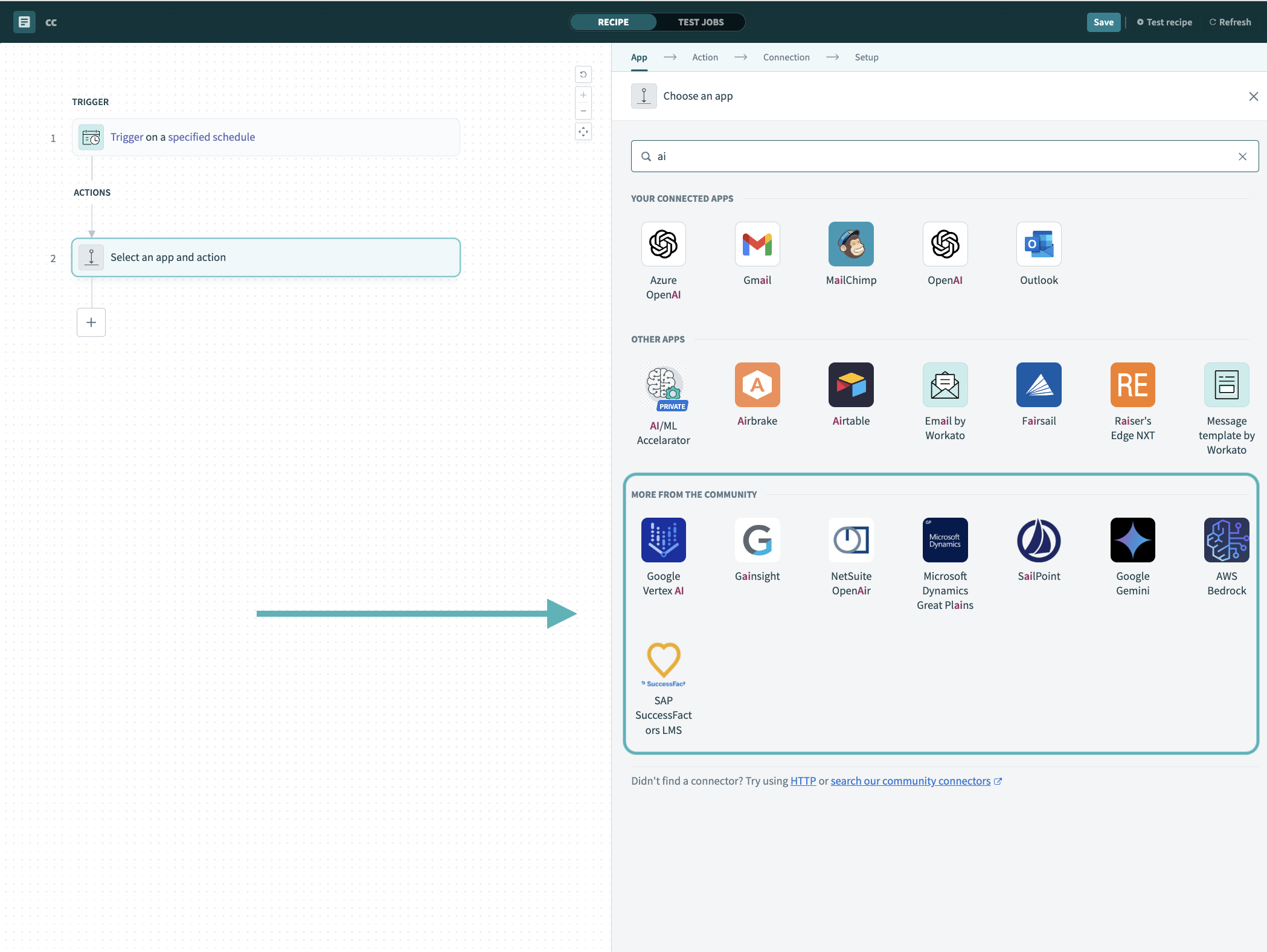 レシピエディターでコミュニティコネクターを検索
インストールするコミュニティコネクターを選択します。
インストールをクリックして、コミュニティライブラリからコネクターをインストールします。
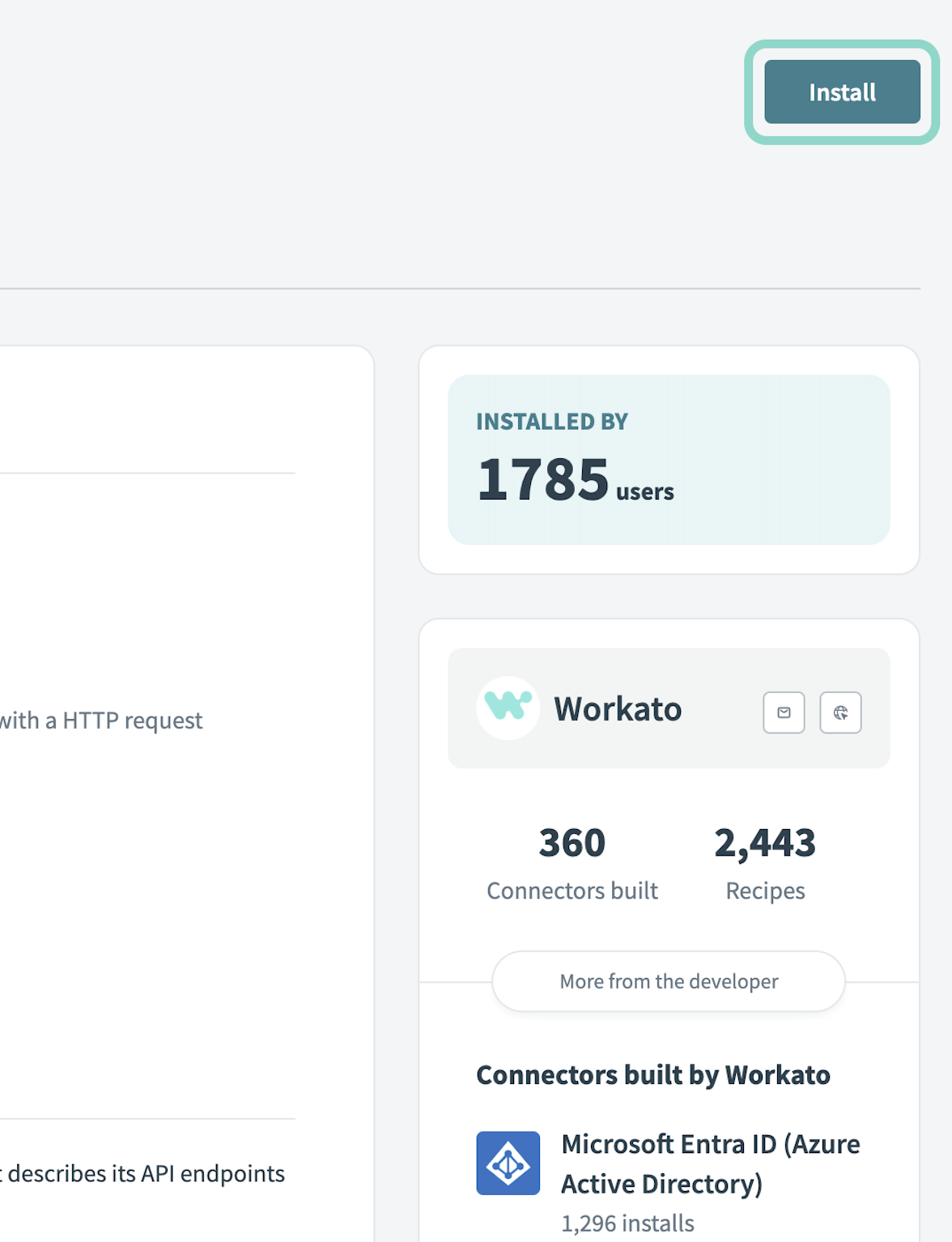 インストールをクリック
Release connector(コネクターをリリース)を選択します。または、ワークスペースにリリースする前にコネクターコードを確認して変更するには、コードを確認を選択します。
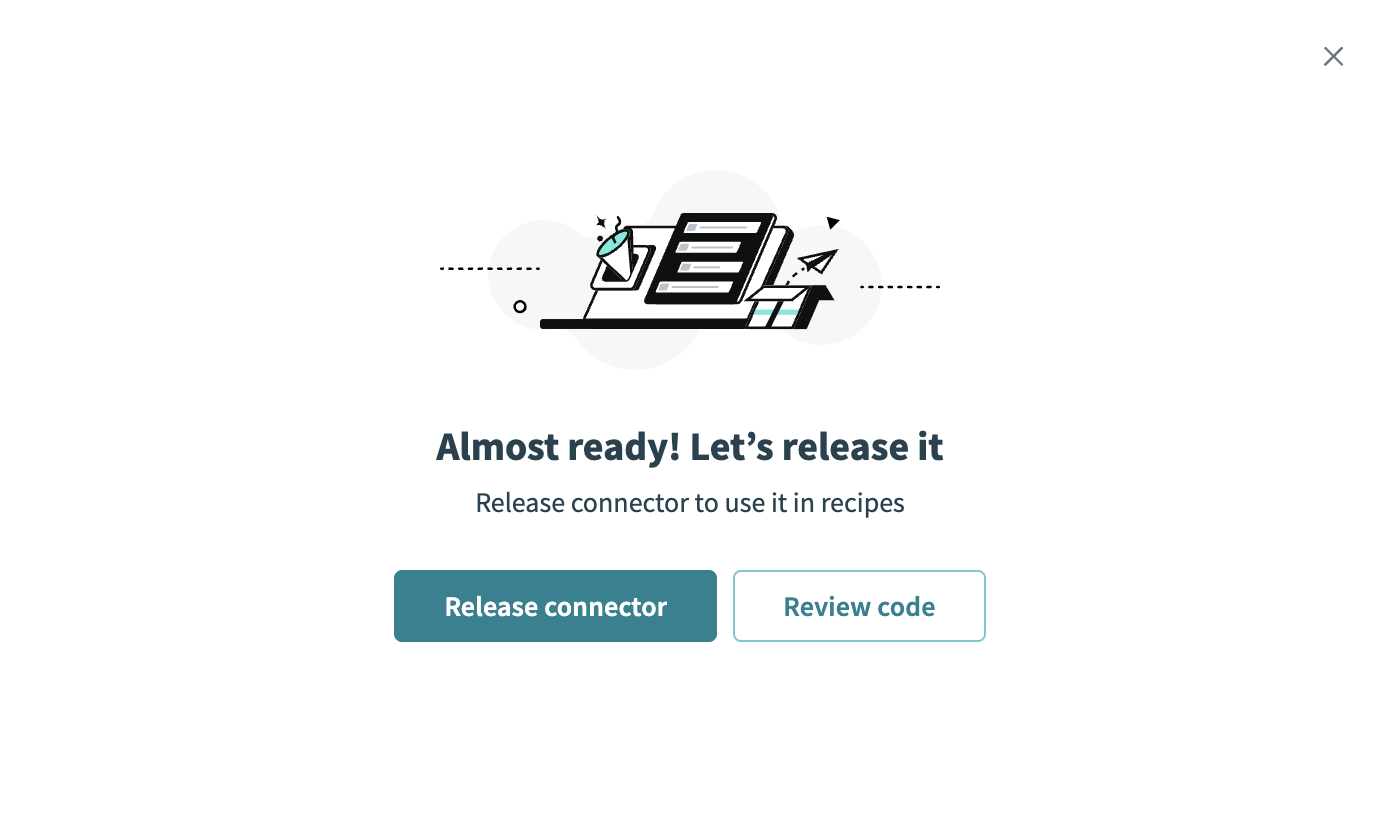 コネクターをリリース
コネクターに加えた変更を要約してから、リリースをクリックし、ワークスペースのコラボレーターがレシピでコネクターを使用できるようにします。
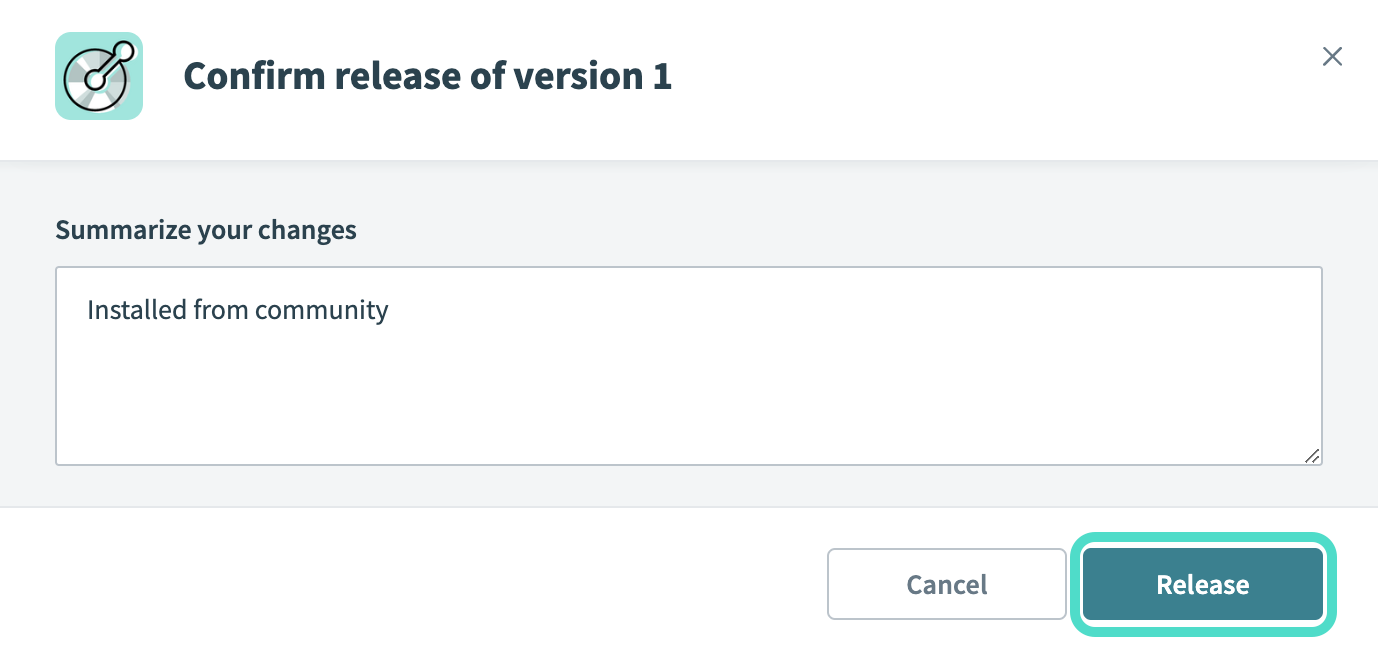 リリースの確認ダイアログ
Workatoでセットアップを完了する
Workatoは、Creatioへの次のタイプのコネクションをサポートしています。
OAuth 2.0
OAuth 2.0認証を使用してCreatioへのコネクションを確立するには、次の手順を実行します。
Identity Serviceをデプロイします(Creatioオンサイトの場合)。詳細については、Identity Serviceをデプロイを参照してください。
Identity ServiceをCreatioに接続します(Creatioオンサイトの場合)。詳細については、Identity ServiceをCreatioに接続を参照してください。
OAuth 2.0クライアント資格情報を生成します。詳細については、OAuth 2.0クライアント資格情報を生成およびOAuth 2.0を参照してください。
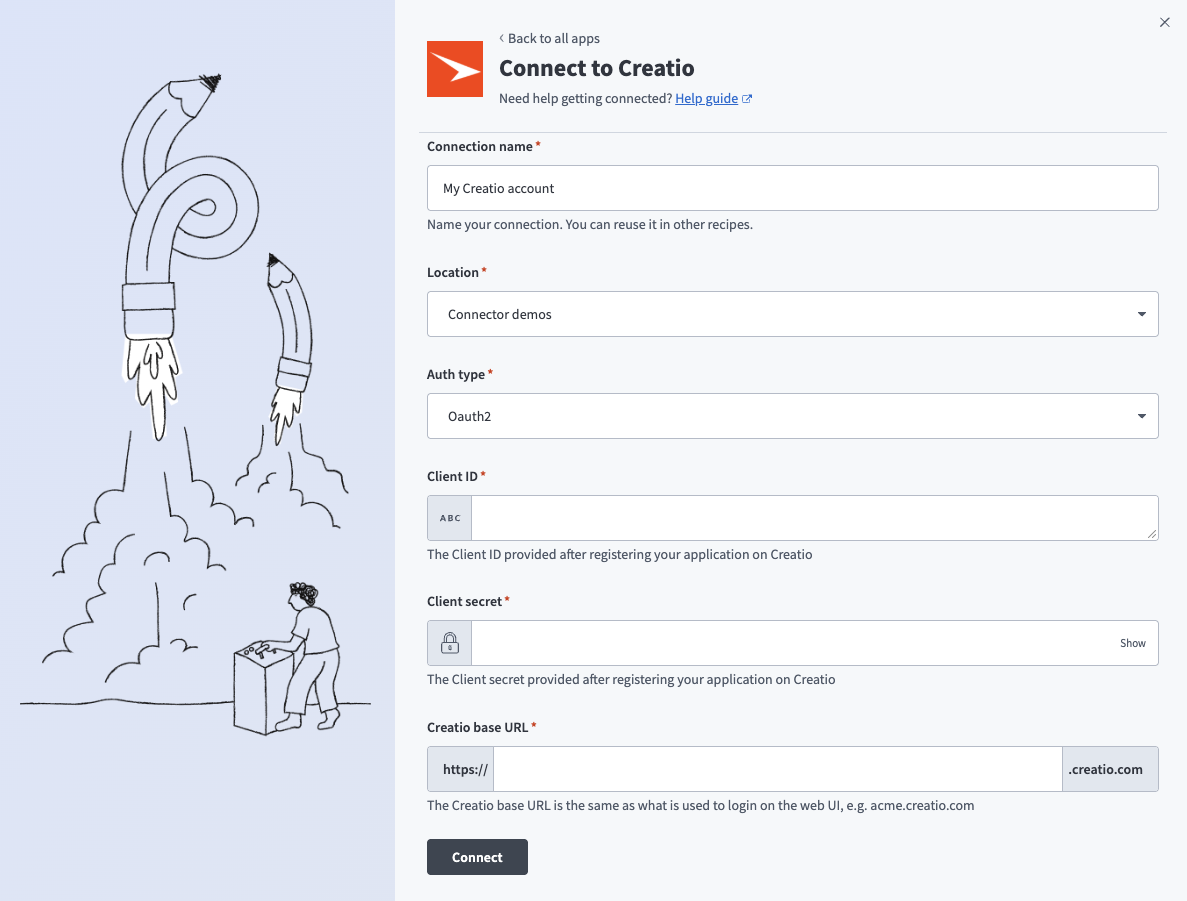 Creatio OAuth 2.0
OAuth 2.0認証を使用してWorkatoでCreatioコネクションを確立するには、次の手順を実行します:
作成 > コネクションをクリックするか、Cを2回押します。
新規コネクションページで、コネクションとしてCreatioを検索して選択します。
コネクション名フィールドにコネクションの名前を入力します。
認証タイプフィールドで、コネクションタイプとしてOAuth 2.0を選択します。
アプリのクライアントIDとクライアントシークレットを、Workatoの対応するフィールドに入力します。
CreatioベースURLフィールドにCreatioベースURLを入力します。
接続をクリックします。
認証Cookie
Creatioでは、外部サービスをCreatioと統合するためにCookieベースの認証(フォーム認証)を使用することを推奨しています。フォーム認証は、AuthService.svc Webサービスを使用して実装されます。 AuthService.svc Webサービスから応答として受信したCookieを、以降のCreatioへのリクエストで使用します。
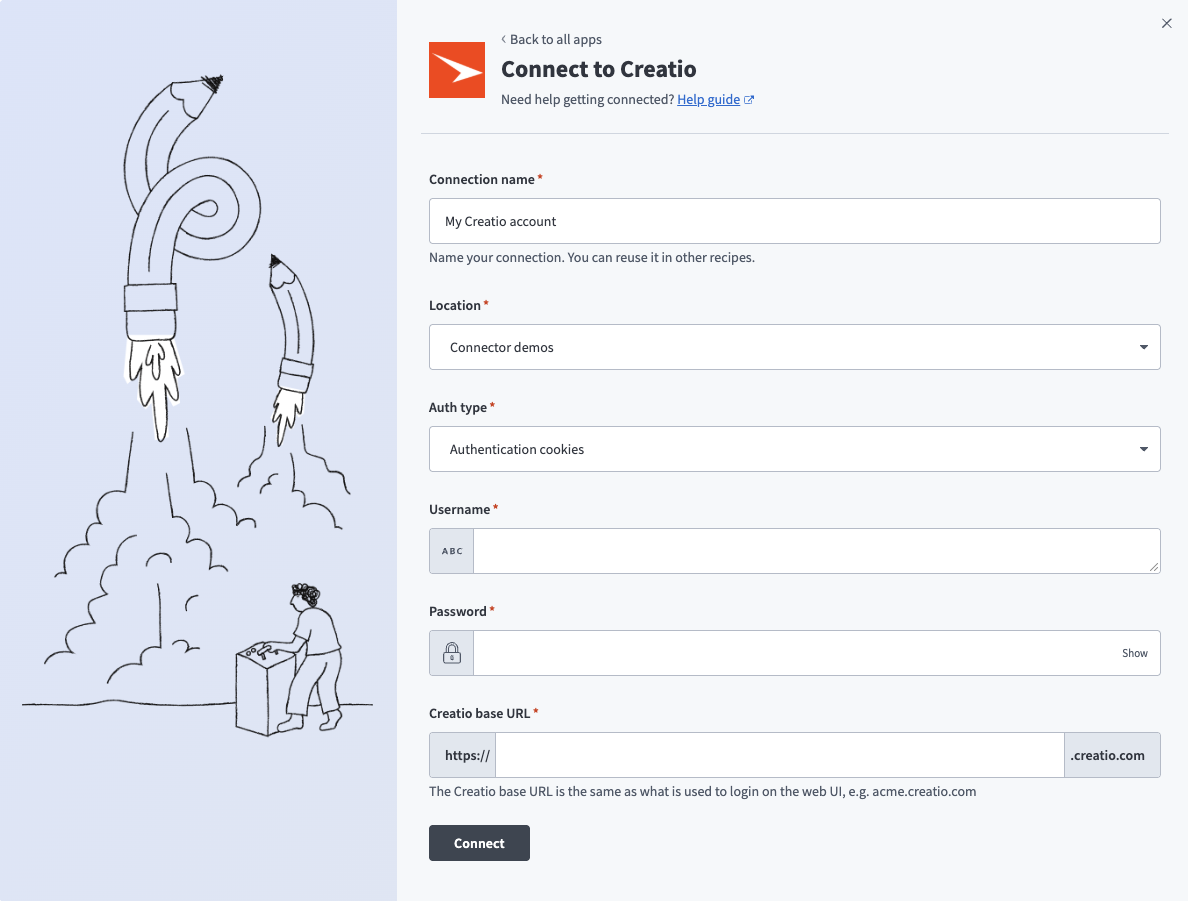 Creatio認証Cookie
認証Cookie認証を使用してWorkatoでCreatioコネクションを確立するには、次の手順を実行します。
作成 > コネクションをクリックするか、Cを2回押します。
新規コネクションページで、コネクションとして Creatioを検索して選択します。
コネクション名フィールドにコネクションの名前を入力します。
認証タイプフィールドで、コネクションタイプとしてAuthentication cookiesを選択します。
プロビジョニング済みのCreatioユーザーの名前をユーザー名フィールドに入力します。
Creatioユーザーのパスワードをパスワードフィールドに入力します。
CreatioベースURLフィールドにCreatioベースURLを入力します。
接続をクリックします。
最終更新日: