Exa
Exa は、ニューラル検索およびキーワード検索、ページコンテンツの抽出、出典付き回答を使用してウェブコンテンツを取得するAI搭載検索APIを提供します。
Exaコネクターを使用して、次のことを行います。
- ウェブを検索し、ページテキスト、ハイライト、要約を返します。
- URLまたはドキュメントIDに対して、テキスト、ハイライト、要約を取得します。
- 出典付きの回答を取得します。
- スケジュールに基づいて検索を実行するモニターを作成、実行一覧の取得、および削除します。
- モニターの実行が完了したときにレシピをトリガーします。
カスタムアクションを使用して、任意のExa APIエンドポイントへのカスタムHTTPリクエストを作成することもできます。エンドポイントの詳細については、ExaのAPI Referenceドキュメントを参照してください。
コミュニティライブラリからExaをインストール
次の手順を実行して、コミュニティライブラリからExaコネクターをインストールします:
レシピエディターを開き、コネクターを検索します。または、コミュニティライブラリでコネクターを検索できます。
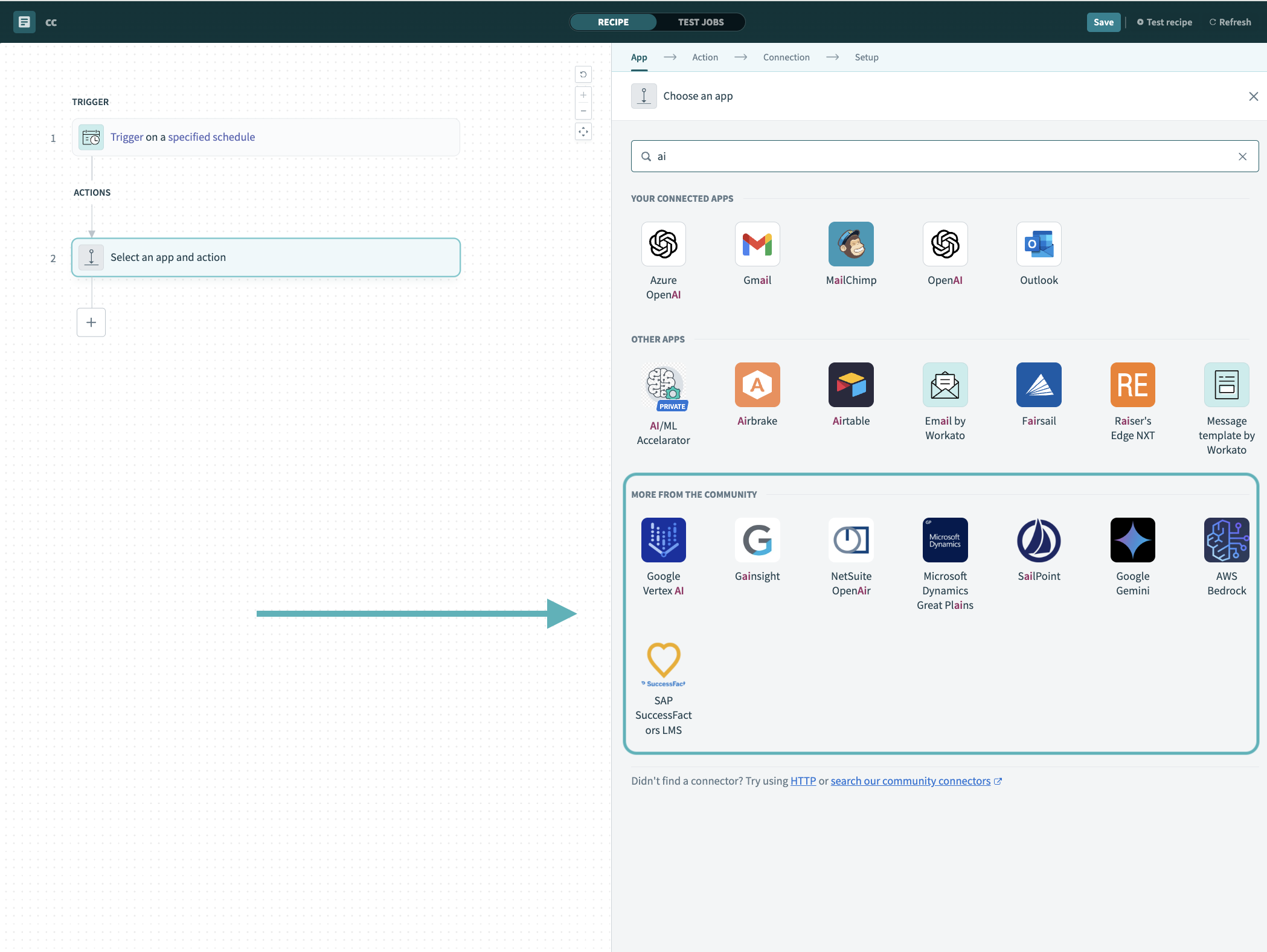 レシピエディターでコミュニティコネクターを検索
インストールするコミュニティコネクターを選択します。
インストールをクリックして、コミュニティライブラリからコネクターをインストールします。
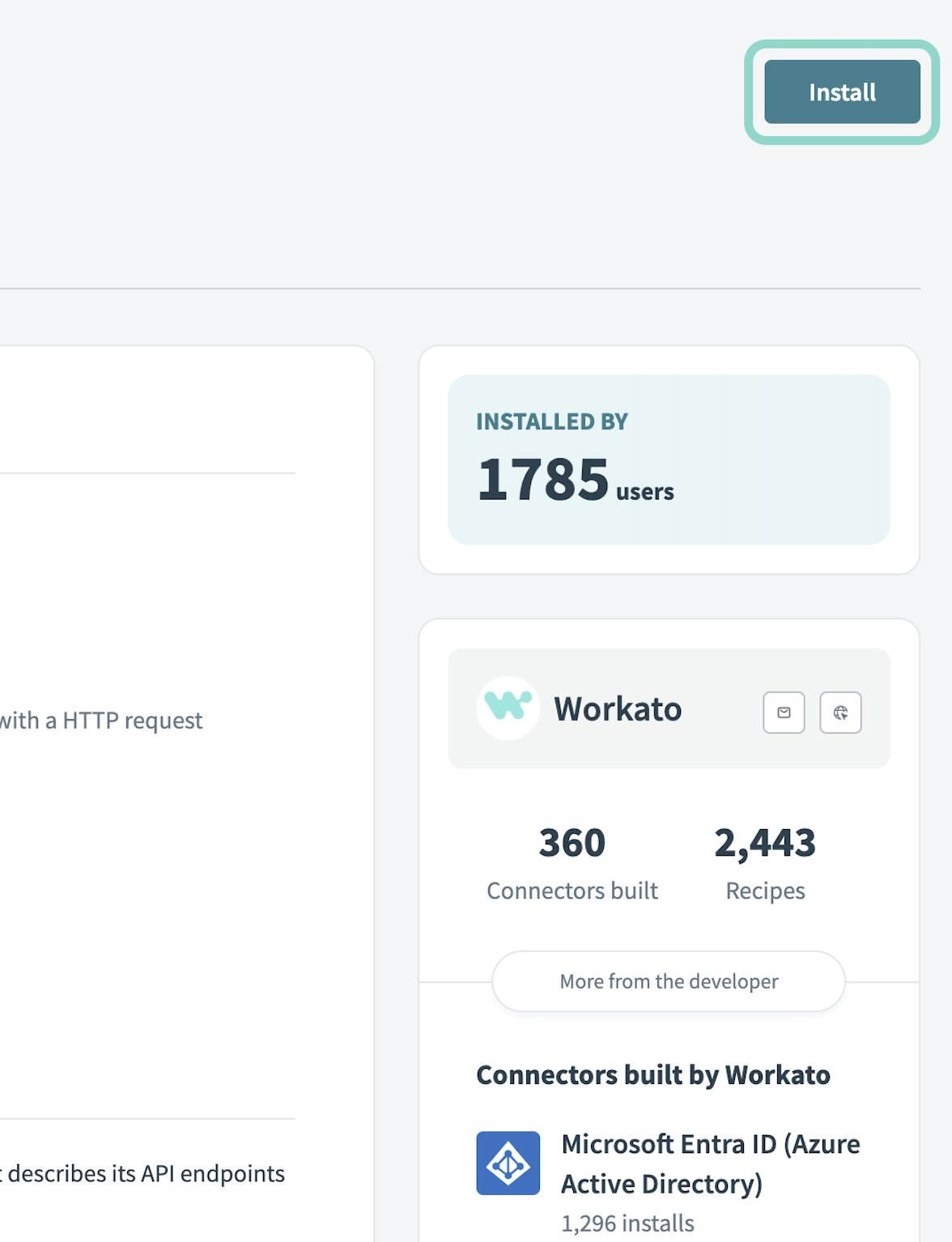 インストールをクリック
Release connector(コネクターをリリース)を選択します。または、ワークスペースにリリースする前にコネクターコードを確認して変更するには、コードを確認を選択します。
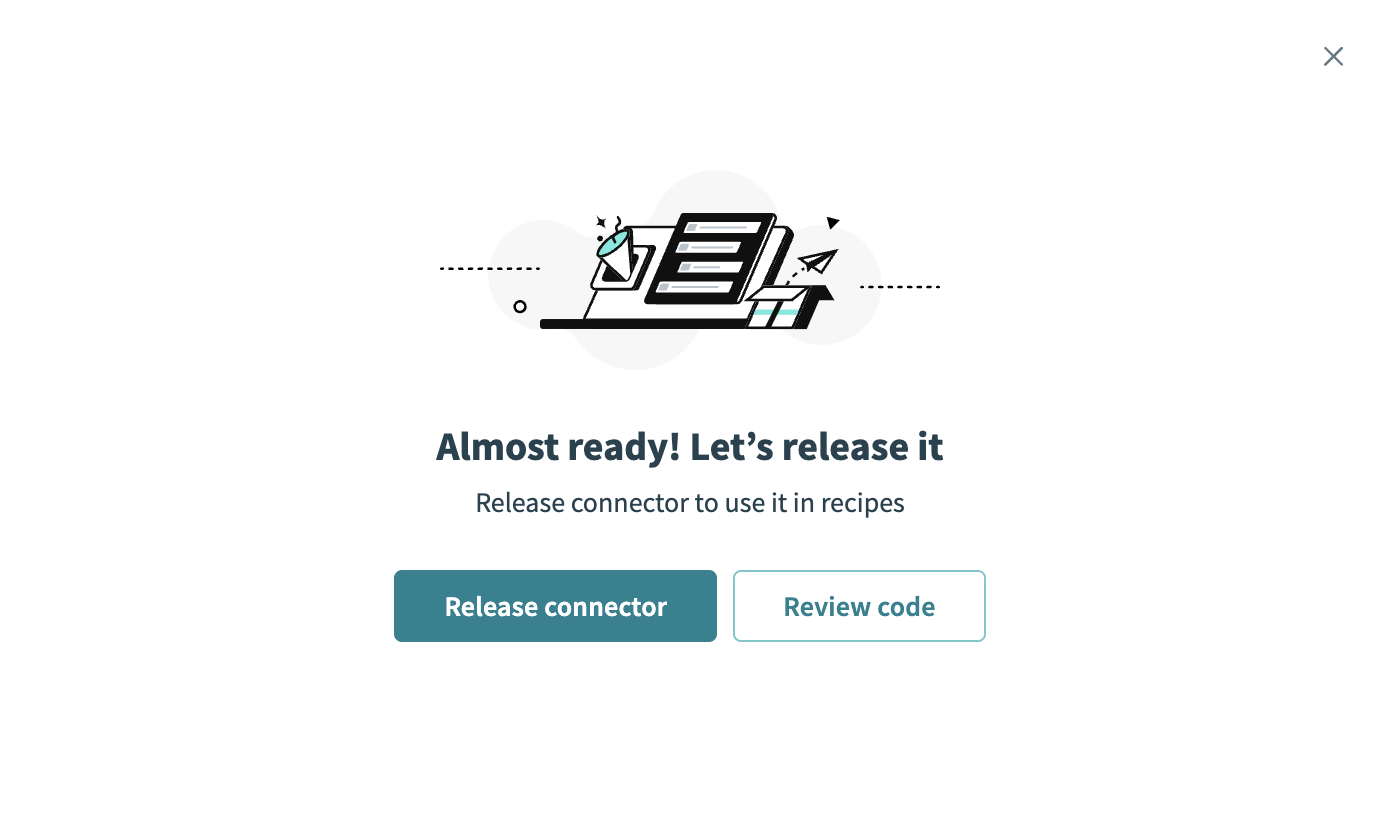 コネクターをリリース
コネクターに加えた変更を要約してから、リリースをクリックし、ワークスペースのコラボレーターがレシピでコネクターを使用できるようにします。
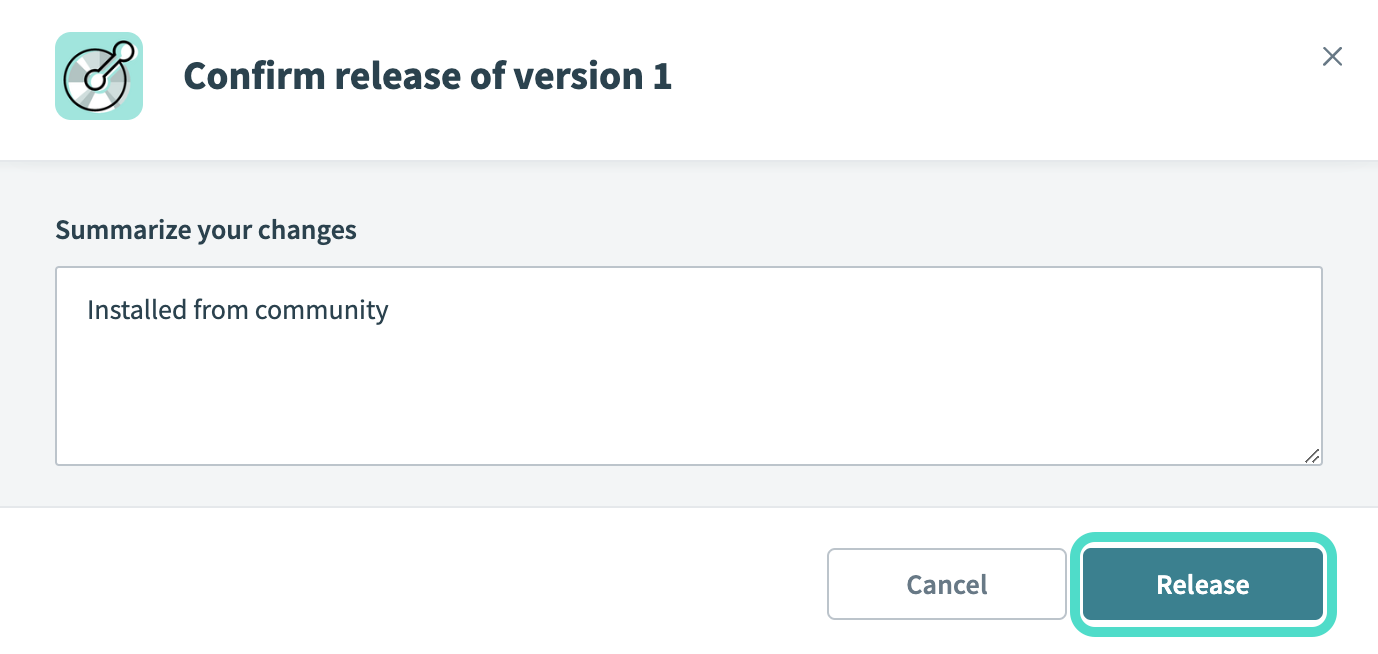 リリースの確認ダイアログ
コネクション設定
ExaコネクターはAPIキー認証を使用します。
APIキー認証用のExaセットアップ
ExaのAPIキーを生成するには、次の手順を完了します。
Exa Dashboard にサインインします。
API Keysに移動します。
Create New Key をクリックします。
API key name を入力します。
Create a Key をクリックします。
Workatoで使用するために API Key をコピーして保存します。
APIキー認証を使用してExaに接続
WorkatoでExaコネクションを設定するには、次の手順を完了します。
作成 > コネクションをクリックするか、Cを2回押します。
Exaを検索し、アプリとして選択します。
コネクション名フィールドにコネクションの名前を入力します。
 Exaコネクションセットアップ
ロケーションドロップダウンメニューを使用して、コネクションを保存するプロジェクトを選択します。
Exaで保存したAPIキーを API key フィールドに入力します。詳細については、APIキー認証用のExaセットアップを参照してください。
接続をクリックします。
最終更新日: