Files.com
Files.comは、企業がファイルを安全に保存、管理し、共同作業できるクラウドベースのファイル共有およびストレージプラットフォームです。このコネクターを使用すると、ワークフロー全体でのアップロード、ダウンロード、検索、ファイル整理など、ファイルおよびフォルダ操作を自動化できます。このコネクターは、ファイルおよびフォルダオブジェクトをサポートしています。
このコネクターには、次の機能があります:
- ドキュメント管理システムで新しいドキュメントが作成されたときに、ファイルをFiles.comに自動的にアップロード
- Files.comフォルダからファイルをダウンロードし、他のアプリケーションで処理
- Files.comと他のクラウドストレージプラットフォーム間でファイルを同期
- プロジェクト管理システムで新しいプロジェクトが開始されたときに、整理されたフォルダ構造を作成
- ワークフローイベントに基づいてフォルダ間でファイルを移動またはコピー
- 追加処理または配布のためにZIPファイルを展開
- バックアップまたは配布目的で、複数のファイルからZIPアーカイブを作成
前提条件
WorkatoでFiles.comに接続するには、次のものがあることを確認してください:
- Files.com APIキー
- Files.com APIキーの場所
Files.com APIキーの生成
Files.com APIキーを生成するには、次の手順を実行します:
Files.comに移動します。
Files.comアカウントにログインします。
Files.comプロファイルに移動します。
My Account > Authentication > API Keysに移動します。
Create API keyをクリックします。
Workatoでコネクションを完了するときに使用するため、新しく生成されたAPIキーを保存します。
コミュニティライブラリからFiles.comをダウンロード
次の手順を実行して、コミュニティライブラリからFiles.comコネクターをインストールします:
レシピエディターを開き、コネクターを検索します。または、コミュニティライブラリでコネクターを検索できます。
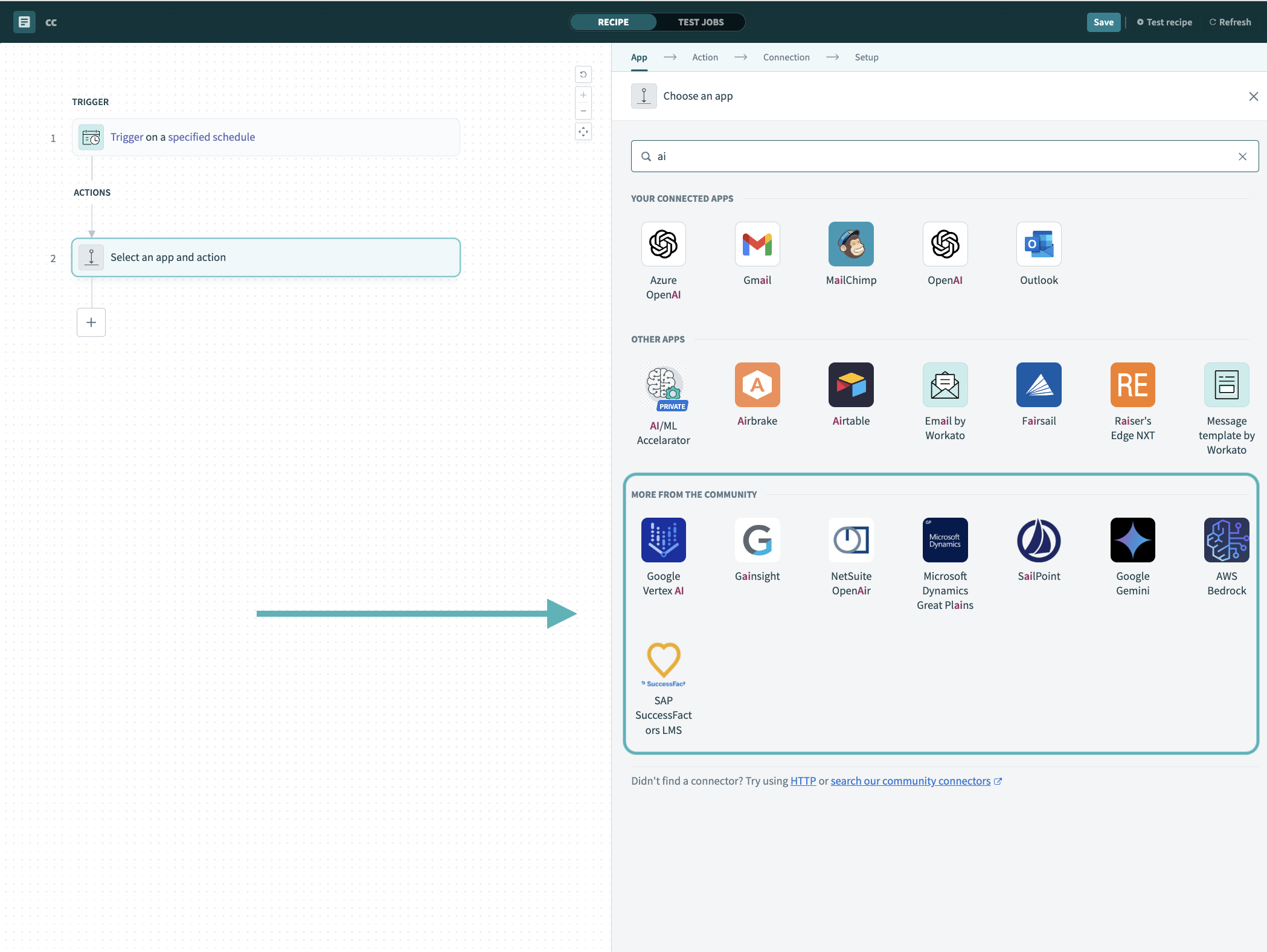 レシピエディターでコミュニティコネクターを検索
インストールするコミュニティコネクターを選択します。
インストールをクリックして、コミュニティライブラリからコネクターをインストールします。
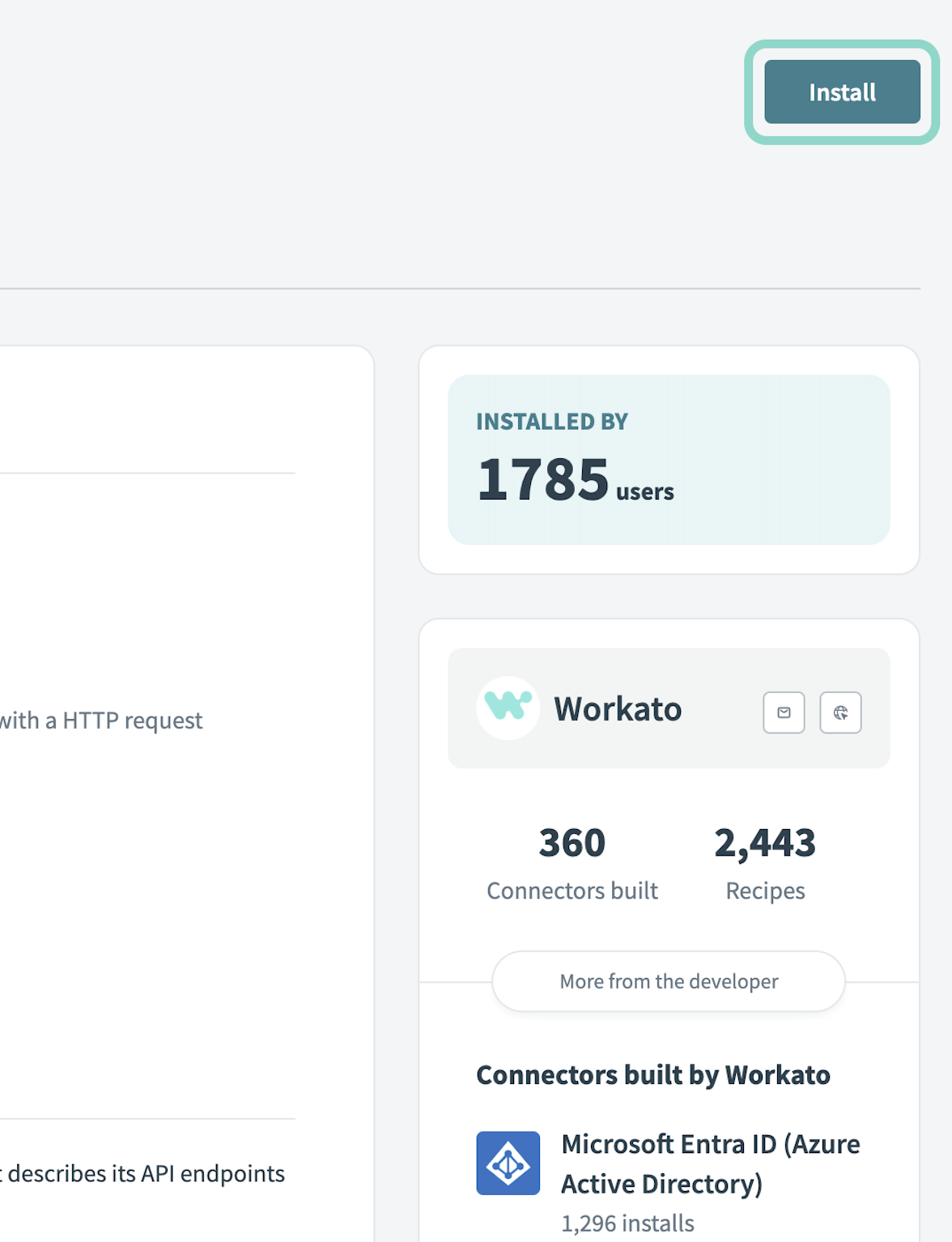 インストールをクリック
Release connector(コネクターをリリース)を選択します。または、ワークスペースにリリースする前にコネクターコードを確認して変更するには、コードを確認を選択します。
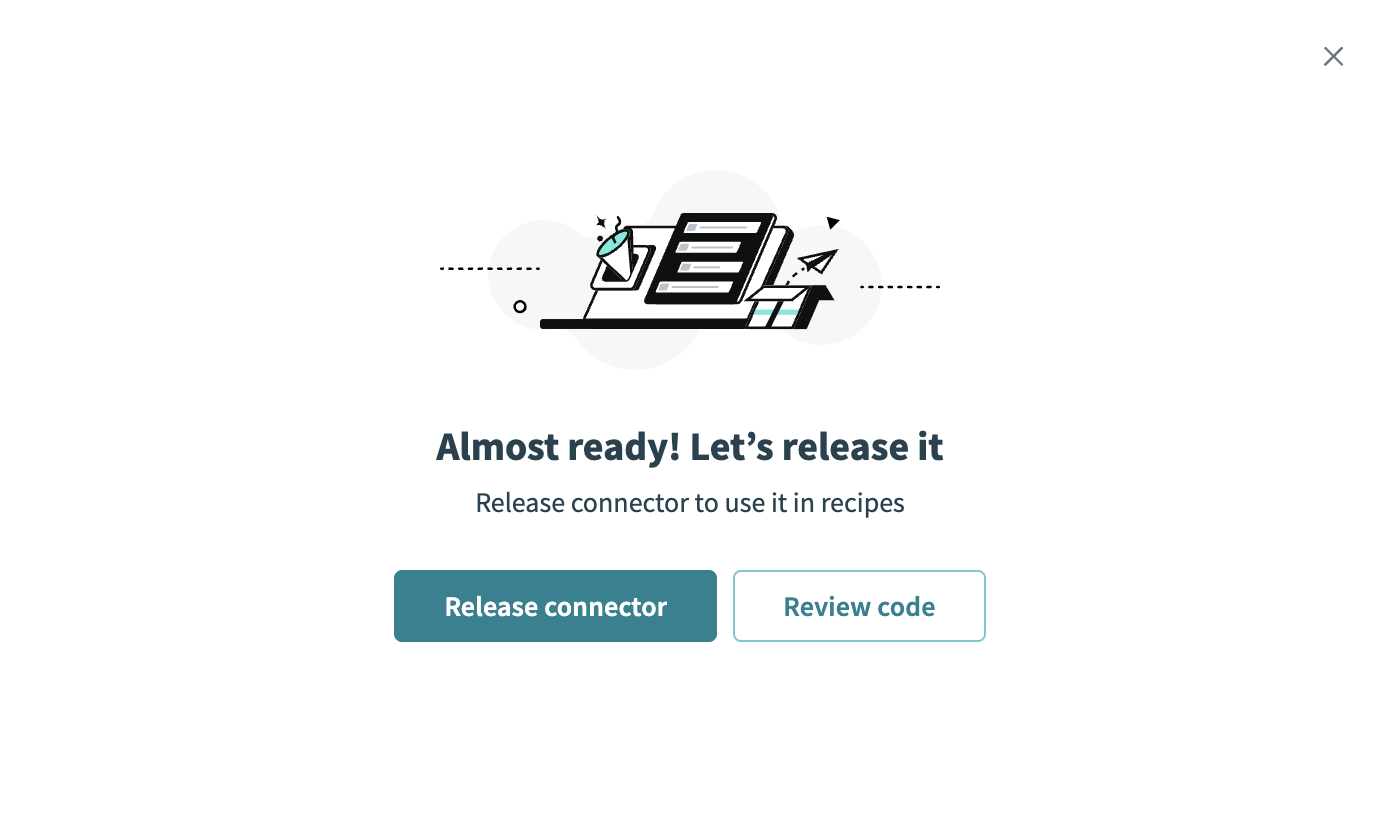 コネクターをリリース
コネクターに加えた変更を要約してから、リリースをクリックし、ワークスペースのコラボレーターがレシピでコネクターを使用できるようにします。
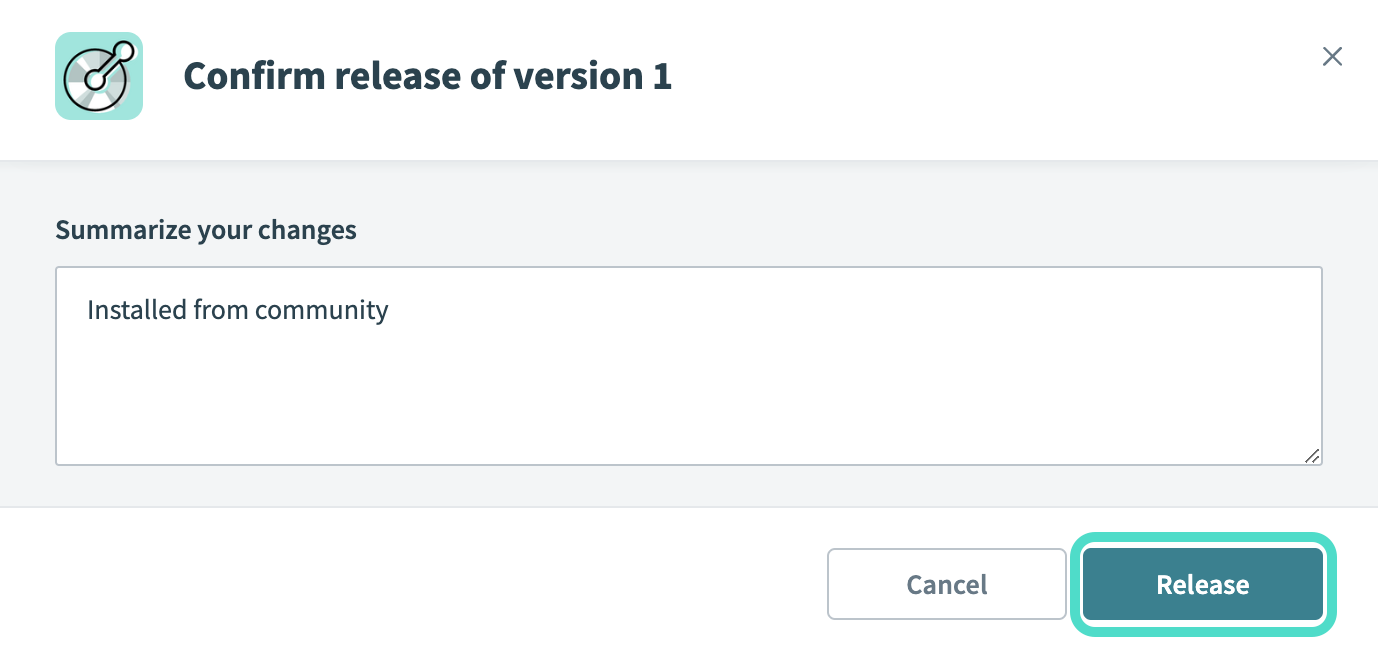 リリースの確認ダイアログ
Workatoでのコネクションの設定
WorkatoでFiles.comへのコネクションを確立するには、次の手順を完了します:
作成 > コネクションをクリックするか、Cを2回押します。
新規コネクションページで、コネクションとしてFiles.comを検索して選択します。
コネクション名フィールドに、コネクションの一意の名前を入力します。
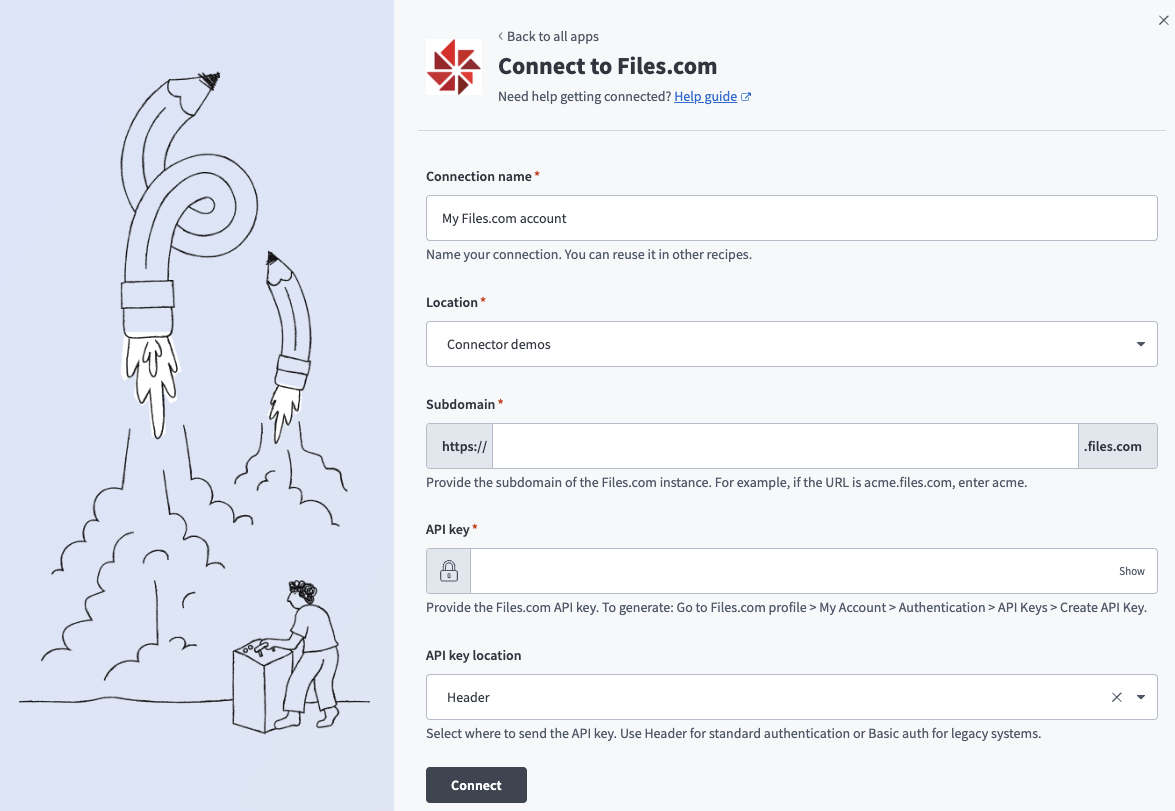 Files.comコネクションを作成
ロケーションドロップダウンメニューを使用して、コネクションを保存するプロジェクトを選択します。
Files.comインスタンスのSubdomainを入力します。たとえば、Files.comインスタンスのURLがacme.files.comの場合は、acmeと入力します。
Files.comのAPI keyを入力します。この値を生成するには、前提条件セクションを参照してください。
API key locationドロップダウンメニューを使用して、APIキーの送信先を選択します。標準認証にはHeaderを使用し、レガシーシステムにはBasic authを使用します。
接続をクリックします。
最終更新日: