Filevine
Filevineは、法律事務所がチーム間でドキュメント、期限、タスク、コミュニケーションを管理するのに役立つ法務ケース管理プラットフォームです。
Filevineコネクターを使用すると、Filevineオブジェクトとワークフローをレシピに統合して、法務オペレーションを自動化できます。このコネクターを使用して、レコードの作成または更新、レコード詳細の取得、およびFilevineアカウントのリアルタイムの変更に基づくレシピのトリガーを実行できます。
Filevineへの接続方法
Workatoでコネクションを認可するには、Filevineのclient ID、client secret、およびaccess tokenが必要です。認証情報を生成し、Workatoでコネクションを作成するには、次の手順を実行します。
FilevineでAPI認証情報を生成する
Filevine developer portalでclient ID、client secret、およびaccess tokenを生成するには、次の手順を実行します:
account adminとしてFilevineにサインインします。
アバターまたは文字アイコンをクリックします。
メニューからManage My Accountを選択します。
Access Tokensタブに移動します。
新しいtokenを作成するには、+ Newをクリックします。
説明的なNameを入力します。
必要なScopesを選択します。
Createをクリックしてから、access tokenをすぐにコピーします。この値は一度しか表示できません。
Client Secretsタブに移動します。
Client IDとClient secretを登録し、値を安全に保存します。
詳細については、Filevine authentication guideを参照してください。
Workatoでセットアップを完了する
Filevineコネクションを作成するには、次の手順を実行します:
作成 > コネクションをクリックするか、Cを2回押します。
New connectionページで、コネクションとしてFilevineを検索して選択します。
コネクション名フィールドにコネクションの名前を入力します。
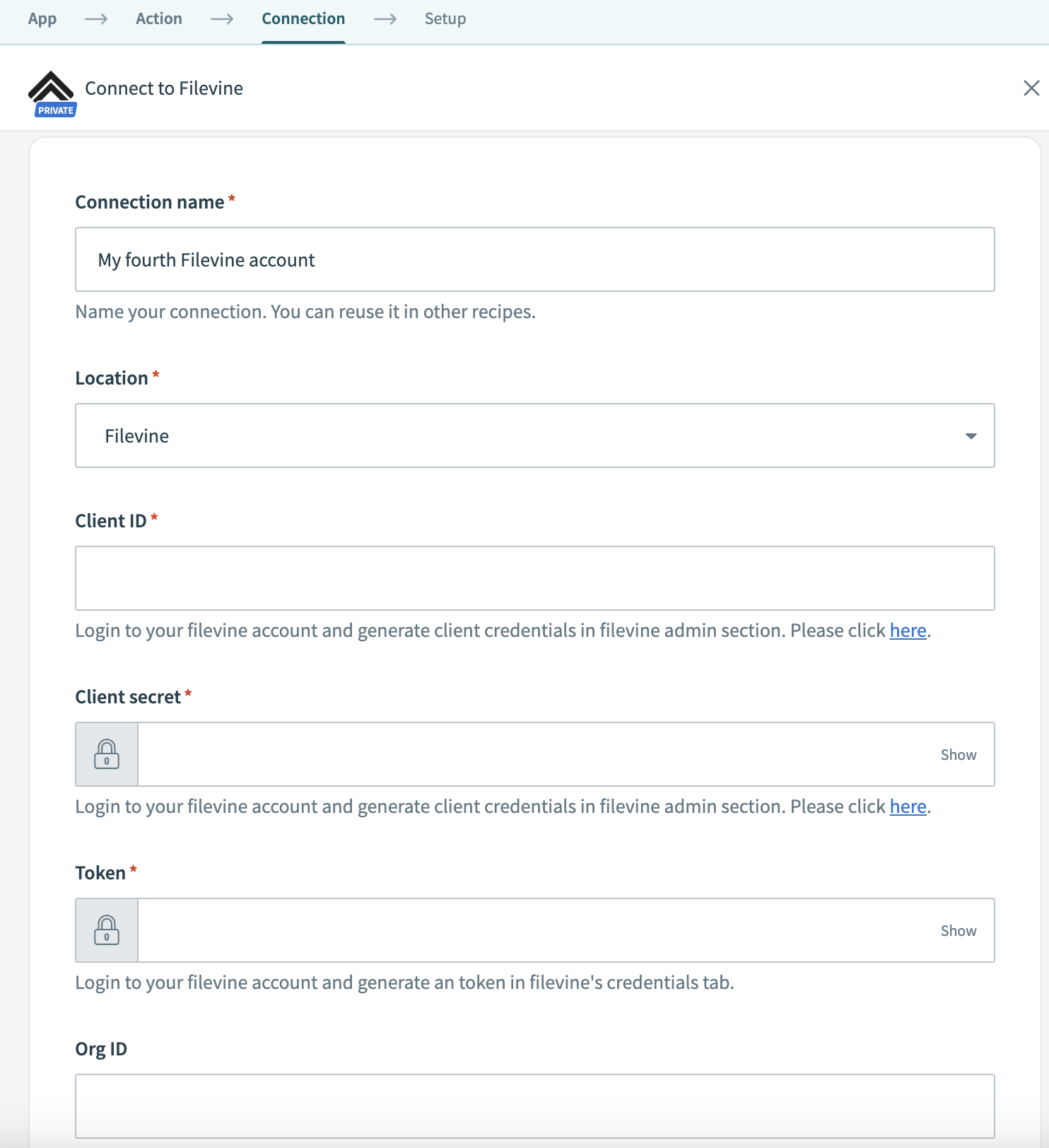 Filevineに接続
Locationドロップダウンを使用して、このコネクションを保存するプロジェクトまたはフォルダを選択します。
Client IDとClient secretを入力します。これらの認証情報は、Filevine admin consoleから生成できます。
Tokenを入力します。 FilevineのCredentialsタブからtokenを生成できます。
Org IDとUser IDを入力します。
これらの値は、Filevine API gatewayを使用して取得できます。詳細については、Filevine API documentationを参照してください。
ドロップダウンメニューからScopeを選択します。
scopeは、このコネクションのアクセスレベルを定義します。詳細については、Filevine API documentationを参照してください。
接続をクリックします。
最終更新日: