Ghost
Ghostは、ニュースレター、メンバーシップ、ブログ向けのパブリッシングプラットフォームです。このコネクターを使用すると、投稿やメンバーの取得、作成、更新、検索、画像のアップロード、およびGhostのWebhookイベント発生時のレシピのトリガーが可能です。
コミュニティライブラリからのGhostのインストール
次の手順を実行して、コミュニティライブラリからGhostコネクターをインストールします:
レシピエディターを開き、コネクターを検索します。または、コミュニティライブラリでコネクターを検索できます。
 レシピエディターでコミュニティコネクターを検索
インストールするコミュニティコネクターを選択します。
インストールをクリックして、コミュニティライブラリからコネクターをインストールします。
 インストールをクリック
Release connector(コネクターをリリース)を選択します。または、ワークスペースにリリースする前にコネクターコードを確認して変更するには、コードを確認を選択します。
 コネクターをリリース
コネクターに加えた変更を要約してから、リリースをクリックし、ワークスペースのコラボレーターがレシピでコネクターを使用できるようにします。
 リリースの確認ダイアログ
コネクション設定
GhostコネクターはAdmin APIキー認証を使用します。
Ghostのセットアップ
Ghost Adminにサインインします。 Ghost(Pro)のサイトの場合は、Ghost Adminを使用します。セルフホスト型のサイトの場合は、https://yoursite.com/ghostにアクセスします。
Settings(設定) > Integrations(インテグレーション) > Add custom integration(カスタムインテグレーションの追加)に移動します。
インテグレーションの名前(例:Workato)を入力し、Create(作成)をクリックします。
Admin API key(Admin APIキー)をコピーします。 Content APIキーは使用しないでください。
Admin APIキーを使用したGhostへの接続
WorkatoでGhostに接続するには、次の手順を実行します:
作成 > コネクションをクリックします。
Ghostを検索し、アプリとして選択します。
コネクション名フィールドにコネクションの名前を入力します。
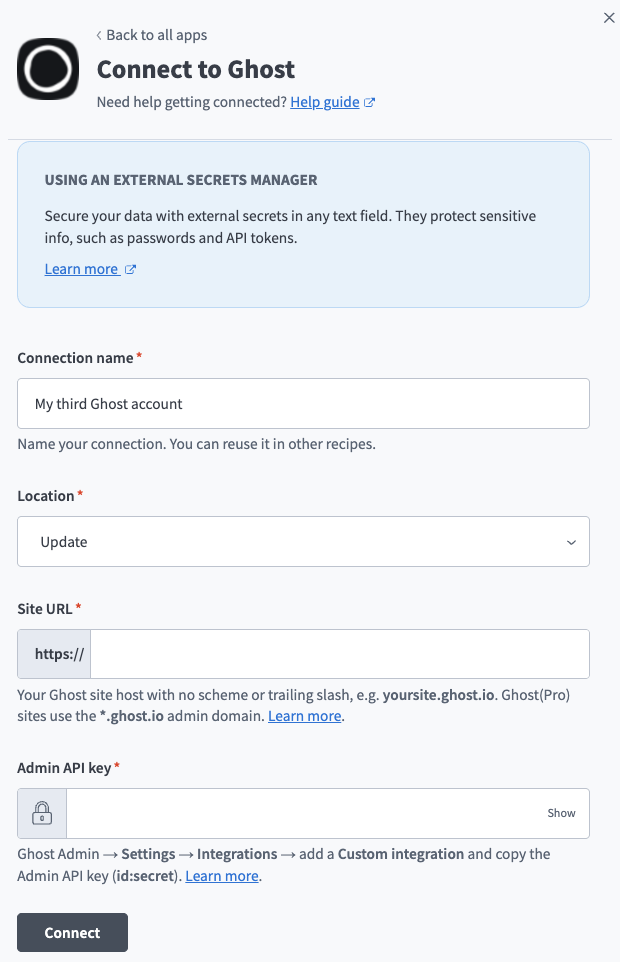 Ghostのコネクション設定
ロケーションドロップダウンメニューを使用して、コネクションを保存するプロジェクトを選択します。
Site URL(サイトURL)フィールドに、末尾のスラッシュを付けずにサイトのURLを入力します。例:https://yoursite.ghost.io。
先ほどコピーしたAdmin APIキーをAdmin API key(Admin APIキー)フィールドに貼り付けます。
接続をクリックします。
最終更新日: