GitHub
GitHubは、何百万人もの開発者や企業が使用している人気のバージョン管理アプリケーションです。
GitHubコネクターを使用すると、GitHubを中心とした強力な自動化を構築し、これらのソフトウェアDevelopmentプロセスの管理やアジャイルスプリントの管理に役立てることができます。
機能の提供状況
CNデータセンターのワークスペースでは、GitHubコネクターを利用できません。これは現地の規制要件を反映したものであり、当社のマルチテナントおよびVirtual Private Workato(VPW)サービスに適用されます。
ユースケース
GitHubコネクターをコラボレーションおよびプロジェクト管理ツールと連携させて、Developmentワークフローを自動化します。リリース管理を合理化し、チームに通知し、プラットフォーム全体で重要な更新を文書化できます。 GitHubプロセスを強化する方法については、ユースケースをご覧ください:
- マージされたGitHub PRからConfluenceリリースノートを生成します。
- クローズされたGitHub PRから要約されたConfluenceノートとJiraコメントを作成します。
- Workbot for SlackでGitHubマイルストーンを投稿します。
APIバージョン
このコネクターは、GitHub REST API v3を使用します。
WorkatoでGitHubに接続する方法
次のいずれかの方法を使用して、WorkatoでGitHubに接続します:
- OAuth認証。 Workatoレシピがユーザーの代理で動作します。詳細については、OAuth認証を参照してください。
- GitHub Apps。 Workatoレシピがアプリとして動作します。 GitHub App認証を参照してください。
- personal access token
詳細については、GitHubドキュメントを参照してください。
アクセス制御には、GitHub Appsを作成することをおすすめします。 GitHub AppsはどのユーザーのIDも引き継がないため、レシピのアクティビティに関する明確なInsightsが得られます。
GITHUB APPSコネクション
各GitHub Appコネクションは、組織またはユーザーアカウント内の特定のインストールにリンクされます。
OAuth認証
OAuth認証を使用してGitHubをWorkatoに接続するには、次の手順を実行します:
Workatoアカウントにサインインし、GitHubコネクションを追加する予定のプロジェクトに移動します。
作成 > コネクションをクリックするか(またはCを2回押す)、GitHubをコネクションとして選択します。
Workatoが接続されているGitHubインスタンスを識別するコネクション名を指定します。
ロケーションドロップダウンメニューを使用して、コネクションを保存するプロジェクトを選択します。
Authentication type(認証タイプ)ドロップダウンメニューを使用し、OAuth Appを選択します。
任意。 Advanced configurationをクリックして、Host nameフィールドを表示します。
任意。 Host nameを入力します。これはGitHub Enterprise Serverを使用する場合に適用されます。 GitHubサブドメインを入力します。たとえば、ホストURLがhttps://github.example-organisation.comの場合、サブドメインはgithub.example-organisation.comです。
接続をクリックします。 WorkatoはユーザーをGitHubにリダイレクトします。 OAuth AppがGitHubアカウントへのアクセス許可をリクエストします。
GitHub App認証
GitHub Appを使用してGitHubに接続するには、まずGitHubアカウントでアプリを登録し、その認証情報を取得する必要があります。この情報を使用して、Workatoでコネクションを設定します。
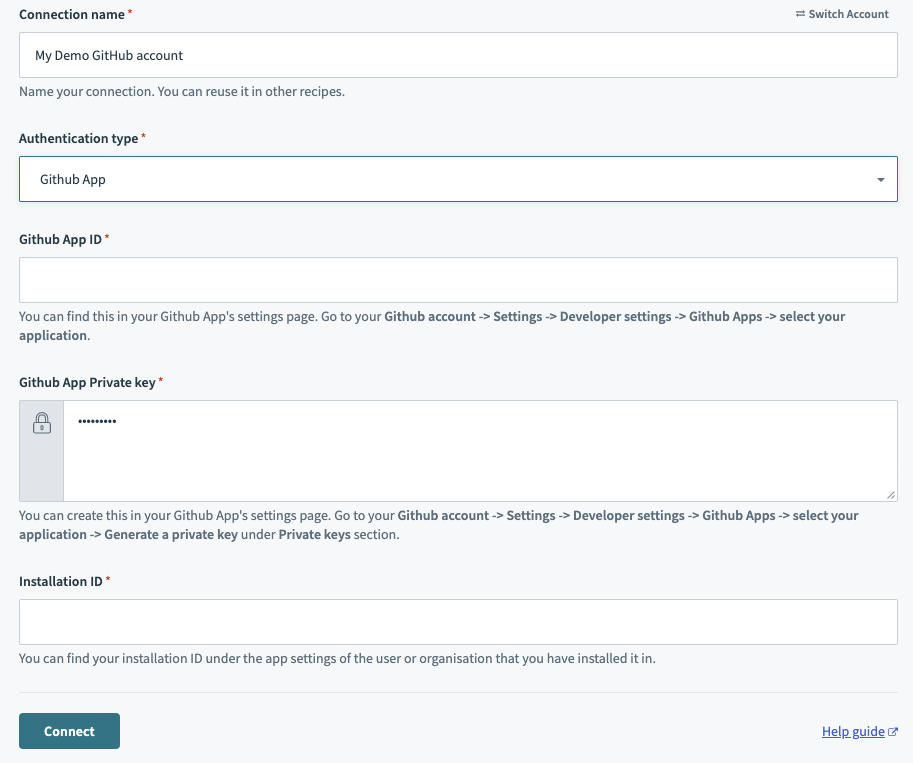 Authentication typeとしてGitHub appを選択し、GitHub Appから詳細を収集します
GitHub Appを登録
GitHub Appを登録し、Workatoに接続するために必要な認証情報を取得するには、次の手順を実行します:
GitHubドキュメントの手順を完了して、GitHub Appを登録します。
GitHub AppのGeneral設定ページでGitHub App IDを取得します。
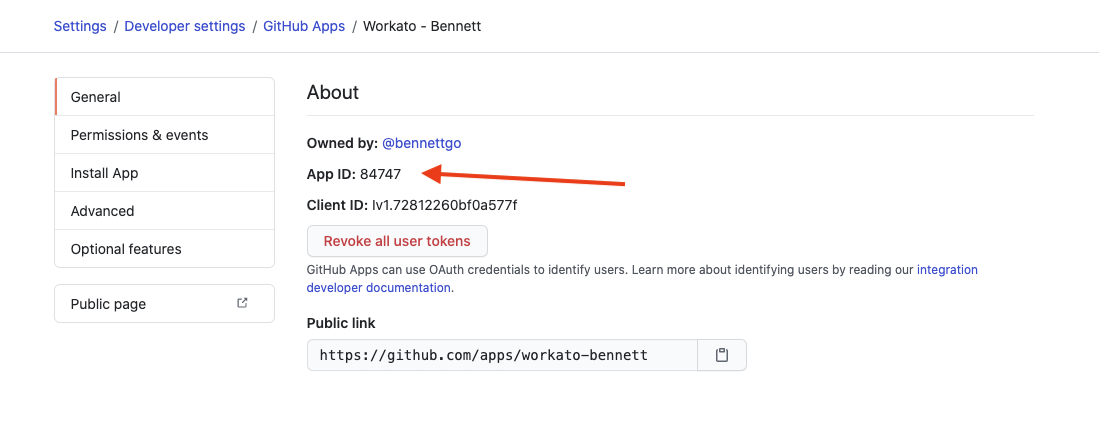 このApp IDを保存し、コネクションに入力します
同じページでPrivate keyを生成します。 GitHubはこの.pemファイルをマシンに自動的にダウンロードします。
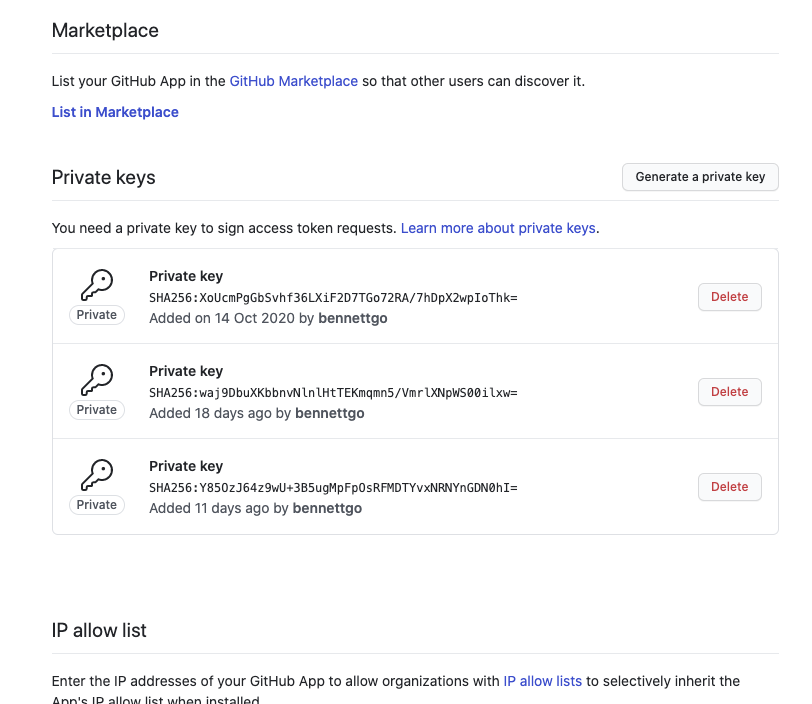 秘密鍵を生成します
.pemファイルをテキストエディターで開きます。ファイルは次のようになります:
-----BEGIN RSA PRIVATE KEY-----
MIIEpAIBAAKCAQEAyL/wuiSaWoH0pyf366G5E7dbzzmON1qMMrWvls8RtZtgOLjb
FBxj6gO2aUfoGbMCMqOYRV6xCn6tK118sGYMd5U/kCFu3IRPr/2GoEtcrf0TecQG
ON+27ijH0Vpn62o8NzGejdy0AWujrtAl6F8xGZeze0PzrGvW6h/GnAdZO1gJnp8t
wmEqEMXqAsPOQ0hkY+r+pE8RKQVsJCe+PIanBKp7RKWDi9usPFZQdQ==
-----END RSA PRIVATE KEY-----秘密鍵全体をコピーします。-----BEGIN RSA PRIVATE KEY-----と-----END RSA PRIVATE KEY-----を含めてください。 Workatoでコネクションを設定するときに、この秘密鍵を使用します。
Installation IDを、GitHub Appをインストールした組織またはユーザーから取得します:
- ユーザーアカウント: Settings > Applications > Your GitHub App > Configureに移動します。
- 組織: 組織のGitHubホームページに移動します。 Settings > Installed GitHub Apps > Configureをクリックします。
インストールIDはURLに表示されます。たとえば、URLがhttps://github.com/settings/installations/13876669の場合、インストールIDは13876669です。
インストールIDを保存します。 WorkatoでGitHub Appコネクションを作成するときに、このIDを入力します。
次に、Workatoでセットアップを完了します。
Workatoでセットアップを完了
GitHub Appコネクションの設定を完了するには、次の手順を実行します:
Workatoアカウントにサインインし、GitHubコネクションを追加する予定のプロジェクトに移動します。
作成 > コネクションをクリックするか(またはCを2回押す)、GitHubをコネクションとして選択します。
Workatoが接続されているGitHubインスタンスを識別するコネクション名を指定します。
ロケーションドロップダウンメニューを使用して、コネクションを保存するプロジェクトを選択します。
認証タイプドロップダウンメニューを使用し、GitHub Appを選択します。
GitHub App IDを入力します。
Github App Private keyを入力します。
Installation IDを入力します。
任意。 Advanced configurationをクリックして、Host nameフィールドを表示します。
任意。 GitHub Enterprise Serverを使用している場合は、Host nameを入力します。 GitHubサブドメインを使用します。たとえば、ホストURLがhttps://github.example-organisation.comの場合、サブドメインはgithub.example-organisation.comです。
任意。 Custom OAuth profileを入力します。この選択により、アプリへのすべてのリクエストで指定したプロファイルが使用されます。
接続をクリックします。
Personal access token認証
personal access tokenを使用してGitHubアカウントをWorkatoに接続するには、GitHubからpersonal access tokenを取得します:
個人アクセストークンを取得
Github account > Settings > Developer settings > Personal access tokens > Generate new tokenに移動します。
Generate new token(新しいトークンを生成)をクリックします。
トークンをコピーします。コネクションを認証するには、このトークンをWorkatoに入力します。
Workatoでセットアップを完了する
パーソナルアクセストークンを使用してGitHubコネクションを設定するには、次の手順を実行します:
Workatoアカウントにサインインし、GitHubコネクションを追加する予定のプロジェクトに移動します。
作成 > コネクションをクリックするか(またはCを2回押す)、GitHubをコネクションとして選択します。
Workatoが接続されているGitHubインスタンスを識別するコネクション名を指定します。
ロケーションドロップダウンメニューを使用して、コネクションを保存するプロジェクトを選択します。
Authentication typeドロップダウンメニューを使用して、Personal Access Tokenを選択します。
任意。 Advanced configurationをクリックして、Host nameフィールドを表示します。
任意。 Host nameを入力します。これはGitHub Enterprise Serverを使用する場合に適用されます。 GitHubサブドメインを入力します。たとえば、ホストURLがhttps://github.example-organisation.comの場合、サブドメインはgithub.example-organisation.comです。
Personal Access Tokenを入力します。
任意。 Custom OAuth profileを入力します。これにより、アプリへのすべてのリクエストで指定したプロファイルが使用されます。
接続をクリックします。
最終更新日: