Google Calendar
Google Calendarは、スケジュール設定、イベント追跡、リマインダーなどを可能にするクラウドベースのカレンダーアプリケーションです。
Workatoを使用すると、ワークフローの一部としてGoogle Calendarとデータを自動的に同期できます。たとえば、別のプラットフォームまたはアプリでミーティングがスケジュールされたときに、カレンダーにイベントを作成できます。カレンダーイベントの詳細を取得し、CRMやプロジェクト管理プラットフォームなどの他のツールと同期することもできます。
機能の提供状況
CNデータセンターのワークスペースでは、Google Calendarコネクターを利用できません。これは現地の規制要件を反映したものであり、当社のマルチテナントおよびVirtual Private Workato(VPW)サービスに適用されます。
APIバージョン
Google CalendarコネクターはGoogle Calendar API v3を使用します。
Google Calendarへの接続方法
WorkatoはGoogle Calendarへの次の種類のコネクションをサポートしています:
サービスアカウントを使用すると、個人ユーザーアカウントなしで認証できます。 Workatoでは、一貫した利用のためにサービスアカウント認証を推奨しています。
OAuth 2.0認証
OAuth 2.0を使用してGoogle Calendarコネクションを設定するには、次の手順を実行します:
作成 > コネクションをクリックするか、Cを2回押します。
新規コネクションページで、コネクションとしてGoogle Calendarを検索して選択します。
コネクション名フィールドにコネクションの名前を入力します。
場所ドロップダウンメニューから、コネクションを保存するプロジェクトを選択します。
Authentication typeとしてOAuth 2.0を選択します。
Googleでログインをクリックし、Googleアカウントにログインします。 Workatoで使用する予定のイベントおよびカレンダーを管理するための十分な権限がGoogleアカウントにあることを確認します。 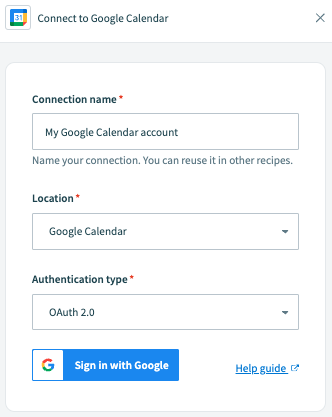 Googleでログインをクリックします。
サービスアカウント認証
Googleサービスアカウントは、Google Cloudプロジェクト(GCP)に関連付けられた専用のGoogleアカウントであり、ユーザーに代わってAPIリクエストを実行できます。
サービスアカウントには次の利点があります:
- 継続的な運用: サービスアカウントにより、個々のユーザー権限が変更された場合でも運用を継続できます。
- 専用の権限: サービスアカウントは、共有先として指定したプロジェクトにのみアクセスできます。
- 専用のAPIクォータ: GCPを通じてサービスアカウントのAPIクォータを管理し、Googleに直接クォータの引き上げをリクエストできます。
サービスアカウントの詳細については、Googleサービスアカウントのドキュメントを参照してください。
サービスアカウント認証は、次のアクションで構成されています:
サービスアカウントコネクションの最小スコープ
サービスアカウントを使用してGoogle Calendarに接続するには、次のスコープが必要です:
https://www.googleapis.com/auth/calendarhttps://www.googleapis.com/auth/calendar.eventshttps://www.googleapis.com/auth/admin.directory.resource.calendarhttps://www.googleapis.com/auth/taskshttps://www.googleapis.com/auth/userinfo.email
サービスアカウントでOwnerロールを使用している場合、または必要なスコープが不足している場合、401 Unauthorized errorが発生することがあります。 Google Cloud ConsoleでサービスアカウントにEditorロールを割り当て、上記の必要なスコープがすべて含まれていることを確認します。これにより、サービスアカウントが正常に認証され、Google Calendarにアクセスできるようになります。
サポートされているスコープの完全なリストについては、Google Calendar APIスコープのドキュメントを参照してください。
Googleサービスアカウントを設定する
Googleサービスアカウントを設定するには、次の手順を実行します:
GCPプロジェクトでサービスアカウントを作成します。
IAMと管理>サービスアカウントに移動します。ダッシュボードのスコープが、サービスアカウントを含むプロジェクトに設定されていることを確認します。 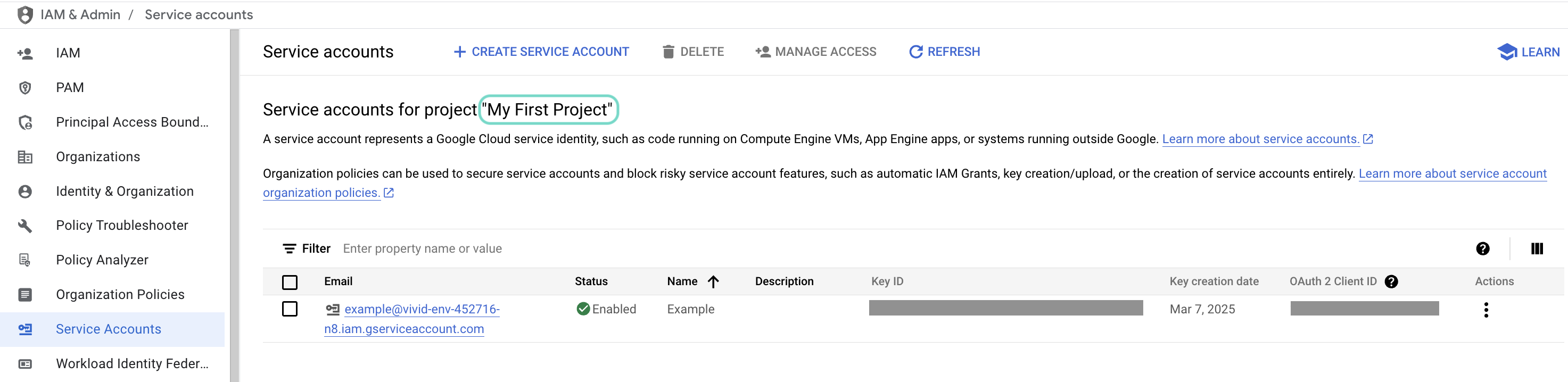 ダッシュボードのスコープを確認します。
使用するサービスアカウントのメールをクリックします。 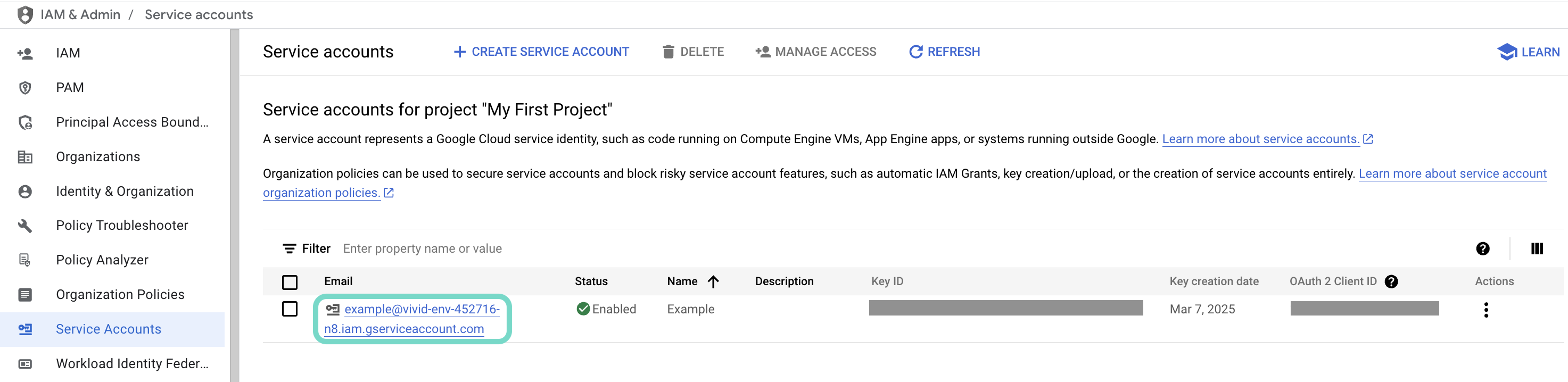 使用するサービスアカウントのメールをクリックします。
サービスアカウントのメールをコピーし、後でコネクションを設定するために保存します。 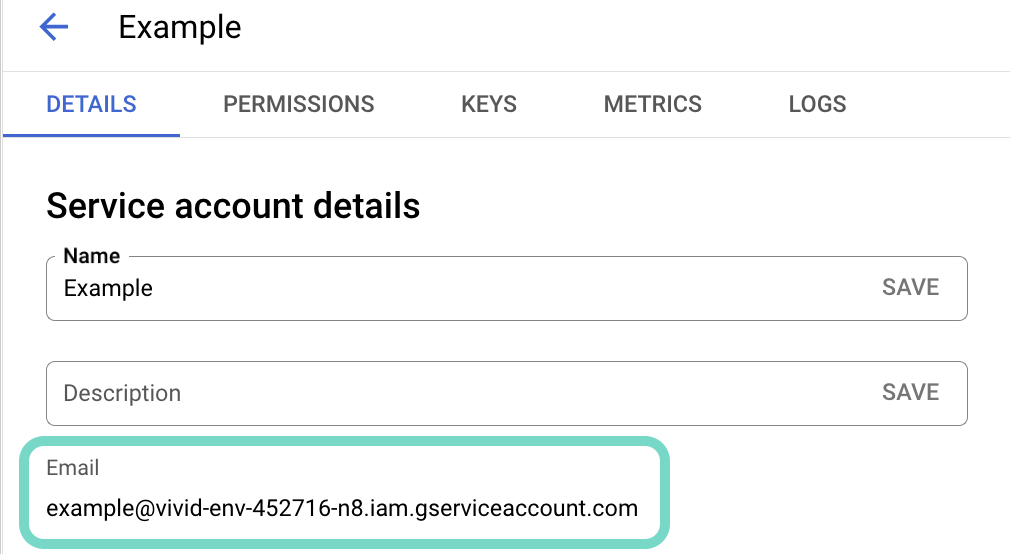 アカウントのメールをコピーします。
キータブに移動します。
秘密鍵を生成し、JSON形式でダウンロードします。キーは1回しかダウンロードできません。
JSONファイルを開き、秘密鍵全体を-----BEGIN PRIVATE KEY-----から-----END PRIVATE KEY-----\nまで(両端を含む)コピーして、後でコネクションを設定するために保存します。
Google Calendar APIを有効化
コネクションの設定を完了するためにWorkatoに戻る前に、Google Calendar APIを有効にする必要があります。
GoogleのAPIライブラリにサインインします。
Google Calendar APIを検索して選択します。
有効にするをクリックしてAPIを有効にします。 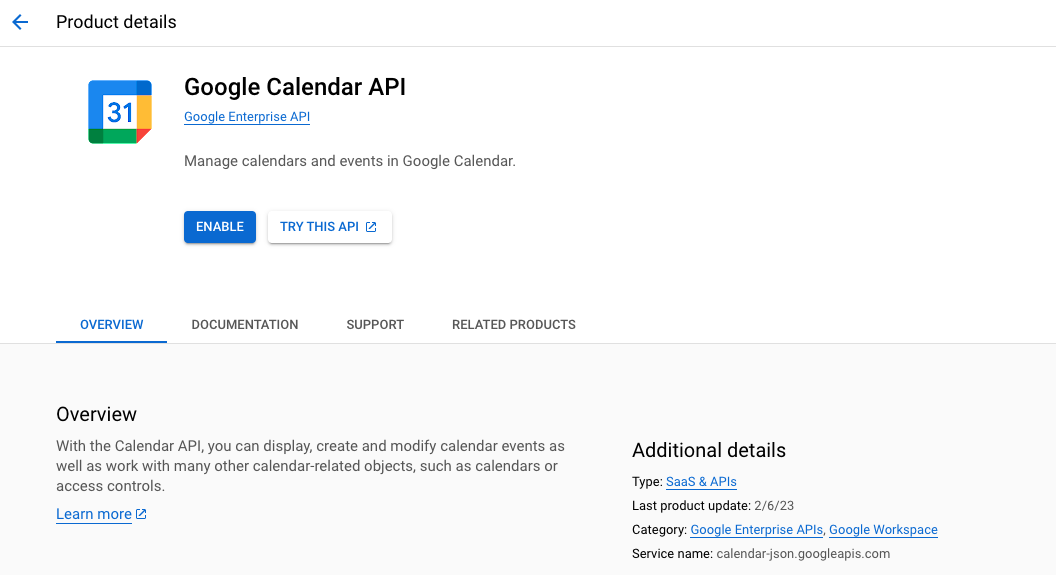
Google Calendar APIを有効にする
Workatoでセットアップを完了
サービスアカウントを使用してGoogle Calendarコネクションを設定するには、Workatoで次の手順を実行します:
作成 > コネクションをクリックするか、Cを2回押します。
新規コネクションページで、コネクションとしてGoogle Calendarを検索して選択します。
コネクション名フィールドにコネクションの名前を入力します。
ロケーションドロップダウンメニューを使用して、コネクションを保存するプロジェクトを選択します。
Authentication typeとしてService accountを選択します。
サービスアカウントの秘密鍵を入力します。
権限を借用する予定のアカウントのユーザーのメールアドレスを指定します。
ユーザーの権限借用により、サービスアカウントは指定したユーザーに代わって、そのユーザーのGoogle Calendarのイベントにアクセスして管理できます。ユーザーの権限を借用すると、データの正確性が確保され、Google Calendarでそのユーザーに設定された権限とアクセス制御が適用されます。詳細については、Googleのサービスアカウントの権限借用ガイドを参照してください。
設定を完了するには、Googleでログインをクリックします。 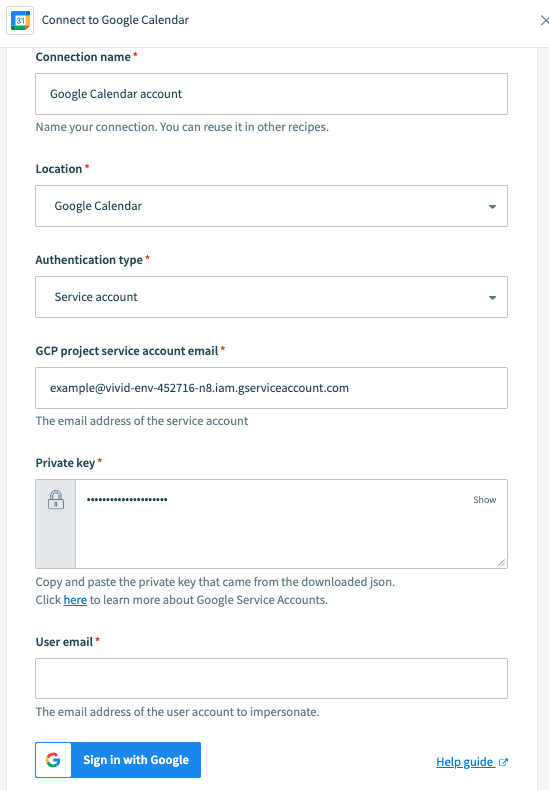 Google Calendarサービスアカウントコネクションの設定
最終更新日: