Google Drive
Google Driveは、人気の高いファイルストレージおよびコラボレーションEnvironmentです。 Google Driveコネクターを使用すると、Google Driveを中心とした強力なオートメーションを構築し、他のアプリケーションと接続できます。
機能の提供状況
CNデータセンターのワークスペースでは、Google Driveコネクターを利用できません。これは現地の規制要件を反映したものであり、当社のマルチテナントおよびVirtual Private Workato(VPW)サービスに適用されます。
APIバージョン
Google Driveコネクターは、Google Drive API v3を使用します。
コネクション設定
Google Driveコネクターは、次の認証タイプをサポートしています:
OAuth 2.0認証
最小スコープとデフォルトスコープ
選択したスコープに加えて、Workatoはデフォルトで次のスコープをリクエストします:
drive: すべてのGoogle Driveファイルを表示、編集、作成、削除しますdrive.readonly: すべてのGoogle Driveファイルを表示およびダウンロードします
さらに、Workatoレシピで使用する予定のすべてのファイルとフォルダに対して、GoogleアカウントにEdit権限が必要です。
OAuth 2.0を使用したGoogle Driveへの接続
WorkatoでGoogle DriveへのOAuth 2.0コネクションを設定するには、次の手順を実行します:
作成 > コネクションをクリックするか、Cを2回押します。
新規コネクションページで、コネクションとしてGoogle Driveを検索して選択します。
コネクション名フィールドにコネクションの名前を入力します。
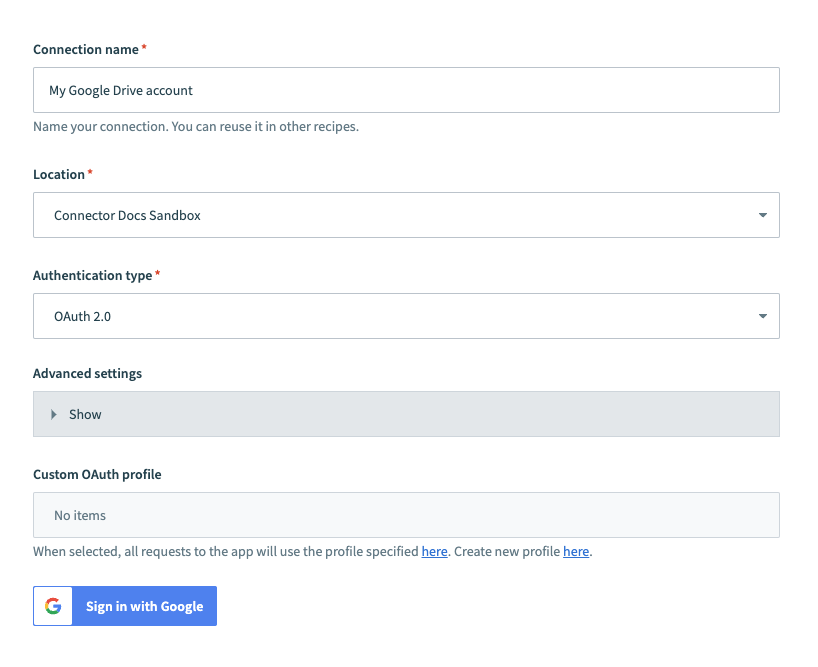 Google Driveコネクションの設定
ロケーションドロップダウンメニューを使用して、コネクションを保存するプロジェクトを選択します。
認証タイプドロップダウンメニューを使用して、OAuth 2.0を選択します。
任意。詳細設定セクションを展開し、要求された権限ドロップダウンメニューを使用して、コネクションに要求するOAuthスコープを指定します。
任意。 Custom OAuth profileドロップダウンメニューを使用して、コネクションに使用するカスタムOAuthプロファイルを選択します。
Googleでサインインをクリックします。
WorkatoがGoogle Driveにアクセスすることを承認するには、許可をクリックします。
サービスアカウント認証
Googleサービスアカウントは、Google Cloudプロジェクト(GCP)に関連付けられた専用のGoogleアカウントであり、ユーザーに代わってAPIリクエストを実行できます。
サービスアカウントには次の利点があります:
- 継続的な運用: サービスアカウントにより、個々のユーザー権限が変更された場合でも運用を継続できます。
- 専用の権限: サービスアカウントは、共有先として指定したプロジェクトにのみアクセスできます。
- 専用のAPIクォータ: GCPを通じてサービスアカウントのAPIクォータを管理し、Googleに直接クォータの引き上げをリクエストできます。
サービスアカウントの詳細については、Googleサービスアカウントのドキュメントを参照してください。
Googleサービスアカウントの設定
Googleサービスアカウントを設定するには、次の手順を実行します:
GCPプロジェクトでサービスアカウントを作成します。
IAMと管理>サービスアカウントに移動します。ダッシュボードのスコープが、サービスアカウントを含むプロジェクトに設定されていることを確認します。
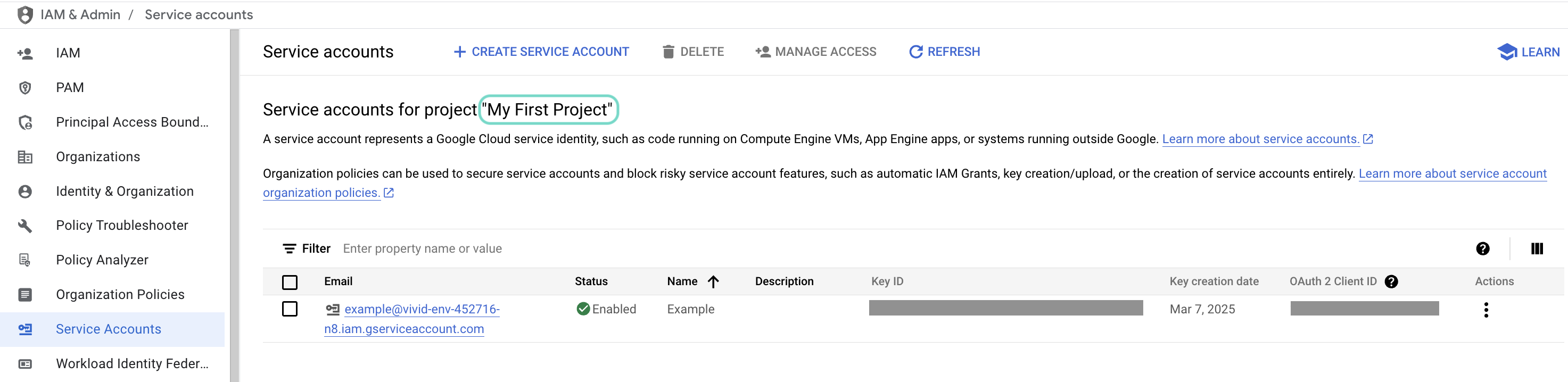 ダッシュボードのスコープを確認します。
使用するサービスアカウントのメールをクリックします。
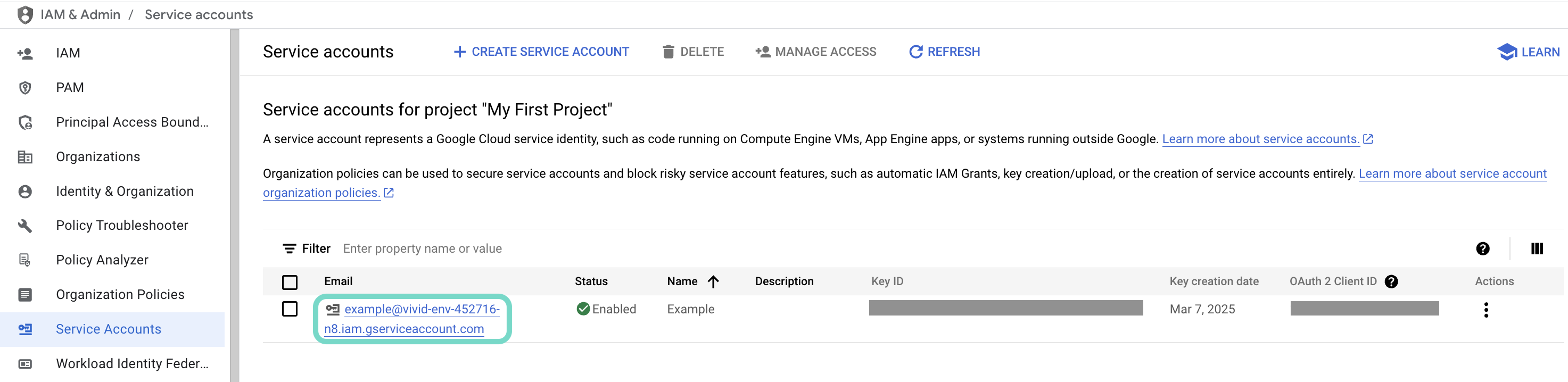 使用するサービスアカウントのメールをクリックします。
サービスアカウントのメールをコピーし、後でコネクションを設定するために保存します。
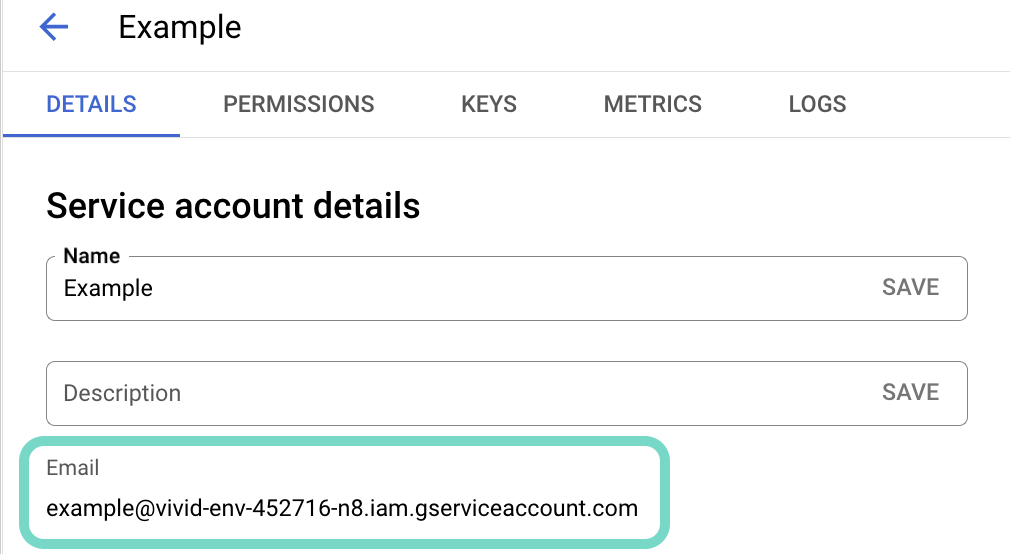 アカウントのメールをコピーします。
キータブに移動します。
秘密鍵を生成し、JSON形式でダウンロードします。キーは1回しかダウンロードできません。
JSONファイルを開き、秘密鍵全体を-----BEGIN PRIVATE KEY-----から-----END PRIVATE KEY-----\nまで(両端を含む)コピーして、後でコネクションを設定するために保存します。
サービスアカウント認証を使用したGoogle Driveへの接続
サービスアカウント認証には、次の前提条件が必要です:
WorkatoでGoogle Driveへのサービスアカウントコネクションを設定するには、次の手順を実行します:
作成 > コネクションをクリックするか、Cを2回押します。
Google Driveを検索し、アプリとして選択します。
コネクション名フィールドにコネクションの名前を入力します。
ロケーションドロップダウンメニューを使用して、コネクションを保存するプロジェクトを選択します。
認証タイプドロップダウンメニューを使用して、サービスアカウントを選択します。
サービスアカウントのメールアドレスをGCPプロジェクトサービスアカウントメールフィールドに入力します。
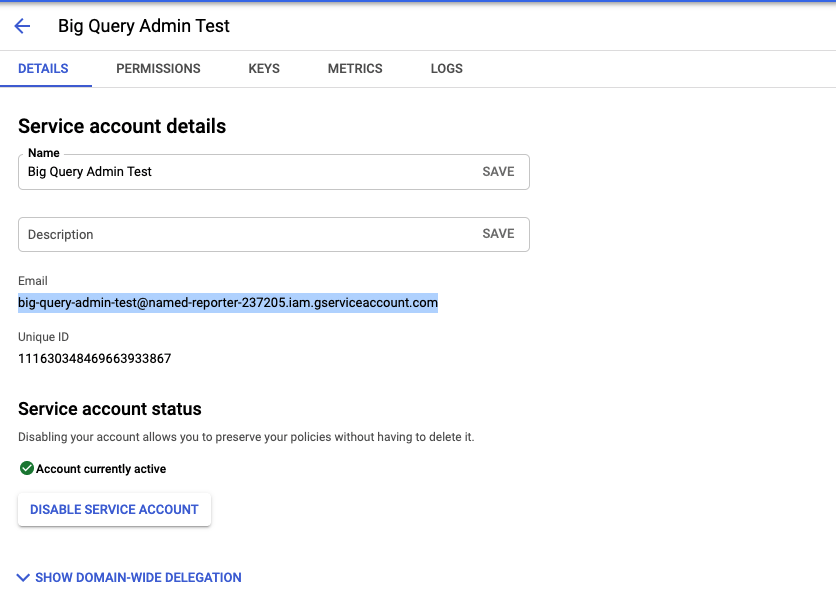 GCPプロジェクトサービスアカウントメールを取得
秘密鍵を入力します。ダウンロード可能なJSONから秘密鍵を取得します。 -----BEGIN PRIVATE KEY-----と-----END PRIVATE KEY-----\nの両方を含めます。
任意。なりすますアカウントのユーザーのメールアドレスを入力します。空白のままにすると、WorkatoはサービスアカウントのDriveにアクセスします。
ユーザーのなりすましにより、サービスアカウントは指定されたユーザーの代理として操作し、そのユーザーのGoogle Drive内のイベントにアクセスして管理できます。ユーザーになりすますことで、データの正確性が確保され、Google Driveでそのユーザーに設定されている権限とアクセス制御が適用されます。詳細については、Googleのサービスアカウントの権限借用ガイドを参照してください。
任意。詳細設定セクションを展開し、要求された権限ドロップダウンメニューを使用して、コネクションに要求するOAuthスコープを指定します。
Googleでサインインをクリックします。
最終更新日: