Google Slides
Google Slidesは、リアルタイムの共同作業と編集を可能にするクラウドベースのプレゼンテーションソフトウェアです。チームは、追加のソフトウェアを使用せずに、ブラウザーから直接デッキを作成、共有、発表できます。
WorkatoのGoogle Slidesコネクターを使用して、既存のデッキ内のスライドコンテンツを取得したり、テキストを更新したり、画像を置換したりできます。たとえば、営業プレゼンテーションのテンプレートにCRMデータを入力したり、スプレッドシートから取得したメトリクスでレポートデッキを更新したりできます。
APIバージョン
Google Slidesコネクターは、Google Slides API v1を使用します。
Google Slidesへの接続方法
Google Slidesコネクターは、次の認証方法をサポートしています:
サービスアカウント認証
サービスアカウントを使用すると、個人ユーザーアカウントなしで認証できます。一貫した使用のため、Workatoではサービスアカウント認証をお勧めします。
OAuth 2.0
OAuth 2.0コネクションを設定するには、次の手順を実行します:
前提条件
OAuth 2.0認証では、Google Developers Consoleの認証情報に次のリダイレクトURIを追加する必要があります: https://www.workato.com/oauth/callback
作成 > コネクションをクリックするか、Cを2回押します。
コネクション名フィールドにコネクションの名前を入力します。
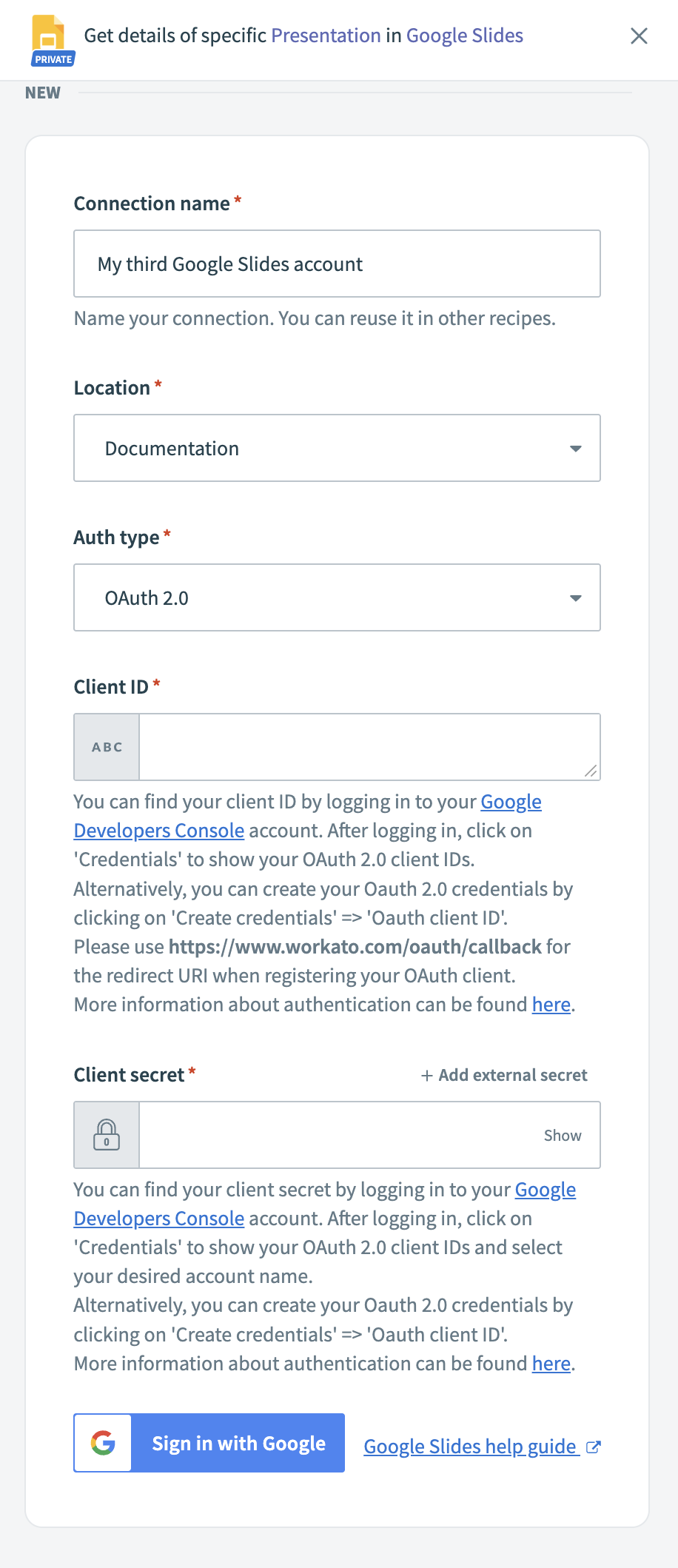 OAuth 2.0コネクションフィールド
ロケーションドロップダウンメニューを使用して、コネクションを保存するプロジェクトを選択します。
コネクションとしてGoogle Slidesを検索して選択します。
Auth typeドロップダウンメニューを使用して、OAuth 2.0を選択します。
Client IDとClient secretを入力します。これらは、Google Developers ConsoleのAPIとサービス>認証情報で取得できます。
Googleでサインインをクリックします。
Googleアカウントでサインインし、許可をクリックしてWorkatoにアクセス権を付与します。
サービスアカウント
Googleサービスアカウントは、Google Cloudプロジェクト(GCP)に関連付けられた専用のGoogleアカウントであり、ユーザーに代わってAPIリクエストを実行できます。
サービスアカウントには次の利点があります:
- 継続的な運用: サービスアカウントにより、個々のユーザー権限が変更された場合でも運用を継続できます。
- 専用の権限: サービスアカウントは、共有先として指定したプロジェクトにのみアクセスできます。
- 専用のAPIクォータ: GCPを通じてサービスアカウントのAPIクォータを管理し、Googleに直接クォータの引き上げをリクエストできます。
サービスアカウントの詳細については、Googleサービスアカウントのドキュメントを参照してください。
Googleサービスアカウントを設定する
Googleサービスアカウントを設定するには、次の手順を実行します:
GCPプロジェクトでサービスアカウントを作成します。
IAMと管理>サービスアカウントに移動します。ダッシュボードのスコープが、サービスアカウントを含むプロジェクトに設定されていることを確認します。
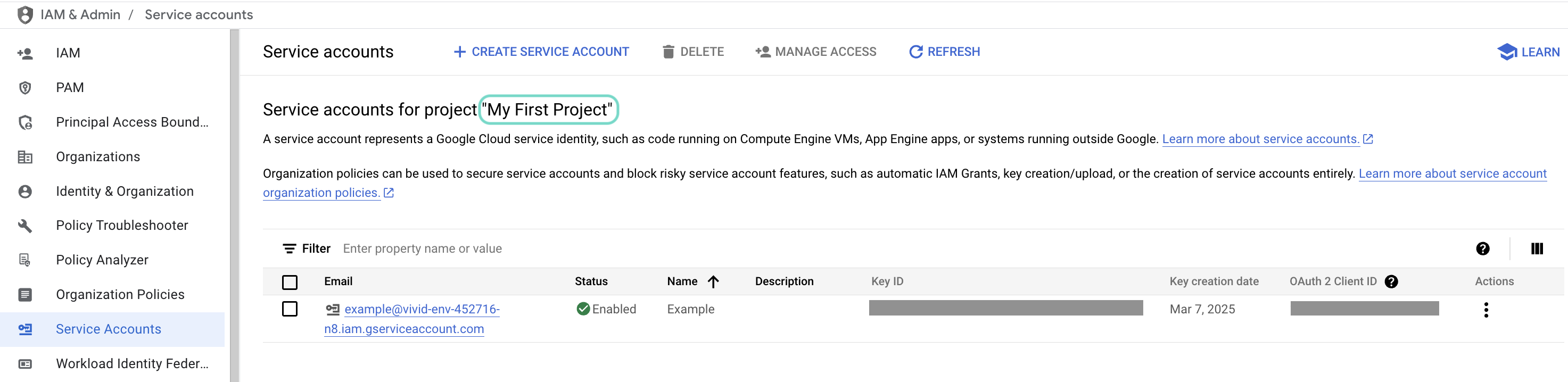 ダッシュボードのスコープを確認します。
使用するサービスアカウントのメールをクリックします。
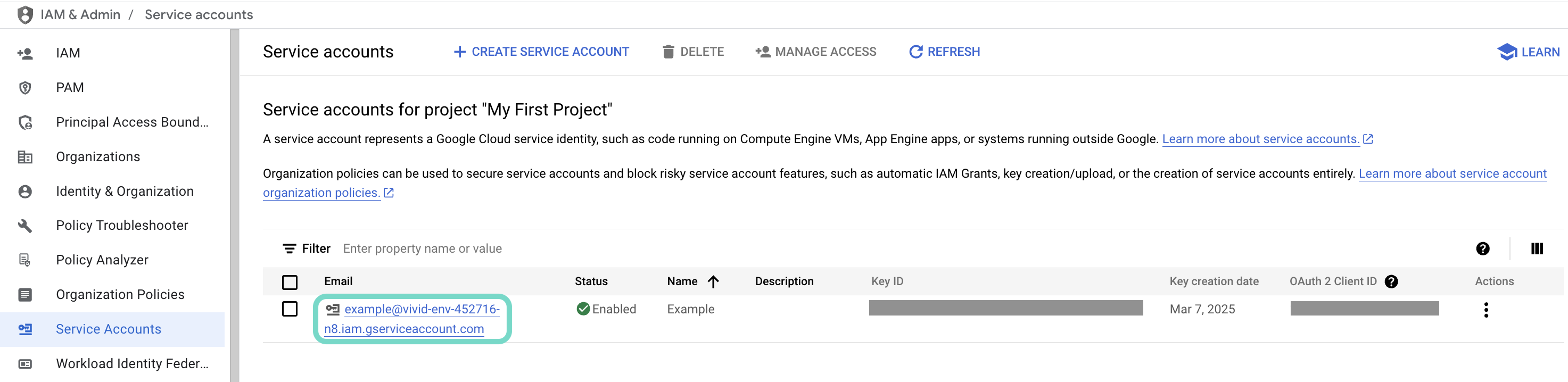 使用するサービスアカウントのメールをクリックします。
サービスアカウントのメールをコピーし、後でコネクションを設定するために保存します。
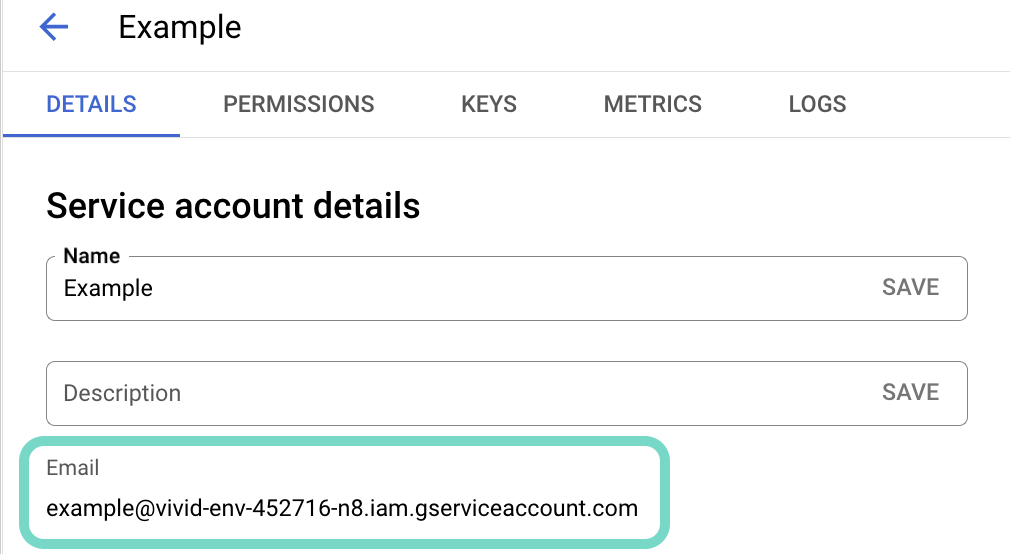 アカウントのメールをコピーします。
キータブに移動します。
秘密鍵を生成し、JSON形式でダウンロードします。キーは1回しかダウンロードできません。
JSONファイルを開き、秘密鍵全体を-----BEGIN PRIVATE KEY-----から-----END PRIVATE KEY-----\nまで(両端を含む)コピーして、後でコネクションを設定するために保存します。
サービスアカウントに関連付けられているメールアドレスは、レシピで使用されるGoogle Slidesプレゼンテーションにアクセスできる必要があります。プレゼンテーションはGoogle Slides UIから直接共有できます。
Workatoでセットアップを完了する
サービスアカウント認証には、次のものが必要です:
作成 > コネクションをクリックするか、Cを2回押します。
コネクションとしてGoogle Slidesを検索して選択します。
コネクション名フィールドにコネクションの名前を入力します。
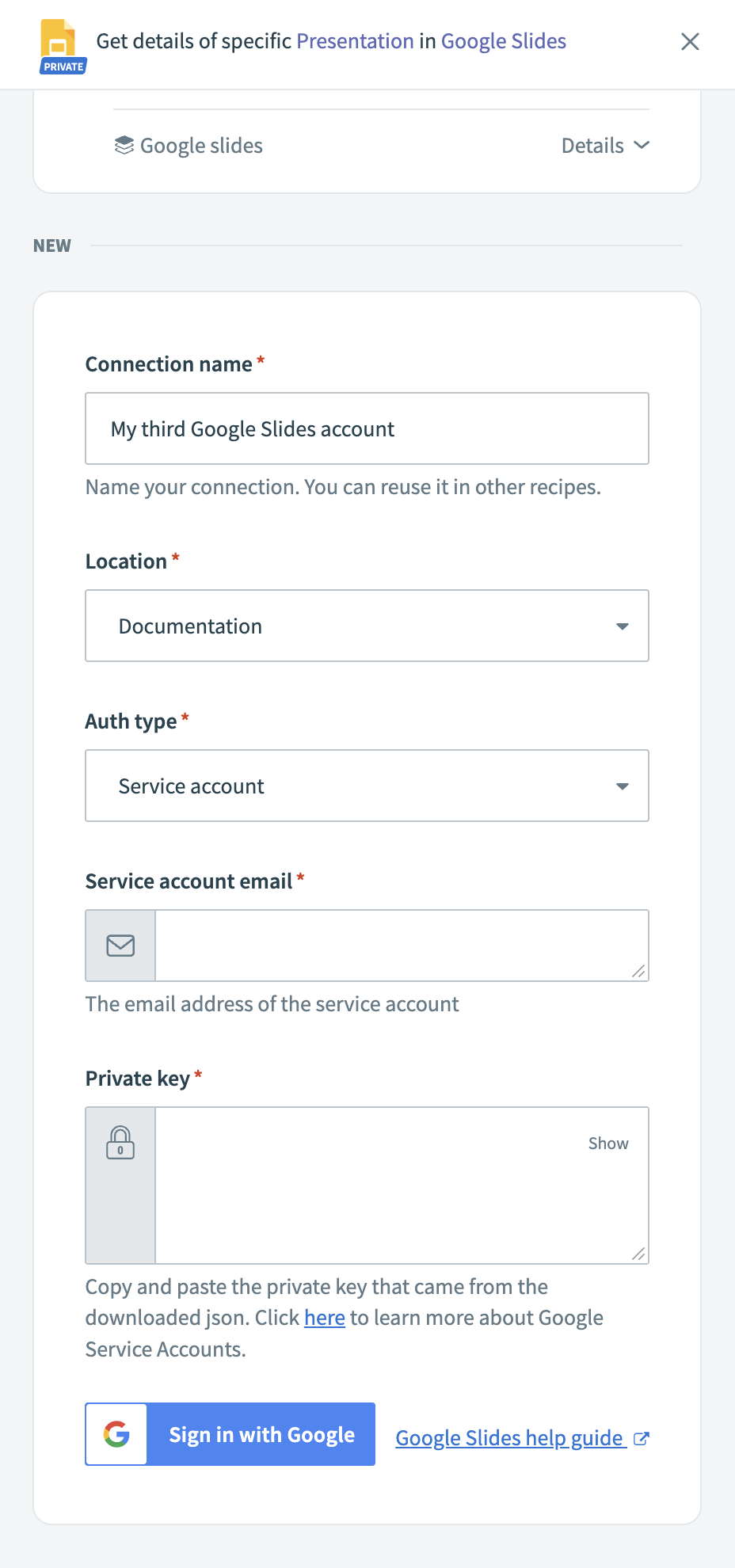 Google Slidesサービスアカウントコネクションフィールド
ロケーションドロップダウンメニューを使用して、コネクションを保存するプロジェクトを選択します。
Auth typeドロップダウンメニューを使用して、Service accountを選択します。
Service account emailを入力します。
Private key全体(-----BEGIN PRIVATE KEY-----および-----END PRIVATE KEY-----\nを含む)を貼り付けます。
Googleでサインインをクリックします。
最終更新日: