Google Vault
Google Vaultは、Googleワークスペース向けの情報ガバナンスおよびeDiscoveryツールです。 Vaultを使用すると、Googleワークスペースのデータを保持、保留、検索、およびエクスポートできます。
APIバージョン
Google VaultコネクターはGoogle Vault API v1を使用します
前提条件
Google Vaultへのコネクションを確立する前に、次の手順を完了します:
これらの前提条件を完了したら、WorkatoでGoogle Vaultに接続に進みます。
Vault権限を持つ管理者ロールの作成
必要なVault権限を持つ管理者ロールを作成するには、次の手順を完了します:
特権管理者アカウントを使用して、Google管理コンソールにログインします。これらの手順を完了するには、特権管理者アカウントを使用する必要があります。
管理コンソールでメニュー > アカウント > 管理者ロールに移動します。
新しいロールを作成をクリックします。
ロールの名前と説明を入力します。たとえば、付与する権限に基づいてロールに名前を付けます。
続行をクリックします。
Google Vaultセクションを展開します。
ロールに必要な権限を選択します。詳細については、Vaultの権限リファレンスを参照してください。
続行をクリックします。
選択した権限を確認し、ロールを作成をクリックします。
ユーザーへのVaultロールの割り当て
ユーザーにVaultロールを割り当てるには、次の手順を完了します:
管理コンソールでメニュー > ディレクトリ > ユーザーに移動します。
リストでユーザーを見つけます。詳細については、ユーザーアカウントを見つけるの記事を参照してください。
ユーザーの名前をクリックして、そのアカウントページを開きます。
管理者ロールと権限までスクロールしてクリックします。
事前定義ロールまたはカスタムロールの横にあるオンにするをクリックします。オンにするが表示されない場合は、ロールの下をクリックしてスイッチを表示します。
保存をクリックします。
認可用OAuth 2.0の設定
アプリ用にOAuth 2.0を設定するには、次の手順を完了します:
Google Cloudコンソールを開き、メニュー > APIとサービス > OAuth同意画面に移動します。
アプリのユーザータイプを選択し、作成をクリックします。
スコープを追加または削除をクリックします。アプリに必要な最小限のスコープを選択します。このコネクターには、以下を含めます:
必要なスコープを選択したら、保存して次へをクリックします。
サービスアカウントへのドメイン全体の権限の委任
ドメイン全体の権限を委任するには、次の手順を実行します。
Google Admin consoleを開き、メニュー>セキュリティ>アクセスとデータ管理>APIの制御に移動します。
ドメイン全体の委任ペインでドメイン全体の委任を管理を選択します。
Add newをクリックします。
サービスアカウントのClient IDをClient IDフィールドに入力します。サービスアカウントのクライアントIDは、サービスアカウントページで確認できます。
必要なスコープをOAuthスコープフィールドに入力します。このコネクターには、次のスコープを含めます。
https://www.googleapis.com/auth/ediscovery.
Authorizeをクリックします。
サービスアカウント認証
サービスアカウントを使用すると、個人ユーザーアカウントなしで認証できます。一貫した使用のため、Workatoではサービスアカウント認証をお勧めします。
WorkatoでGoogle Vaultへのコネクションを作成
Workatoでは、JWT認証を使用してGoogle Vaultに接続できます。
Google VaultをWorkatoに接続するには、次の手順を完了します:
作成 > コネクションをクリックします。
新規コネクションページでGoogle Vaultを検索して選択します。
コネクション名フィールドにコネクションの名前を入力します。
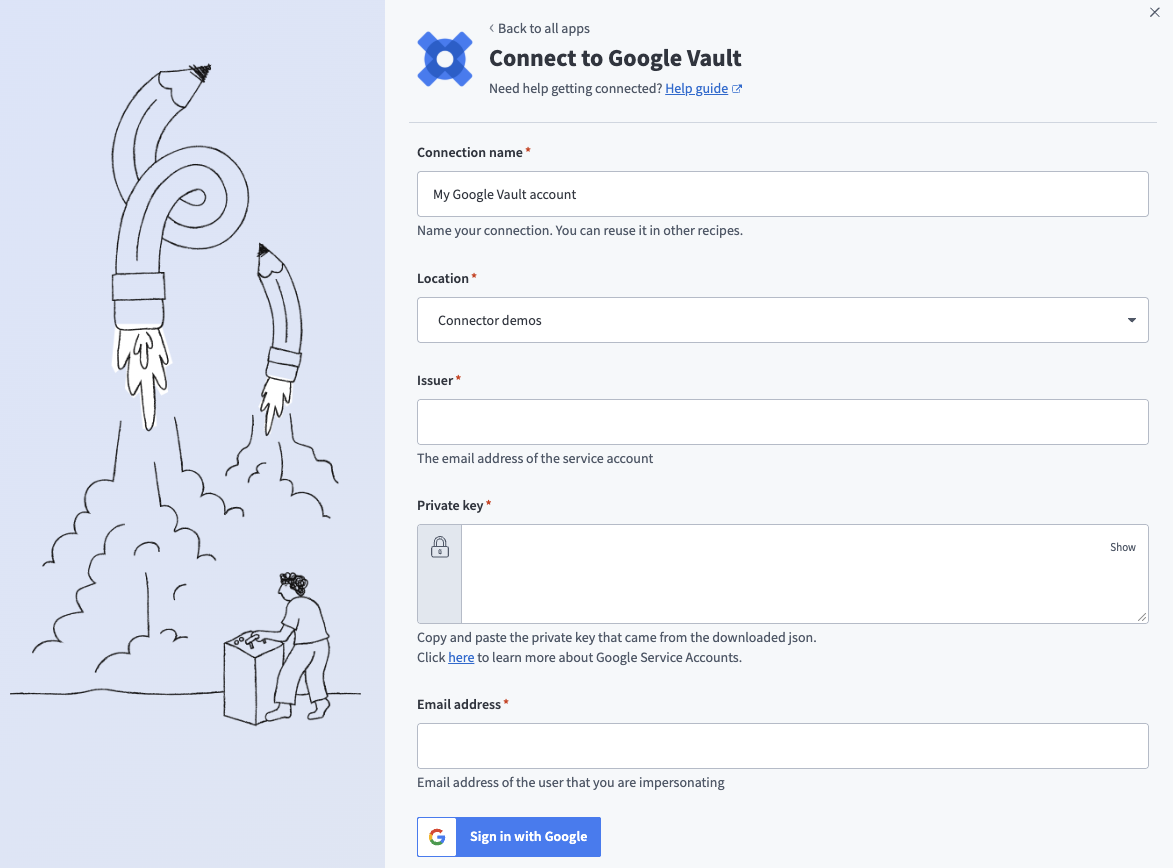 Google Vaultコネクション
ロケーションドロップダウンメニューを使用して、コネクションを保存するプロジェクトを選択します。
サービスアカウントのメールアドレスを発行者フィールドに入力します。
ダウンロードしたJSONファイルの秘密鍵を秘密鍵フィールドに貼り付けます。
JWTのプライマリサブジェクトとして機能するユーザーのメールアドレスをメールアドレスフィールドに入力します。
Googleでログインをクリックしてコネクションを完了します。
最終更新日: