Industrial and Financial Systems (IFS)
Industrial and Financial Systems (IFS) Cloudは、組織がプロジェクト管理、製造、サプライチェーン、フィールドサービス業務などの複雑なビジネスプロセスを管理するのに役立つエンタープライズリソースプランニング(ERP)プラットフォームです。このコネクターを使用すると、ビジネスワークフローの自動化、システム間でのデータ同期、業務の効率化を実現し、チームが顧客への価値提供に集中できるようになります。
前提条件
WorkatoでIFSへのコネクションを確立するには、次を完了する必要があります:
IAMクライアントとクライアントシークレットの作成
IFSでIAMクライアントとクライアントシークレットを作成するには、次の手順を実行します:
IFSサイドバーでSolution Manager > Access Control > Identity and Access Manager > IAM Clientsに移動します。
+(プラス)をクリックして、新しいIAMクライアントを作成します。
OAuth 2.0認可コードグラントとOAuth 2.0クライアント資格情報認証用にIAM Clientを設定します:
認可コードグラント
Client IDを指定します。
Enabledトグルが有効になっていることを確認します。
Direct Access Grantsを有効にします。
Service Accountsを有効にします。
+(プラス)をクリックし、WorkatoのRedirect URIを入力します:
https://www.workato.com/oauth/callbackOKをクリックします。
クライアント認証情報
Client IDを指定します。
Enabledトグルが有効になっていることを確認します。
Direct Access Grantsを有効にします。
Service Accountsを有効にします。
OKをクリックします。
生成されたClient SecretとClient IDをコピーして、コネクションで使用します。
サービスアカウントユーザーに権限を付与する方法については、Grant Permission Sets to Usersを参照してください。これはクライアント資格情報認証に必要であり、認可コードグラント認証には必要ありません。
IFSレルムの取得
IFSでIFSレルムを取得するには、次の手順を実行します:
IFSサイドバーでSolution Manager > Integration > API explorerに移動します。
リストから任意のAPIを選択します。
Documentation > API Docを選択します。
エンドポイントを選択し、AUTHORIZATIONSセクションを展開します。
Connect URLをクリックします。
authorization_endpoint URL値を見つけます。例:
https://your-instance.ifs.cloud/auth/realms/abc1d234/protocol/openid-connect/authレルムは/realms/と/protocol/の間の文字列です。この例では、レルムはabc1d234です。
レルム値をコピーして、コネクションで使用します。
コミュニティライブラリからのIFSコネクターのダウンロード
次の手順を実行して、コミュニティライブラリからIFSコネクターをインストールします:
レシピエディターを開き、コネクターを検索します。または、コミュニティライブラリでコネクターを検索できます。
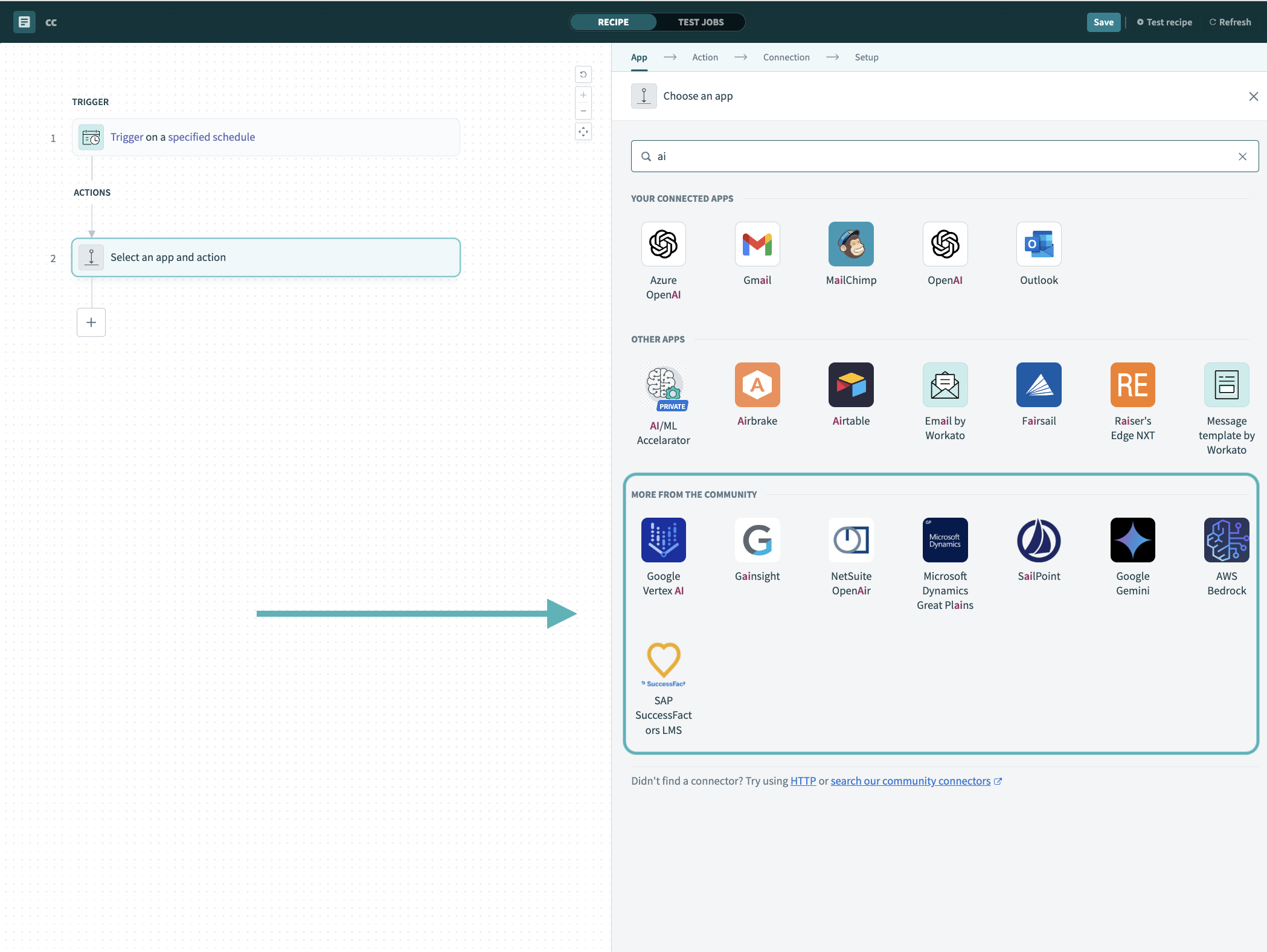 レシピエディターでコミュニティコネクターを検索
インストールするコミュニティコネクターを選択します。
インストールをクリックして、コミュニティライブラリからコネクターをインストールします。
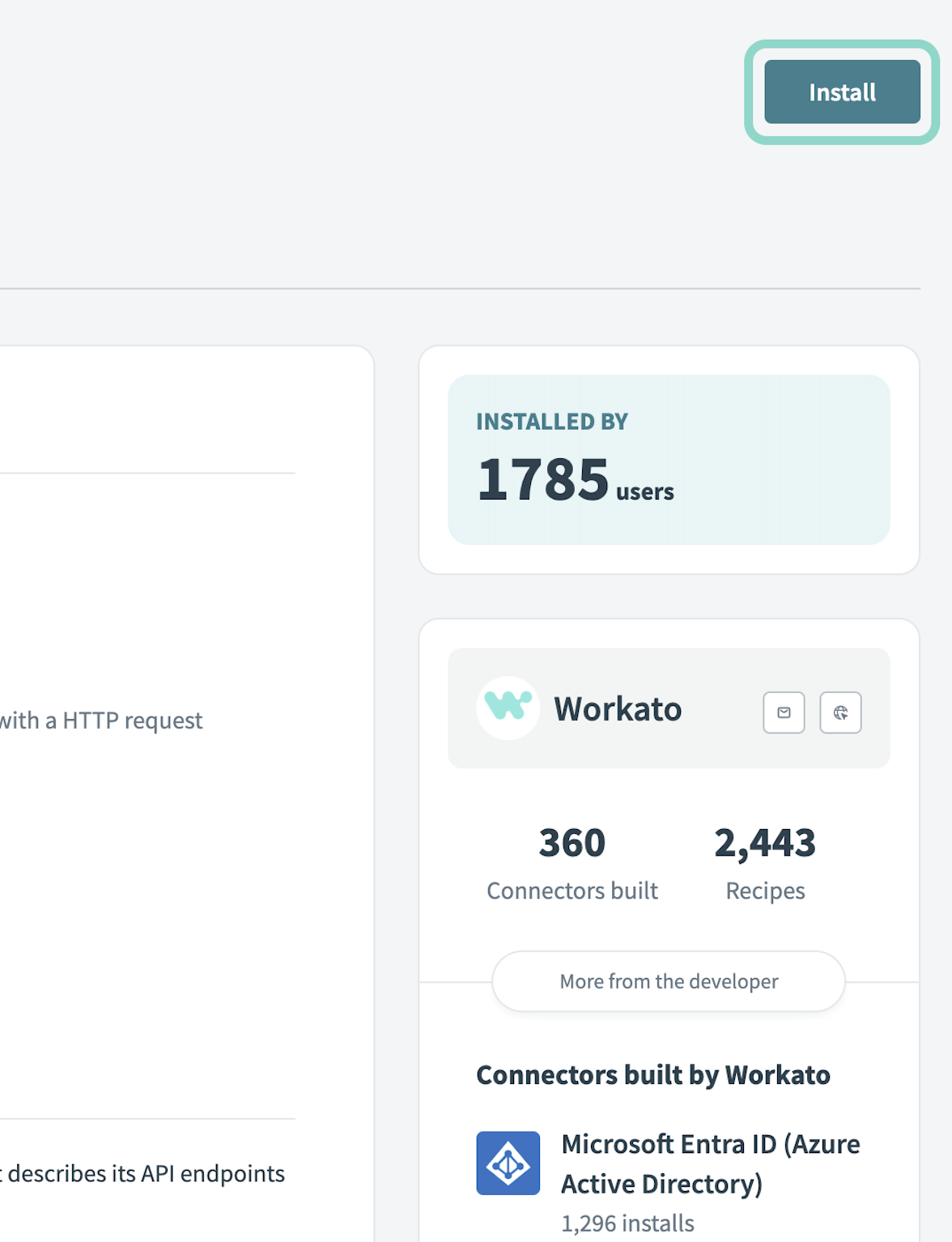 インストールをクリック
Release connector(コネクターをリリース)を選択します。または、ワークスペースにリリースする前にコネクターコードを確認して変更するには、コードを確認を選択します。
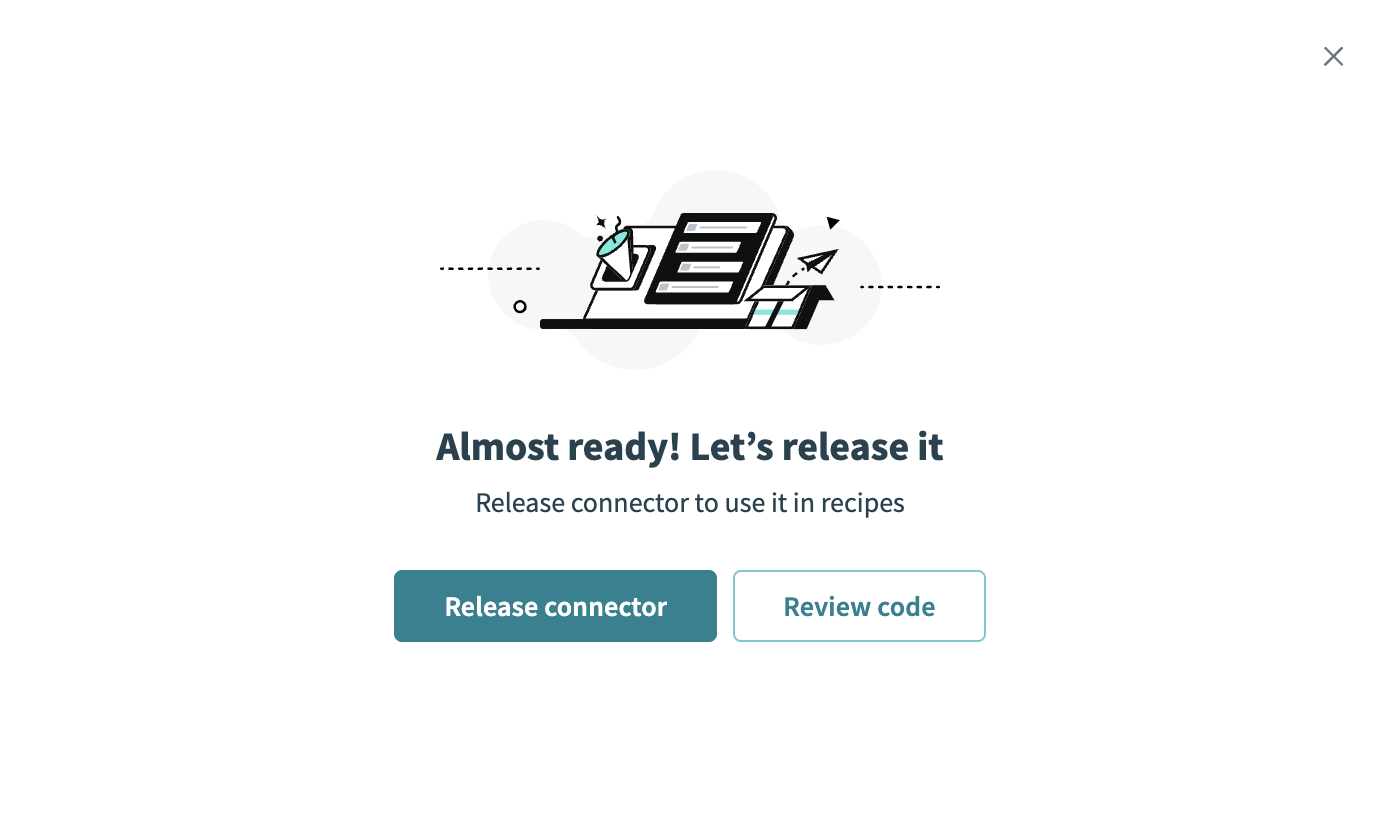 コネクターをリリース
コネクターに加えた変更を要約してから、リリースをクリックし、ワークスペースのコラボレーターがレシピでコネクターを使用できるようにします。
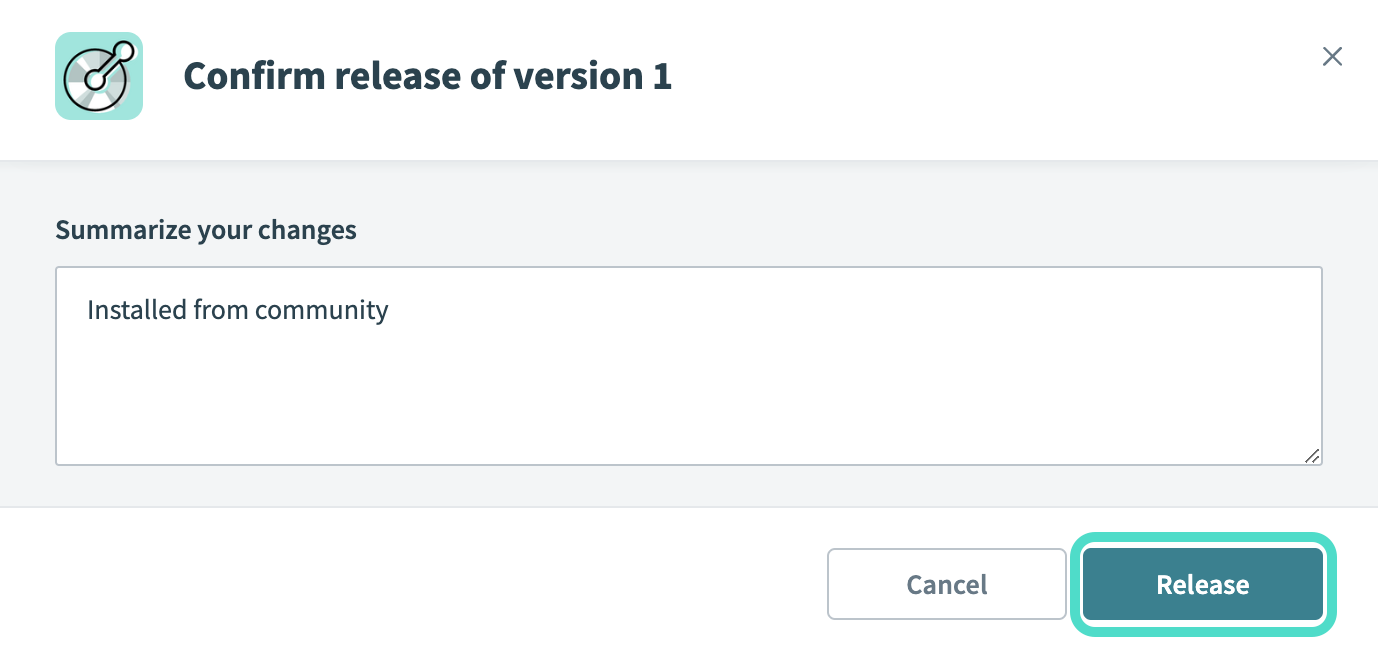 リリースの確認ダイアログ
コネクション設定
WorkatoでIFSに接続するには、次の手順を実行します:
作成 > コネクションをクリックするか、Cを2回押します。
New Connectionページで、コネクションとしてIFSを検索して選択します。
コネクション名フィールドに、コネクションの一意の名前を入力します。
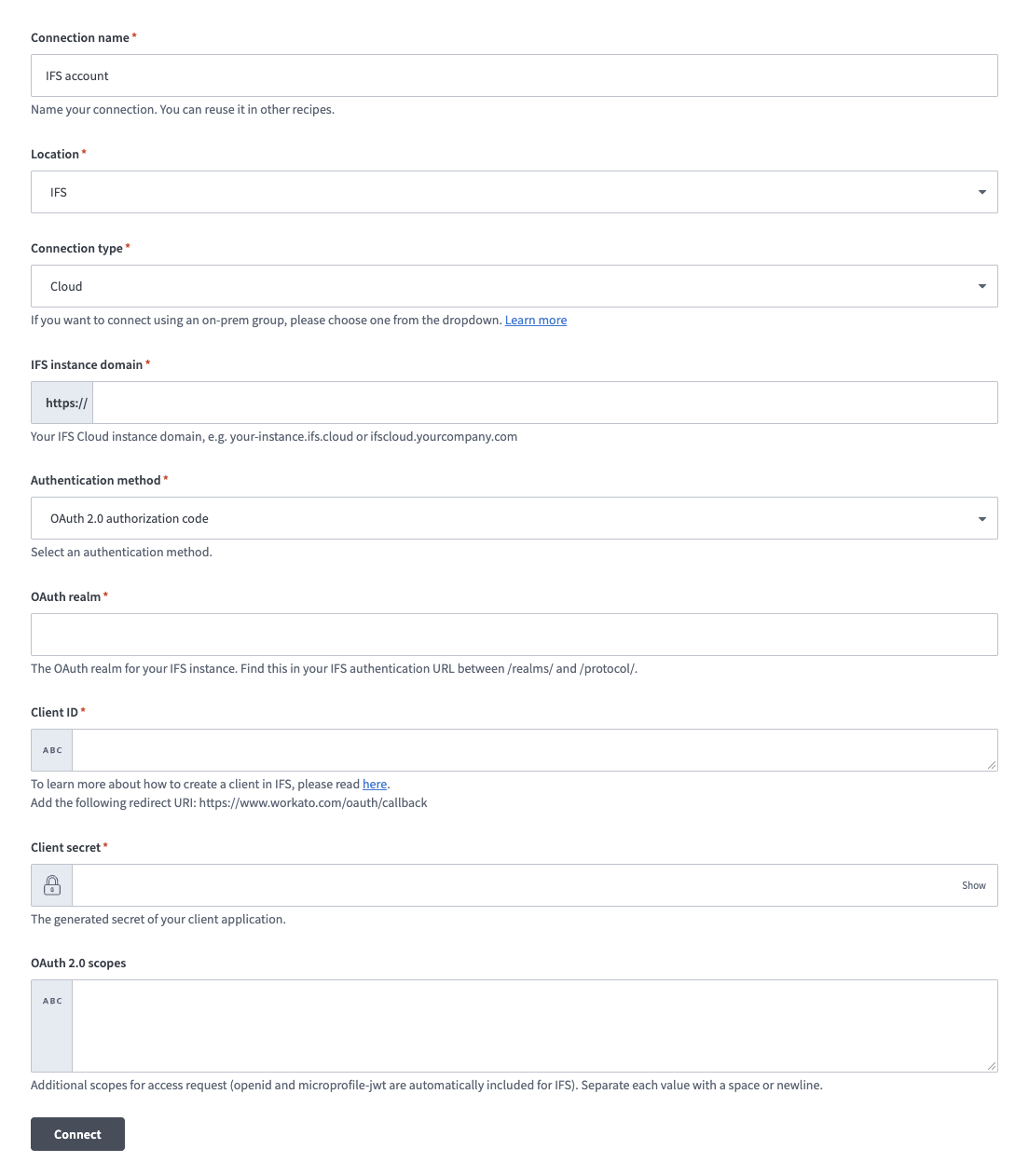 IFSコネクション
ロケーションドロップダウンメニューを使用して、コネクションを保存するプロジェクトを選択します。
Connection typeドロップダウンを使用して、コネクションタイプを選択します。 Workatoでは、CloudコネクションとOn-premiseコネクションがサポートされています。
your-instance.ifs.cloudやifscloud.your-company.comなどのIFS instance domainを入力します。
Authentication methodドロップダウンメニューを使用して、認証方式を選択します。 Workatoでは、OAuth 2.0認可コードグラントとOAuth 2.0クライアント資格情報認証がサポートされています。
IFSインスタンスのOAuthレルムを指定します。これは、IFS認証URLの/realms/と/protocol/の間にあります。たとえば、次のエンドポイントURLのレルムはabc1d234です: https://your-instance.ifs.cloud/auth/realms/abc1d234/protocol/openid-connect/auth。
Client IDフィールドにIAMクライアントIDを入力します。詳細については、IAM Clientガイドを参照してください。
Client secretフィールドにIAMクライアントシークレットを入力します。
任意。このコネクションの追加スコープを指定します。各値はスペースまたは改行で区切ります。 openidとmicroprofileは自動的に含まれます。
接続をクリックします。
最終更新日: