Ironclad
Ironcladは、法務、営業、ビジネスチームがデジタル契約を自動化、管理し、Insightsを得るために使用するContract Lifecycle Management(CLM)プラットフォームです。このコネクターを使用すると、Ironcladの契約管理機能をWorkatoと連携し、契約作成を自動化し、法的条件の承諾を追跡し、契約データを管理できます。
前提条件
Ironcladへのコネクションを確立するには、Ironcladアプリが必要です。
Ironcladアプリの登録
Ironcladでアプリを作成するには、次の手順を実行します:
クライアントアプリケーションでIronclad登録ページに移動します。
ユーザープロファイルアイコンをクリックし、Company settingsを選択します。
サイドバーでAPIをクリックします。
Create new appをクリックします。
ダイアログでアプリのNameを入力します。
Create appをクリックします。
Client IDとClient secretをコピーして保存します。これらの値は、Workatoでコネクションのセットアップを完了するために必要です。
残りのクライアントアプリケーションの詳細を入力します。
変更を保存をクリックします。
Ironcladへの接続方法
Workatoは、Ironcladへの次のタイプのコネクションをサポートしています:
認可コード付与認証(OAuth 2.0)
認可コード付与認証を使用してIroncladコネクションを作成するには、次の操作を行う必要があります:
インスタンスURLを確認してトークンをリクエスト
インスタンスURLを確認してトークンをリクエストするには、次の手順を実行します:
Ironcladアカウントにサインインし、使用する予定のInstance URLを確認します。 Workatoでのセットアップを完了するために使用するInstance URLを保存します。
認可コード付与トークンをリクエストします。認可コード付与トークンのリクエスト、更新、スコープ設定に関する詳細な手順については、Ironcladドキュメントを参照してください。
Workatoでセットアップを完了
WorkatoでIroncladコネクションをセットアップするには、次の手順を実行します:
作成 > コネクションをクリックするか、Cを2回押します。
New connectionページで、コネクションとしてIroncladを検索して選択します。
コネクション名フィールドに、コネクションの一意の名前を入力します。
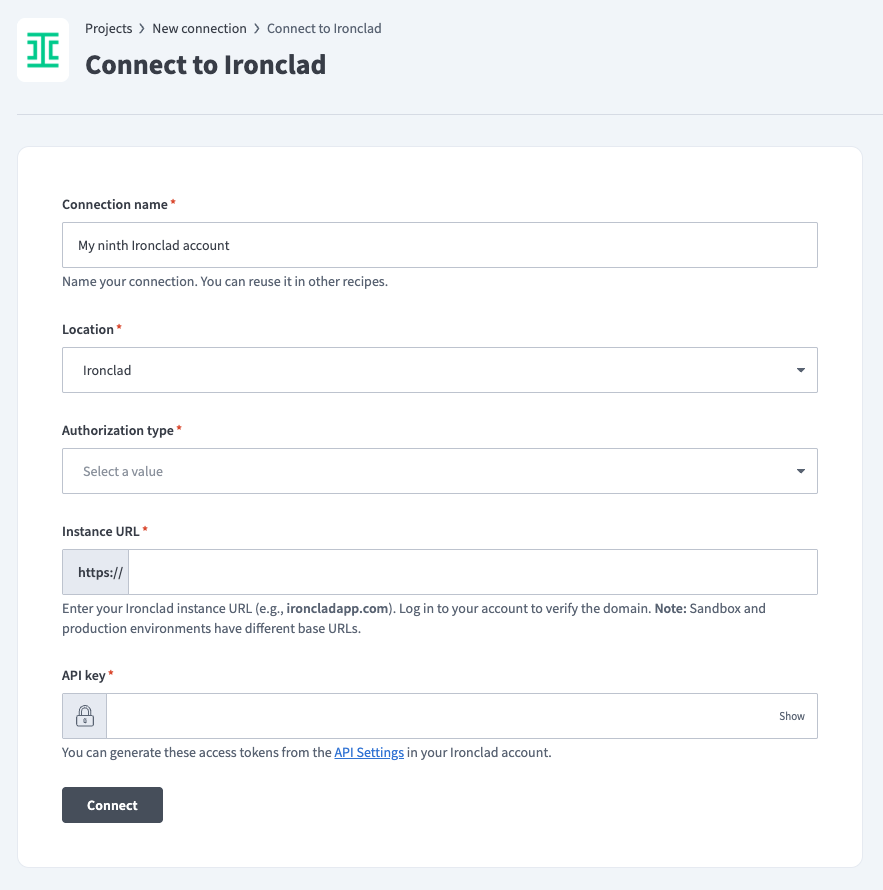 Ironcladコネクションを作成
ロケーションドロップダウンメニューを使用して、コネクションを保存するプロジェクトを選択します。
使用する予定のAuthorization typeとして OAuth 2.0 Authorization codeを選択します。
Instance URLを入力します。
Client IDを入力します。
IroncladアプリのClient secretを入力します。
リクエストする予定のScopesを選択します。スコープは、Ironcladアプリのスコープと同じ、またはそのサブセットである必要があります。
接続をクリックします。
クライアント資格情報ベースの認証(OAuth 2.0)
クライアント資格情報認証を使用してIroncladコネクションを作成するには、次の操作を行う必要があります:
インスタンスURLを確認してトークンをリクエスト
インスタンスURLを確認してトークンをリクエストするには、次の手順を実行します:
Ironcladアカウントにサインインし、使用する予定のInstance URLを確認します。 Workatoでのセットアップを完了するために使用するInstance URLを保存します。
クライアント資格情報付与トークンをリクエストします。クライアント資格情報付与トークンのリクエスト、更新、スコープ設定に関する詳細な手順については、Ironcladドキュメントを参照してください。
Workatoでセットアップを完了
WorkatoでIroncladコネクションをセットアップするには、次の手順を実行します:
作成 > コネクションをクリックするか、Cを2回押します。
New connectionページで、コネクションとしてIroncladを検索して選択します。
コネクション名フィールドに、コネクションの一意の名前を入力します。
Ironcladコネクションを作成
ロケーションドロップダウンメニューを使用して、コネクションを保存するプロジェクトを選択します。
使用する予定のAuthorization typeとして OAuth 2.0 client credentialsを選択します。
Instance URLを入力します。
Client IDを入力します。
IroncladアプリのClient secretを入力します。
リクエストする予定のScopesを選択します。スコープは、Ironcladアプリのスコープと同じ、またはそのサブセットである必要があります。
なりすますユーザーを指定するために、Impersonate user ID/emailを入力します。
接続をクリックします。
スコープ
Workatoコネクションでリクエストするスコープは、Ironcladクライアントアプリケーションの登録済みスコープと同じ、またはそのサブセットである必要があります。
デフォルトスコープ
scim.users.readUsersスコープは、Workatoでデフォルトで追加されます。コネクションの失敗を避けるために、Ironcladアプリでscim.users.readUsersが設定されていることを確認します。
最終更新日: