Kissflow
Kissflowは、ワークフローの合理化、自動化、管理を容易に行えるクラウドベースのビジネスプロセス管理プラットフォームです。このコネクターを使用すると、Kissflow APIを操作してプロセスとデータセットを効率的に管理できます。
前提条件
WorkatoでKissflowコネクターを使用する前に、有効なアカウント、およびKissflow APIにアクセスする権限を持つKissflowインスタンスがあることを確認してください。
アクセスキーの作成
Kissflowでアクセスキーを作成するには、次の手順を完了します:
プロフィール写真をクリックし、My settings > API authentication > Access keysに移動します。
Create Access Keyをクリックします。
アクセスキーの名前を入力します。
キーに適切な有効期限を設定します。
アクセスキーのIDとsecretをコピーし、コンピューター上の任意の場所に保存します。または、Download credentialsをクリックして、認証情報をファイルとして直接保存できます。
アクセスキーの認証情報をダウンロードしたら、Doneをクリックします。
アラートメッセージを読んだ後、アクションを確認するためにProceedをクリックします。アクセスキーが正常に作成されました。
アカウントIDの取得
アカウントIDは、Kissflowアカウントを他のアカウントと区別する一意の英数字キーです。セキュアなコネクションを確立する際のAPIセッションで使用するために、My Settings > API Authentication > Account IDからAccount IDをコピーできます。
Kissflowへの接続方法
WorkatoでKissflowコネクションを確立するには、次の手順を完了します:
作成 > コネクションをクリックするか、Cを2回押します。
New connectionページで、コネクションとしてKissflowを検索して選択します。
コネクション名フィールドに、コネクションの一意の名前を指定します。
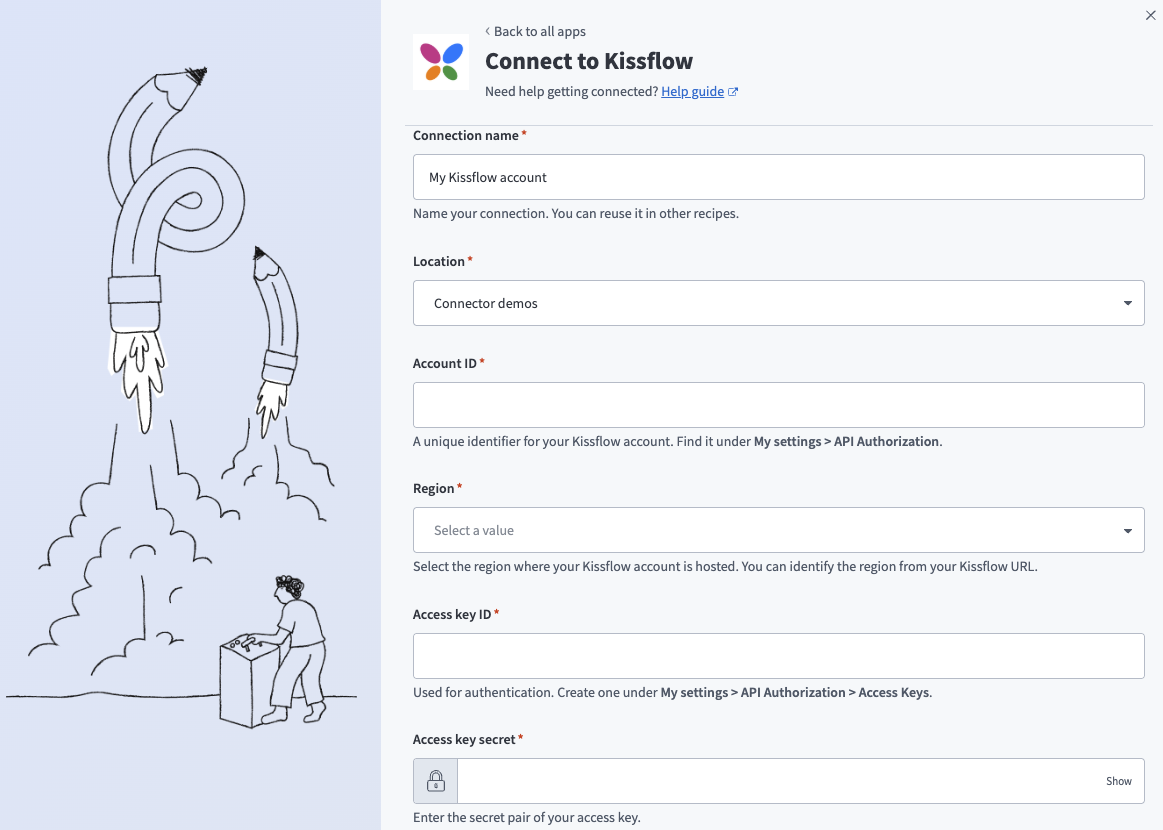 Kissflowコネクション
Locationドロップダウンメニューを使用して、コネクションを保存するプロジェクトまたはフォルダを選択します。
KissflowアカウントのAccount IDを入力します。
KissflowアカウントインスタンスのRegionを入力します。この値はKissflowインスタンスURLで確認できます。たとえば、URLが.comで終わる場合、リージョンはUSです。それ以外の場合、リージョンはEUです。
KissflowアカウントのAccess key IDとAccess key secretを入力します。
インスタンスURLを使用して、KissflowのAccount domainを入力します。
接続をクリックします。
最終更新日: