Microsoft Dynamics Business Central
Microsoft Dynamics Business Centralは、財務、運用、販売、カスタマーサービスの管理に使用されるエンタープライズリソースプランニング(ERP)ソフトウェアソリューションです。これには、財務管理、サプライチェーン管理、プロジェクト管理などのビジネス管理機能が含まれます。
前提条件
WorkatoでMicrosoft Dynamics Business Centralコネクションを確立する前に、次の手順を完了します。
- テナントIDを取得する
- Environment名を取得する
- Azureポータルでアプリケーションを登録する
- クライアントIDを取得する
- クライアントシークレットを生成する: OAuth2 (Authorization code)認証では必須で、OAuth2 (Client credentials)認証では任意です。
テナントIDを取得する
テナントIDを取得するには、次の手順を完了します。
管理者権限を持つアカウントを使用してMicrosoft Azure portalにサインインします。
Microsoft Entra IDを検索して選択します。または、メニューから選択できます。
基本情報セクションに移動し、テナントIDを見つけます。
テナントIDをコピーします。
または、Microsoft Entra IDメニューからプロパティを選択できます。テナントIDはディレクトリIDとして一覧表示されます。
Environment名を取得する
Environment名を取得するには、次の手順を完了します。
Microsoft Dynamics Business Centralにサインインします。
管理センターに移動します。 Environmentsセクションには、利用可能なEnvironmentのリストが表示されます。
利用可能なEnvironmentのリストからEnvironment名をコピーします。
Azureポータルでアプリケーションを登録する
Azureポータルでアプリケーションを登録するには、次の手順を完了します。
管理者権限を持つアカウントを使用してMicrosoft Azure portalにサインインします。
Microsoft Entra ID>アプリの登録に移動します。
新規登録をクリックします。
アプリケーションの名前を入力し、適切なサポートされているアカウントの種類を選択します。
登録をクリックします。
APIのアクセス許可に移動し、アクセス許可の追加をクリックします。
Dynamics 365 Business Centralを選択し、Financials.ReadWrite.AllやFinancials.Read.Allなどの必要なアクセス許可を追加します。
管理者の同意を与えますをクリックして、アクセス許可を承認します。
詳細については、Microsoft IDプラットフォームにアプリケーションを登録するドキュメントを参照してください。
クライアントIDを取得する
クライアントIDを取得するには、次の手順を完了します。
Azureポータルで、Microsoft Entra ID>アプリの登録に移動し、アプリケーションを選択します。
概要ページに移動します。
アプリケーション(クライアント)IDをコピーします。これがクライアントIDです。
クライアントシークレットを生成する
OAuth2 (Authorization code)認証を使用する場合、クライアントシークレットは必須であり、OAuth2 (Client credentials)認証では任意です。クライアントシークレットを生成するには、次の手順を完了します。
Azureポータルで、Microsoft Entra ID>アプリの登録に移動し、アプリケーションを選択します。
証明書とシークレットに移動します。
クライアントシークレットセクションに移動し、新しいクライアントシークレットをクリックします。
説明を入力し、190日(6か月)、365日(12か月)、740日(24か月)などの有効期限を選択します。
Addをクリックします。
クライアントシークレットの値をすぐにコピーして保存します。後で表示することはできません。
Microsoft Dynamics Business Centralへの接続方法
WorkatoをMicrosoft Dynamics Business Centralに接続するには、次の手順を完了します。
認証方法を選択します。 OAuth2(クライアント資格情報) または OAuth2(認可コード) を選択できます。
テナントIDを入力します。例: xxxxxxxx-xxxx-xxxx-xxxx-xxxxxxxxxxxx。
Environment名を入力します。
Azureアプリケーションの登録からクライアントIDを入力します。
Azureアプリケーションの登録からクライアントシークレットを入力します。これはAuthorization code grantでは必須で、Client credentials認証では任意です。
任意。カスタムベースURIを使用するには、Base URIを入力します。デフォルトを使用するには空白のままにします: https://api.businesscentral.dynamics.com/v2.0/{environment}/api。
任意。必要とするすべてのアクションおよびトリガーでデフォルトのCompany IDを使用するには、Company IDを入力します。個々のアクションまたはトリガーのCompany IDフィールドを使用して、この値を上書きできます。
Connectをクリックしてコネクションを確立します。
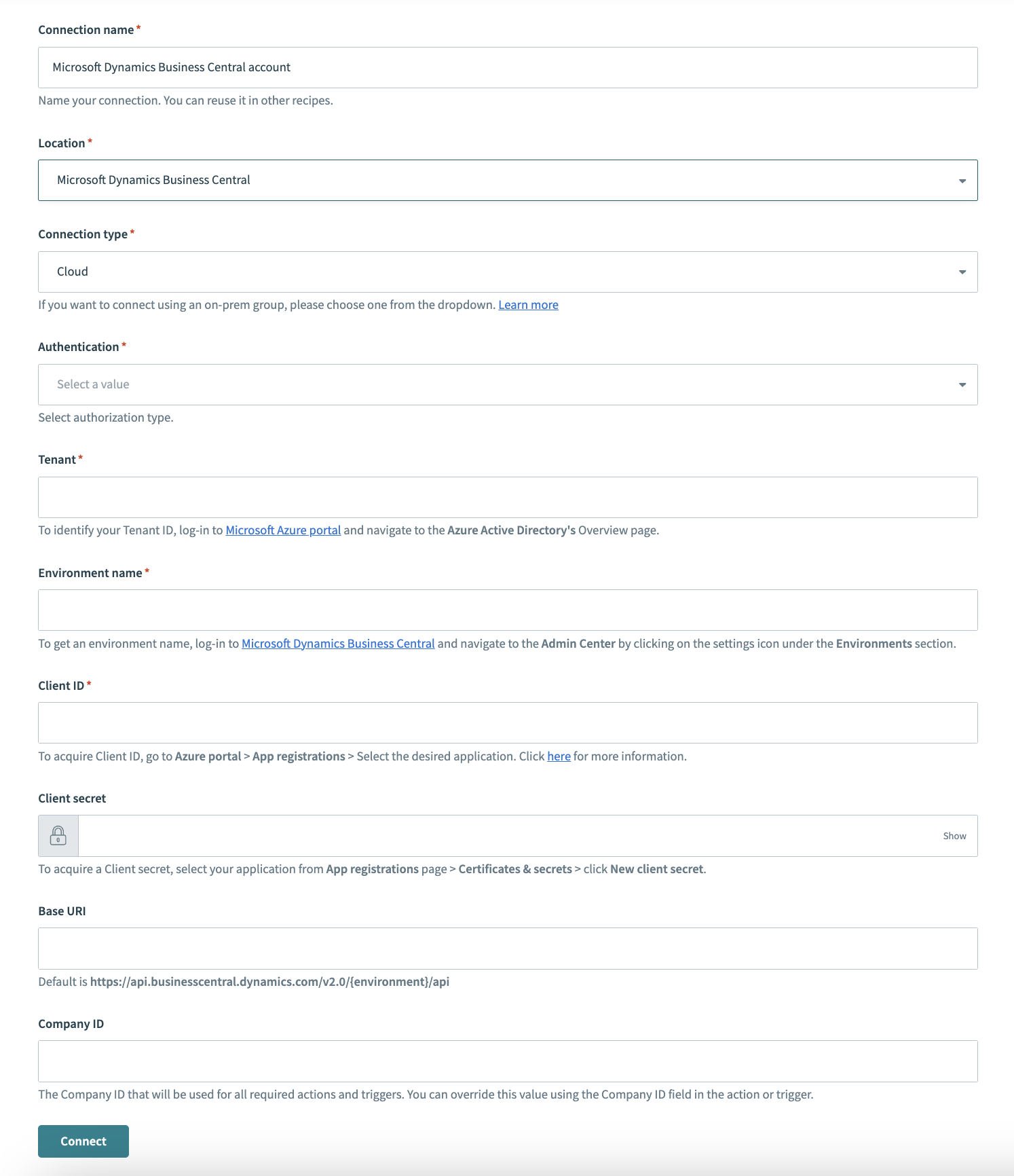 Microsoft Dynamics Business Centralコネクションを作成する
最終更新日: