Microsoft Dynamics Great Plains
Microsoft Dynamics Great Plainsは、中小規模の組織向けのビジネス管理ソリューションです。ビジネスプロセスを自動化および効率化し、ビジネスの管理を支援します。
前提条件
Microsoft Dynamics Great Plains(GP)とWorkato間の連携を有効にするには、次の手順を実行します:
Microsoft Dynamics GPとSQL Serverをインストールします。 Dynamics GPとそれに関連付けられたSQL ServerデータベースがネットワークEnvironment内にインストールされ、稼働していることを確認します。
Dynamics GPインスタンスがオンプレミスでホストされている場合は、Workatoオンプレミスエージェントを設定します。構成の複雑さを最小限に抑え、パフォーマンスを向上させるため、エージェントが、eConnectと、Dynamics GPデータベースを実行するSQL Serverの両方をホストする同じサーバー上にあることを確認します。さらに、エージェントがSQL Serverと必要なeConnectライブラリにネットワークアクセスできることを確認します。
Windowsドメインユーザー用のSQL Serverログインを作成し、必要な読み取りおよび書き込みアクセスを有効にするため、DYNAMICSデータベース内のDYNGRPデータベースロールに割り当てます。
任意(推奨)。 Dynamics GPインストーラーの追加製品セクションを使用して、eConnectライブラリをインストールします。完全なeConnect Runtimeモジュールをインストールする必要はなく、eConnectライブラリのみをインストールします。
eConnect Integration Serviceをインストールします。このサービスにより、eConnect APIsを通じてWorkatoとDynamics GP間の通信が可能になり、レコードの作成や更新などのトランザクションが促進されます。
高度でサポート対象外のユースケース
eConnect APIsは、すべてのGPエンティティをサポートしているわけではありません。カスタムテーブルや特定のサードパーティアドオンなど、eConnectを通じて公開されていないモジュールについては、SQL Serverコネクターを使用して、バックエンドデータベースに直接クエリを実行するか、書き込みを行います。
ECONNECTスキーマ
テーブル構造とリレーションシップの詳細については、eConnectスキーマのドキュメントを参照してください。
eConnectにHTTPエンドポイントを追加する
Microsoft Dynamics Great Plainsコネクターでは、GPデータベースにアクセスするためにeConnectのHTTPエンドポイントが必要です。
WorkatoをGPデータベースに接続するには、次の手順を実行します:
eConnectサービスが現在実行中の場合は停止します。
eConnectのServiceフォルダに移動します。 Serviceフォルダへのパスは、インストール場所とバージョンによって異なります。例: C:\Program Files\Microsoft Dynamics\eConnect12\Service。
Microsoft.Dynamics.GP.eConnect.Service.exe.configファイルを開きます。
新しい<basicHttpBinding>要素を<bindings>要素に追加します:
<basicHttpBinding>
	<binding name="eConnectBasicHttpConfig" closeTimeout="00:10:00"
		sendTimeout="00:10:00" allowCookies="false" maxBufferSize="2147483647"
		maxBufferPoolSize="2147483647" maxReceivedMessageSize="2147483647">
		<security mode="TransportCredentialOnly">
			<transport clientCredentialType="Basic" />
		</security>
	</binding>
</basicHttpBinding>新しい<endpoint>要素をMicrosoft.Dynamics.GP.eConnect.service <service>要素に追加します:
<endpoint address="EntityOperations" binding="basicHttpBinding"
	bindingConfiguration="eConnectBasicHttpConfig" name="eConnectServiceBasicHttpEndpoint"
	contract="Microsoft.Dynamics.GP.eConnect.IEconnect">
	<identity>
		<dns value="localhost" />
	</identity>
</endpoint>新しい<add>要素を<baseAddresses>要素に追加します:
<add baseAddress="http://localhost/Microsoft/Dynamics/GP/eConnect/" />構成ファイルへの変更を保存します。
eConnectサービスを開始します。
Microsoft Dynamics Great Plainsへの接続方法
Microsoft Dynamics Great Plainsへの接続には、次の手順が含まれます。
Microsoft MFAの強制適用
Microsoftは、必須の多要素認証(MFA)を、さまざまなアプリケーションおよびアカウントに段階的にロールアウトしています。この強制適用は、2025年以降も継続されます。詳細については、MicrosoftのAzureおよび管理ポータルに対する必須の多要素認証ドキュメントを参照してください。
短期間の通知による強制適用の変更でサービスが中断されることを避けるため、Workatoで使用するすべてのMicrosoftアカウントについて、今すぐMFAを有効にすることを強くお勧めします。
サービスを中断なく維持するには、次の手順を実行します。
Microsoft MFA設定ガイドに従って、Microsoft組織のMFAを有効にします。詳細については、Microsoft 365の多要素認証を設定するを参照してください。
WorkatoでMicrosoftコネクションに再接続します。
プロンプトが表示されたら、MFAでOAuthフローを完了します。
レシピをテストして、更新されたコネクションで動作することを確認します。
コミュニティからMicrosoft Dynamics Great Plainsコネクターをダウンロードする
次の手順を実行して、コミュニティライブラリからMicrosoft Dynamics Great Plainsコネクターをインストールします:
レシピエディターを開き、コネクターを検索します。または、コミュニティライブラリでコネクターを検索できます。
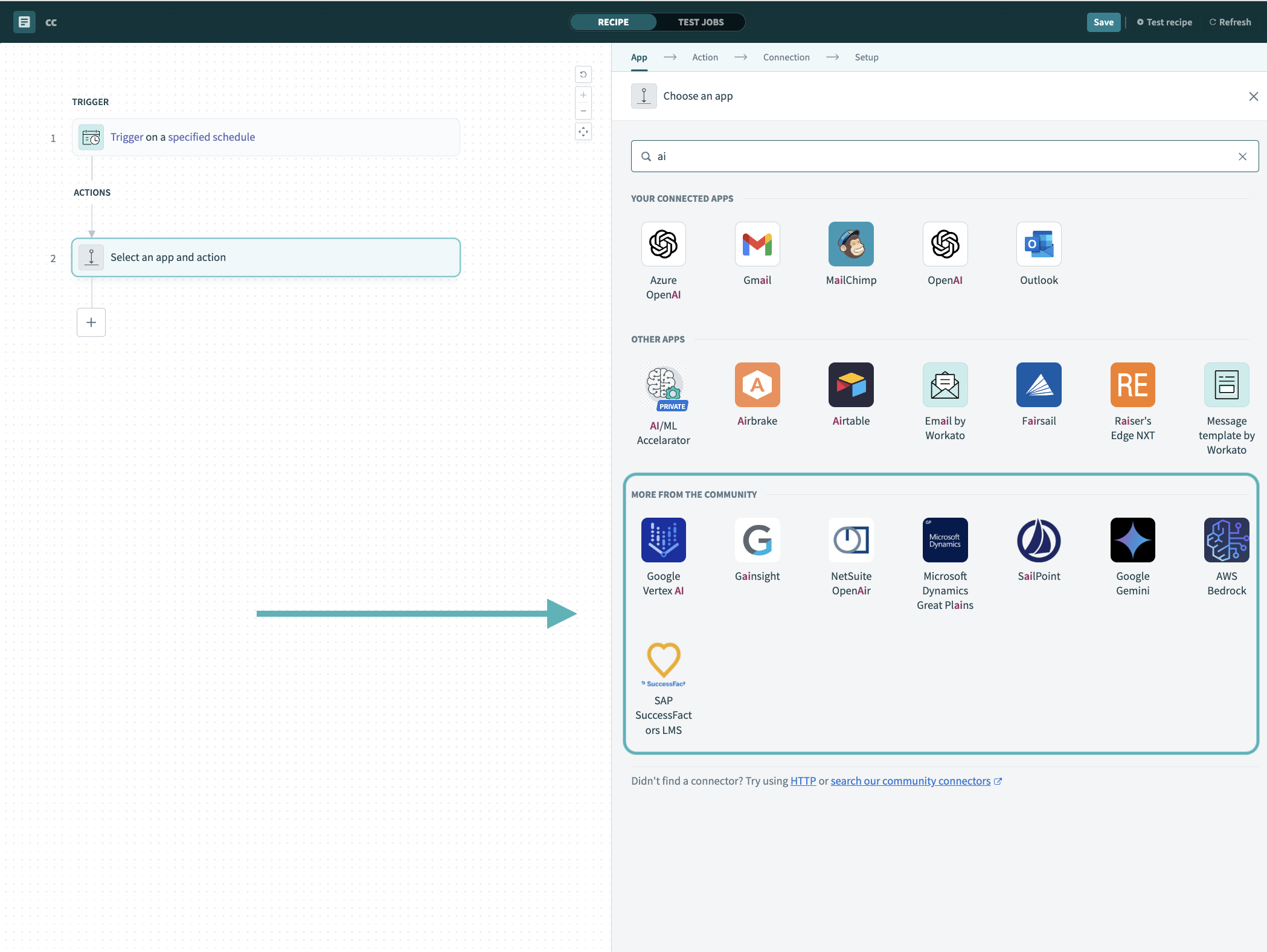 レシピエディターでコミュニティコネクターを検索
インストールするコミュニティコネクターを選択します。
インストールをクリックして、コミュニティライブラリからコネクターをインストールします。
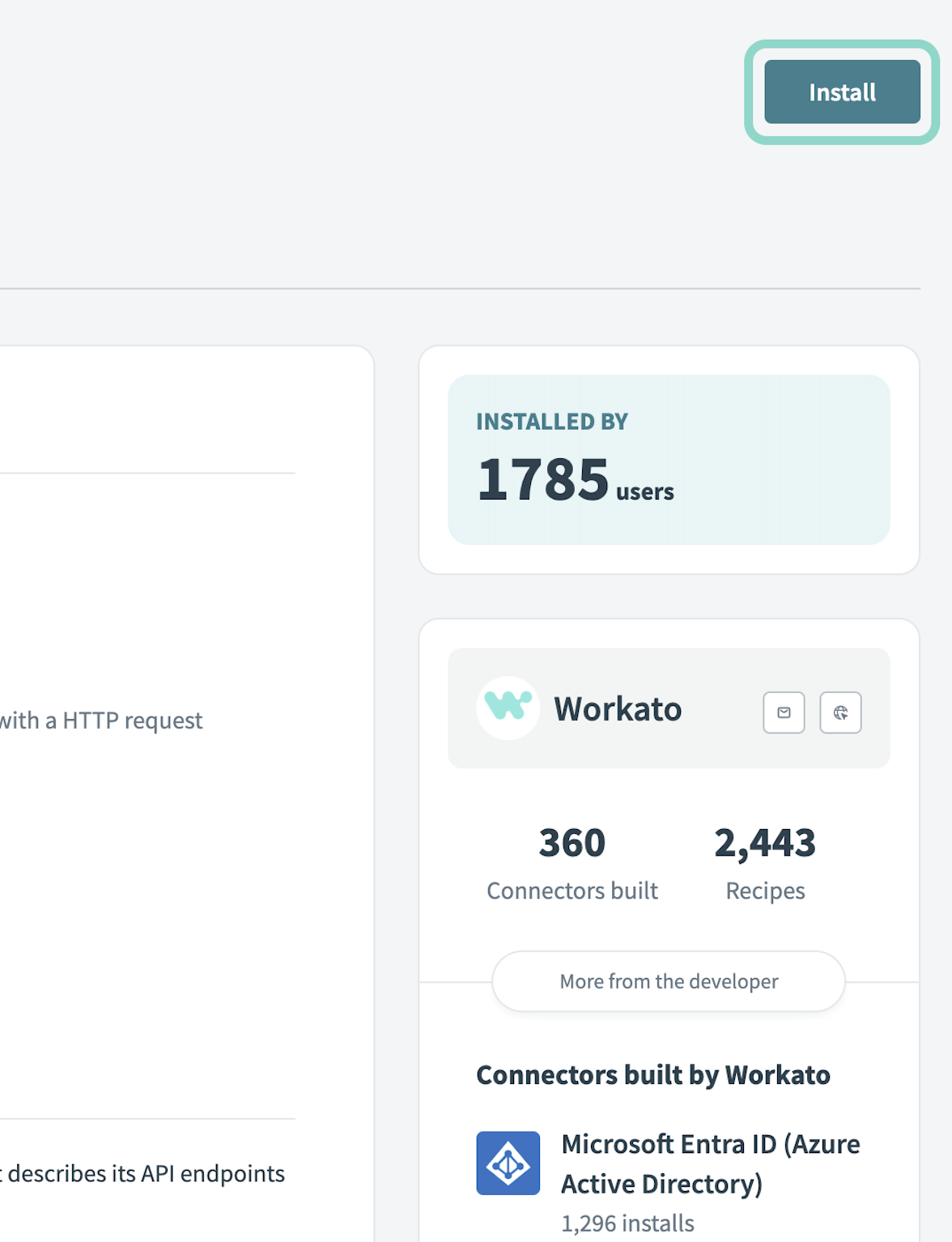 インストールをクリック
Release connector(コネクターをリリース)を選択します。または、ワークスペースにリリースする前にコネクターコードを確認して変更するには、コードを確認を選択します。
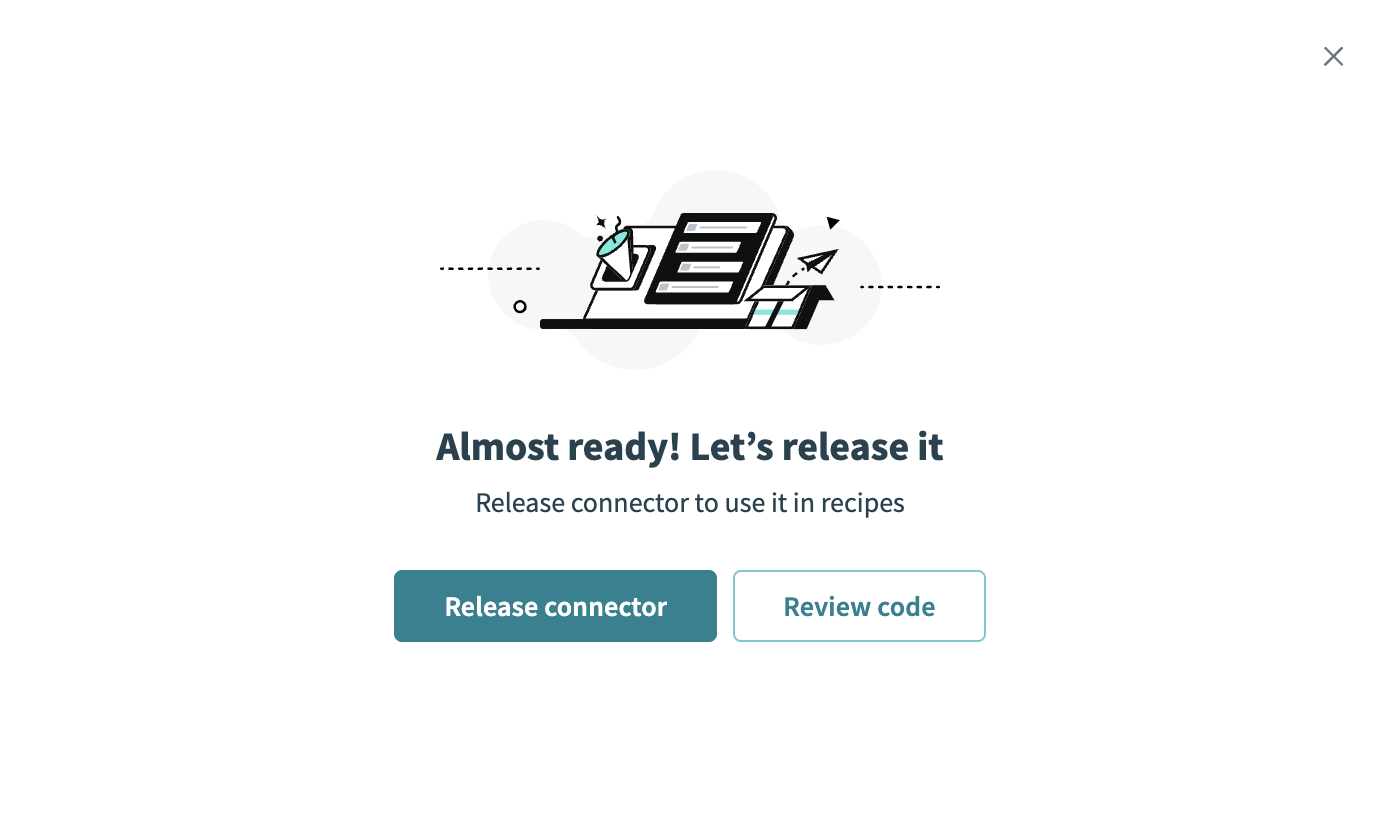 コネクターをリリース
コネクターに加えた変更を要約してから、リリースをクリックし、ワークスペースのコラボレーターがレシピでコネクターを使用できるようにします。
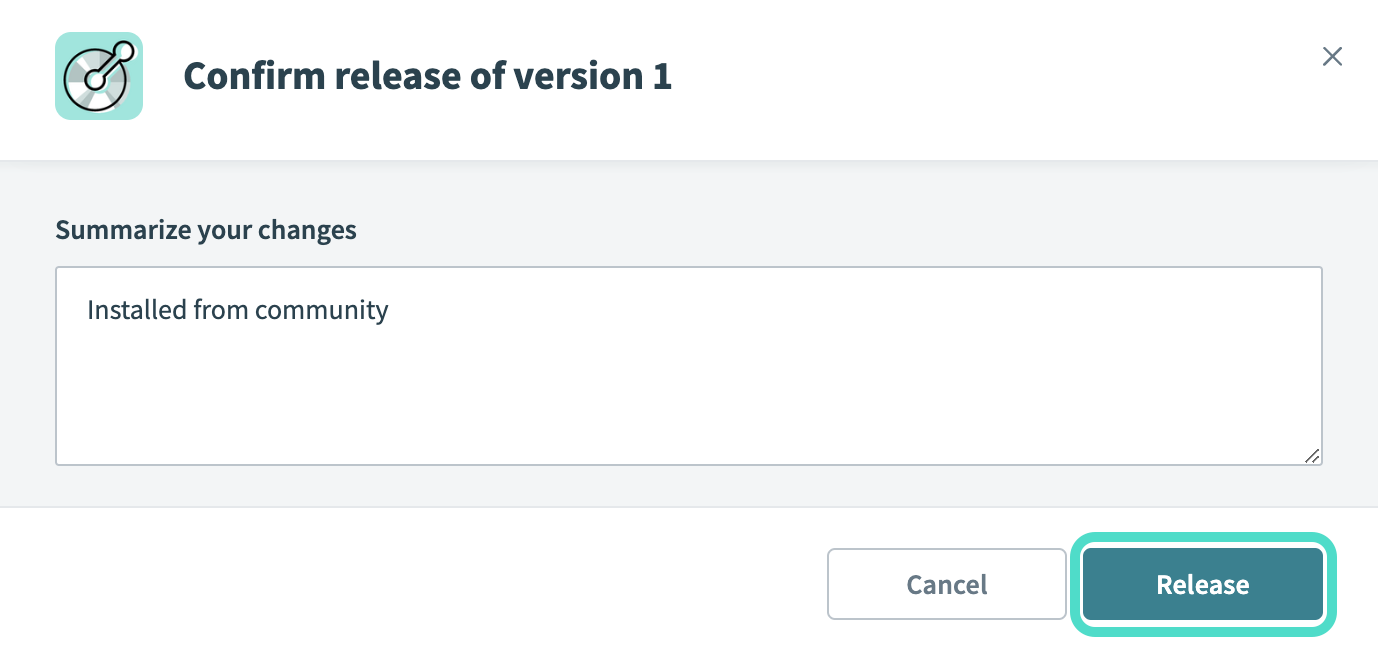 リリースの確認ダイアログ
データ整合性
データ整合性を損なわないよう、Microsoft Dynamics GPテーブルを直接操作する場合は注意してください。
Workatoでセットアップを完了する
作成 > コネクションをクリックするか、Cを2回押します。
New Connectionページで、コネクションとしてMicrosoft Dynamics Great Plainsを検索して選択します。
Workatoが接続するMicrosoft Dynamics Great Plainsインスタンスを識別するコネクション名を指定します。 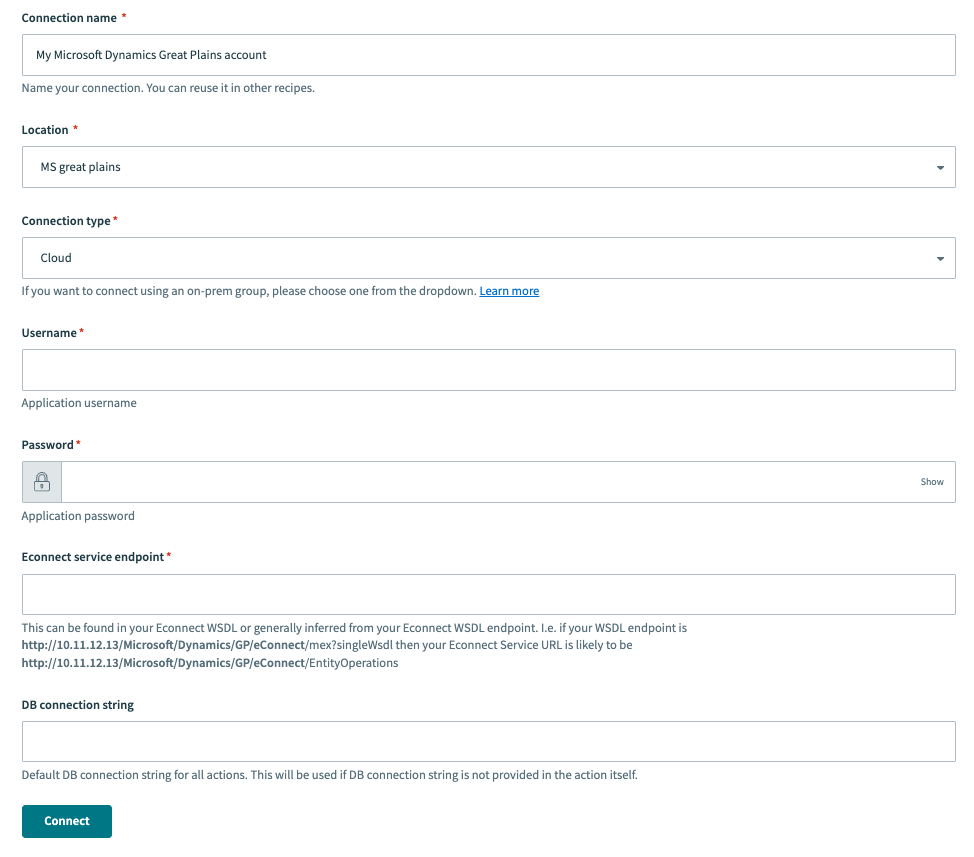 Microsoft Dynamics Great Plainsコネクション
ロケーションドロップダウンメニューを使用して、コネクションを保存するプロジェクトを選択します。
ドロップダウンメニューからConnection typeを選択します。
WindowsドメインユーザーのUsernameとPasswordを指定します。ドメインユーザーがMicrosoft Dynamics GP SQL Serverデータベースマシンにアクセスできることを確認します。ユーザー名はSQL Serverデータベースで構成され、DYNGRPセキュリティロールが付与されている必要があります。
Econnectサービスエンドポイントを指定します。これは、Econnect WSDLで確認するか、Econnect WSDLエンドポイントから推測できます。たとえば、WSDLエンドポイントがhttp://10.11.12.1/Microsoft/Dynamics/GP/eConnect/mex?singleWsdlの場合、Econnect Service URLはhttp://10.11.12.1/Microsoft/Dynamics/GP/eConnect/EntityOperationsである可能性があります。
オンプレミス接続
EconnectサービスエンドポイントのURLを、オンプレミスコネクションの場合は内部ドメイン名(localhost)または内部IPアドレスに設定します。
すべてのアクションに使用するDBコネクション文字列を指定します。これは、DBコネクション文字列がアクション自体に指定されていない場合に使用されます。例: Integrated Security=true;Persist Security Info=false;Database=WORKATO;Data Source=EC2AMAZ-DEMO\SQLEXPRESS
Connectをクリックしてコネクションを確立します。
最終更新日: