Microsoft Graph API
Microsoft Graph APIは、組織がMicrosoft 365サービスやその他のMicrosoftクラウドベースのリソースにアクセスして操作できる、強力な統合エンドポイントです。開発者はこれを使用して、ユーザー、グループ、メール、カレンダー、タスク、セキュリティInsightsの管理など、さまざまなアプリケーションアクションを統合および自動化できます。
Microsoft Graph APIを使用すると、組織はセキュリティを強化し、ユーザー管理を合理化し、さまざまなアプリケーション間でシームレスなシングルサインオンエクスペリエンスを実現できます。次のものにアクセスできます。
- Microsoft 365、Azureポータル、その他多数のSaaSアプリケーションなどの外部リソース。
- 企業ネットワーク、イントラネット上のアプリ、および組織が開発したクラウドアプリなどの内部リソース。
コミュニティライブラリからMicrosoft Graph APIをインストール
次の手順を実行して、コミュニティライブラリからMicrosoft Graph APIコネクターをインストールします:
レシピエディターを開き、コネクターを検索します。または、コミュニティライブラリでコネクターを検索できます。
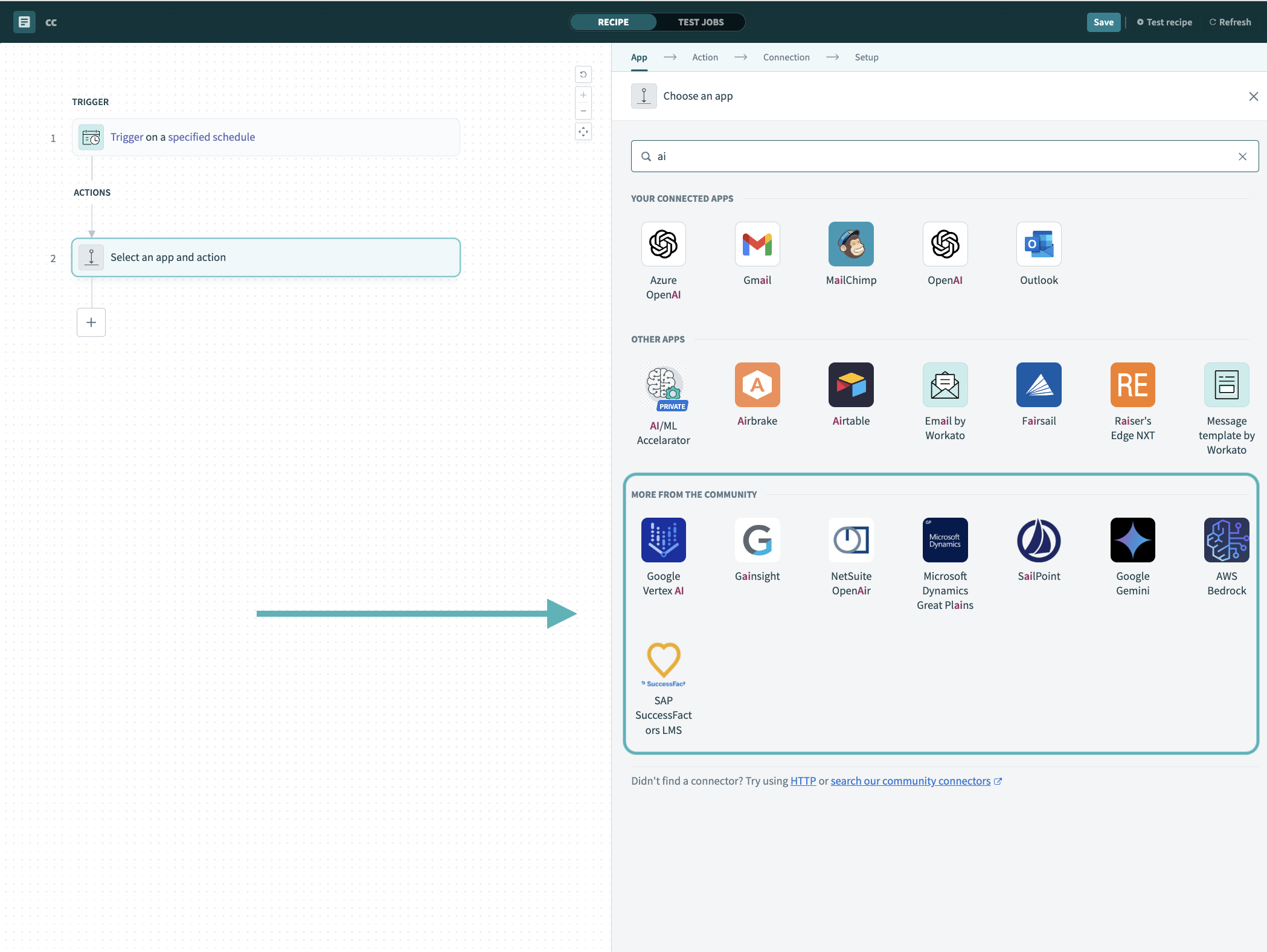 レシピエディターでコミュニティコネクターを検索
インストールするコミュニティコネクターを選択します。
インストールをクリックして、コミュニティライブラリからコネクターをインストールします。
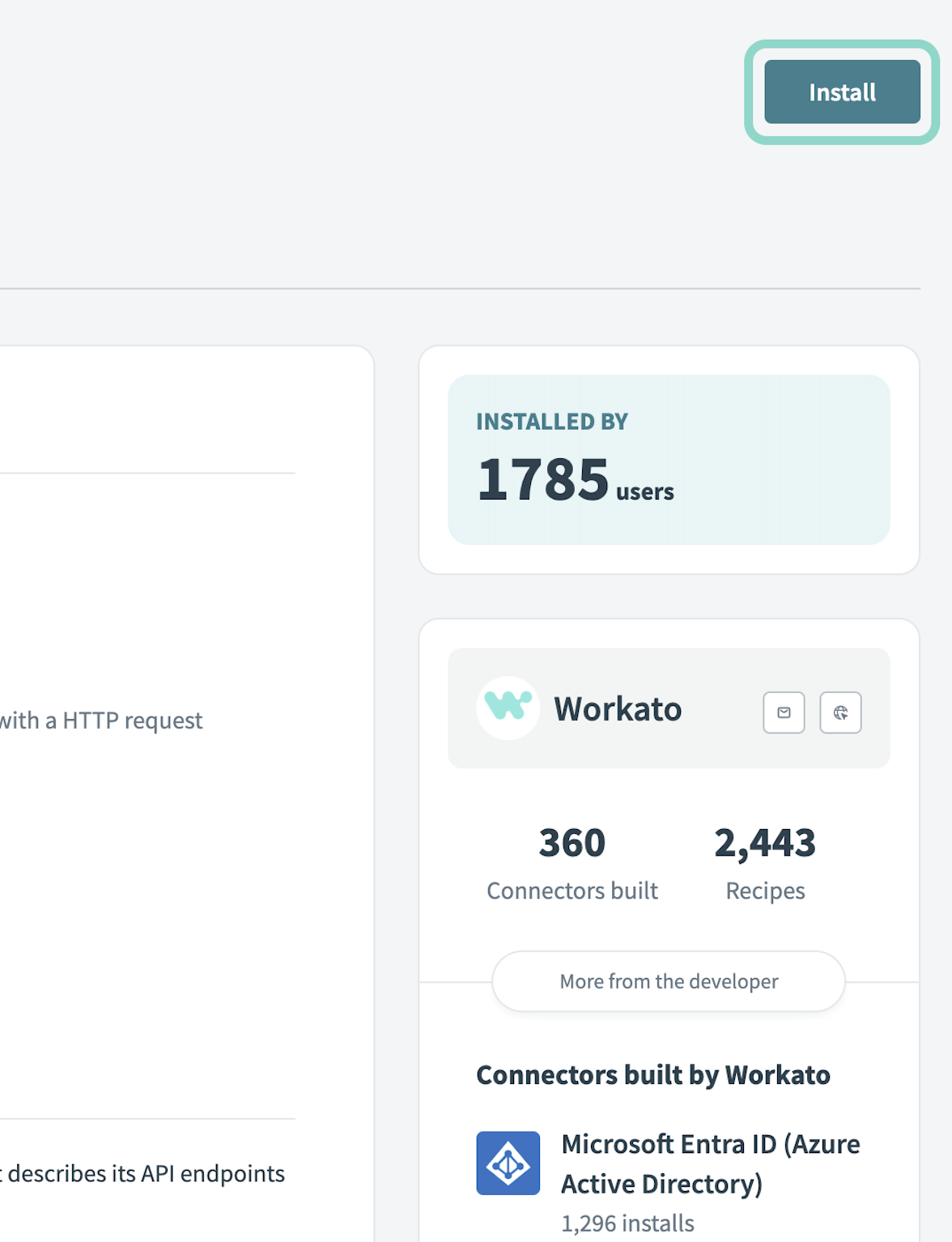 インストールをクリック
Release connector(コネクターをリリース)を選択します。または、ワークスペースにリリースする前にコネクターコードを確認して変更するには、コードを確認を選択します。
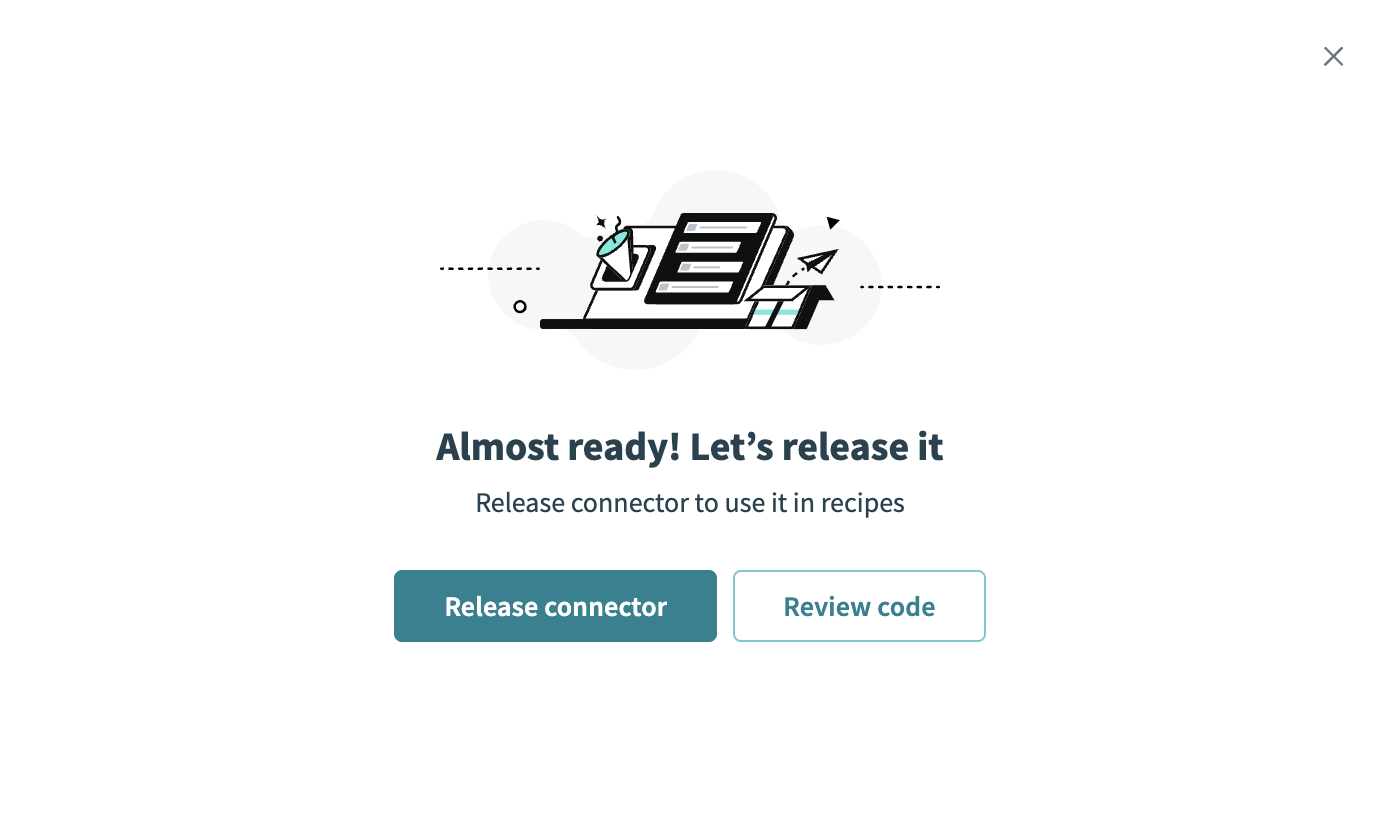 コネクターをリリース
コネクターに加えた変更を要約してから、リリースをクリックし、ワークスペースのコラボレーターがレシピでコネクターを使用できるようにします。
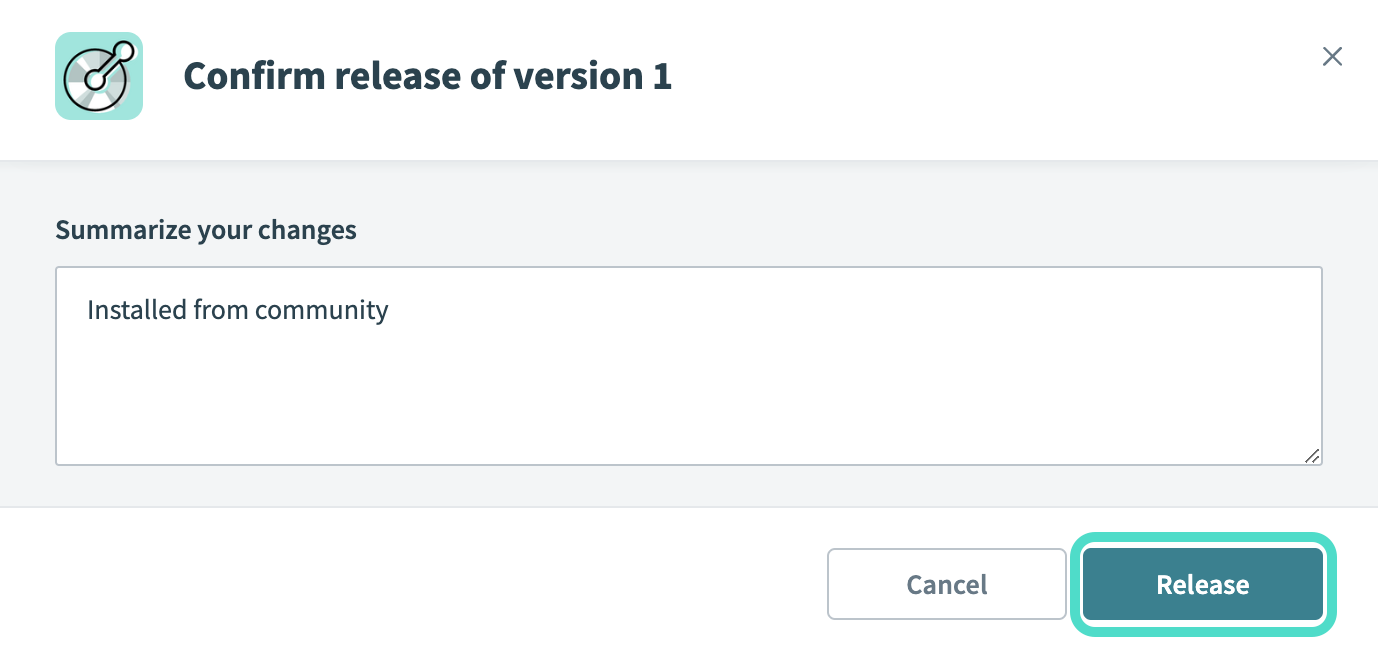 リリースの確認ダイアログ
コネクション設定
Microsoft Graph APIコネクターは、次の認証タイプをサポートしています:
Microsoft MFAの強制適用
Microsoftは、必須の多要素認証(MFA)を、さまざまなアプリケーションおよびアカウントに段階的にロールアウトしています。この強制適用は、2025年以降も継続されます。詳細については、MicrosoftのAzureおよび管理ポータルに対する必須の多要素認証ドキュメントを参照してください。
短期間の通知による強制適用の変更でサービスが中断されることを避けるため、Workatoで使用するすべてのMicrosoftアカウントについて、今すぐMFAを有効にすることを強くお勧めします。
サービスを中断なく維持するには、次の手順を実行します。
Microsoft MFA設定ガイドに従って、Microsoft組織のMFAを有効にします。詳細については、Microsoft 365の多要素認証を設定するを参照してください。
WorkatoでMicrosoftコネクションに再接続します。
プロンプトが表示されたら、MFAでOAuthフローを完了します。
レシピをテストして、更新されたコネクションで動作することを確認します。
認可コード付与認証(OAuth 2.0)
認可コードグラント認証では、特定のユーザーとしてサインインし、委任されたアクセス許可を使用します。
この認証タイプには、次の値が必要です:
- Client ID
- Client secret
- テナントID(シングルテナントの場合は必須)
最小スコープとデフォルトスコープ
Scopes入力フィールドにスコープが指定されていない場合、Microsoft Graph APIコネクターは、認可コードグラントコネクションに対してデフォルトで次のスコープをリクエストします。これらのスコープは、コネクターのすべてのトリガーとアクションを使用するために必要です。 Azureポータルで、これらのアクセス許可をWorkatoアプリに委任されたアクセス許可として割り当てる必要があります。
offline_accessopenidprofileUser.ReadUser.Read.AllUser.ReadBasic.AllUser.ReadWriteUser.ReadWrite.AllDirectory.Read.AllDirectory.ReadWrite.AllFiles.ReadWrite.AllMail.ReadBasicMail.ReadMail.ReadWriteMail.SendMailboxFolder.ReadMailboxFolder.ReadWriteCalendars.ReadCalendars.ReadBasicCalendars.ReadWriteOnlineMeetings.ReadOnlineMeetings.ReadWriteOnlineMeetingArtifact.Read.AllOnlineMeetingTranscript.Read.AllOnlineMeetingRecording.Read.All
次のスコープはデフォルトではリクエストされません。ユースケースで必要な場合は、コネクションを作成するときにScopes入力フィールドで追加してください:
DeviceManagementManagedDevices.Read.AllDeviceManagementManagedDevices.ReadWrite.All
Authorization code grant認証を使用してMicrosoft Graph APIへのコネクションを確立するには、次の最小スコープが必要です。
User.Readoffline_access
認可コードグラント認証のMicrosoft Graph APIセットアップ
認可コードグラント認証用にMicrosoft Graph APIコネクターを設定するには、次の手順を実行します。
- Azure portalでWorkatoアプリを登録する
- アプリに権限を割り当てる
- クライアントシークレットを生成する
- Azure portalからアプリケーション(クライアント)IDとディレクトリ(テナント)IDを取得する
AzureポータルでWorkatoアプリを登録する
AzureポータルでWorkatoアプリを登録する手順を表示
AzureポータルでWorkatoアプリを登録するには、次の手順を実行します:
Azureポータルにサインインします。
アプリの登録>+ 新規登録を選択します。
アプリケーションの一意の名前を入力します。
サポートされているアカウントの種類ドロップダウンメニューを使用して、アカウントの種類を選択します。
プラットフォームの選択ドロップダウンメニューからWebを選択します。
リダイレクトURIには次のURIを使用します:
https://www.workato.com/oauth/callback登録を選択します。
アプリに権限を割り当てる
アプリに権限を割り当てる手順を表示
アプリにアクセス許可を割り当てるには、次の手順を実行します。
新しく登録したアプリに移動し、管理>API のアクセス許可を選択します。
+ アクセス許可の追加をクリックし、Microsoft Graphを選択します。
アプリケーションではユーザーがサインインする必要があるため、アクセス許可の種類として委任されたアクセス許可を選択します。
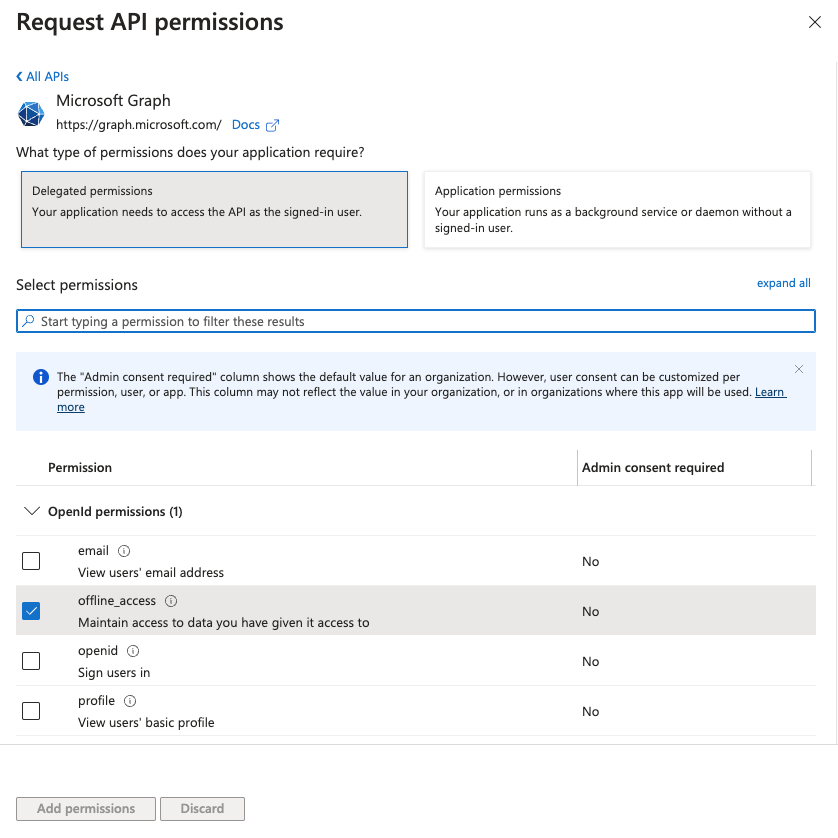 アクセス許可の追加
必要なアクセス許可を追加します。割り当てるスコープについては、最小およびデフォルトのスコープを参照してください。
Add permissionsをクリックします。
特定のアクセス許可には管理者の同意が必要です。詳細については、Microsoft Entra IDをMicrosoft Graph APIコネクターに接続するを参照してください。
クライアントシークレットを生成する
クライアントシークレットを生成する手順を表示
クライアントシークレットを生成するには、次の手順を完了します。
管理>証明書とシークレット>クライアントシークレットに移動します。
+ New client secretをクリックします。
クライアントシークレットの説明を入力し、有効期限の日付を指定します。
Addをクリックします。
Workatoで使用するために、シークレット IDではなくクライアントシークレットの値をコピーして保存します。
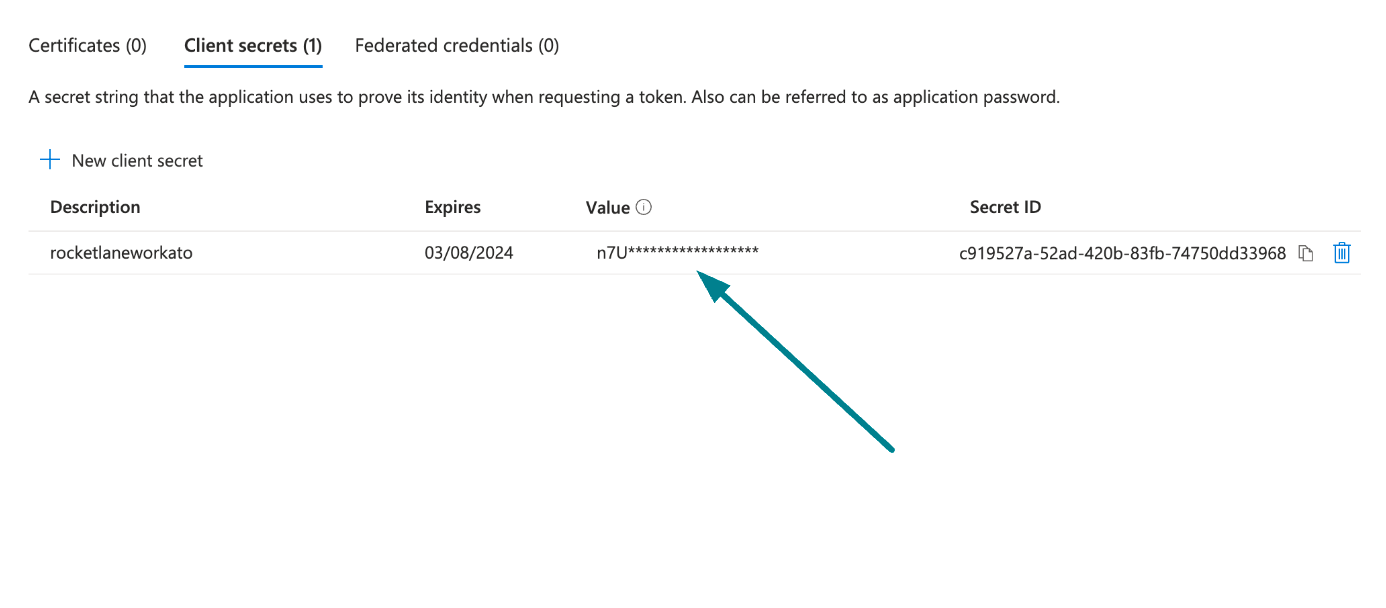 クライアントシークレット値をコピーして保存
Azure portalからアプリケーション(クライアント)IDとディレクトリ(テナント)IDを取得する
Azure portalからアプリケーション(クライアント)IDとディレクトリ(テナント)IDを取得する手順を表示
Azureポータルからアプリケーション (クライアント) IDとディレクトリ (テナント) IDを取得するには、次の手順を実行します:
概要>基本セクションに移動します。
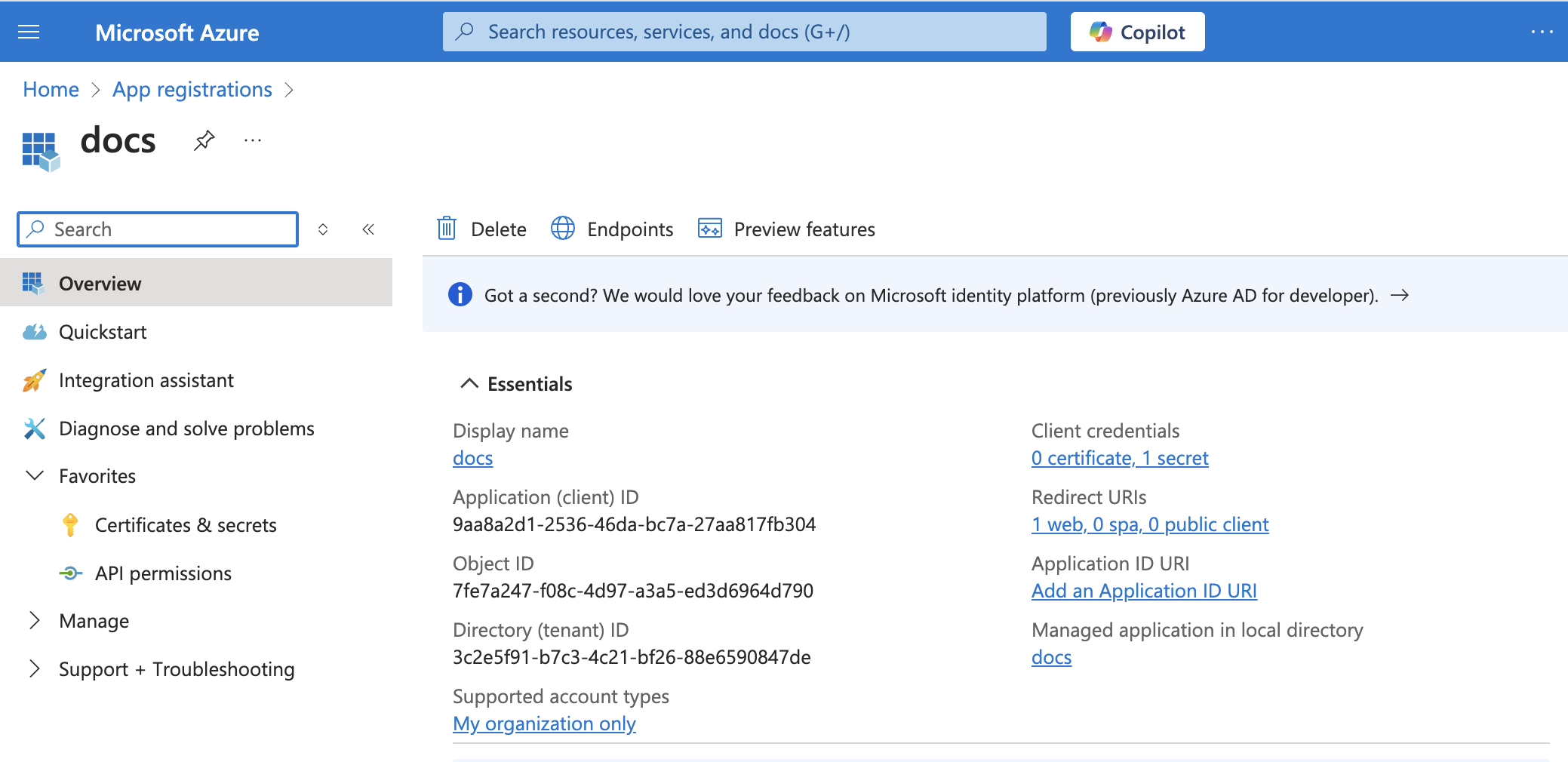 アプリの詳細
Workatoで使用するため、アプリケーション (クライアント) IDとディレクトリ (テナント) IDをコピーして保存します。
認可コードグラント認証でMicrosoft Graph APIに接続する
WorkatoでMicrosoft Graph APIへの認可コードグラントコネクションを確立するには、次の手順を実行します。
作成 > コネクションをクリックするか、Cを2回押します。
Microsoft Graph APIを検索し、アプリとして選択します。
コネクション名フィールドにコネクションの名前を入力します。
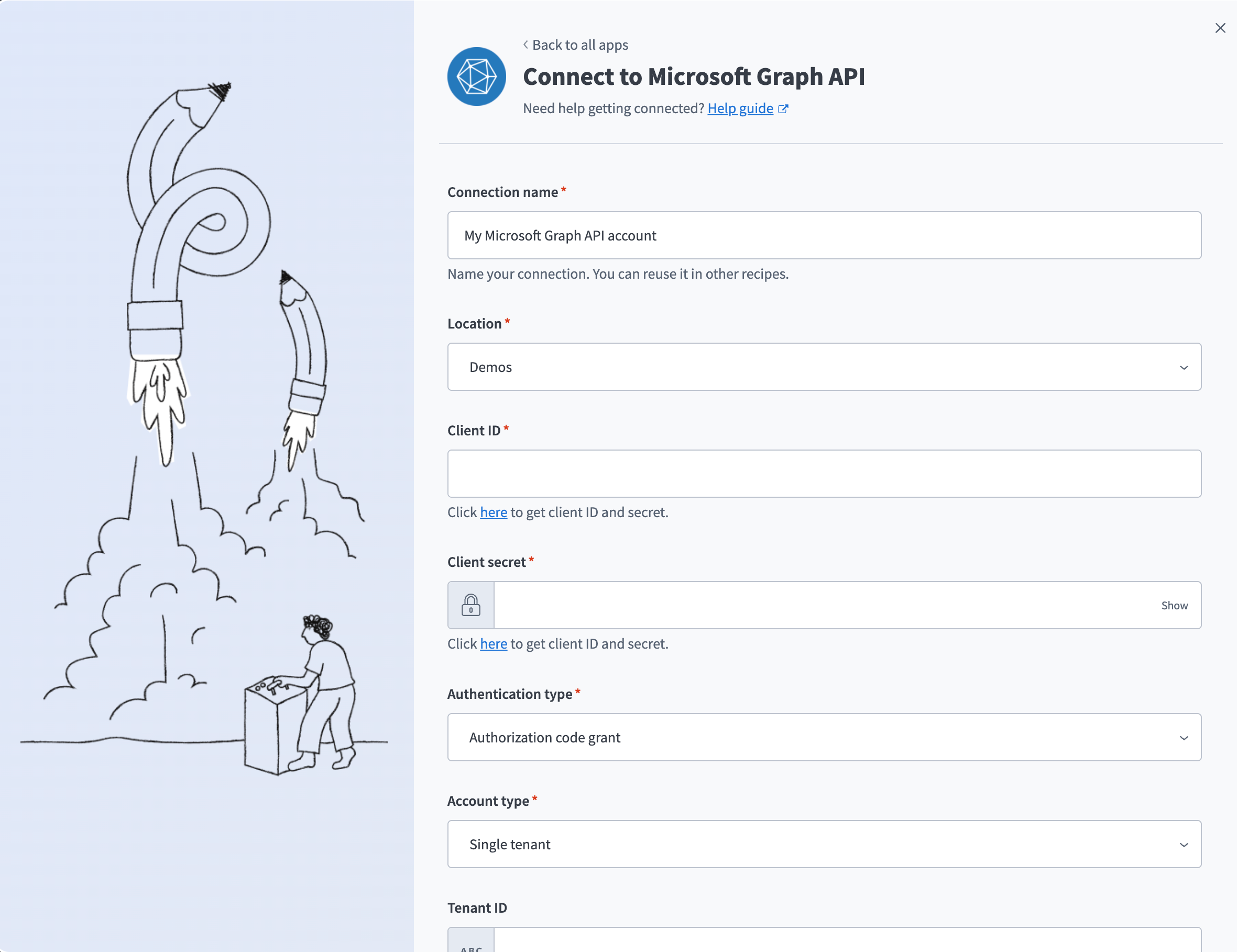 認可コードグラント認証でMicrosoft Graph APIに接続
ロケーションドロップダウンメニューを使用して、コネクションを保存するプロジェクトを選択します。
Azure portalのアプリケーション(クライアント)IDをクライアントIDフィールドに入力します。
Client secretフィールドにクライアントシークレットを入力します。
認証タイプドロップダウンメニューから認可コード付与を選択します。
アカウントタイプドロップダウンメニューからオプションを選択します。オプションにはシングルテナント、マルチテナント、Active Directoryマルチテナントがあります。
ディレクトリ(テナント)IDをテナントIDフィールドに入力します。このフィールドは、アカウントタイプとしてシングルテナントを選択した場合に必須です。
任意。必要なスコープをスコープドロップダウンメニューから選択します。デフォルトでは、コネクターは最小およびデフォルトのスコープに記載されているスコープを要求します。これらはすべてのトリガーとアクションに対応しています。
接続をクリックします。
クライアント資格情報ベースの認証(OAuth 2.0)
クライアント資格情報ベースの認証では、アプリケーションとして接続し、アプリケーションアクセス許可を使用します。
この認証タイプには、次の値が必要です:
- Client ID
- Client secret
- Tenant ID
最小および推奨スコープ
クライアント資格情報コネクションの場合、コネクターはAzureポータルでアプリに同意されたアプリケーション権限を使用します。コネクターのトリガーとアクション全体で一般的な操作をサポートするために、次の権限を割り当てることをお勧めします。一部の操作では、追加のアプリケーション権限が必要になる場合があります。
User.Read.AllFiles.ReadWrite.AllMail.ReadMail.ReadWriteMail.Send
クライアント資格情報認証を使用してMicrosoft Graph APIへのコネクションを確立するには、次の最小スコープが必要です:
User.Read.All
クライアント資格情報ベース認証のMicrosoft Graph APIセットアップ
クライアント資格情報ベースの認証用にMicrosoft Graph APIコネクターを設定するには、次の手順を実行します。
- Azure portalでWorkatoアプリを登録する
- アプリに権限を割り当てる
- クライアントシークレットを生成する
- Azure portalからアプリケーション(クライアント)IDとディレクトリ(テナント)IDを取得する
AzureポータルでWorkatoアプリを登録する
AzureポータルでWorkatoアプリを登録する手順を表示
AzureポータルでWorkatoアプリを登録するには、次の手順を実行します:
Azureポータルにサインインします。
アプリの登録>+ 新規登録を選択します。
アプリケーションの一意の名前を入力します。
サポートされているアカウントの種類ドロップダウンメニューを使用して、アカウントの種類を選択します。
プラットフォームの選択ドロップダウンメニューからWebを選択します。
リダイレクトURIには次のURIを使用します:
https://www.workato.com/oauth/callback登録を選択します。
アプリに権限を割り当てる
アプリに権限を割り当てる手順を表示
アプリにアクセス許可を割り当てるには、次の手順を実行します。
新しく登録したアプリに移動し、管理>API のアクセス許可を選択します。
+ アクセス許可の追加をクリックし、Microsoft Graphを選択します。
ユーザーがサインインする必要がないアプリケーションであるため、アクセス許可の種類としてアプリケーションの許可を選択します。
アクセス許可の追加
必要なアクセス許可を追加します。割り当てるスコープについては、最小および推奨スコープを参照してください。
Add permissionsをクリックします。
特定のアクセス許可には管理者の同意が必要です。詳細については、Microsoft Entra IDをMicrosoft Graph APIコネクターに接続するを参照してください。
クライアントシークレットを生成する
クライアントシークレットを生成する手順を表示
クライアントシークレットを生成するには、次の手順を完了します。
管理>証明書とシークレット>クライアントシークレットに移動します。
+ New client secretをクリックします。
クライアントシークレットの説明を入力し、有効期限の日付を指定します。
Addをクリックします。
Workatoで使用するために、シークレット IDではなくクライアントシークレットの値をコピーして保存します。
クライアントシークレット値をコピーして保存
Azure portalからアプリケーション(クライアント)IDとディレクトリ(テナント)IDを取得する
Azure portalからアプリケーション(クライアント)IDとディレクトリ(テナント)IDを取得する手順を表示
Azureポータルからアプリケーション (クライアント) IDとディレクトリ (テナント) IDを取得するには、次の手順を実行します:
概要>基本セクションに移動します。
アプリの詳細
Workatoで使用するため、アプリケーション (クライアント) IDとディレクトリ (テナント) IDをコピーして保存します。
クライアント資格情報ベースの認証でMicrosoft Graph APIに接続する
WorkatoでMicrosoft Graph APIへのクライアント資格情報ベースのコネクションを確立するには、次の手順を実行します。
作成 > コネクションをクリックするか、Cを2回押します。
Microsoft Graph APIを検索し、アプリとして選択します。
コネクション名フィールドにコネクションの名前を入力します。
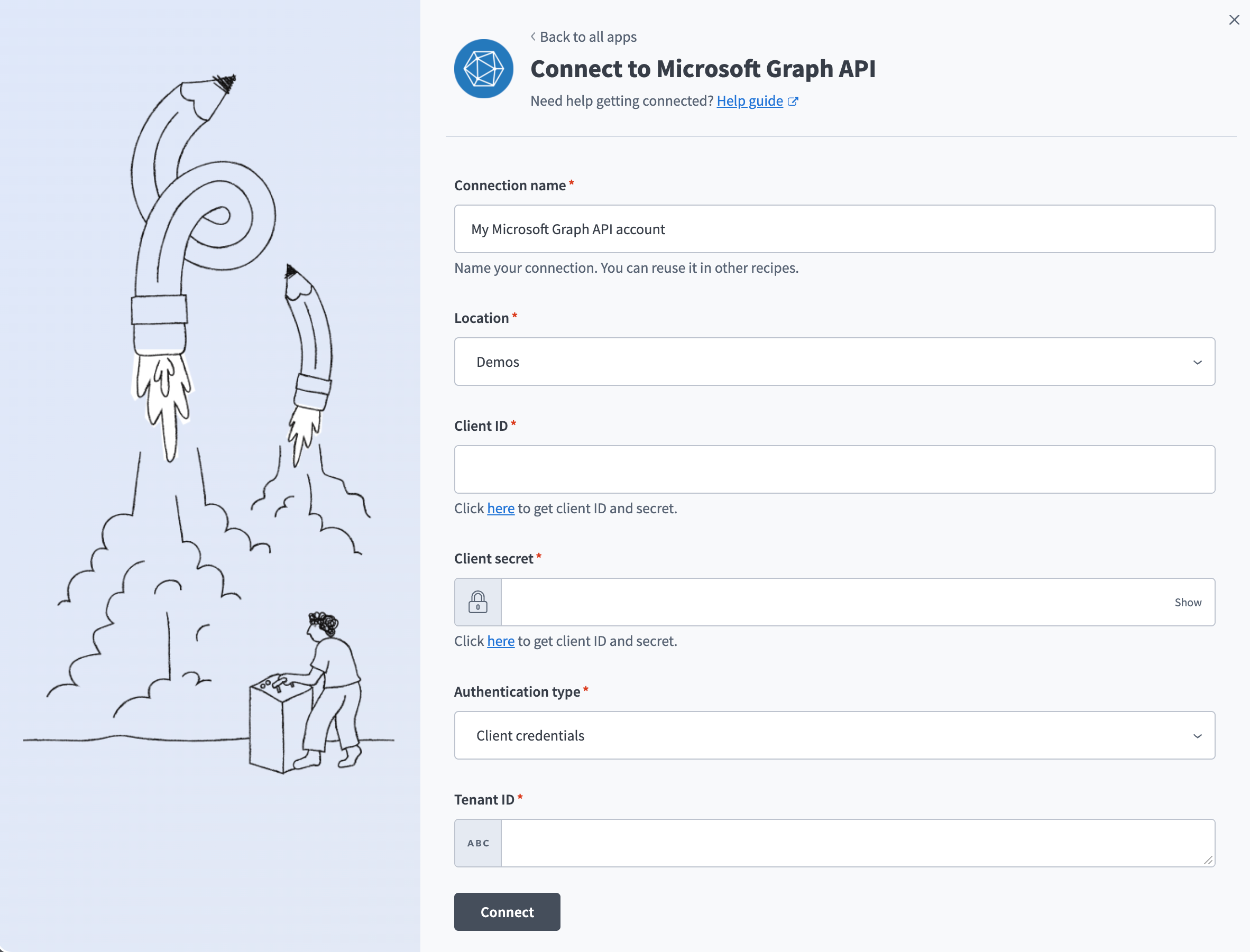 クライアント資格情報ベースの認証でMicrosoft Graph APIに接続
ロケーションドロップダウンメニューを使用して、コネクションを保存するプロジェクトを選択します。
Azure portalのアプリケーション(クライアント)IDをクライアントIDフィールドに入力します。
Client secretフィールドにクライアントシークレットを入力します。
Authentication typeドロップダウンメニューからClient credentialsを選択します。
ディレクトリ(テナント)IDをテナントIDフィールドに入力します。
接続をクリックします。
Microsoft Entra IDをMicrosoft Graph APIコネクターに接続する
Microsoft Entra IDをMicrosoft Graph APIコネクターに接続する手順を表示
Microsoft Entra IDアカウントを使用してMicrosoft Graph APIコネクターに接続するには、すべての同意要求が管理者によって付与されていることを確認してください。
管理者アカウントを使用して管理者の同意を付与するには、次の手順を実行します。
Azure portalにサインインし、エンタープライズアプリケーション>アクティビティ>管理者の同意要求に移動します。
必要な同意要求を承認します。
最終更新日: