Notion
Notionは、データベースの作成、プロジェクトの管理、メモの作成、AIを活用したワークフローの改善を可能にするプロジェクト管理およびメモ作成プラットフォームです。
APIバージョン
NotionコネクターはNotion REST APIを使用します。
コネクション設定
Notionコネクターは、次の認証タイプをサポートしています:
コミュニティライブラリからNotionコネクターをダウンロードする
コミュニティライブラリからNotionコネクターをダウンロードする手順を表示
次の手順を実行して、コミュニティライブラリからNotionコネクターをインストールします:
レシピエディターを開き、コネクターを検索します。または、コミュニティライブラリでコネクターを検索できます。
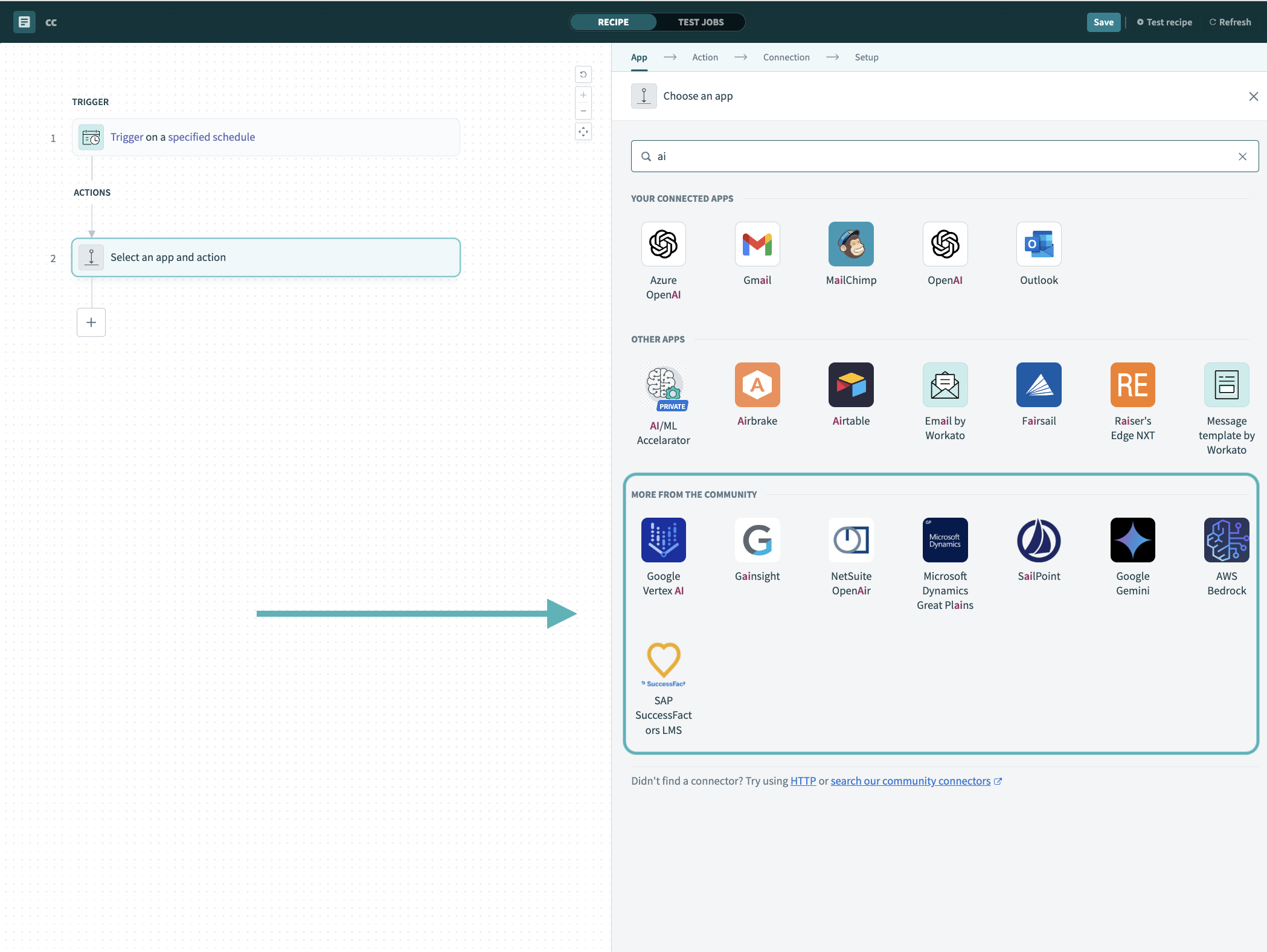 レシピエディターでコミュニティコネクターを検索
インストールするコミュニティコネクターを選択します。
インストールをクリックして、コミュニティライブラリからコネクターをインストールします。
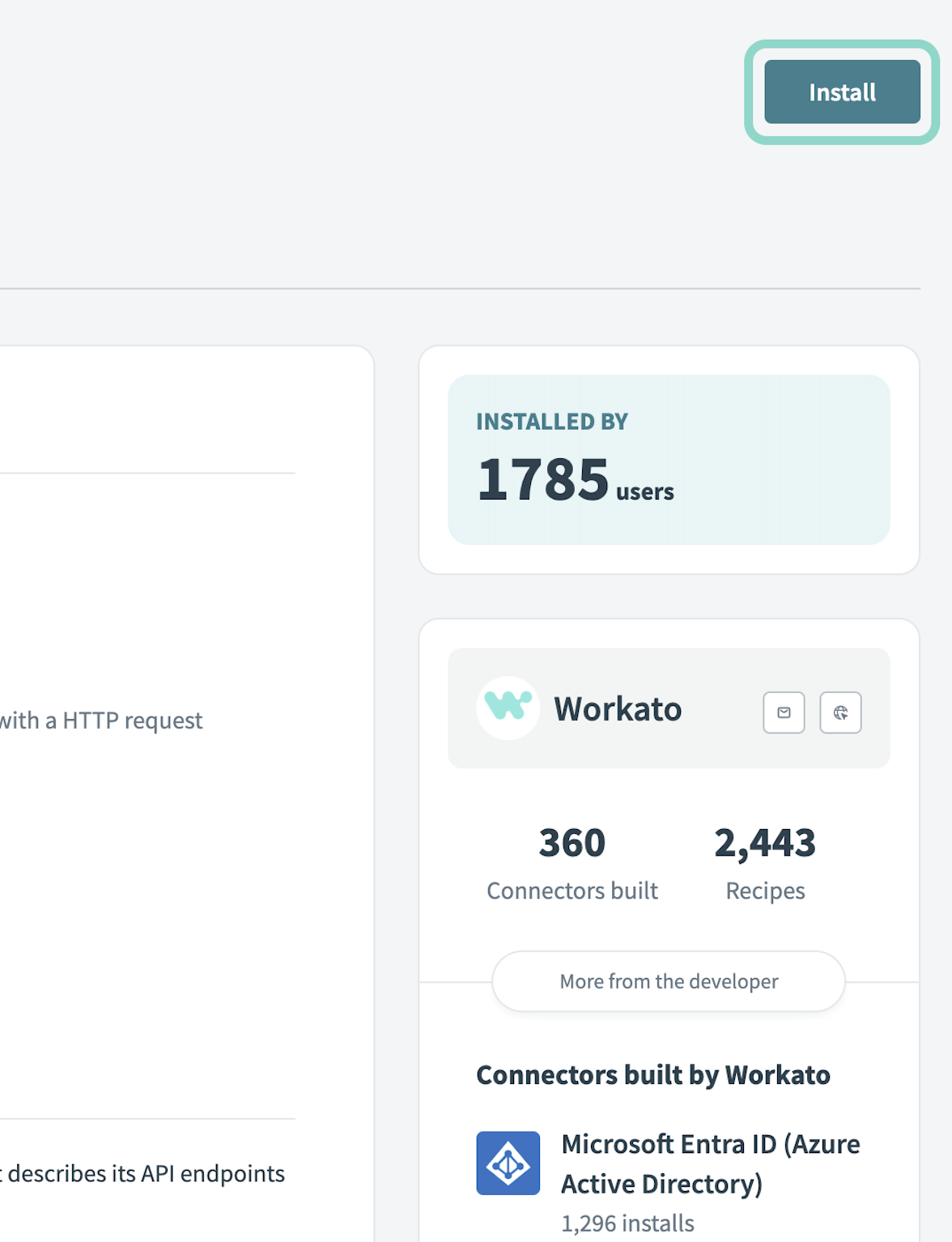 インストールをクリック
Release connector(コネクターをリリース)を選択します。または、ワークスペースにリリースする前にコネクターコードを確認して変更するには、コードを確認を選択します。
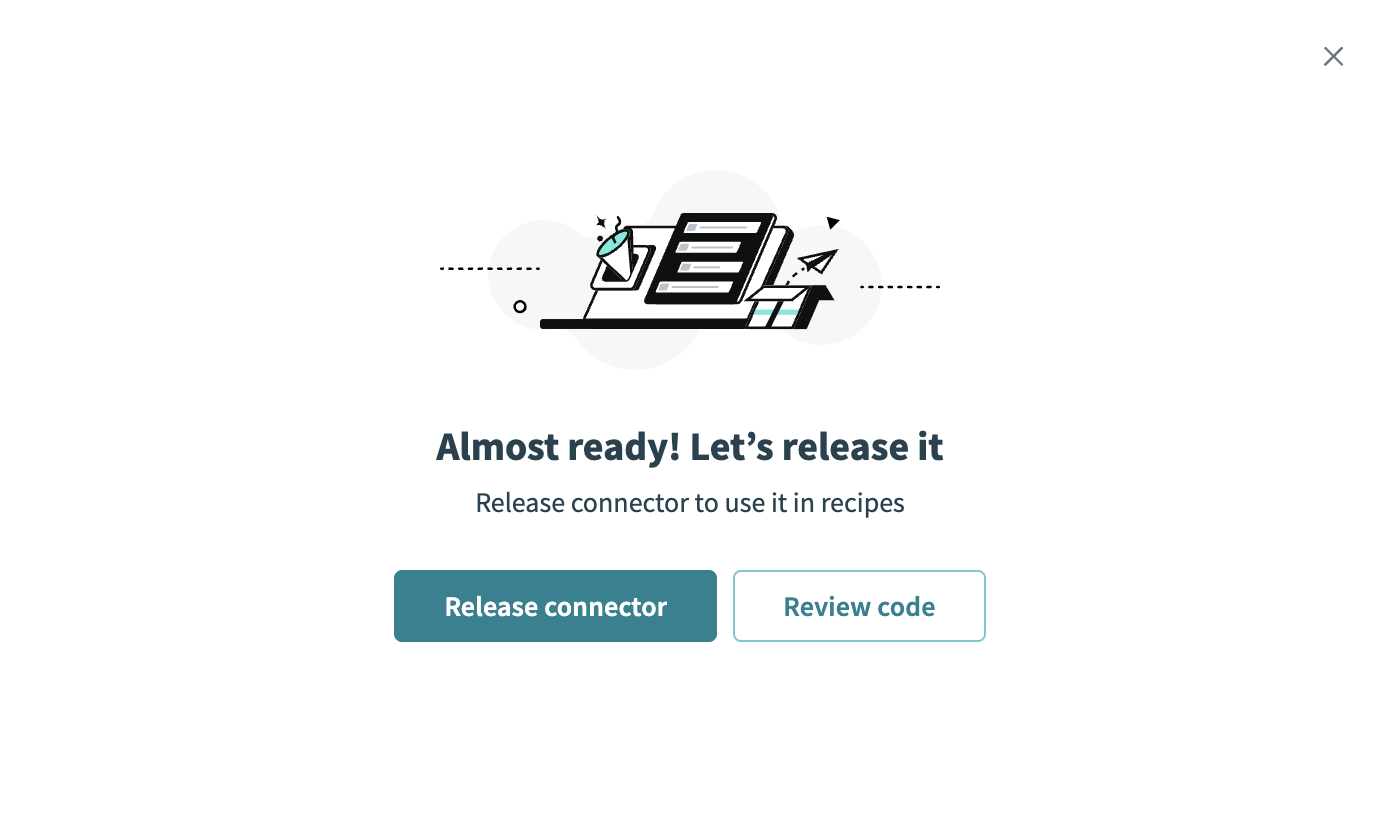 コネクターをリリース
コネクターに加えた変更を要約してから、リリースをクリックし、ワークスペースのコラボレーターがレシピでコネクターを使用できるようにします。
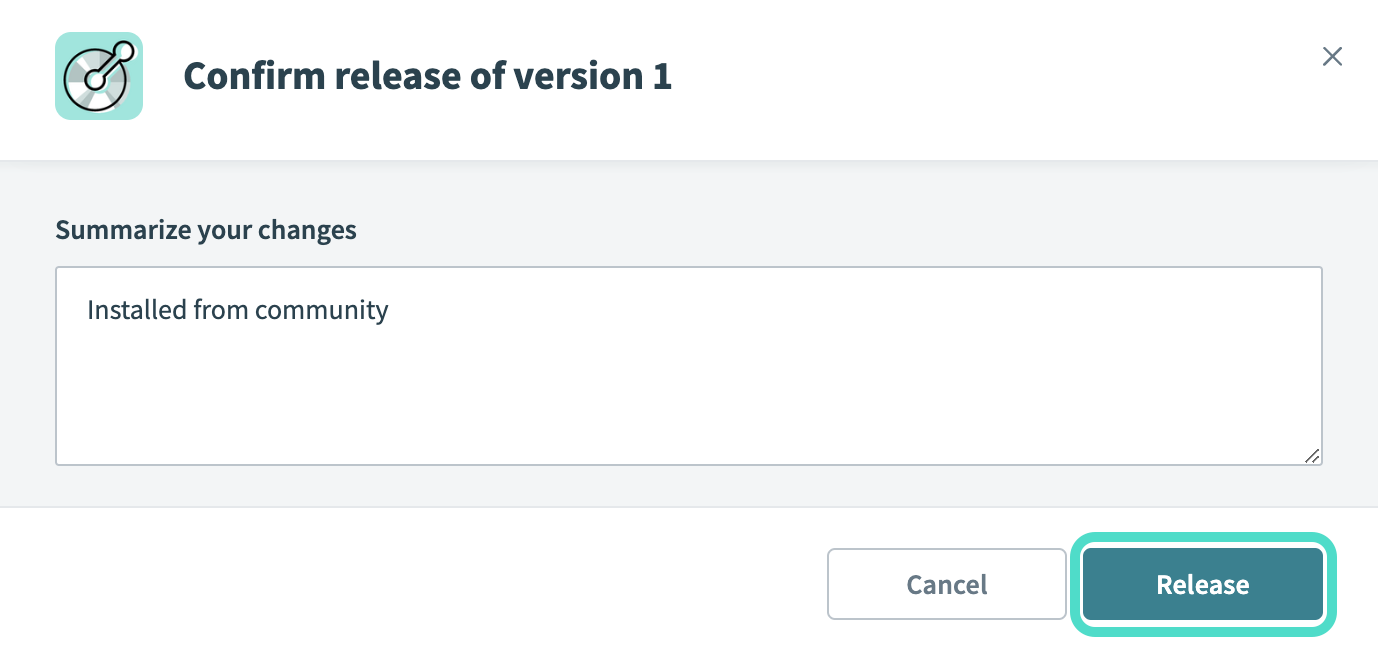 リリースの確認ダイアログ
OAuth 2.0認証
複数のNotionワークスペースにアクセスするパブリックインテグレーションを作成するには、OAuth 2.0を使用します。
WorkatoでNotionへのOAuth 2.0コネクションを設定するには、次の手順を実行します:
client IDとclient secretを生成
NotionでクライアントIDとクライアントシークレットを生成するには、次の手順を実行します:
Notionのインテグレーションダッシュボードにサインインします。
Listingsの下にあるIntegrationsをクリックします。
+ Create a new integrationをクリックします。
インテグレーション名を入力します。
インテグレーションを識別するアイコンをアップロードします。
関連付けられたワークスペースドロップダウンメニューを使用して、コネクションの範囲を特定のワークスペースに限定します。
Redirect URIsフィールドにhttps://www.workato.com/oauth/callbackを入力します。
Createをクリックします。
表示されるモーダルでインテグレーション設定を構成をクリックします。
Workatoで使用するために、OAuthクライアントIDとOAuthクライアントシークレットをコピーして保存します。
資格情報の保存
クライアントシークレットは一度だけ表示されます。紛失した場合は、更新するか、新しいインテグレーションを作成する必要があります。
OAuth 2.0認証でNotionに接続する
WorkatoでNotionへのOAuth 2.0コネクションを設定するには、次の手順を実行します:
作成 > コネクションをクリックします。
Notionを検索し、アプリとして選択します。
コネクション名フィールドにコネクションの名前を入力します。
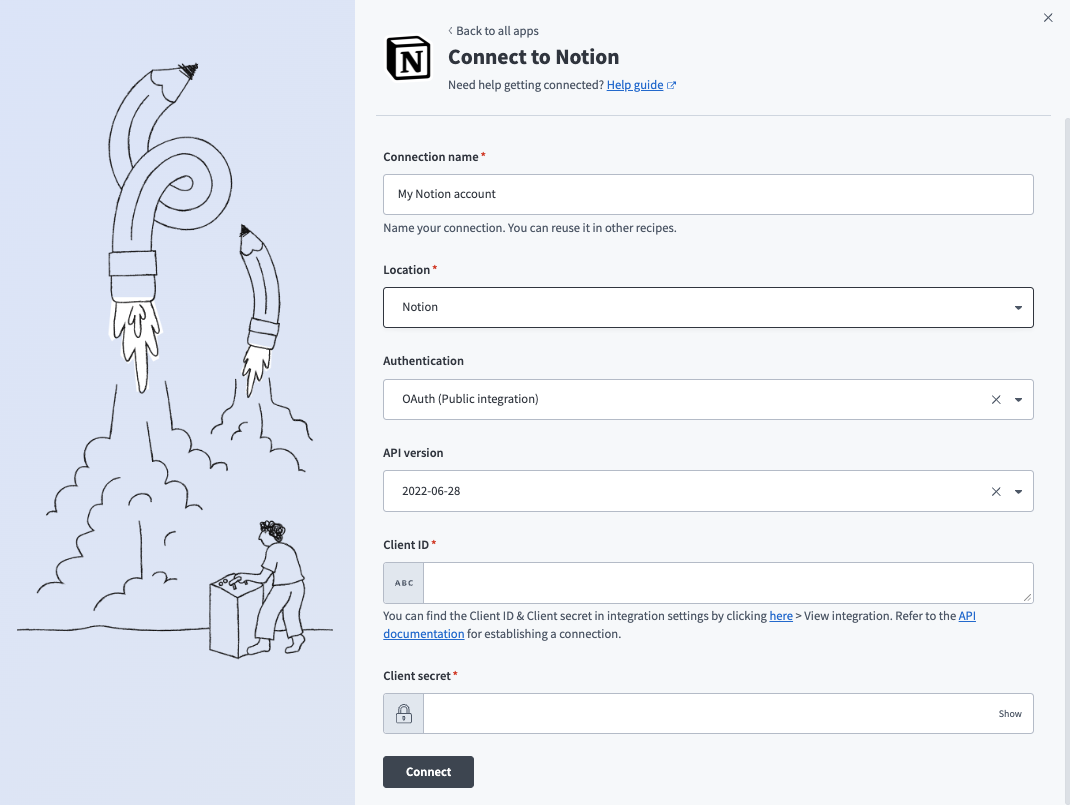 Notionコネクション
ロケーションドロップダウンメニューを使用して、コネクションを保存するプロジェクトを選択します。
認証タイプドロップダウンメニューでOAuth(パブリックインテグレーション)を選択します。
APIバージョンドロップダウンメニューでAPIバージョンを選択します。
NotionインテグレーションのクライアントIDとクライアントシークレットを入力します。これらの値を取得するには、クライアントIDとクライアントシークレットの生成を参照してください。
接続をクリックします。
APIキー認証
特定のNotionワークスペース内でのみアクセス可能な内部インテグレーションを作成するには、API key認証を使用します。
WorkatoでNotionへのAPI keyコネクションを設定するには、次の手順を実行します:
integration tokenを生成する
Notionのインテグレーションダッシュボードにサインインします。
内部インテグレーションを選択します。
新しいインテグレーションを作成を選択します。
インテグレーション名を入力します。
インテグレーションを識別するアイコンをアップロードします。
関連付けられたワークスペースドロップダウンメニューを使用して、コネクションの範囲を特定のワークスペースに限定します。
Createをクリックします。
表示されるモーダルでインテグレーション設定を構成をクリックします。
Workatoで使用するために、内部インテグレーションシークレットをコピーして保存します。
API key認証でNotionに接続する
WorkatoでNotionへのAPI keyコネクションを設定するには、次の手順を実行します:
作成 > コネクションをクリックします。
Notionを検索し、アプリとして選択します。
コネクション名フィールドにコネクションの名前を入力します。
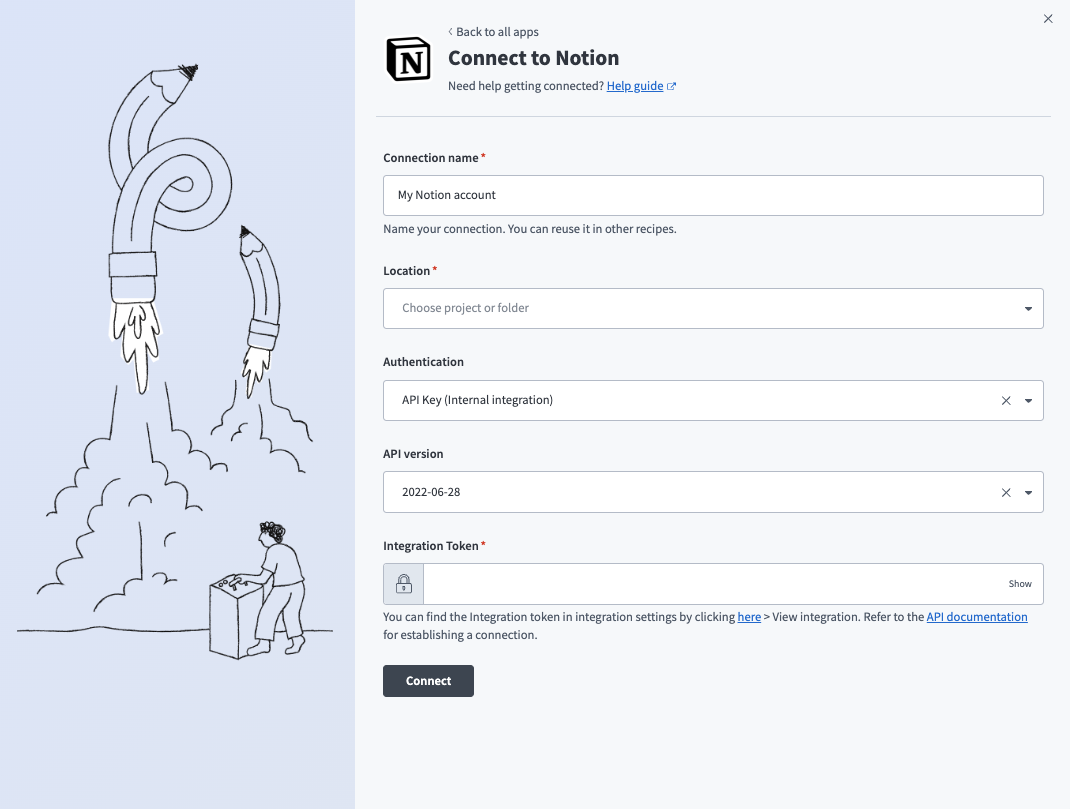 Notionコネクション
ロケーションドロップダウンメニューを使用して、コネクションを保存するプロジェクトを選択します。
Authentication type(認証タイプ)ドロップダウンメニューを使用して、API Key (Internal integration) を選択します。
APIバージョンドロップダウンメニューでAPIバージョンを選択します。
Notionインテグレーションのインテグレーショントークンを入力します。この値を取得するには、インテグレーショントークンを生成するを参照してください。
接続をクリックします。
最終更新日: