Oracle Fusion Cloud
Oracle Fusion Cloudは、Oracleが提供するクラウドホスト型アプリケーションのスイートで、次のような重要なビジネス機能を提供します。
- エンタープライズリソースプランニング
- サプライチェーン管理
- 営業
- 人的資本管理
Oracle Fusion Cloudコネクターは、これらのビジネス機能の単一の接続ポイントとして機能します。このコネクターは、次のような主要な財務ユースケースに使用できます。
- オーダーから入金まで
- 調達から支払いまで
- 記録からレポートまで
- 請求処理
- 月末照合
APIバージョン
Oracle Fusion Cloudコネクターは、Oracle Fusion Cloud API v11.13.18.05およびSOAP Web Services for Financials(バージョン管理なし)を使用します。
Oracle Fusion Cloudへの接続方法
Oracle Fusion Cloudコネクターでは、次の認証方法がサポートされています。
Basic
Basic認証を使用してOracle Fusion Cloudに接続するには、次の手順を実行します。
Workatoにサインインします。
コネクションを保存するプロジェクトを選択します。
作成 > コネクションをクリックするか、Cを2回押します。
Oracle Fusion Cloudを検索し、アプリとして選択します。
コネクション名フィールドにコネクションの名前を入力します。
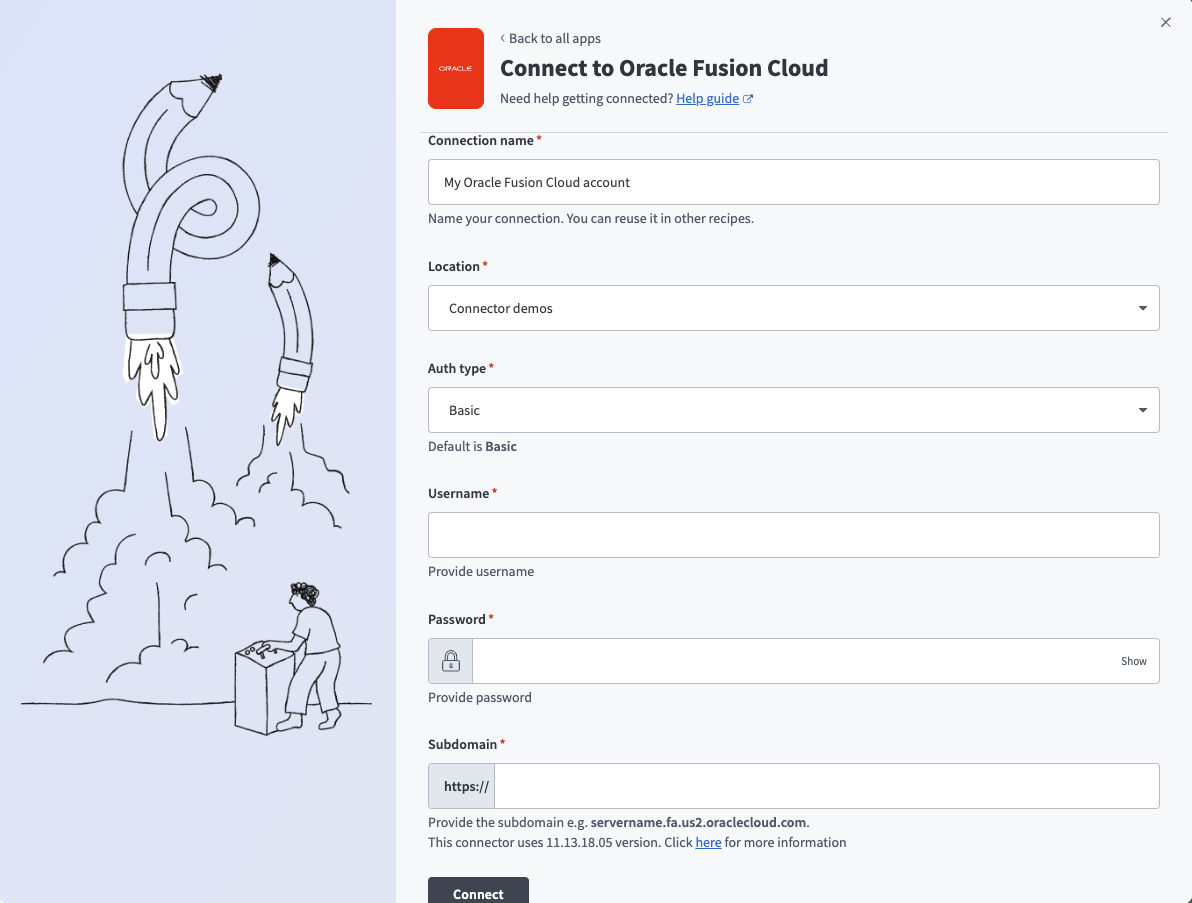 Oracle Fusion Cloudに接続する(Basic認証)
コネクションを保存する予定のプロジェクトまたはフォルダを選択するには、ロケーションドロップダウンメニューを使用します。
Auth typeドロップダウンメニューを使用してBasicを選択します。
UsernameフィールドにOracle Fusion Cloudアカウントのユーザー名を入力します。
PasswordフィールドにOracle Fusion Cloudアカウントのパスワードを入力します。
Subdomainフィールドに、使用する特定のOracle Fusion Cloudインスタンスのサブドメインを入力します。例: servername.fa.us2.oraclecloud.com。
接続をクリックします。
JWTトークン
JWTトークン認証を使用してOracle Fusion Cloudに接続するには、次の手順が必要です。
このプロセスの詳細については、OracleのConfigure JWT Authentication Providerチュートリアルも参照できます。
X.509キーペアを生成する
X.509キーペアは、公開証明書の真正性を検証して安全な通信を確立するために使用されます。
X.509キーペアを生成するには、次の手順を実行します。
新しいターミナルウィンドウを開きます。
次のコマンドを実行して秘密鍵を生成します。
openssl genrsa -out private.key 2048このコマンドは2048ビットのRSA秘密鍵を作成し、private.keyに保存します。
次のコマンドを実行して、公開鍵を含むX.509証明書を生成します。
openssl req -new -x509 -key private.key -out publickey.cer -days 365このコマンドは、365日間有効な自己署名X.509証明書(publickey.cer)を生成します。
テキストエディターでprivate.keyファイルを開き、-----BEGIN RSA PRIVATE KEY-----で始まり-----END RSA PRIVATE KEY-----で終わる内容をコピーします。
このキーはWorkatoでセットアップを完了するために必要なため、安全に保管してください。
証明書フィンガープリントを取得する
証明書フィンガープリントは、証明書の真正性を検証するために使用される一意の識別子です。
証明書フィンガープリントを取得するには、次の手順を実行します。
次のopensslコマンドを実行して、publickey.cerファイルからx5t値を生成します。
openssl x509 -sha1 -in publickey.cer -noout -fingerprintフィンガープリント出力は16進数形式です。
Fingerprint=00:6D:6F:4A:5F:36:71:10:24:F8:F0:FD:33:89:6D:C5:EB:92:00:0Fフィンガープリントをbase64形式に変換します。文字列を実際の証明書フィンガープリントに置き換えます。
echo "00:6D:6F:4A:5F:36:71:10:24:F8:F0:FD:33:89:6D:C5:EB:92:00:0F" | xxd -r -p | base64フィンガープリント出力はbase64形式です。
AG1vSl82cRAk+PD9M4ltxeuSAA8=base64エンコード済みの証明書フィンガープリントをコピーし、安全に保管します。この値はWorkatoでセットアップを完了するために必要です。
末尾の文字または記号を削除する
フィンガープリントを保存するときは、末尾の=をすべて削除します。
Oracle Fusion Cloudでトークンベース認証を設定する
Oracle Fusion Cloudでトークンベース認証を設定するには、次の手順を実行します。
Oracle Fusion Cloudにサインインします。
☰ Navigatorアイコンをクリックしてサイドバーを展開し、ツール > Securityに移動します。
API Authenticationをクリックします。
+ Create Oracle API Authentication Providerをクリックします。
編集をクリックします。
Trusted Issuerフィールドに呼び出し元プロバイダーの名前を入力します。例: Workato。
Token TypeとしてJWTチェックボックスを選択します。
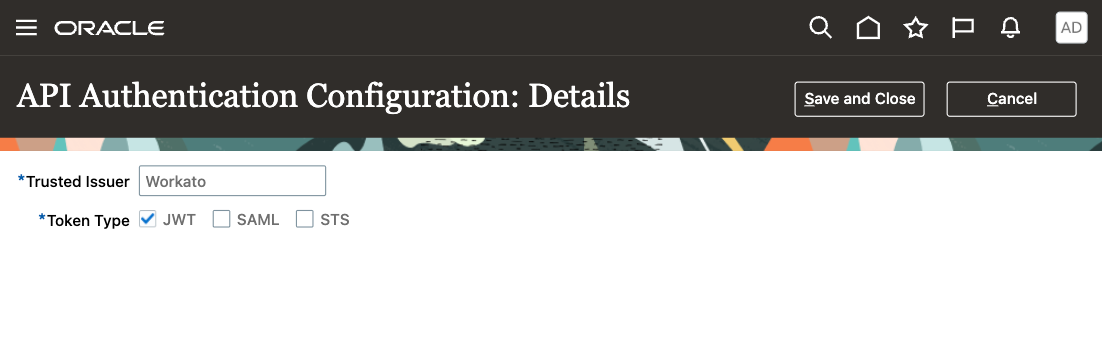 Oracle Fusion Cloudでトークンベース認証を設定する
Save and Closeをクリックします。
Inbound API Authentication Public Certificatesをクリックします。
+ Add New Certificateをクリックします。
Certificate Aliasフィールドに名前を入力します。
Choose Fileをクリックし、X.509キーペアを生成する手順で生成した公開証明書(publickey.cer)を選択します。
保存をクリックします。
Workatoでセットアップを完了する
JWTトークン認証を使用してOracle Fusion Cloudに接続するには、次の手順を実行します。
Workatoにサインインします。
コネクションを保存するプロジェクトを選択します。
作成 > コネクションをクリックするか、Cを2回押します。
Oracle Fusion Cloudを検索し、アプリとして選択します。
コネクション名フィールドにコネクションの名前を入力します。
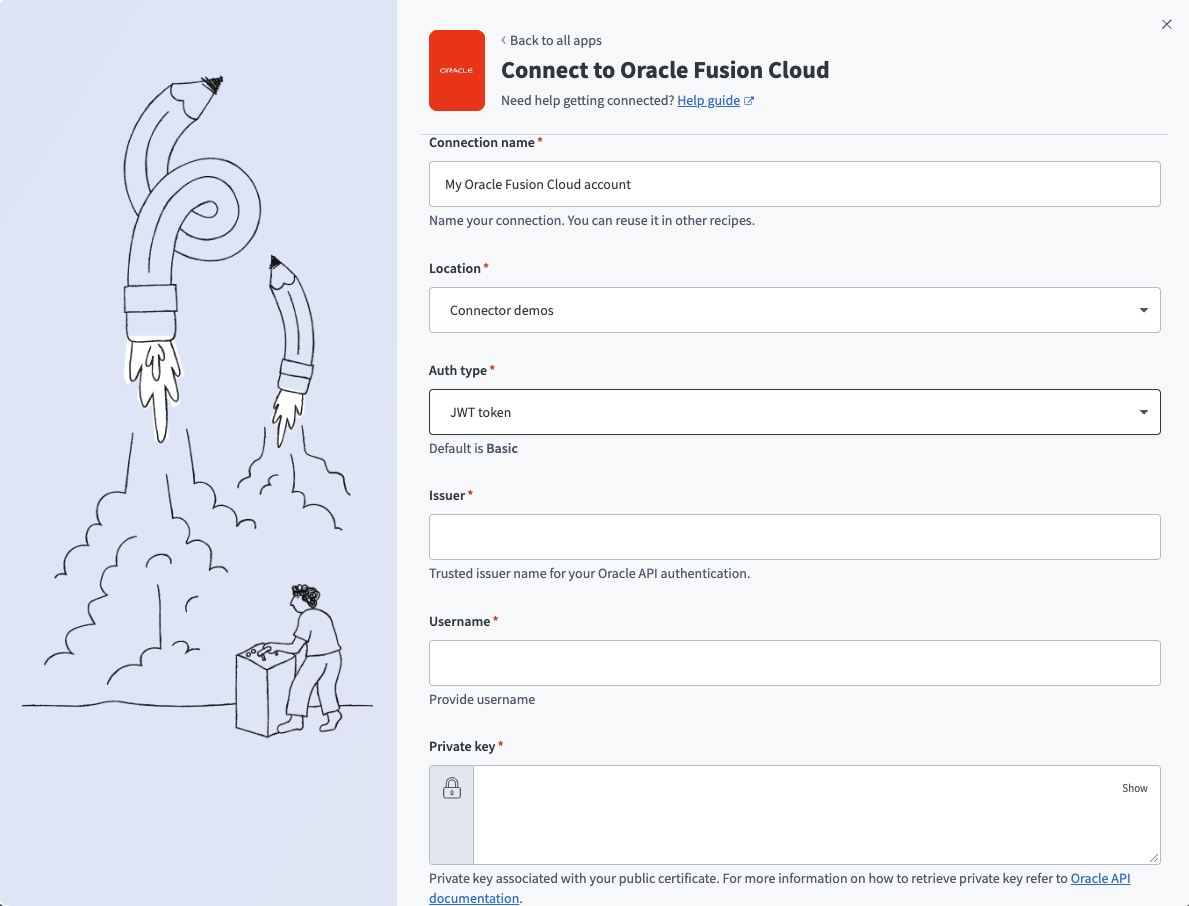 Oracle Fusion Cloudに接続する(JWTトークン認証)
コネクションを保存する予定のプロジェクトまたはフォルダを選択するには、ロケーションドロップダウンメニューを使用します。
Auth typeドロップダウンメニューを使用してJWT tokenを選択します。
Oracle API認証の信頼できる発行者名をIssuerフィールドに入力します。
UsernameフィールドにOracle Fusion Cloudアカウントのユーザー名を入力します。
公開証明書に関連付けられた秘密鍵をPrivate keyフィールドに入力します。
base64エンコード済み証明書フィンガープリントをCertificate fingerprintフィールドに入力します。
Subdomainフィールドに、使用する特定のOracle Fusion Cloudインスタンスのサブドメインを入力します。例: servername.fa.us2.oraclecloud.com。
接続をクリックします。
ビジネスモジュール
Oracle Fusion Cloudコネクターは、1つのコネクター内でさまざまなAPIエンドポイントを使用して、すべてのビジネスモジュールへの接続を1か所で提供します。このコネクターでは、次のモジュールがサポートされています。
- 財務
- プロジェクト管理
- Accounting Hub
- 調達
- リスク管理およびコンプライアンス
- サプライチェーン計画
- 在庫管理
- 製造
- メンテナンス
- 注文管理
- 調達
- サービスロジスティクス
- 製品ライフサイクル管理
- 営業自動化
- 顧客データ管理
- サブスクリプション管理
- パートナーリレーションシップ管理
- ロイヤルティ
- Fusion Service
- 人事
詳細については、次のOracleドキュメントを参照してください。
最終更新日: