Outlook用のCustom OAuthプロファイルを作成する
Outlookコネクション用のCustom OAuthプロファイルを作成するには、次の手順を実行します:
前提条件
コネクションを確立するユーザー(必要な認証情報に関連付けられたOutlookアカウント)は、次の要件を満たしている必要があります:
- アプリケーション管理者ロールを保持していること。
- 少なくともMicrosoft 365 Business Userライセンスを所有していること。
これらのロールとライセンスをユーザーに付与する方法については、ロールとライセンスの割り当てセクションを参照してください。
ナビゲーションサイドバーを使用して、ツール > Custom OAuth profilesに移動します。
+ 新規カスタムプロファイルをクリックします。
アプリケーションドロップダウンからOutlookを選択します。
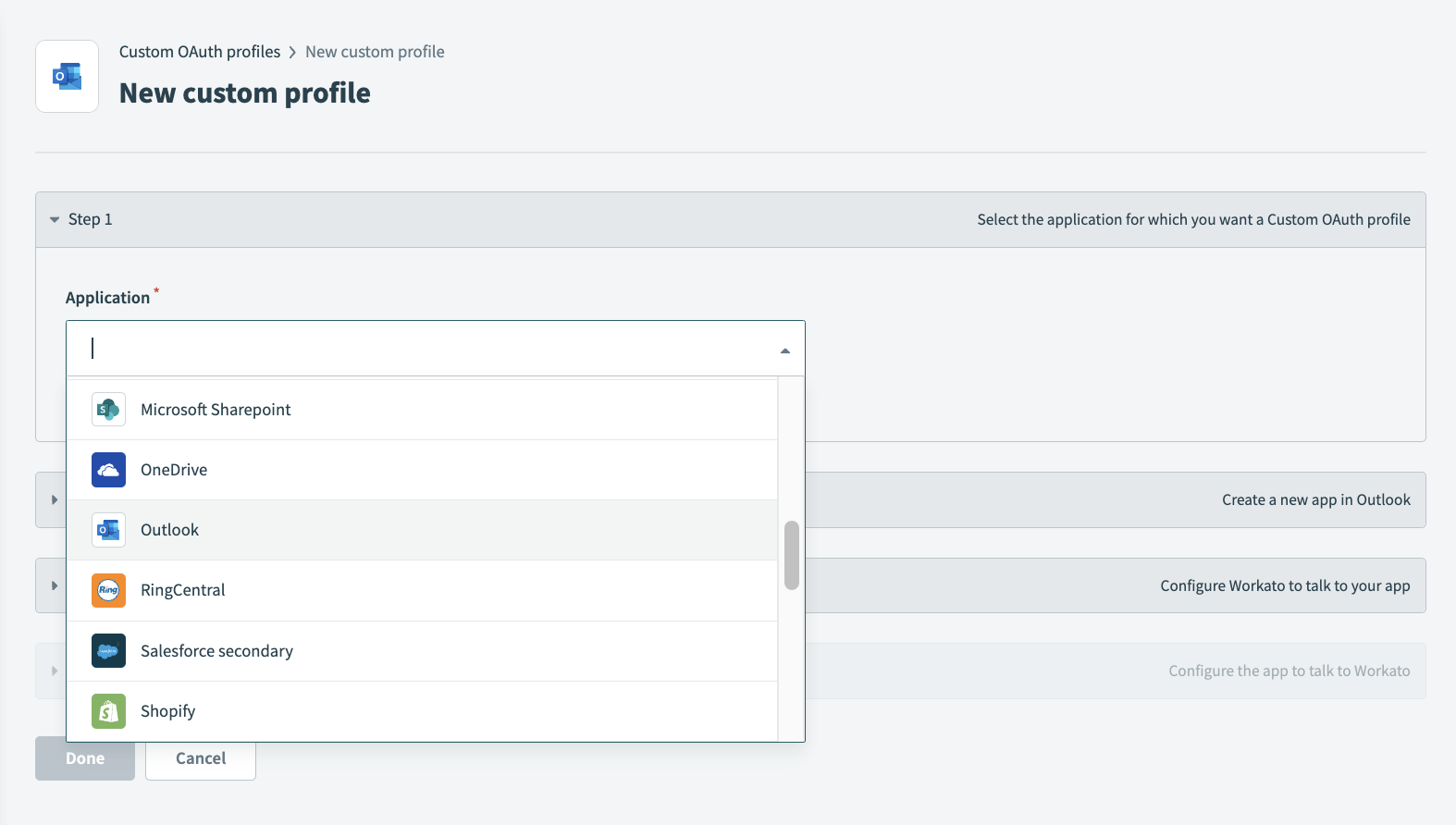 Outlookを選択
このアカウントの名前を指定します。
Create new appをクリックします。
新しいアプリを作成するか、既存のアプリを使用します。
Azure PortalでWorkato Appを登録
AzureポータルでWorkatoアプリを登録するには、次の手順を実行します:
Azureポータルにサインインします。
アプリの登録>+ 新規登録を選択します。
アプリケーションの一意の名前を入力します。
サポートされているアカウントの種類ドロップダウンメニューを使用して、アカウントの種類を選択します。
プラットフォームの選択ドロップダウンメニューからWebを選択します。
リダイレクトURIには次のURIを使用します:
https://www.workato.com/oauth/callback登録を選択します。
クライアントIDを取得
Azure portalで、アプリの登録>概要に移動します。
Workatoで使用するために、アプリケーション (クライアント) IDをコピーします。
クライアントシークレットを生成
クライアントシークレットを生成するには、次の手順を完了します。
管理>証明書とシークレット>クライアントシークレットに移動します。
+ New client secretをクリックします。
クライアントシークレットの説明を入力し、有効期限の日付を指定します。
Addをクリックします。
Workatoで使用するために、シークレット IDではなくクライアントシークレットの値をコピーして保存します。
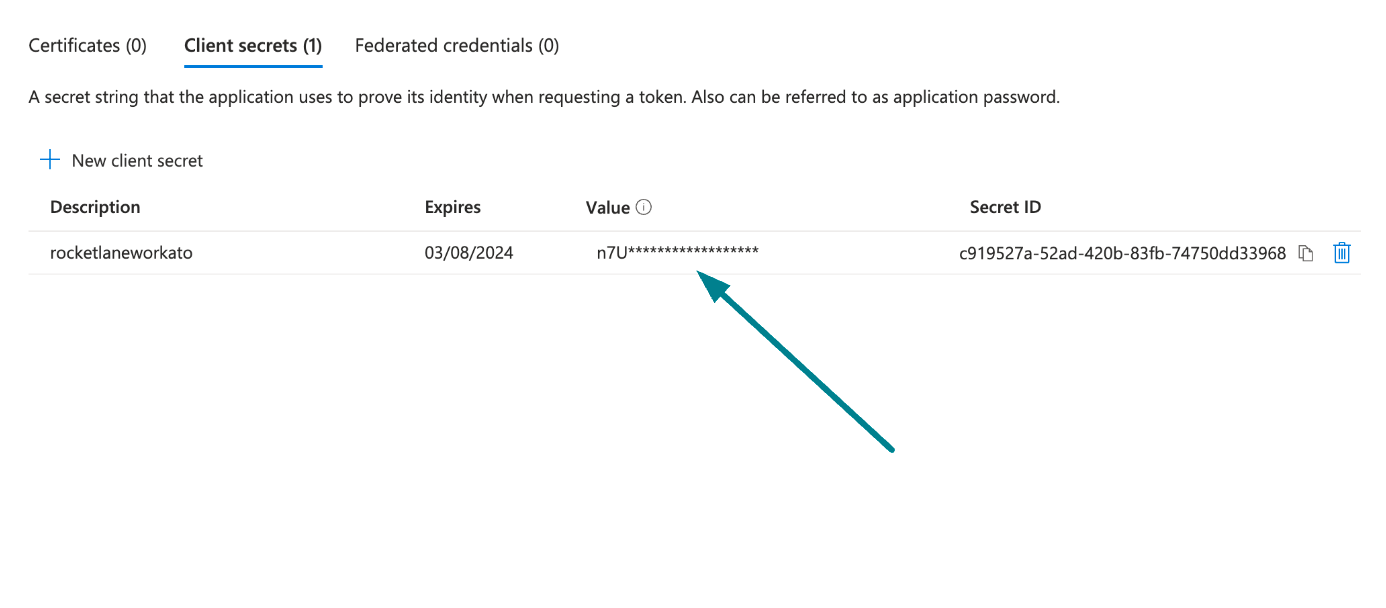 クライアントシークレット値をコピーして保存
Client IDとClient SecretをWorkatoに入力します。
保存と完了をクリックします。
Azure portalでのロールとライセンスの割り当て
コネクションを確立するユーザー(必要な認証情報に関連付けられたアカウント)は、次の要件を満たしている必要があります:
- 次のいずれかのロールを保持していること:
- アプリケーション管理者
- グローバル管理者
- クラウドアプリケーション管理者
- 少なくともMicrosoft 365 Business Userライセンスを所有していること。
Azure portalおよびMicrosoft 365管理センターでユーザーにロールとライセンスを割り当てるには、次の手順を実行します
ユーザーにロールを割り当て
ホーム>ユーザーに移動します。
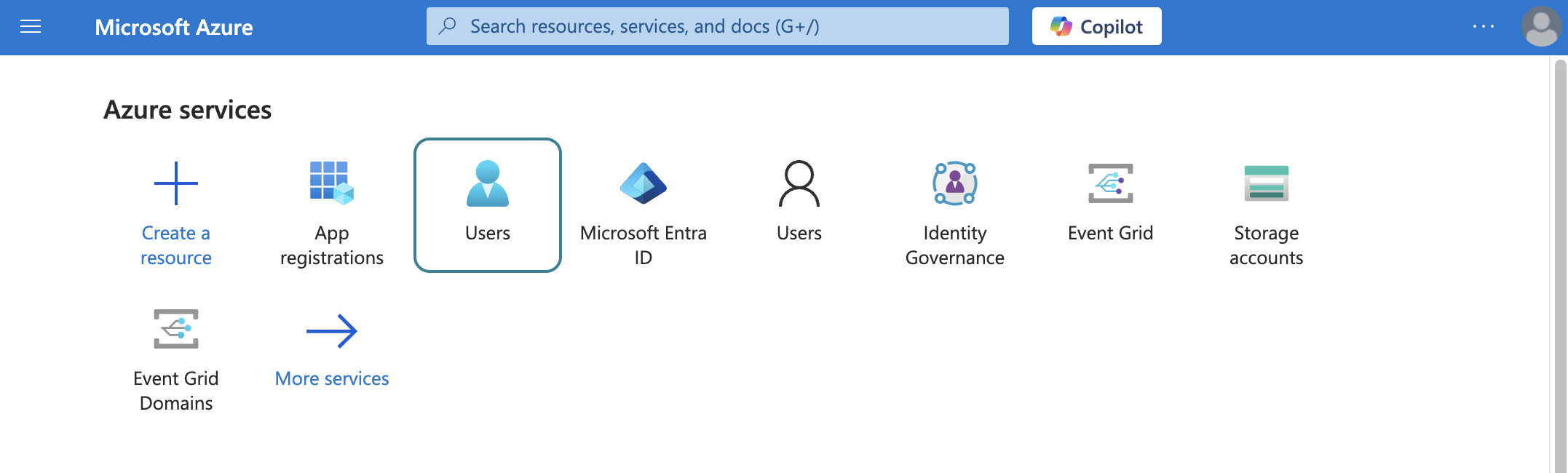 ユーザーを選択
アカウントに関連付けられているユーザーを検索して選択します。
左側のサイドバーから割り当てられたロールを選択します。
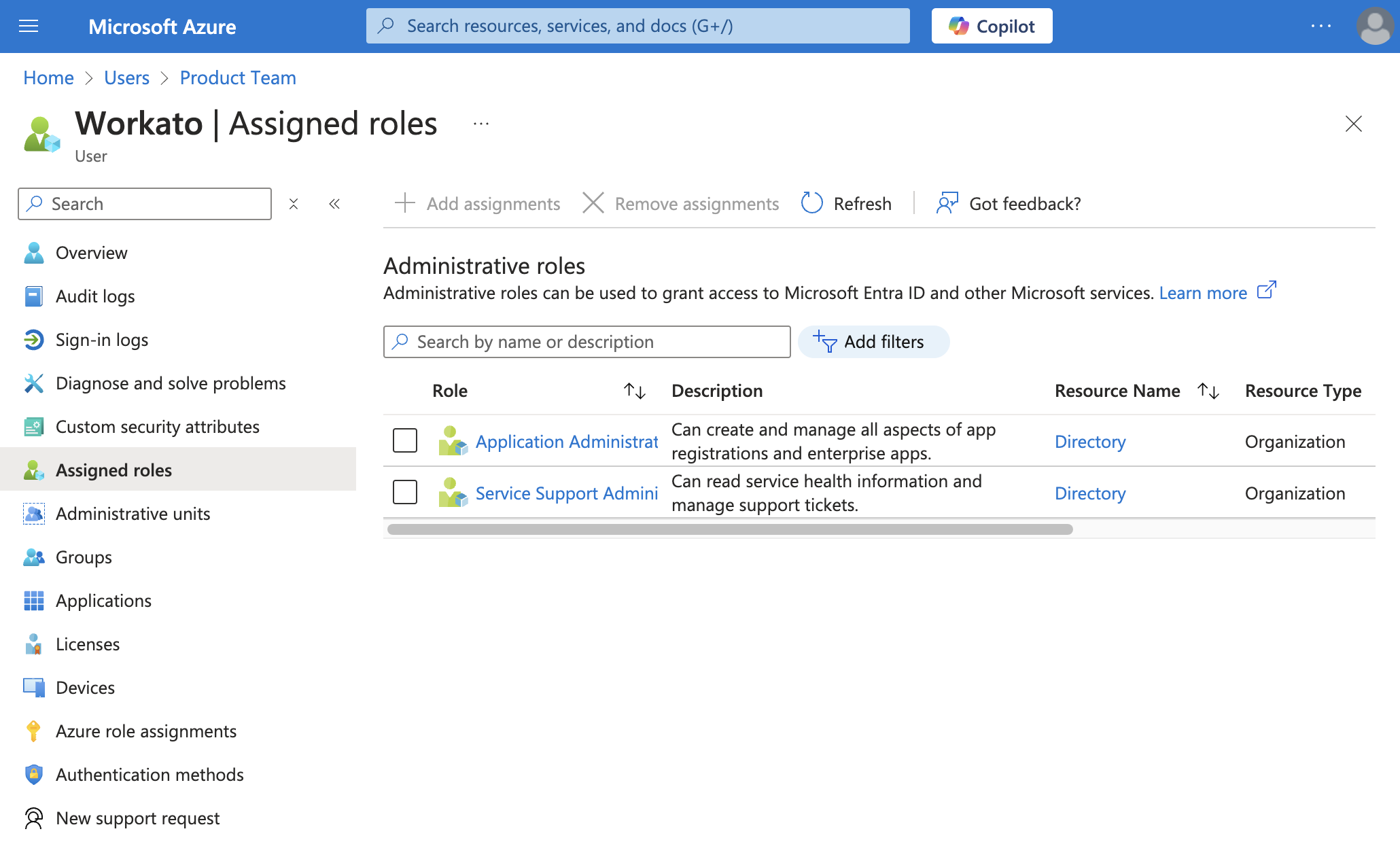 割り当てられたロール
+ 割り当ての追加をクリックします。
ロールタブから、アプリケーション管理者、グローバル管理者、またはクラウドアプリケーション管理者ロールを選択します。
メンバータブで、このコネクションに関連付けられているユーザーアカウントにロールを割り当てます。
ユーザーへのロール割り当ての詳細については、Microsoftのドキュメントを参照してください。
Microsoft 365 Business Userライセンスを割り当て
Microsoft 365管理センターに移動します。
課金情報>ライセンスに移動します。
リストからMicrosoft 365 Business Userライセンスを選択します。
製品の詳細ページで、ライセンスの割り当てを選択します。
ユーザーにライセンスを割り当てるウィンドウで、名前の入力を開始し、結果から選択してリストに追加します。一度に最大20人のユーザーを追加できます。
特定の項目へのアクセス権を割り当てるか削除するには、アプリとサービスをオンまたはオフにするを選択します。
割り当てを選択してから、右側のウィンドウを閉じます。
ユーザーへのライセンスの割り当ての詳細については、Microsoftのドキュメントを参照してください。
最終更新日: