Outlook
Outlookは、Microsoft Officeスイートの一部であるMicrosoftの個人情報マネージャーです。メール、予定表、連絡先、タスクサービスが含まれています。
APIバージョン
OutlookコネクターはMicrosoft Graph API v1.0を使用します。
コネクションの設定
Outlookコネクターは、次の認証タイプをサポートしています:
- 認可コードグラント認証(OAuth 2.0)
- クライアント資格情報ベース認証(OAuth 2.0): テナント固有のコネクションでのみ使用可能
Microsoft MFAの強制適用
Microsoftは、必須の多要素認証(MFA)を、さまざまなアプリケーションおよびアカウントに段階的にロールアウトしています。この強制適用は、2025年以降も継続されます。詳細については、MicrosoftのAzureおよび管理ポータルに対する必須の多要素認証ドキュメントを参照してください。
短期間の通知による強制適用の変更でサービスが中断されることを避けるため、Workatoで使用するすべてのMicrosoftアカウントについて、今すぐMFAを有効にすることを強くお勧めします。
サービスを中断なく維持するには、次の手順を実行します。
Microsoft MFA設定ガイドに従って、Microsoft組織のMFAを有効にします。詳細については、Microsoft 365の多要素認証を設定するを参照してください。
WorkatoでMicrosoftコネクションに再接続します。
プロンプトが表示されたら、MFAでOAuthフローを完了します。
レシピをテストして、更新されたコネクションで動作することを確認します。
認可コード付与認証(OAuth 2.0)
この認証方法では、テナント固有のアカウントタイプに対して次の値が必要です:
- Tenant ID/Domain
最小スコープとデフォルトスコープ
デフォルトでは、Outlookコネクターは認可コードグラントコネクションに対して次のスコープを要求します。これらのスコープは、コネクターのすべてのトリガーとアクションを使用するために必要です。さらに、Azureポータルで、これらのアクセス許可をWorkatoアプリに委任アクセス許可として割り当てる必要があります。
Mail.SendMail.ReadWriteMail.ReadWrite.SharedCalendars.ReadWriteCalendars.ReadWrite.SharedUser.Readoffline_access
Authorization code grant認証を使用してOutlookへのコネクションを確立するには、次の最小スコープが必要です。
User.Readoffline_access
認可コードグラント認証用のOutlook設定
認可コードグラント認証用にOutlookを設定するには、次の手順を完了します:
Azure portalでWorkato Appを登録
AzureポータルでWorkatoアプリを登録する手順を表示
AzureポータルでWorkatoアプリを登録するには、次の手順を実行します:
Azureポータルにサインインします。
アプリの登録>+ 新規登録を選択します。
アプリケーションの一意の名前を入力します。
サポートされているアカウントの種類ドロップダウンメニューを使用して、アカウントの種類を選択します。
プラットフォームの選択ドロップダウンメニューからWebを選択します。
リダイレクトURIには次のURIを使用します:
https://www.workato.com/oauth/callback登録を選択します。
アプリに権限を割り当てる
アプリに権限を割り当てる手順を表示
アプリにアクセス許可を割り当てるには、次の手順を実行します。
新しく登録したアプリに移動し、管理>API のアクセス許可を選択します。
+ アクセス許可の追加をクリックし、Microsoft Graphを選択します。
最小スコープとデフォルトスコープに記載されている必要なアクセス許可を追加します。コネクションタイプに応じて、アプリケーションまたは委任されたアクセス許可を割り当てる必要があります。
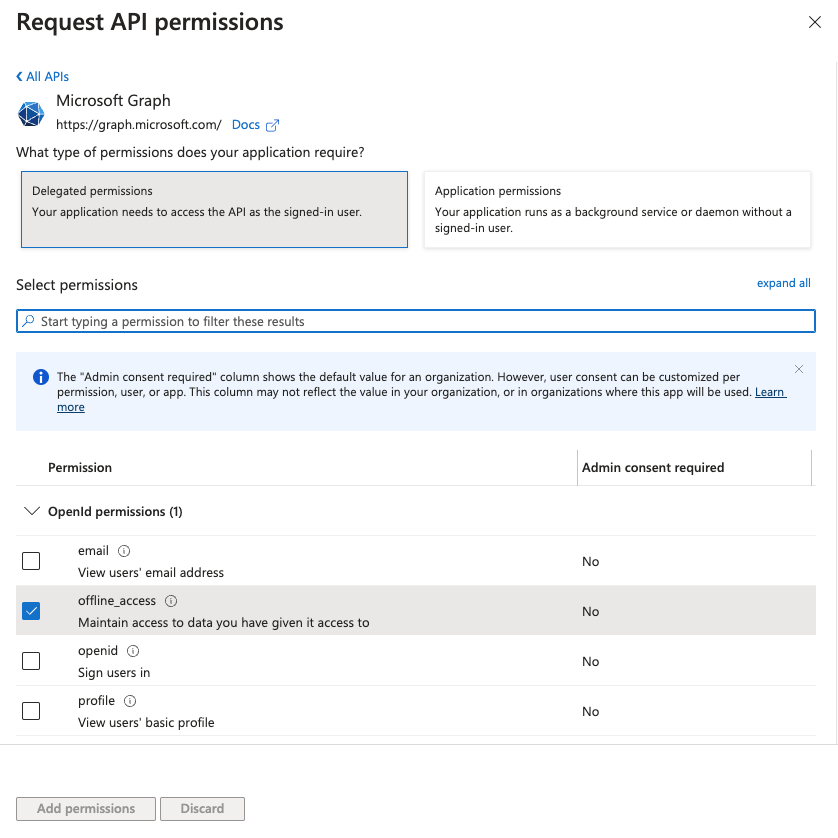 アクセス許可の追加
Add permissionsをクリックします。
特定のアクセス許可には管理者の同意が必要です。詳細については、Microsoft Entra IDをOutlookコネクターに接続するを参照してください。
Azureポータルからディレクトリ(テナント)IDを取得する
Azure portalからDirectory (tenant) IDを取得する手順を表示
この手順は、テナント固有のアカウントを使用する予定がある場合に必要です。コネクションに共通、コンシューマー、または組織アカウントタイプを使用する予定がある場合は、この手順をスキップできます。
Azure portalからディレクトリ (テナント) IDを取得するには、次の手順を実行します:
概要>基本セクションに移動します。
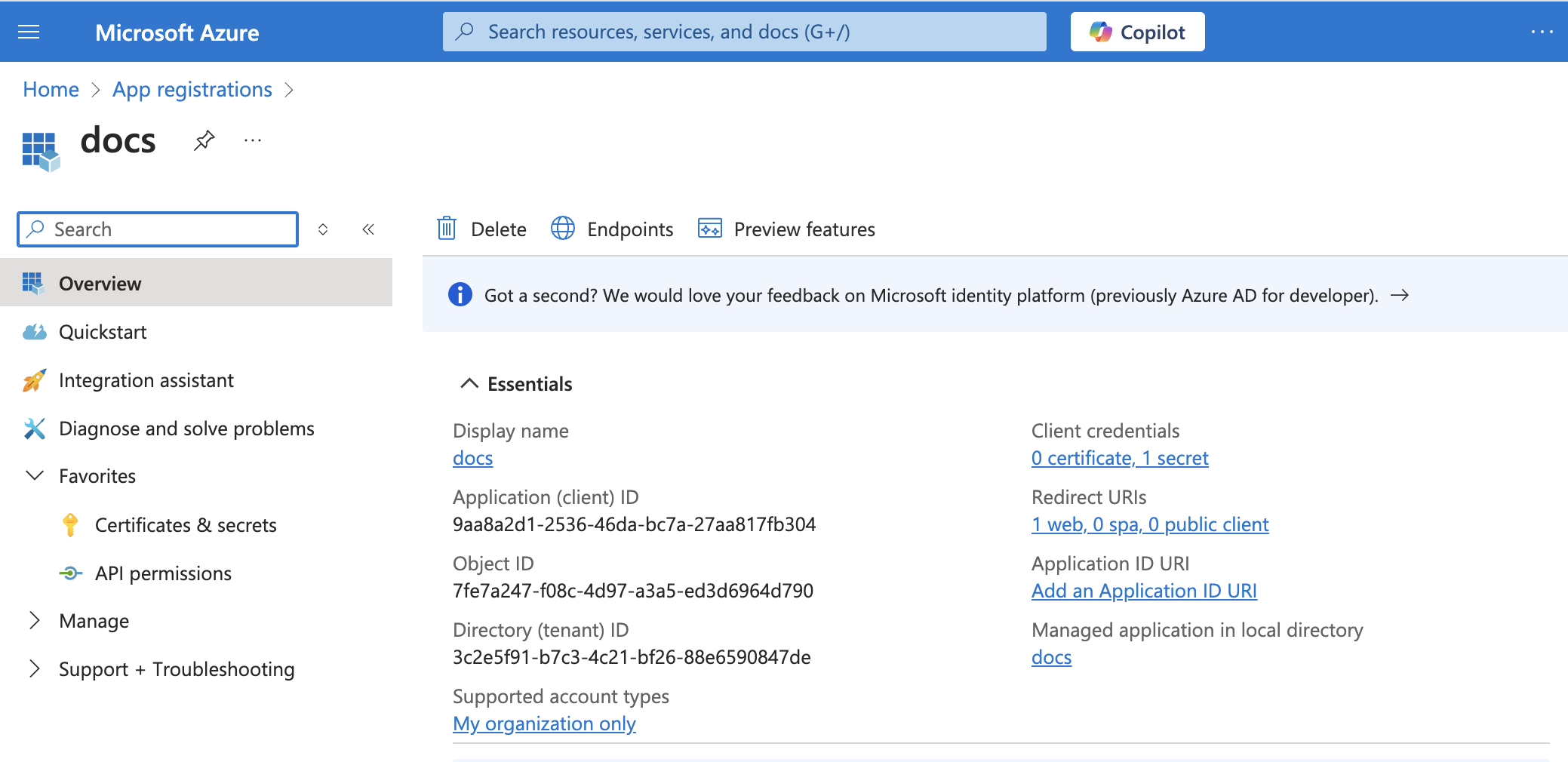 アプリの詳細
Workatoで使用するためにDirectory (tenant) IDをコピーして保存します。
認可コードグラント認証でOutlookに接続する
認可コードグラント認証でOutlookに接続する手順を表示
WorkatoでOutlookへの認可コードグラントコネクションを設定するには、次の手順を実行します:
作成 > コネクションをクリックするか、Cを2回押します。
Outlookを検索し、アプリとして選択します。
コネクション名フィールドにコネクションの名前を入力します。
ロケーションドロップダウンメニューを使用して、コネクションを保存するプロジェクトを選択します。
コネクションアカウントタイプドロップダウンメニューを使用して、使用する予定のアカウントのタイプを選択します。使用可能な選択肢は、共通、テナント固有、コンシューマー、組織です。
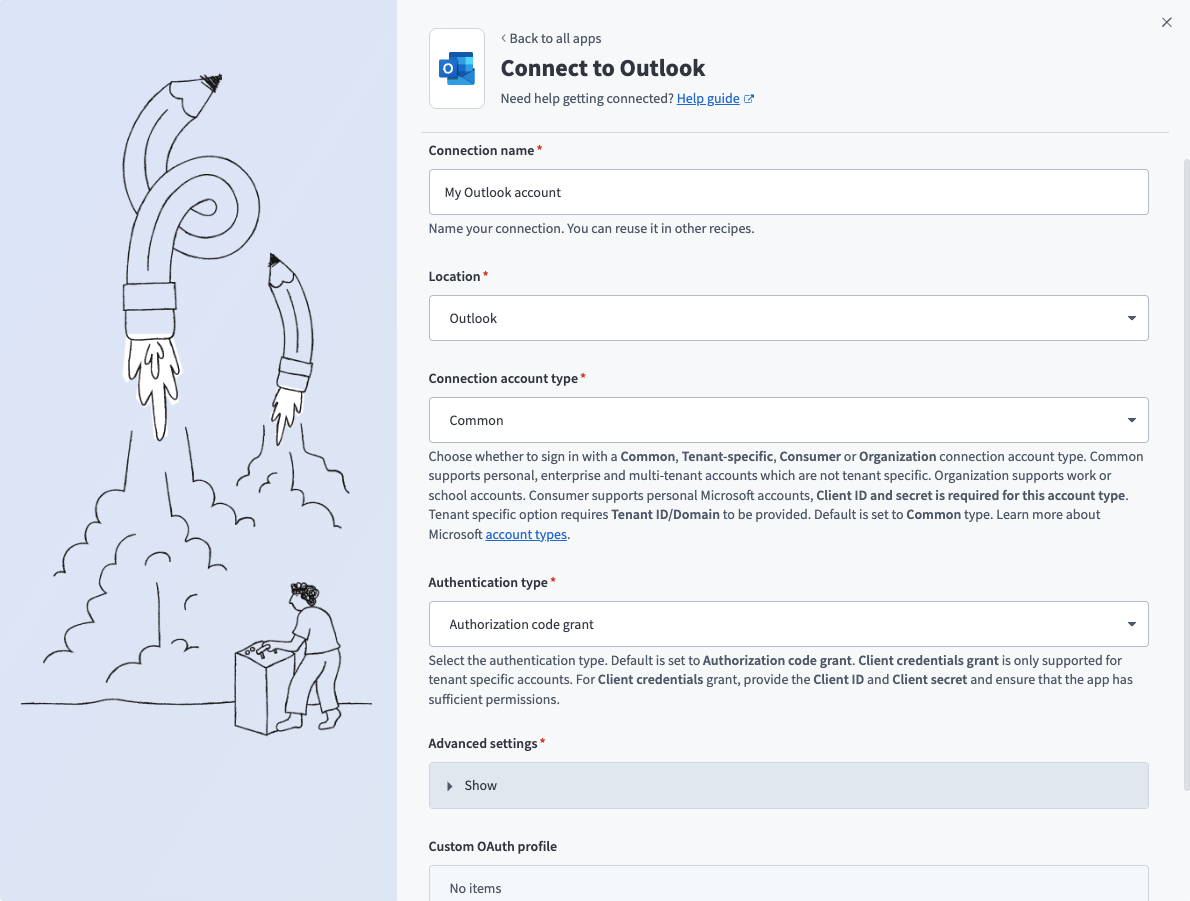 共通コネクション
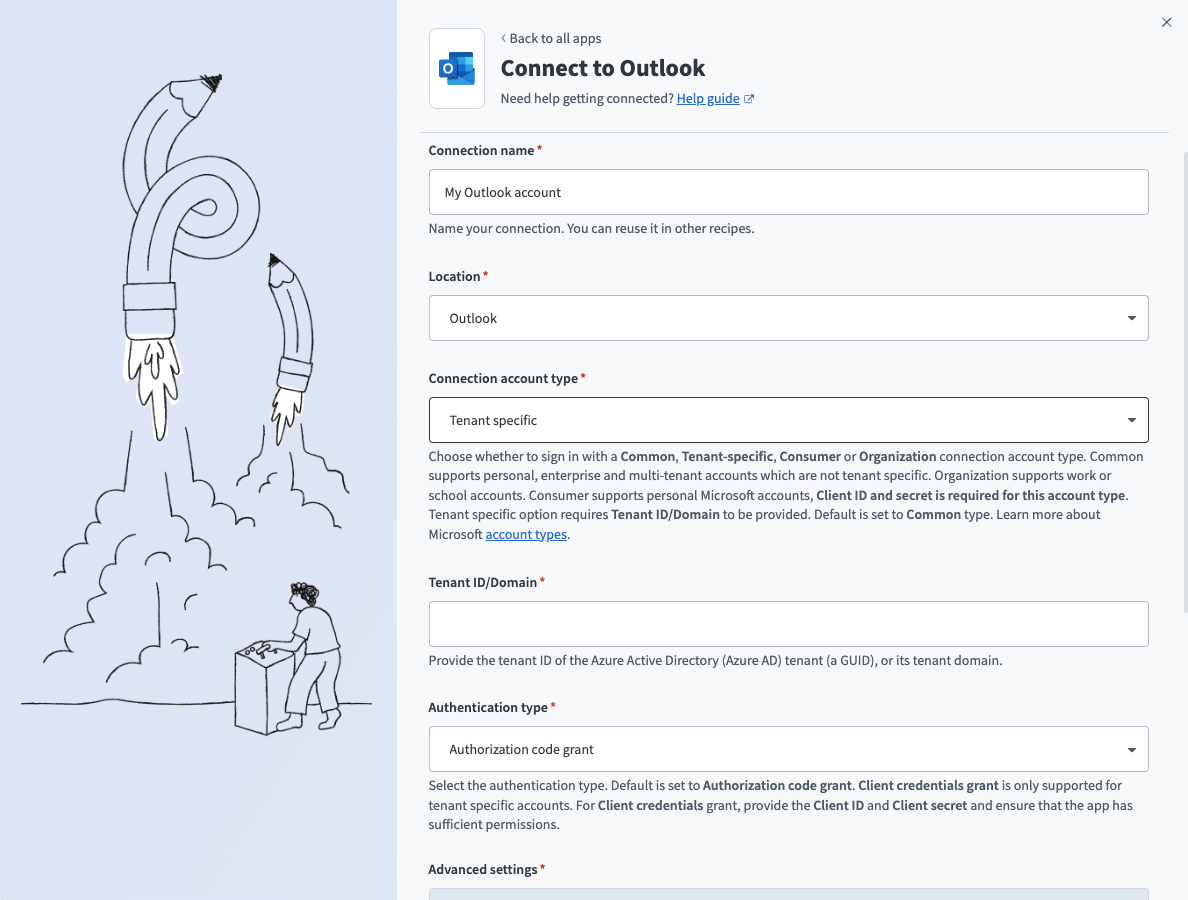 テナント固有コネクション
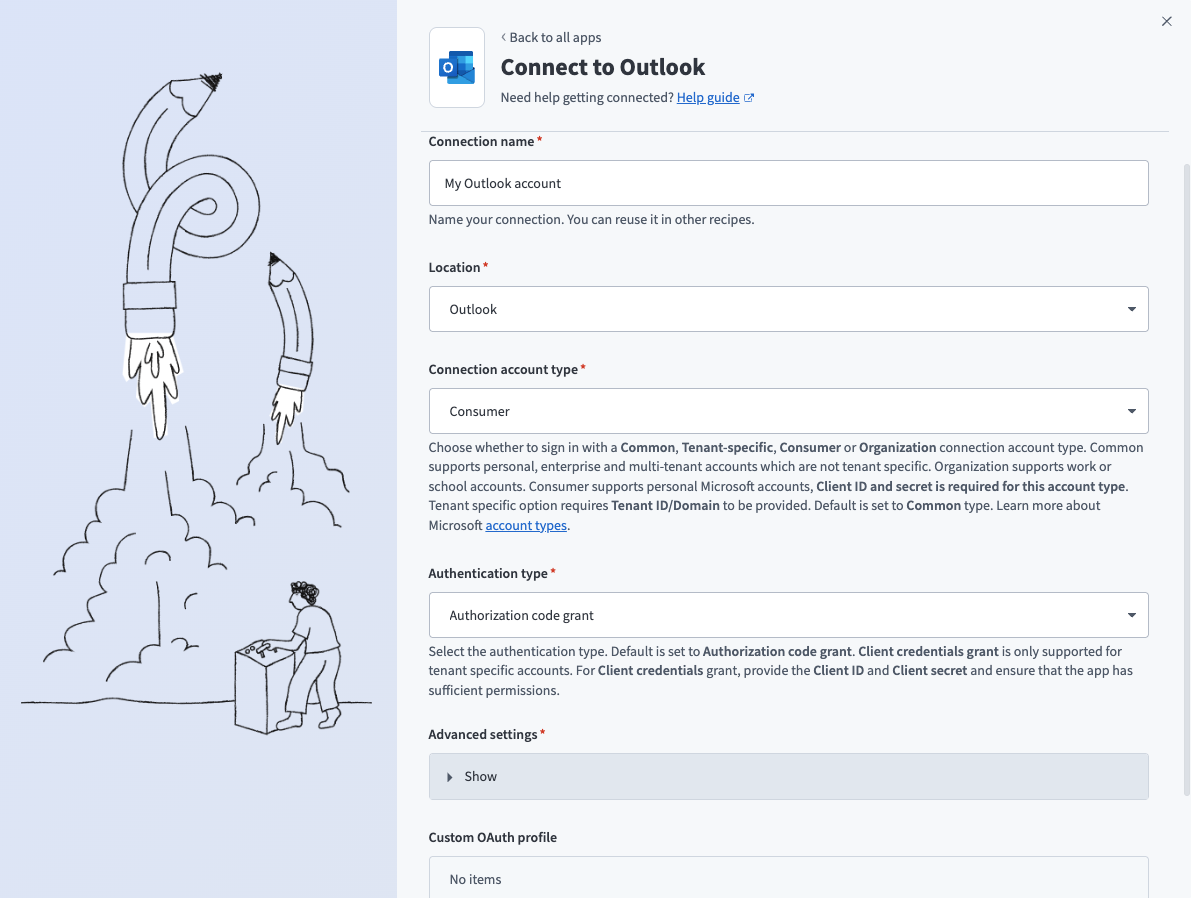 コンシューマーコネクション
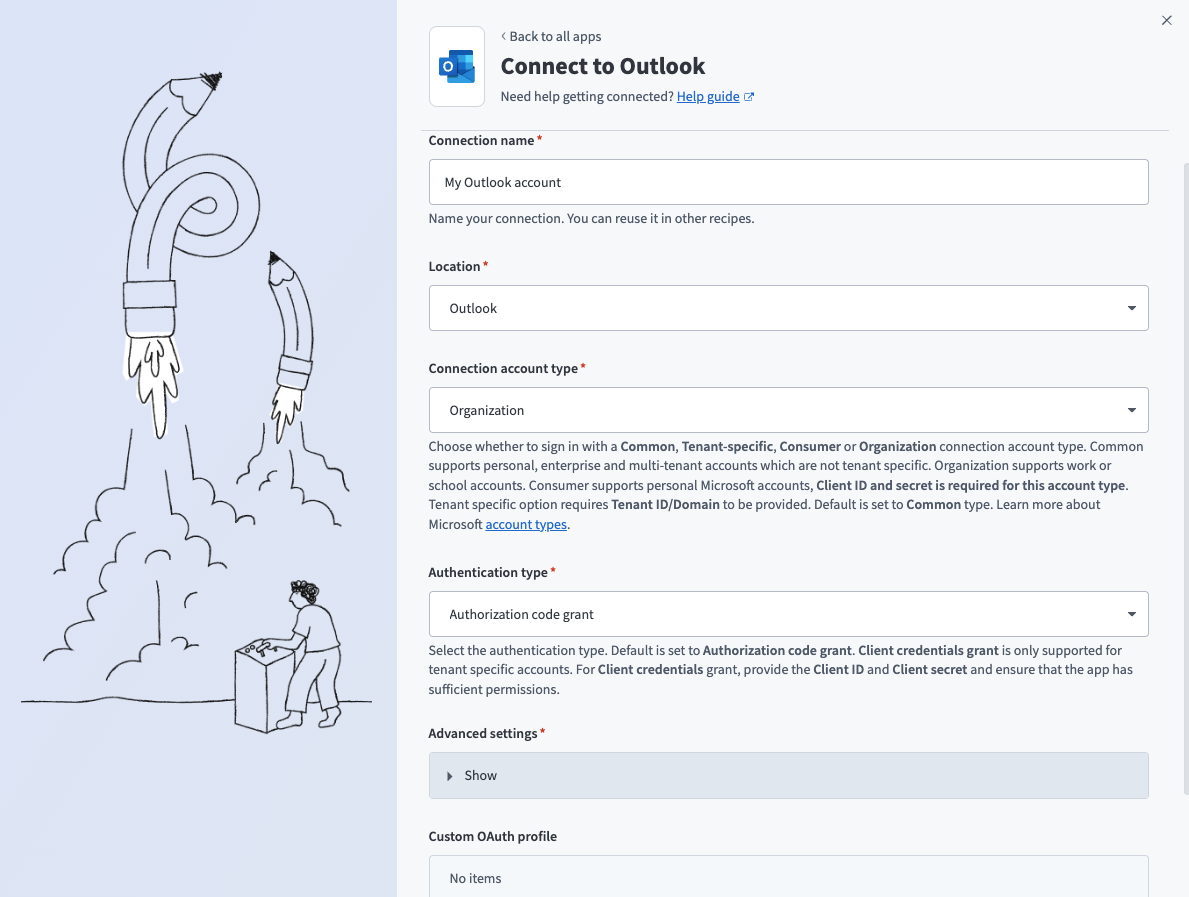 組織コネクション
Authentication typeドロップダウンメニューを使用して、Authorization code grantを選択します。
任意。コネクターはデフォルトで、すべてのトリガーとアクションが適切に機能するために必要な一連のスコープを要求します。代わりに権限を手動で選択するには、詳細設定セクションに移動します。コネクションを確立するために必要な最小権限は、User.Readとoffline_accessです。 Workatoは、選択した権限にかかわらず、常にこれらの権限を要求します。詳細は最小スコープとデフォルトスコープを参照してください。
任意。 Custom OAuth profileドロップダウンメニューを使用して、コネクション用のCustom OAuth profileを選択します。詳細はOutlookカスタムOAuthを参照してください。
Sign in with Microsoftをクリックします。
クライアント資格情報ベースの認証(OAuth 2.0)
この方法には、次のフィールドが必要です:
- Tenant ID/Domain
- ユーザーID
- Client ID
- Client Secret
互換性のある認証
クライアント資格情報ベース認証は、テナント固有のコネクションとのみ互換性があります。
最小スコープとデフォルトスコープ
Client credentialsコネクションには、次のスコープを推奨します。これらのスコープは、このコネクターのすべてのトリガーとアクションを使用するために必要です。さらに、Azure portalでこれらの権限をApplication権限としてWorkatoアプリに割り当てる必要があります。
Calendars.ReadCalendars.ReadWriteContacts.ReadContacts.ReadWriteMail.ReadMail.ReadWriteMail.Send
クライアント資格情報ベースの認証でOutlookへのコネクションを確立するには、次の最小スコープが必要です:
Mail.Read
クライアント資格情報ベース認証用のOutlook設定
クライアント資格情報ベース認証用にOutlookを設定するには、次の手順を完了します:
- Azure portalでWorkatoアプリを登録する
- アプリに権限を割り当てる
- クライアントシークレットを生成する
- Azureポータルからアプリケーション(クライアント)ID、オブジェクトID、ディレクトリ(テナント)IDを取得する
- AzureポータルからユーザーIDを取得する
Azure portalでWorkatoアプリを登録
Azure portalでWorkatoアプリを登録する手順を表示
AzureポータルでWorkatoアプリを登録するには、次の手順を実行します:
Azureポータルにサインインします。
アプリの登録>+ 新規登録を選択します。
アプリケーションの一意の名前を入力します。
サポートされているアカウントの種類ドロップダウンメニューを使用して、アカウントの種類を選択します。
プラットフォームの選択ドロップダウンメニューからWebを選択します。
リダイレクトURIには次のURIを使用します:
https://www.workato.com/oauth/callback登録を選択します。
アプリに権限を割り当てる
アプリに権限を割り当てる手順を表示
アプリにアクセス許可を割り当てるには、次の手順を実行します。
新しく登録したアプリに移動し、管理>API のアクセス許可を選択します。
+ アクセス許可の追加をクリックし、Microsoft Graphを選択します。
最小スコープとデフォルトスコープに記載されている必要なアクセス許可を追加します。コネクションタイプに応じて、アプリケーションまたは委任されたアクセス許可を割り当てる必要があります。
アクセス許可の追加
Add permissionsをクリックします。
特定のアクセス許可には管理者の同意が必要です。詳細については、Microsoft Entra IDをOutlookコネクターに接続するを参照してください。
クライアントシークレットを生成する
クライアントシークレットを生成する手順を表示
クライアントシークレットを生成するには、次の手順を完了します。
管理>証明書とシークレット>クライアントシークレットに移動します。
+ New client secretをクリックします。
クライアントシークレットの説明を入力し、有効期限の日付を指定します。
Addをクリックします。
Workatoで使用するために、シークレット IDではなくクライアントシークレットの値をコピーして保存します。
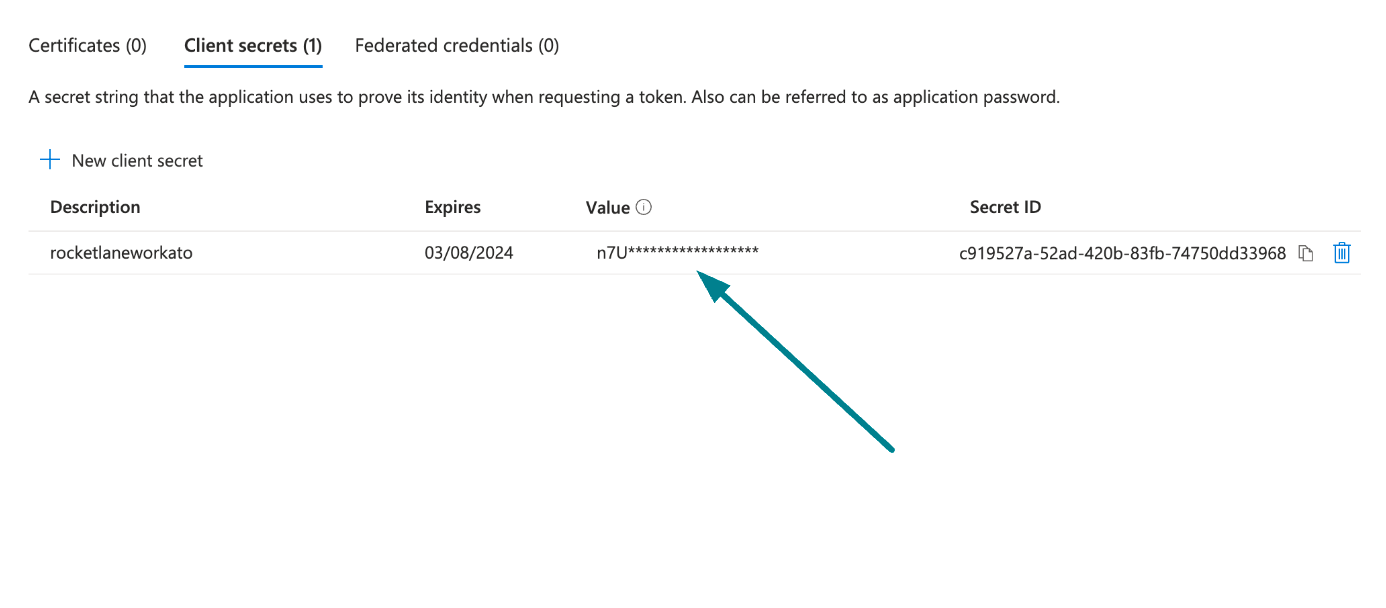 クライアントシークレット値をコピーして保存
Azureポータルからアプリケーション(クライアント)ID、オブジェクトID、ディレクトリ(テナント)IDを取得する
Azure portalからApplication (client) ID、Object ID、およびDirectory (tenant) IDを取得する手順を表示
Azure portalからApplication ID、Object ID、およびDirectory (tenant) IDを取得するには、次の手順を実行します:
概要>基本セクションに移動します。
アプリの詳細
Workatoで使用するために、Application (client) ID、Object ID、およびDirectory (tenant) IDをコピーして保存します。
AzureポータルからユーザーIDを取得する
AzureポータルからユーザーIDを取得する手順を表示
AzureポータルからユーザーIDを取得するには、次の手順を実行します。
ホーム>ユーザーに移動して、User IDを取得します。
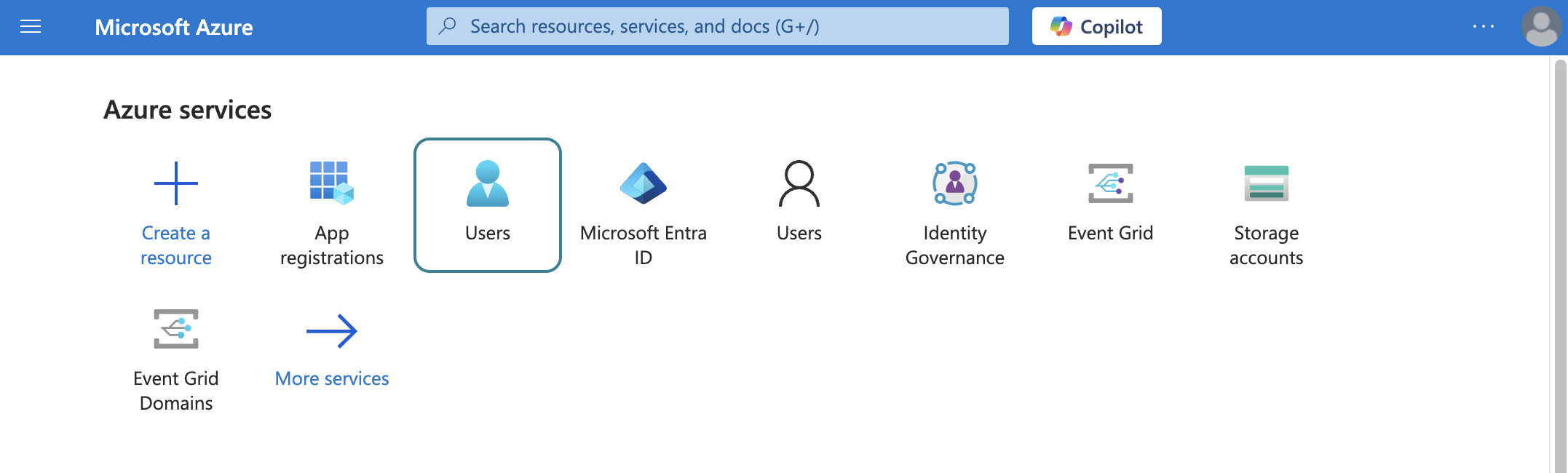 ユーザーを選択
操作の実行に使用する予定のデフォルトユーザーを検索して選択します。このユーザーはコネクションの確立には使用されませんが、アプリが実行できない特定の操作を実行するために必要です。また、ユーザーデータを取得するためにピックリストでも必要です。たとえば、フォルダのピックリストには、デフォルトユーザーに属するフォルダが入力されます。
ユーザー プリンシパル名をコピーして保存します。 Workatoでこの値をユーザーIDとして使用します。
クライアント資格情報ベース認証でOutlookに接続する
クライアント資格情報ベース認証でOutlookに接続する手順を表示
WorkatoでOutlookへのクライアント認証情報ベースのコネクションを設定するには、次の手順を実行します:
作成 > コネクションをクリックするか、Cを2回押します。
Outlookを検索し、アプリとして選択します。
コネクション名フィールドにコネクションの名前を入力します。
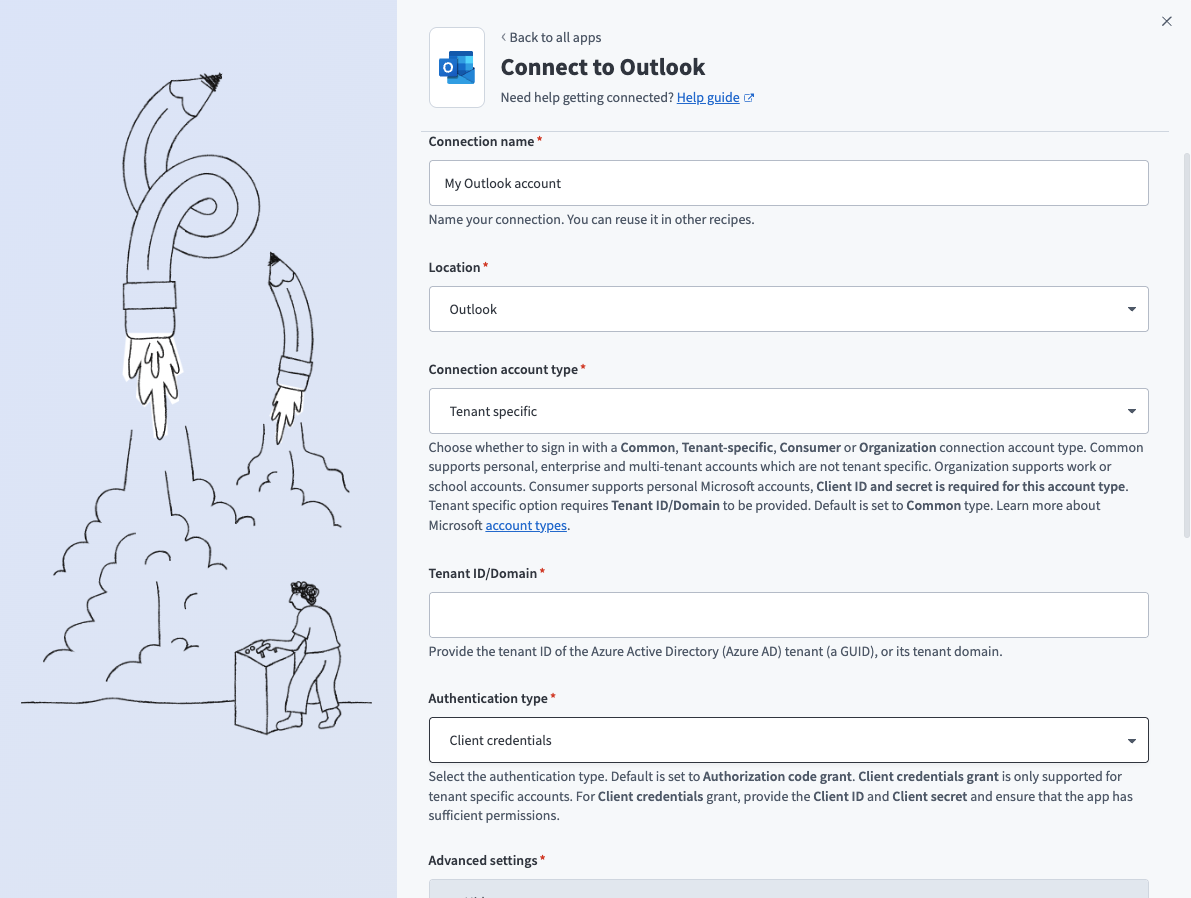 クライアント認証情報コネクション
ロケーションドロップダウンメニューを使用して、コネクションを保存するプロジェクトを選択します。
テナント固有をコネクションアカウントタイプとして選択します。このオプションは、特定の組織(テナント)に属するユーザー向けに設計されています。
テナントID/ドメインを入力します。これはアプリのディレクトリ(テナント)IDです。詳細については、Azureでアプリを登録を参照してください。
認証タイプドロップダウンメニューで、クライアント認証情報を選択します。
アプリのユーザーID、クライアントID、クライアントシークレットを入力します。詳細については、Azureでアプリを登録を参照してください。
Sign in with Microsoftをクリックします。
Microsoft Entra IDをOutlookコネクターに接続
Microsoft Entra IDをOutlookコネクターに接続する手順を表示
Microsoft Entra IDアカウントを使用してOutlookコネクターに接続するには、すべての同意要求が管理者によって付与されていることを確認してください。
管理者アカウントを使用して管理者の同意を付与するには、次の手順を実行します。
Azure portalにサインインし、エンタープライズアプリケーション>アクティビティ>管理者の同意要求に移動します。
必要な同意要求を承認します。
最終更新日: