Power BI
Power BIは、インタラクティブな視覚化とビジネスインテリジェンスツールを提供するMicrosoftのビジネス分析プラットフォームです。これにより、ユーザーはレポートとダッシュボードを作成できます。
APIバージョン
Power BIコネクターはPower BI REST API v1.0を使用します。
前提条件
Power BIへのコネクションを確立する前に、次の手順を完了します。
- Azureポータルでアプリケーションを登録する
- クライアントID(アプリケーションID)を生成する
- クライアントシークレットを生成する
- APIのアクセス許可を割り当てる
- テナントIDを取得する(シングルテナントアカウントの場合)
これらの前提条件を完了したら、WorkatoでPower BIに接続するに進みます。
Azureポータルでアプリケーションを登録する
Azureポータルでアプリケーションを登録するには、次の手順を完了します。
Microsoft Entra管理センターに移動し、Azure管理者の資格情報でサインインします。
左側のメニューでMicrosoft Entra ID(旧Azure Active Directory)に移動します。
アプリの登録をクリックします。
新規登録をクリックします。
次の詳細を入力します。
- 名前:アプリケーションの一意の名前を入力します。
- サポートされているアカウントの種類:シングルテナント(組織のみ)またはマルチテナント(複数の組織)を選択します。
- リダイレクトURI:任意。
https://www.workato.com/oauth/callbackを入力します。
登録をクリックしてアプリを作成します。
クライアントID(アプリケーションID)を生成する
クライアントID(アプリケーションID)を生成するには、次の手順を完了します。
アプリが登録されたら、概要ページに移動します。
アプリケーション(クライアント)IDをコピーします。これがクライアントIDです。詳細については、Power BI Embeddedの設定の記事を参照してください。
クライアントシークレットを生成する
証明書とシークレットに移動します。
クライアントシークレットセクションで新しいクライアントシークレットをクリックします。
説明を入力し、6か月、1年、2年などの有効期限を選択します。
追加をクリックしてクライアントシークレットを生成します。
クライアントシークレットの値をすぐにコピーして保存します。後で表示することはできません。
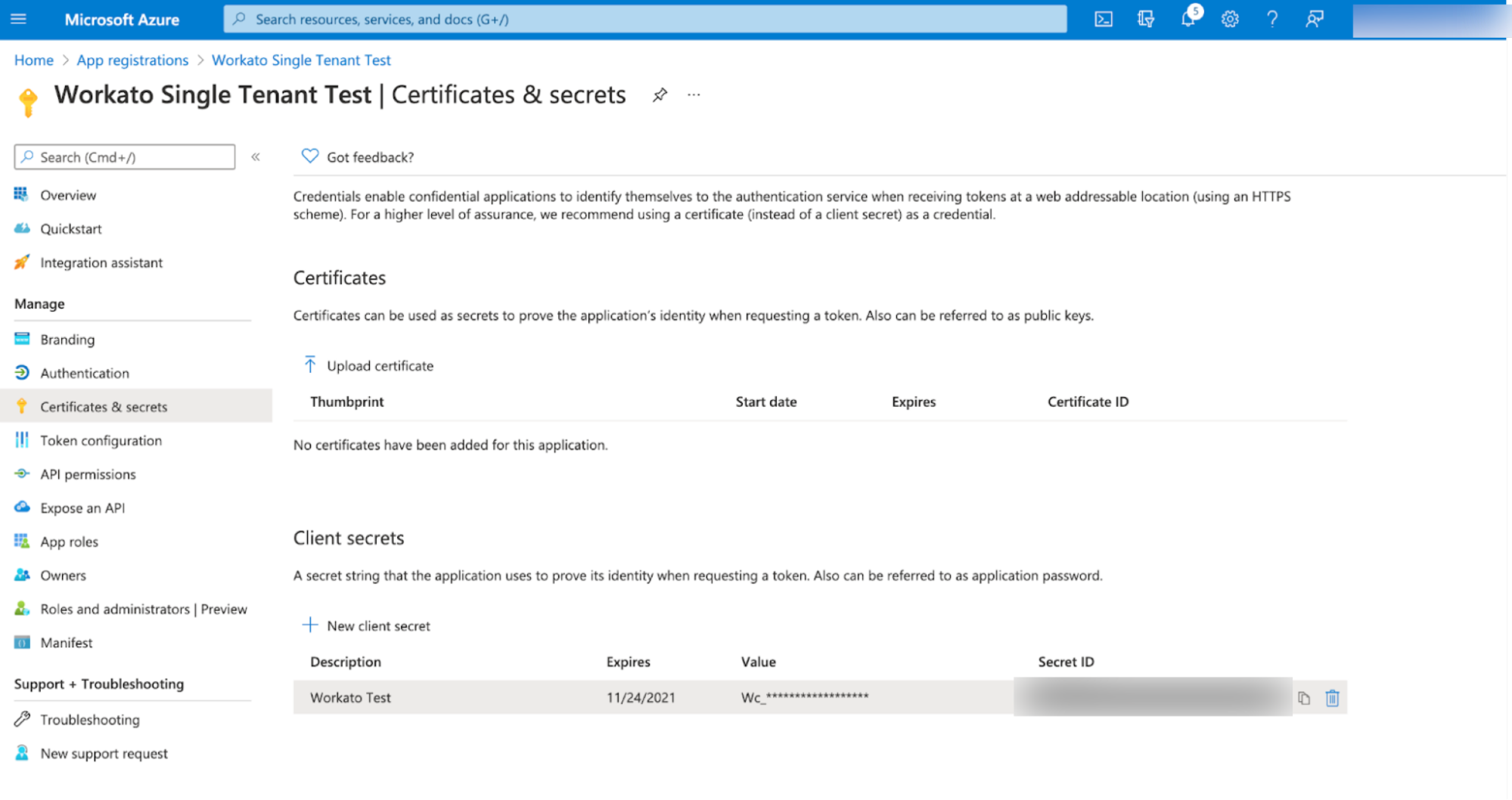 Power BI証明書
APIのアクセス許可を割り当てる
Power BIのAPIのアクセス許可を割り当てるには、次の手順を完了します。
APIのアクセス許可に移動します。
アクセス許可の追加をクリックし、Power BI Serviceを選択します。
App.Read.All、Dataset.ReadWrite.All、Workspace.Read.Allなど、必要なアクセス許可を選択します。
アクセス許可の追加をクリックし、必要に応じて管理者の同意の付与をクリックします。
テナントIDを取得する(シングルテナントアカウントの場合)
テナントIDを取得するには、次の手順を完了します。
Microsoft Entra IDを開き、概要を選択します。
ディレクトリ(テナント)IDをコピーします。これがテナントIDです。
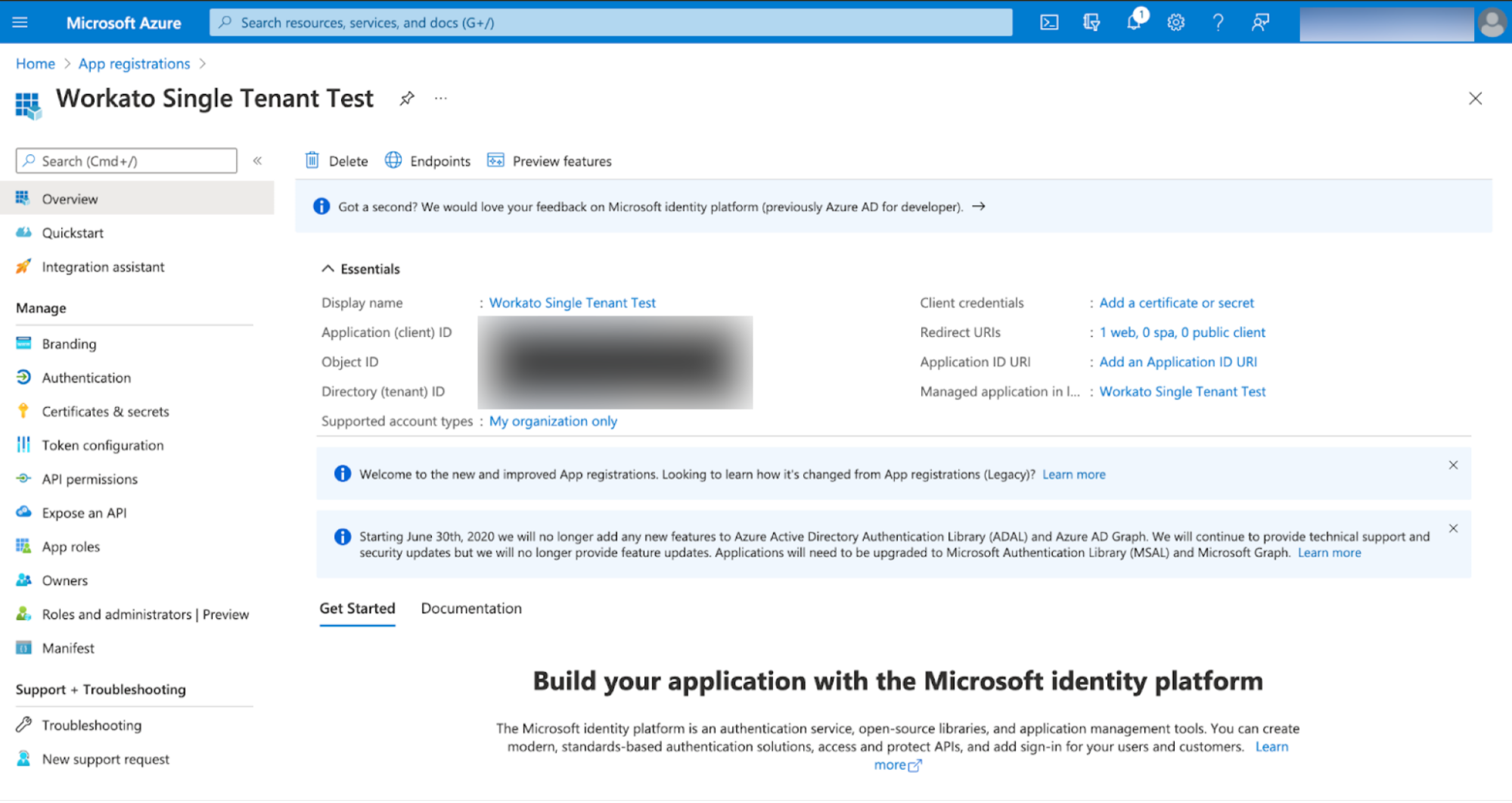 Power BIテナントID
Power BIに接続する方法
Power BIコネクターはOAuth 2.0認証をサポートしています。ワークスペースの要件に基づいて、次の認証方法のいずれかを選択します:
Microsoft MFAの強制適用
Microsoftは、必須の多要素認証(MFA)を、さまざまなアプリケーションおよびアカウントに段階的にロールアウトしています。この強制適用は、2025年以降も継続されます。詳細については、MicrosoftのAzureおよび管理ポータルに対する必須の多要素認証ドキュメントを参照してください。
短期間の通知による強制適用の変更でサービスが中断されることを避けるため、Workatoで使用するすべてのMicrosoftアカウントについて、今すぐMFAを有効にすることを強くお勧めします。
サービスを中断なく維持するには、次の手順を実行します。
Microsoft MFA設定ガイドに従って、Microsoft組織のMFAを有効にします。詳細については、Microsoft 365の多要素認証を設定するを参照してください。
WorkatoでMicrosoftコネクションに再接続します。
プロンプトが表示されたら、MFAでOAuthフローを完了します。
レシピをテストして、更新されたコネクションで動作することを確認します。
OAuth 2.0認可コード
この方式を使用して、ユーザーの既定のワークスペース(マイワークスペース)にアクセスします。このワークスペースは単一ユーザーのIDに関連付けられており、サービスプリンシパル、グループ、または他のユーザーとの共有をサポートしていません。
OAuth 2.0認可コード認証を使用してPower BIコネクションを確立するには、次の手順を完了します。
作成 > コネクションをクリックするか、Cを2回押します。
新しいコネクションページで、コネクションとしてPower BIを検索して選択します。
コネクション名フィールドにコネクションの名前を入力します。
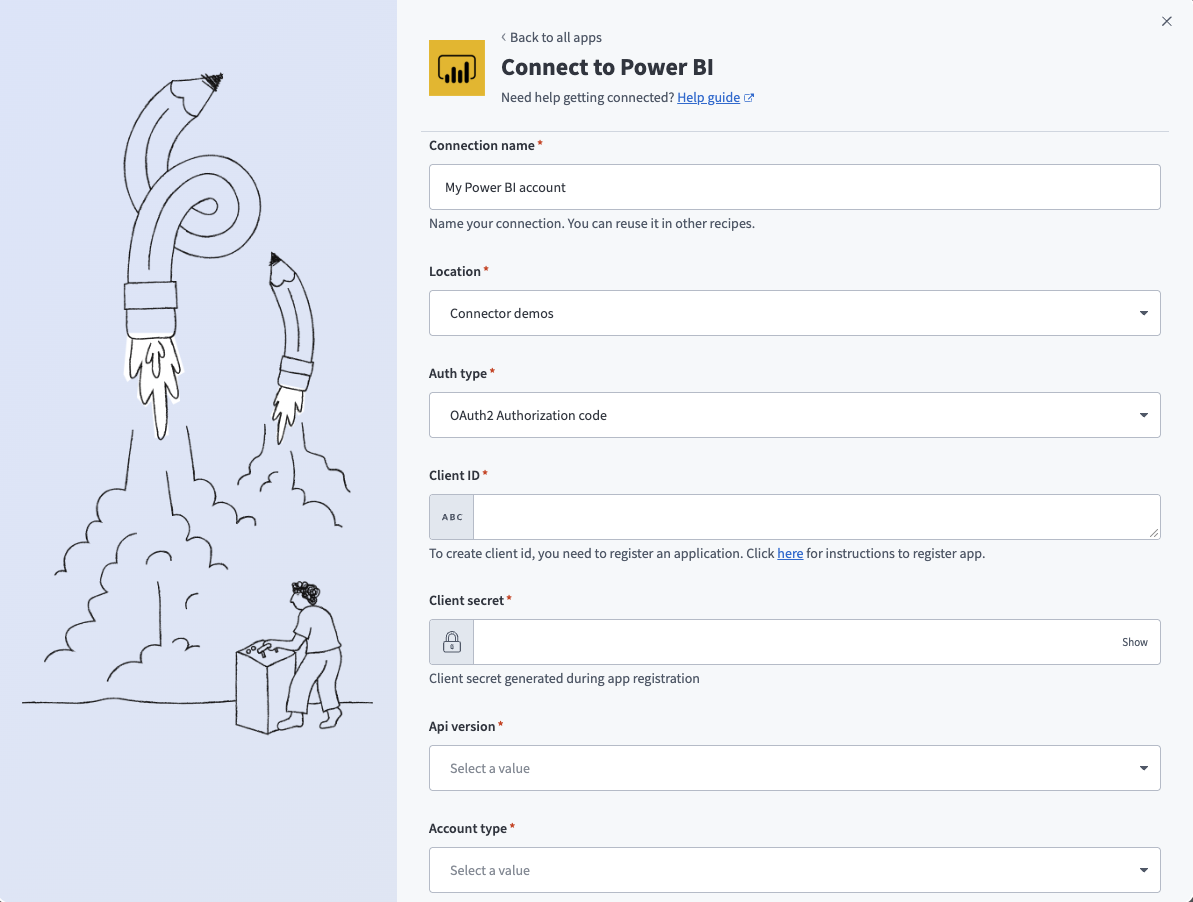 Power BIに接続
Locationドロップダウンメニューを使用して、コネクションを保存する予定のプロジェクトまたはフォルダを選択します。
認証タイプとしてOAuth2認可コードを選択します。
Power BIでの認証に使用するクライアントIDを入力します。
Power BIでの認証に必要なクライアントシークレットを入力します。
使用するAPIバージョンを指定します。
Power BIで登録したアカウントタイプを、次のオプションから選択します。
- シングルテナント
- マルチテナント
- Active Directoryマルチテナント
アカウントタイプとしてシングルテナントを選択した場合は、認証用のテナントIDを入力します。
接続をクリックします。
OAuth 2.0クライアント資格情報
この方式を使用して、サービスプリンシパルで共有ワークスペースにアクセスします。各共有ワークスペースへのアクセス権をサービスプリンシパルに付与する必要があります。この方式はマイワークスペースをサポートしていません。
OAuth 2.0クライアント資格情報認証を使用してPower BIコネクションを確立するには、次の手順を完了します。
作成 > コネクションをクリックするか、Cを2回押します。
新しいコネクションページで、コネクションとしてPower BIを検索して選択します。
コネクション名フィールドにコネクションの名前を入力します。
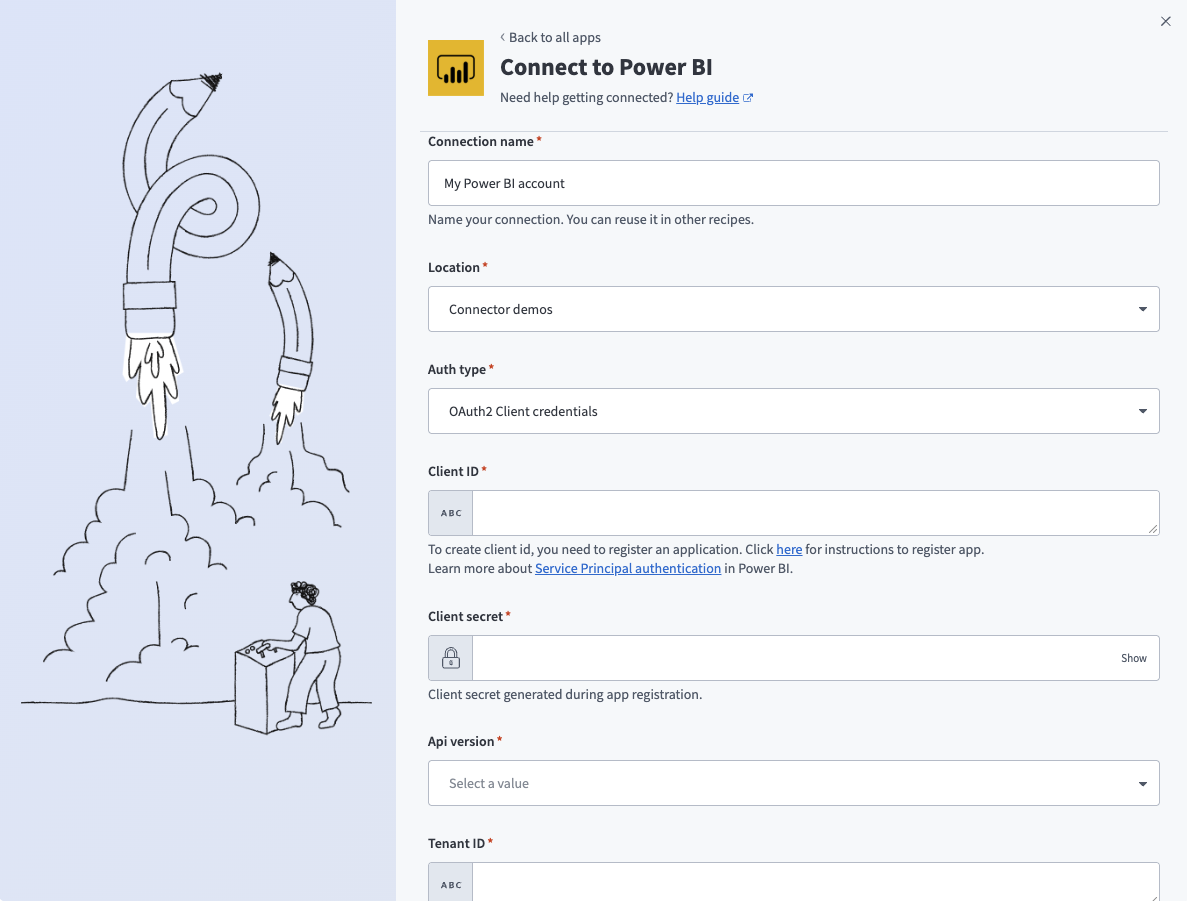 Power BIに接続
Locationドロップダウンメニューを使用して、コネクションを保存する予定のプロジェクトまたはフォルダを選択します。
認証タイプとしてOAuth2クライアント資格情報を選択します。
認証に使用するクライアントIDを入力します。
認証に使用するクライアントシークレットを入力します。
使用するAPIバージョンを指定します。
テナントIDを入力します。これはGUID形式またはフレンドリ名形式にできます。
接続をクリックします。
最終更新日: