QuickBooks Online
QuickBooks Onlineは、企業が事業の支払い、請求書、給与計算機能を管理できる、使いやすい会計ソフトウェアパッケージです。
APIバージョン
2025年8月1日現在、QuickBooks OnlineコネクターはQuickBooks Online Accounting APIバージョン75を使用しています。 QuickBooksは以前のバージョンをサポートしなくなったため、これが唯一サポートされているバージョンです。
サポートされているエディションとバージョン
QuickBooksコネクターは、以下を含むすべてのQuickBooks Onlineバージョンで動作します。
- QuickBooks Self-Employed
- QuickBooks Simple Start
- QuickBooks Essentials
- QuickBooks Plus
ただし、Workatoは現在QuickBooks Desktop/Enterpriseバージョンをサポートしていません。
WorkatoでQuickBooksに接続する方法
WorkatoでQuickBooks Onlineへのコネクションを確立するには、次の手順を実行します。
Workatoが接続するQuickBooksインスタンスを識別するConnection nameを指定します。
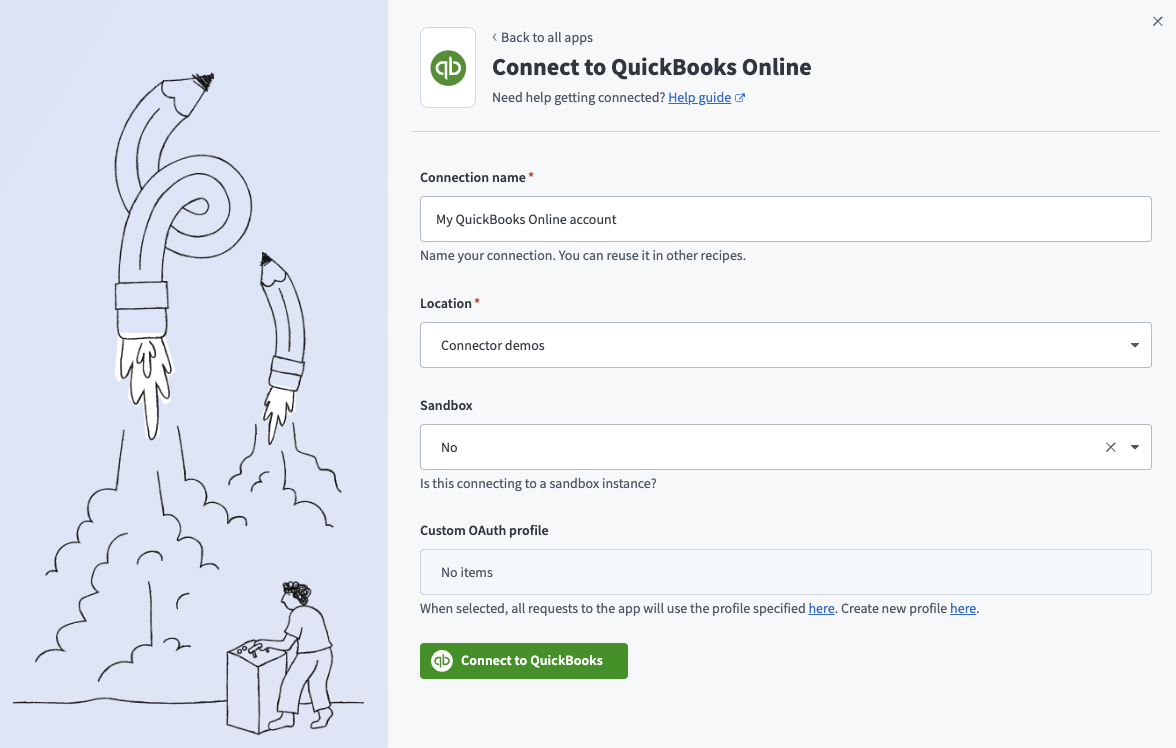 QuickBooks onlineコネクション
ロケーションドロップダウンメニューを使用して、コネクションを保存するプロジェクトを選択します。
Sandboxドロップダウンメニューを使用して、QuickBooks Onlineアカウントがサンドボックスアカウントかどうかを指定します。
任意。 Custom OAuth profileドロップダウンメニューを使用して、コネクション用のCustom OAuth profileを選択します。
Connect to QuickBooksをクリックして、QuickBooksのサインインウィンドウを開きます。
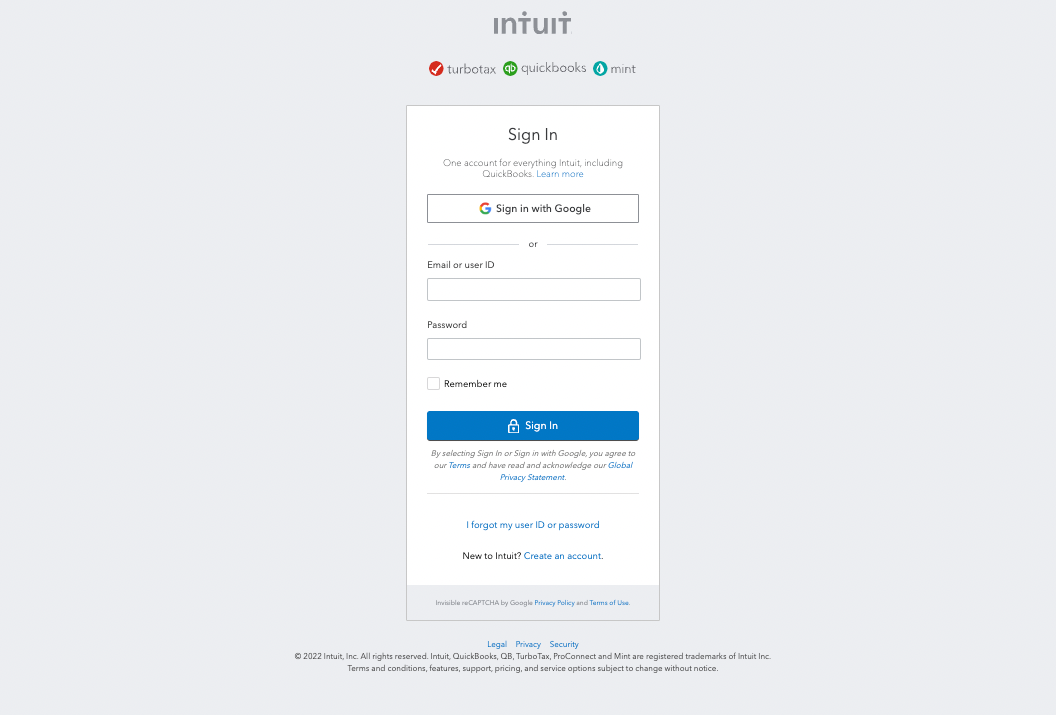 QuickBooks Onlineに接続
QuickBooks Onlineアカウントのメールアドレスとパスワードを入力します。
Sign inをクリックしてコネクションを完了します。
QuickBooksトリガー
QuickBooksコネクターでは、現在次のトリガーを使用できます。
NEW: Account、Bank Deposit、Bill Payment、Credit Note、Customer、Employee、Estimate、Invoice、Item、Payment、Sales Receipt、Vendor
NEW/UPDATED: Account、Tax Code、Tax Rate
UPDATED: Bill、Credit Note、Customer、Employee、Estimate、Invoice、Item、Purchase、Vendor
DELETED: Item
QuickBooksアクション
廃止されたアクション
このコネクターの一部のアクションは廃止されています。レシピエディターはこれらのアクションにDeprecatedタグを付け、新しいステップでの使用を防止します。
廃止されたアクションはサポート対象外
廃止されたQuickBooksアクションには、Workatoからの更新、修正、サポートが提供されないため、置き換える必要があります。
非推奨アクションの代替
名前が一致する場合でも、廃止されたアクションを次のサポート対象アクションに置き換えてください。
| 廃止されたアクション | サポート対象アクション |
|---|---|
| 請求書に行を追加 | 請求書を更新 |
| 購入に行を追加 | 経費を更新 |
| 発注書に行を追加 | 発注書を更新 |
| 銀行預金を作成 | 銀行預金を作成 |
| 1つの明細項目を含む請求書を作成 | 請求書を作成 |
| 明細項目を含む請求書を作成 | 請求書を作成 |
| クレジットメモを作成 | クレジットメモを作成 |
| 1つの明細項目を含む見積を作成 | 見積を作成 |
| 1つの明細項目を含む請求書を作成 | 請求書を作成 |
| 明細項目を含む請求書を作成 | 請求書を作成 |
| 1つの明細項目を含む支払いを作成 | 支払いを作成 |
| 1つの明細項目を含む購入を作成 | 経費を作成 |
| 発注書を作成 | 発注書を作成 |
| 1つの明細項目を含む売上領収書を作成 | 売上領収書を作成 |
| 明細項目を含む売上領収書を作成 | 売上領収書を作成 |
| 顧客を検索 | 顧客を検索 |
| 銀行預金と明細項目を更新 | 銀行預金を更新 |
| 請求書と明細項目を更新 | 請求書を更新 |
| 見積のヘッダー詳細を更新 | 見積を更新 |
| 請求書のヘッダー詳細を更新 | 請求書を更新 |
| 請求書と明細項目を更新 | 請求書を更新 |
| 売上領収書のヘッダー詳細を更新 | 売上領収書を更新 |
| 売上領収書と明細項目を更新 | 売上領収書を更新 |
請求書に行を追加
Sales Item Detail、Discount Line Detail、Description onlyの比較
Sales Item Detail
名前が示すように、ユーザーは販売項目に関する詳細を入力する必要があります。これには、Item ID、Total Amount、Unit Price/Quantity、およびDescriptionが含まれます。
Discount Line Detail
Description Only
ユーザーが項目の説明のみを含めたい場合は、このオプションを選択します。そのため、ユーザーが請求書にさらに詳細を含めたい場合、"Description only"は"Sales Item Detail"のサブセットであり、"Sales Item Detail"を選択します。
Create with 1 line itemとCreate with Line itemsの違い
明細項目を含むTransactional Objectsの作成
Transactional objects(Invoice、Sales receipt、Bill、Credit Memoなど)を作成するWorkato QuickBooksアクションには、通常、値を入力する方法が2つあります。
- まず単一の明細項目を含む請求書を作成し(QuickBooks Onlineでは少なくとも1つの明細項目が必須)、その後の追加にはAdd Line Item to Xアクションを使用する
または
- 明細項目を含む請求書を作成します。明細項目の詳細は、リストデータピルから動的に取得されます。詳細はこちらで確認できます。
'Create with 1 line item'はどのような場合に使用しますか。
明細項目のみを含む単一の請求書を作成する方法は、取引項目の詳細が最小限である単一同期に適しています。たとえば、商談に対する請求書の作成や、寄付に対するSales Receiptの作成などです。その後、既存の請求書に新しい項目が追加されたときに、別のレシピで請求書に明細項目を追加できるため、請求書の構成に柔軟性を持たせることができます。
その他すべての場合は、'Create with line items'を使用し、必要な場所に項目のリストを配置してください。
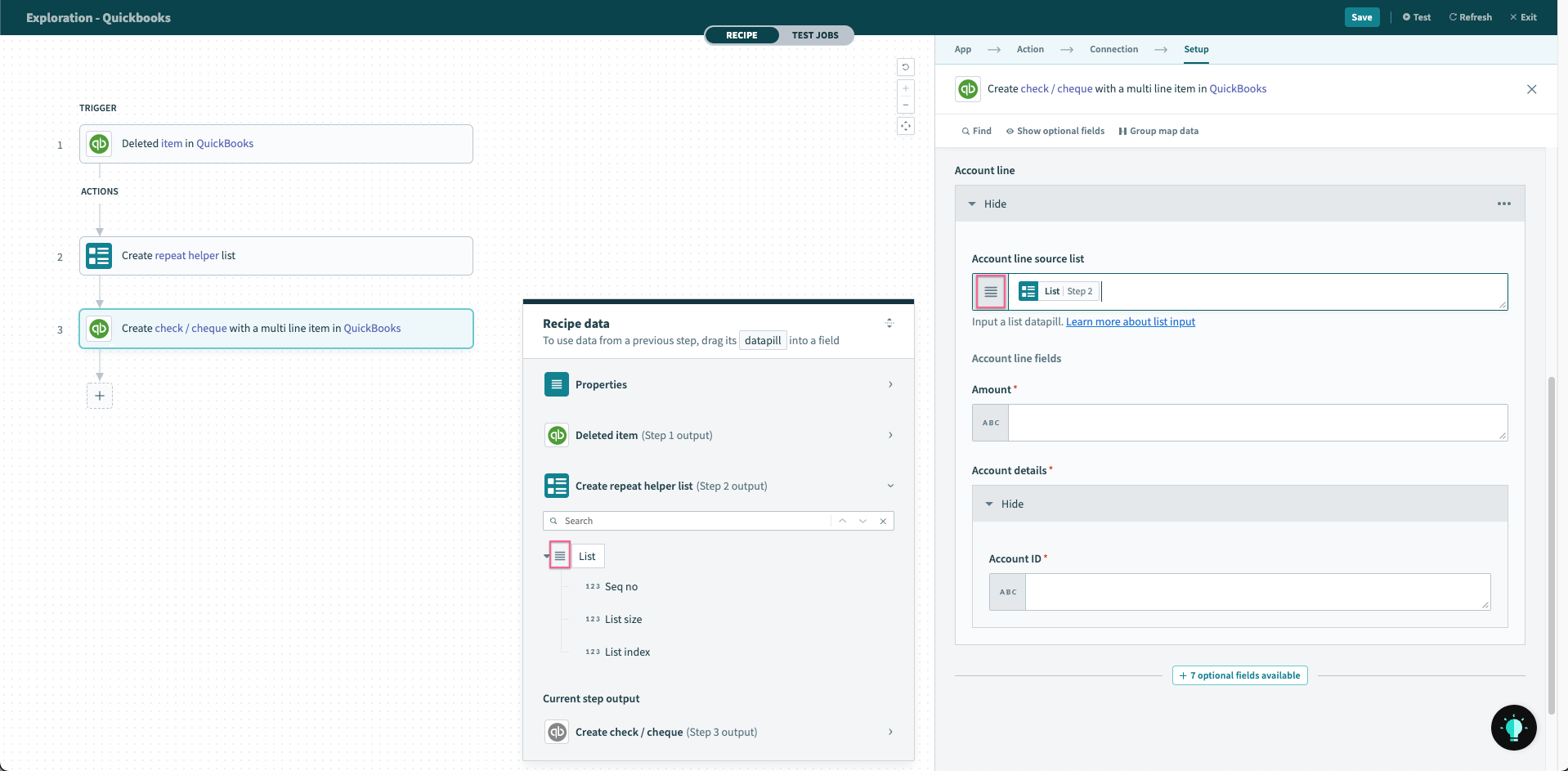
'list'タイプのデータピルは、上記の赤色で示されているようにリストロゴで示されます。
銀行預金
Workatoには、Bank Depositオブジェクトに関連するQuickBooksアクションが複数あります。
- 銀行預金を作成
- 銀行預金を検索
- 銀行預金を更新
Bank Depositsで使用できるフィールドは次のとおりです。
Txn Date
- 取引オブジェクトの日付
合計金額
- 銀行預金の合計金額として計上される金額。この値は負の値にできないことに注意してください。
キャッシュバック
- この預金について一定額を返金する先のアカウントを指定します
- アカウント
- 金額
- メモ
- この預金について一定額を返金する先のアカウントを指定します
Deposit To Account Reference
- この銀行預金の振込先となるアカウントを指定します。ここでは、Deposit To AccountとしてUndeposited Fundsを指定できないことに注意してください。
- アカウント
- ここで指定するアカウントは、BankまたはOther Current Asset Accountタイプである必要があります。
取引税の詳細
- 税コード
- 税合計
行
- Line Source list
- データのアクセス元となる明細項目オブジェクトをここで指定します。作成される明細項目の合計数は、ソースリストのサイズと等しくなります。ソースリストの詳細については、こちらを参照してください
- 説明
- 各明細項目について、そのDescriptionを指定します
- 金額
- 各明細項目について、そのAmountを指定します
- Line Source list
リンクされた取引
- 関連付ける必要がある既存の取引がある場合は、既存の取引の預金を記録するためにここで詳細を指定します。
- リンクされた取引のソースリスト
- データのアクセス元となる明細項目オブジェクトをここで指定します。作成される明細項目の合計数は、ソースリストのサイズと等しくなります。ソースリストの詳細については、こちらを参照してください
- トランザクションID
- 取引タイプ
- Depositにリンクできる取引タイプには、
Transfer、Payment(Cash、CreditCard、およびCheckの支払い方法タイプの場合)、SalesReceipt、RefundReceipt、JournalEntryがあります。
- Depositにリンクできる取引タイプには、
- 取引明細ID
Deposit Line Detail
- エンティティ名
- 預金の受領元である顧客のDisplay Nameへの参照
- タイプ
- CustomerまたはVendorのどちらであるかを指定します
- 値
- 預金の受領元である顧客IDへの参照
- エンティティ名
クラス参照
- 取引に関連付けられたClassへの参照
アカウント参照
- 資金が預け入れられるアカウント
支払い方法参照
- 支払い方法
小切手番号
- 預金の小切手番号。
税参照
- 税コード
- Lineに関連付けられた販売/購入税コード。米国外の会社のみ
- 課税対象
- 税コード
Private Note
Currency Reference
- 値
- 名前
取引ソース
- クレジットカード取引の発生元ソースを指定するために内部的に使用されるフィールド。
為替レート
QuickBooks Onlineでは、複数通貨で国際取引を行うことができます。 Workatoはビジネスニーズに適応し、ビジネスの自動化に必要なすべての変更をサポートします。
QuickBooks Onlineでは、複数通貨をサポートできます。これを行うには、Accounts and Settingsセクションで有効にします。複数通貨を有効にすると、設定が変更される場合があることに注意してください。 QuickBooks Onlineサポートにご相談ください。
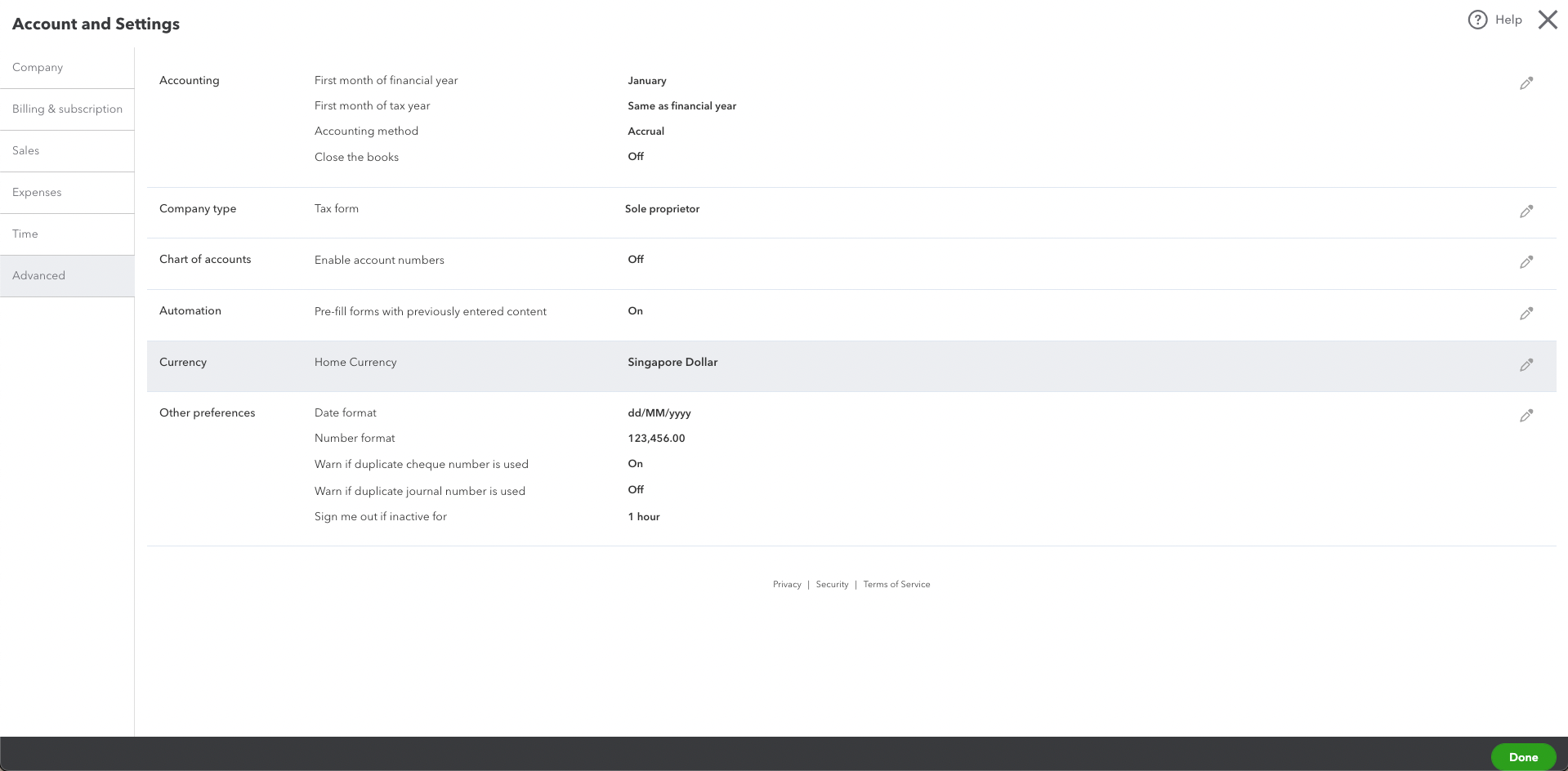
Exchange Rateフィールドでは、指定した通貨から自国通貨への為替レートを指定できます。 Currencyが指定されていない場合、自国通貨に対する為替レートはデフォルトで1になります。
クレジットメモなどの依存取引ドキュメントでは、適用される通貨は、支払いや銀行預金などの親取引ドキュメントによって決まります。
例:

前述の例では、為替レートを1.5239475に設定しています。これは、自国通貨1単位が外貨1.5239475単位に等しいことを意味します。
営利団体バージョンと非営利団体バージョンで異なるラベル
QuickBooksの非営利団体向けバージョンを使用している場合、Workatoでは、QuickBooksアカウントに表示されるものと一部の用語のラベルが異なる場合があることに注意してください。使用するトリガーとアクションを確認するには、以下の表を参照してください。
| 営利団体 | 非営利団体 |
|---|---|
| インボイス | 寄付誓約 |
| 売上領収書 | 寄付(売上) |
| 経費 | 支出 |
| 損益 | 活動計算書 |
| 貸借対照表 | 財政状態計算書 |
QuickBooksの非営利団体に関する詳細については、Learn QuickBooks Online terminologyの記事を参照してください。
最終更新日: