RingCentral
RingCentralは、企業向けに音声、ビデオ、チームメッセージング、コラボレーションソリューションを提供するクラウドベースのコミュニケーションおよびコラボレーションプラットフォームです。
APIバージョン
RingCentralコネクターはRingCentral API v1を使用します。
RingCentralへの接続方法
RingCentralに接続するには、次の手順を実行します。
Workatoアカウントにサインインします。
作成>コネクションをクリックするか、C+Cを押します。
New connection(新規コネクション)ページでRingCentralを選択します。
コネクション名フィールドにコネクションの名前を入力します。
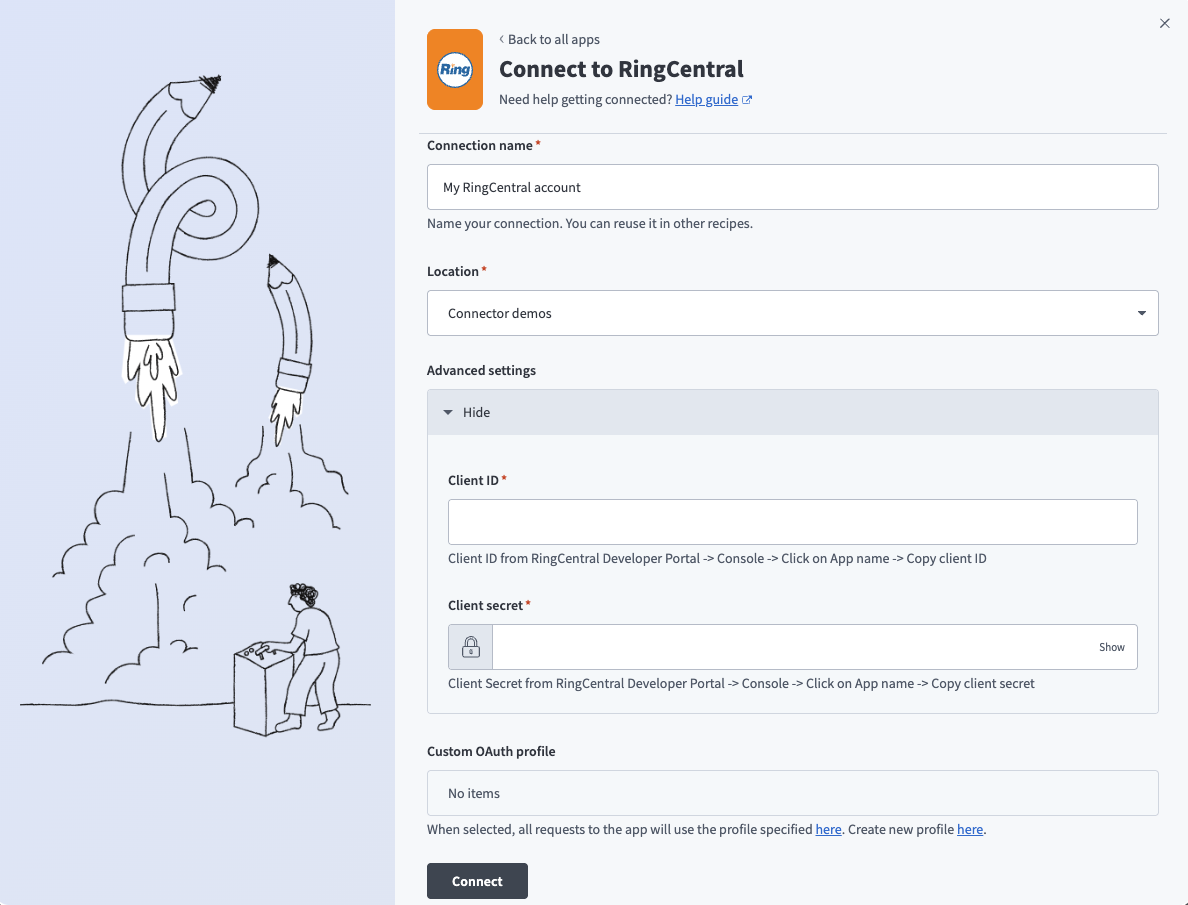 RingCentralに接続
Location(場所)ドロップダウンメニューを使用して、コネクションの保存先となるプロジェクトまたはフォルダを指定します。
任意。 Advanced settings(詳細設定)を展開し、RingCentralアプリに関連付けられているClient IDとClient secretを入力します。これらの値の取得方法については、クライアントIDとシークレットの生成セクションを参照してください。
任意。 Custom OAuth profileドロップダウンメニューを使用して、このコネクションで使用するプロファイルを選択します。新しいプロファイルを作成。
接続をクリックします。
表示されるダイアログでRingCentralアカウントにサインインします。
Authorize(承認)をクリックし、WorkatoまたはRingCentral OAuthアプリに、次の権限でアカウントへのアクセスを許可します。
- リアルタイムで電話通話を制御および管理
- 名前、内線番号、電話番号、メールなどを含む内線情報の表示および更新
- 社内テキストメッセージの送信および編集
- 名前、会社名、連絡先情報などのユーザーアカウント情報の表示
- ユーザーの通話ログレコードの表示
- 個人アドレス帳の連絡先の表示
- SMS、FAX、ボイスメールなどを含むメッセージストアデータの表示
- ユーザーのプレゼンスステータスの表示
- 2-legged Ring Out電話通話の実行
- SMS/MMSメッセージの送受信
- Webhook通知の管理およびサブスクライブ
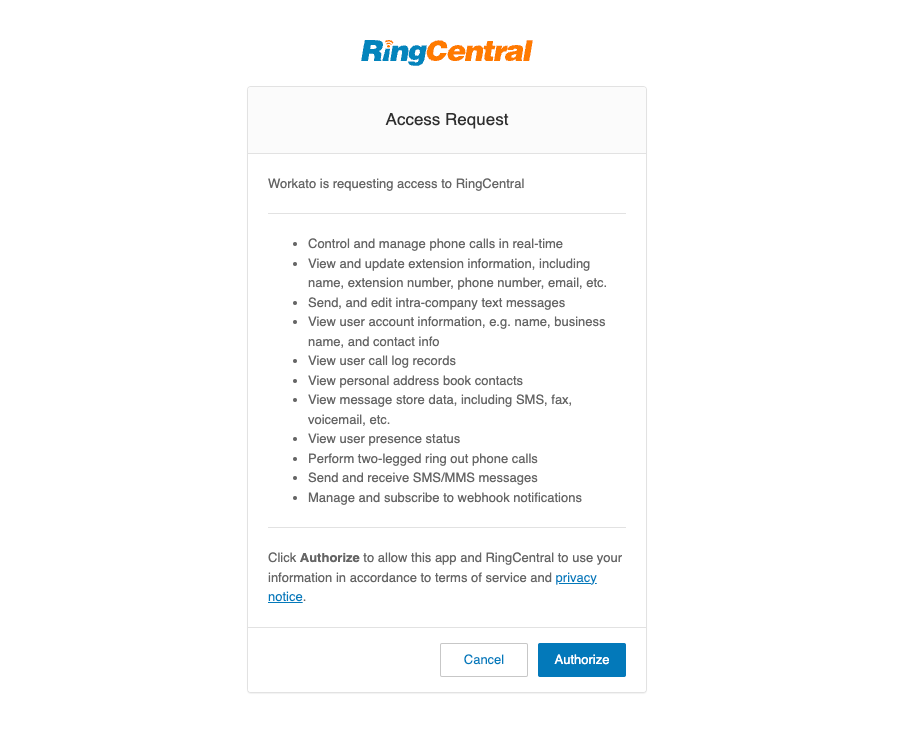 RingCentralアカウントへのアクセスをWorkatoに許可
クライアントIDとシークレットの生成
クライアントIDとシークレットを生成する新しいRingCentralアプリを作成するには、次の手順を実行します。
RingCentral Developer Portalにサインインします。
Register App(アプリを登録)をクリックして、新しいアプリケーションを登録します。
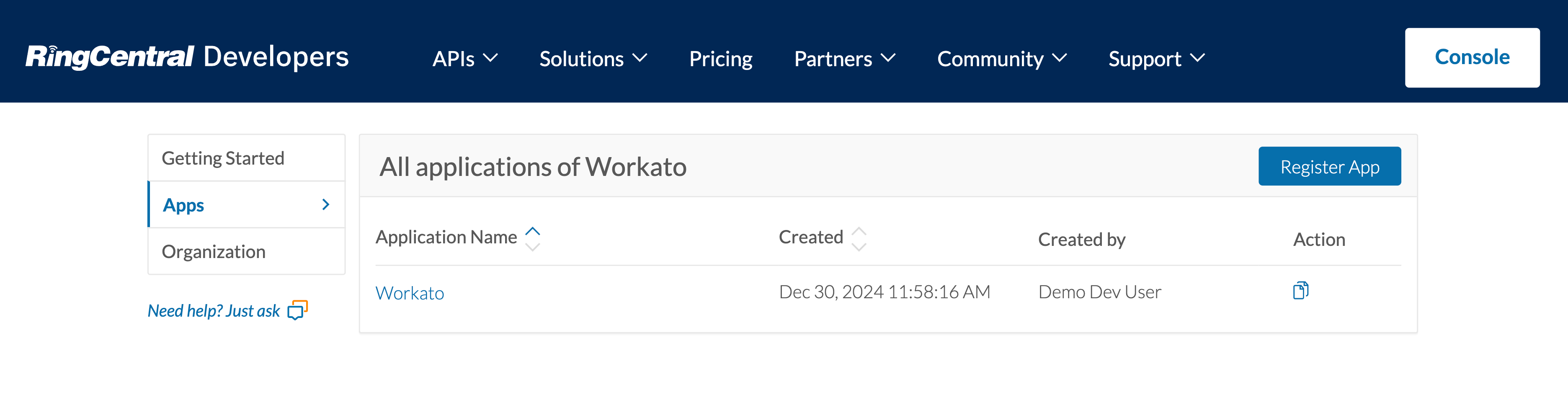 新しいRingCentralアプリを登録
App Type(アプリタイプ)としてREST API Appを選択します。
次へをクリックします。
App Name(アプリ名)フィールドにアプリの名前を入力します。例: Workato。
App Description(アプリの説明)フィールドにアプリの説明を入力します。説明には20文字以上を含める必要があります。
Do you intend to promote this app in the RingCentral App Gallery?(このアプリをRingCentral App Galleryでプロモーションする予定ですか?)フィールドでNo(いいえ)を選択します。
From what type of app will you be calling the API?(どのタイプのアプリからAPIを呼び出しますか?)フィールドでServer-side web app (most common)(サーバーサイドWebアプリ(最も一般的))を選択します。
データセンターに対応するWorkatoコールバックURIをOAuth Redirect URIフィールドに入力します。
- US Data Center:
https://www.workato.com/oauth/callback - EU Data Center:
https://app.eu.workato.com/oauth/callback - JP Data Center:
https://app.jp.workato.com/oauth/callback - SG Data Center:
https://app.sg.workato.com/oauth/callback - AU Data Center:
https://app.au.workato.com/oauth/callback - IL Data Center:
https://app.il.workato.com/oauth/callback - CN Data Center:
https://app.workatoapp.cn/oauth/callback - KR Data Center:
https://app.kr.workato.com/oauth/callback - UKデータセンター:
https://app.uk.workato.com/oauth/callback
RingCentral Self-service(Workato Free、Workato Pro、またはDeveloper Sandbox)Environmentの削除
RingCentralはSelf-service Environmentを非推奨にし、新しいDevelopment Environmentに置き換えました。 https://app.trial.workato.com/oauth/callback URIはサポートされなくなりました。
Issue refresh tokens?(refresh tokensを発行しますか?)フィールドで、refresh tokensを有効にするかどうかを指定します。有効にすると、RingCentralは再認証を必要とせずにセッション期間を延長するリフレッシュトークンを発行できます。
アプリケーションに必要なOAuth 2.0スコープを選択します。コネクションには次のスコープが必要です。
- Call Control
- Edit Extensions
- Internal Messages
- Read Accounts
- Read Call Log
- Read Contacts
- Read Messages
- Read Presence
- Ring Out
- SMS
- Webhook Subscriptions
Who will be authorized to access your app?(アプリへのアクセスを承認されるユーザー)フィールドで、次のいずれかのオプションを選択します:
- このアプリは公開されており、任意のRingCentral顧客から呼び出すことができます。
- このアプリは非公開であり、同じRingCentralアカウントの認証情報を使用する場合にのみ呼び出すことができます。
Create(作成)をクリックして、アプリケーションを作成します。 RingCentralによってClient IDとClient secretが生成されます。
Client IDとClient secretをコピーします。 WorkatoでRingCentralに接続するときに、これらの認証情報を使用します。
最終更新日: