Rubyスニペット by Workato
Rubyは、Web Developmentで人気のある言語です。 Rubyスニペット by Workatoコネクターを使用すると、カスタムRubyコードを記述してレシピに挿入し、カスタムアクションを実行できます。これにより、Rubyを使用して外部サービスの呼び出しなどのアクションを実行できます。
許可リストに登録されたRUBYメソッドのみ
レシピには、許可リストに登録されたRubyメソッドのみを追加できます。詳細については、利用可能なRubyメソッドを参照してください。
Rubyスニペット by Workatoコネクターを使用するために、コネクションの設定は不要です。
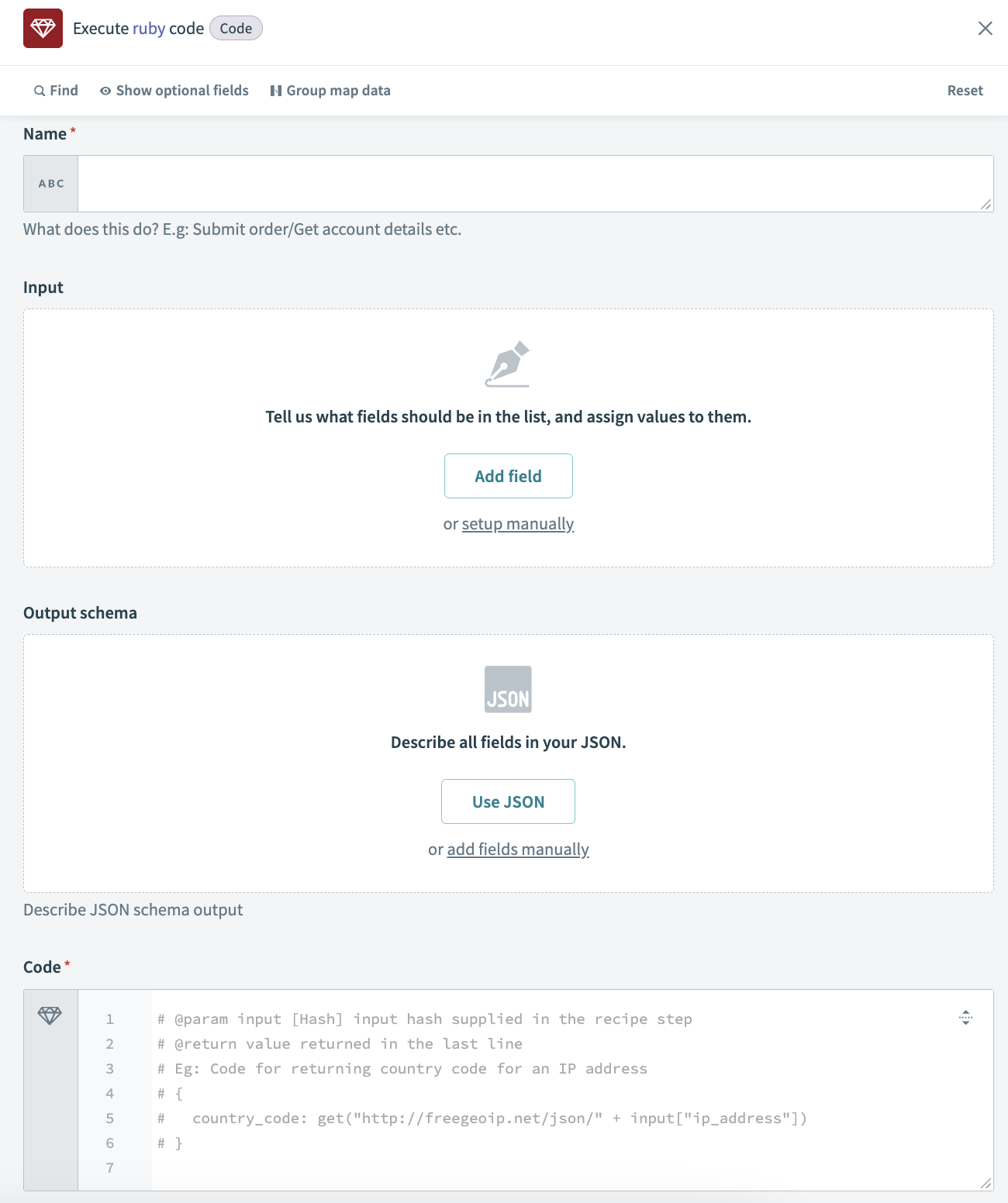 Rubyスニペット by Workato
ランタイムバージョン
Rubyスニペット by WorkatoコネクターはRuby 2.7で実行されます。
必須セクション
| セクション | 説明 |
|---|---|
| 名前 | アクションの目的を示すわかりやすい名前を指定します。例: Get account details。 |
| 入力 | このセクションを使用して、Rubyコードにデータを渡します。 |
| 出力スキーマ | このセクションを使用して、Rubyコードが出力するデータ構造を定義します。 |
| コード | このセクションを使用して、実行するRubyコードを追加します。このコードは、入力セクションで渡されたデータを使用でき、出力スキーマセクションで定義された構造と一致するハッシュを返す必要があります。 |
制限事項
Rubyスニペット by Workato コネクターには次のクォータがあります:
| 説明 | クォータ | メモ |
|---|---|---|
| ライブラリ、一時メモリ、入力を含むRubyコネクターアクションのメモリクォータ | 256 MB | NA |
| Rubyコネクターアクションのタイムアウト | 30秒 | NA |
| Rubyコネクターアクションの読み取りリクエストタイムアウト | 30秒 | このクォータは次のアクションに適用されます:
|
また、ユーザー提供のライブラリはサポートされていません。
入力
Rubyスニペットの入力セクションでは、Rubyコードにデータを渡すことができます。これは、レシピの前のステップからのデータでも、Rubyコード内で使用する予定のその他のデータでもかまいません。 Rubyコードでinputキーワードを使用して、入力セクションのデータにアクセスできます。
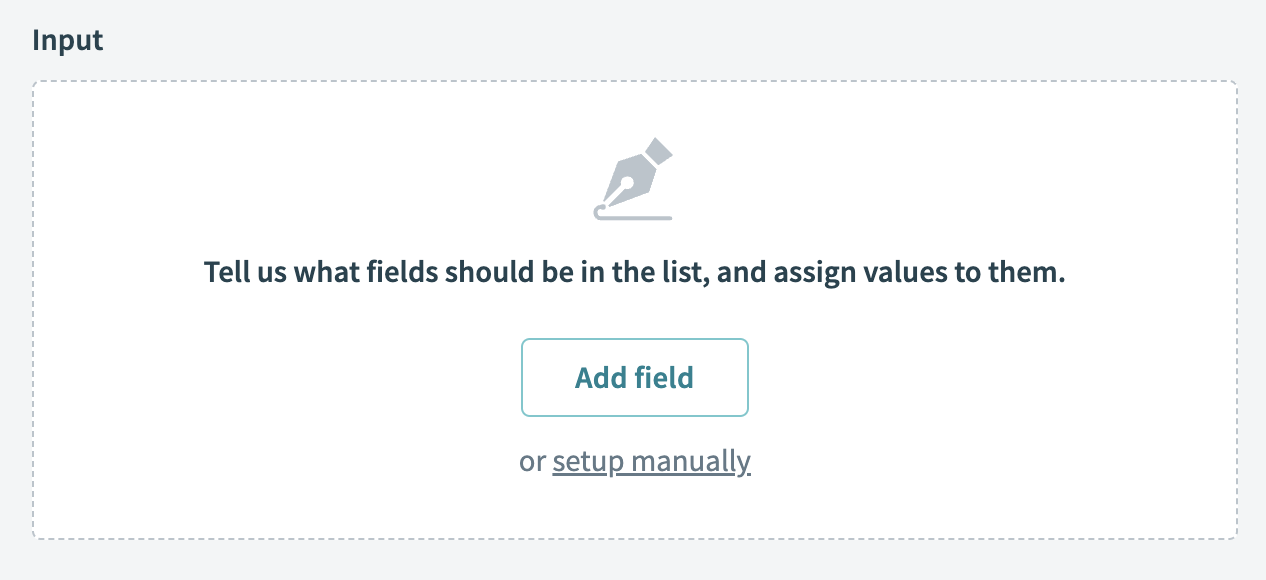 入力セクション
アクションで使用する予定の入力フィールドを定義する必要があります:
入力セクションに移動します。
フィールドを追加をクリックします。
入力にラベルを追加します。
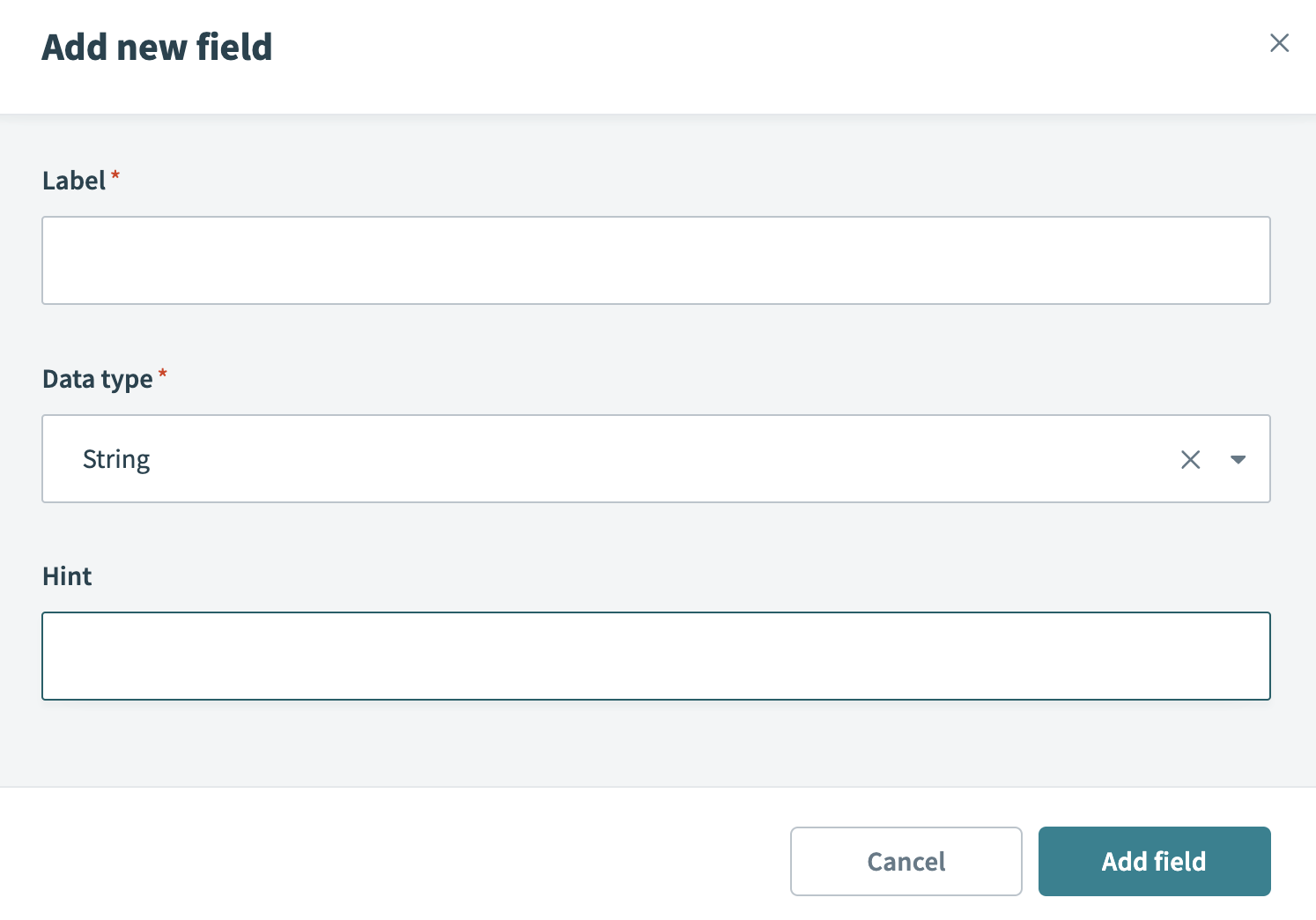 新規フィールドを追加
データ型ドロップダウンメニューを使用して、文字列やブール値など、使用する予定のデータ型を選択します。
任意。ヒントフィールドに説明を入力するか、ユーザーに役立つ追加のコンテキストを指定します。
フィールドを追加をクリックして、入力フィールドをアクションに追加します。
Rubyコードに渡す予定のすべての入力フィールドについて、これらの手順を繰り返します。
出力スキーマ
出力スキーマは、Rubyコードが出力するデータ構造を定義します。これは、Rubyコードの出力を後続のレシピステップで使用する予定がある場合に便利です。
Rubyスニペット by Workatoを使用してアクションを実行する場合、コードの出力スキーマを定義する必要があります。出力スキーマは出力データツリーを構築し、Ruby関数から返されたデータを後続のレシピアクションで使用できるようにします。
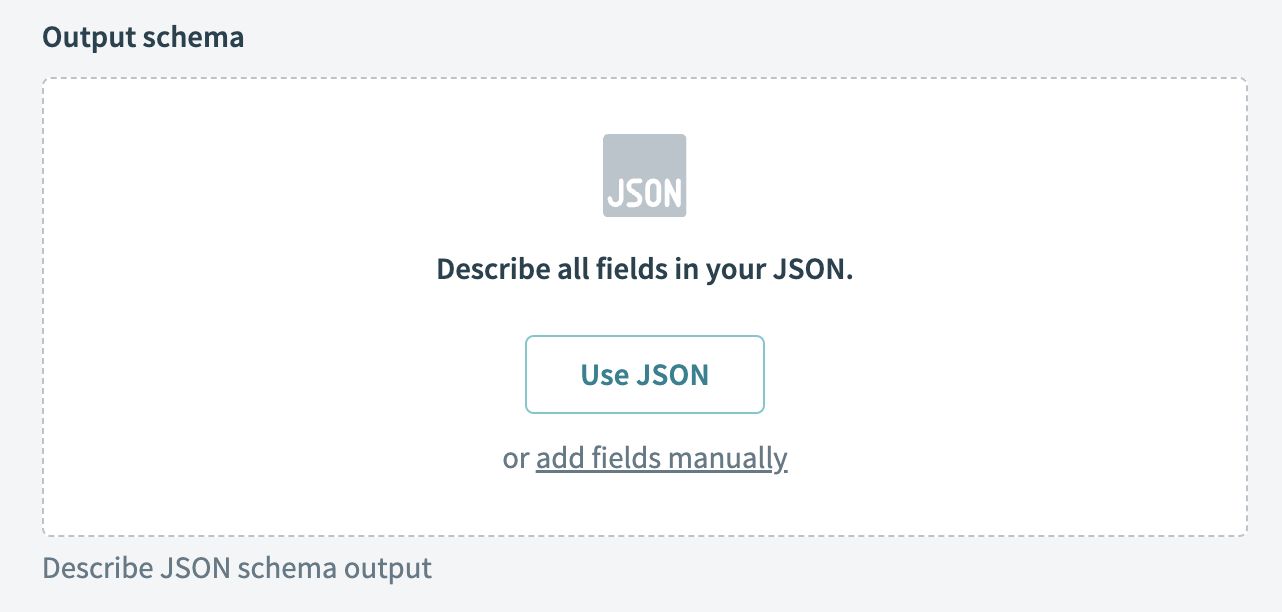 出力スキーマ
サンプルJSONを使用するか、出力フィールドを手動で定義することで、出力スキーマを設定できます。
出力フィールドを手動で定義する
出力スキーマにフィールドを手動で追加するには、次の手順を完了します:
出力スキーマセクションに移動します。
フィールドを手動で追加をクリックします。
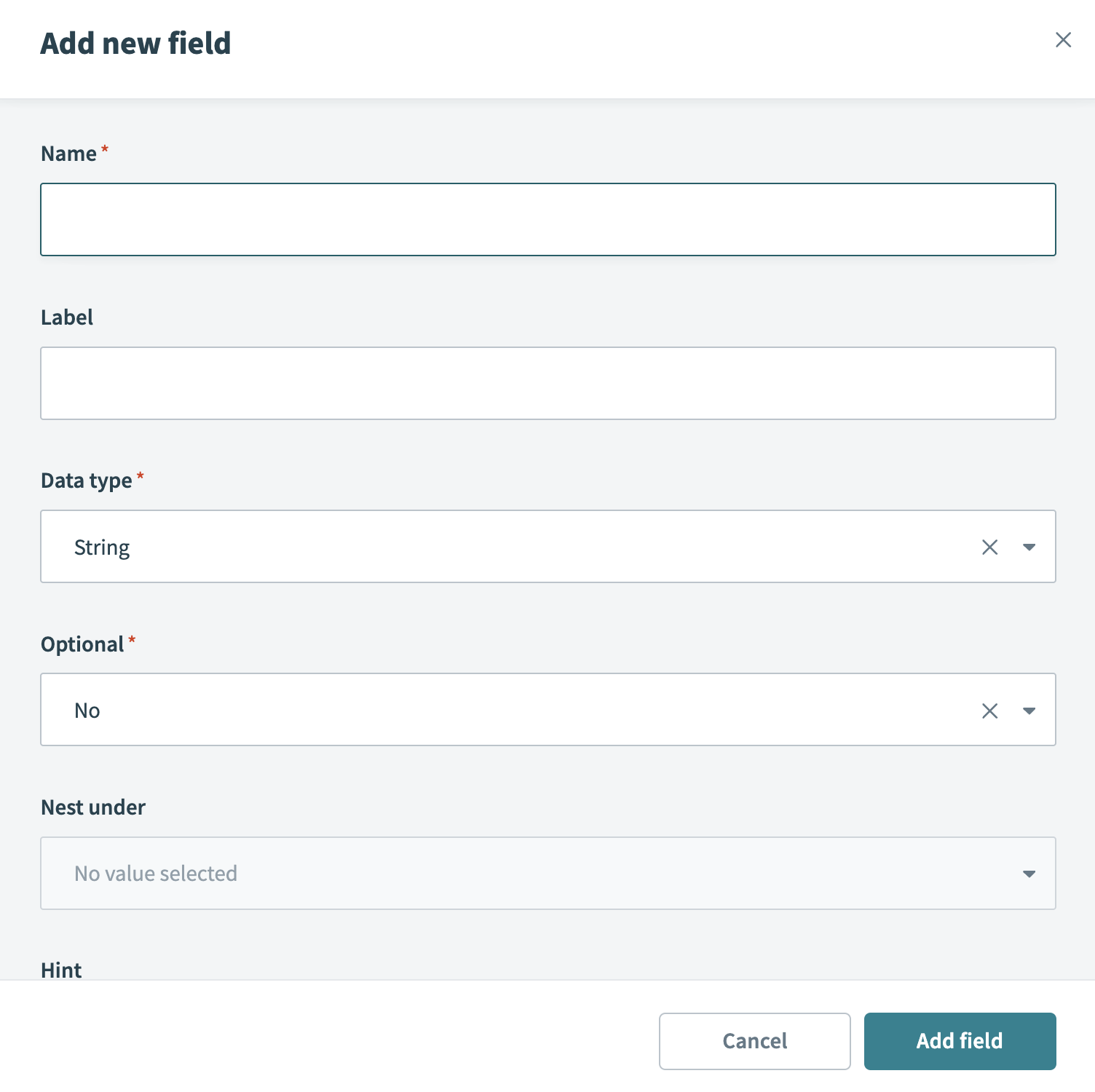 出力スキーマを手動で定義
フィールドの名前を入力します。
任意。入力にラベルを追加します。
データ型ドロップダウンメニューを使用して、文字列やブール値など、使用する予定のデータ型を選択します。
任意ドロップダウンメニューを使用して、フィールドを任意にするか必須にするかを選択します。
任意。ネスト先ドロップダウンメニューを使用して、フィールドをネストする場所を選択します。
任意。ヒントフィールドに説明を入力するか、ユーザーに役立つ追加のコンテキストを指定します。
フィールドを追加をクリックして、このフィールドを出力スキーマに追加します。
Rubyコードに渡す予定のすべてのフィールドについて、これらの手順を繰り返します。
サンプルJSONを使用する
サンプルJSONを使用して出力スキーマを設定するには、次の手順を完了します:
JSONを使用ボタンをクリックして、スキーマ生成ウィザードを開きます。
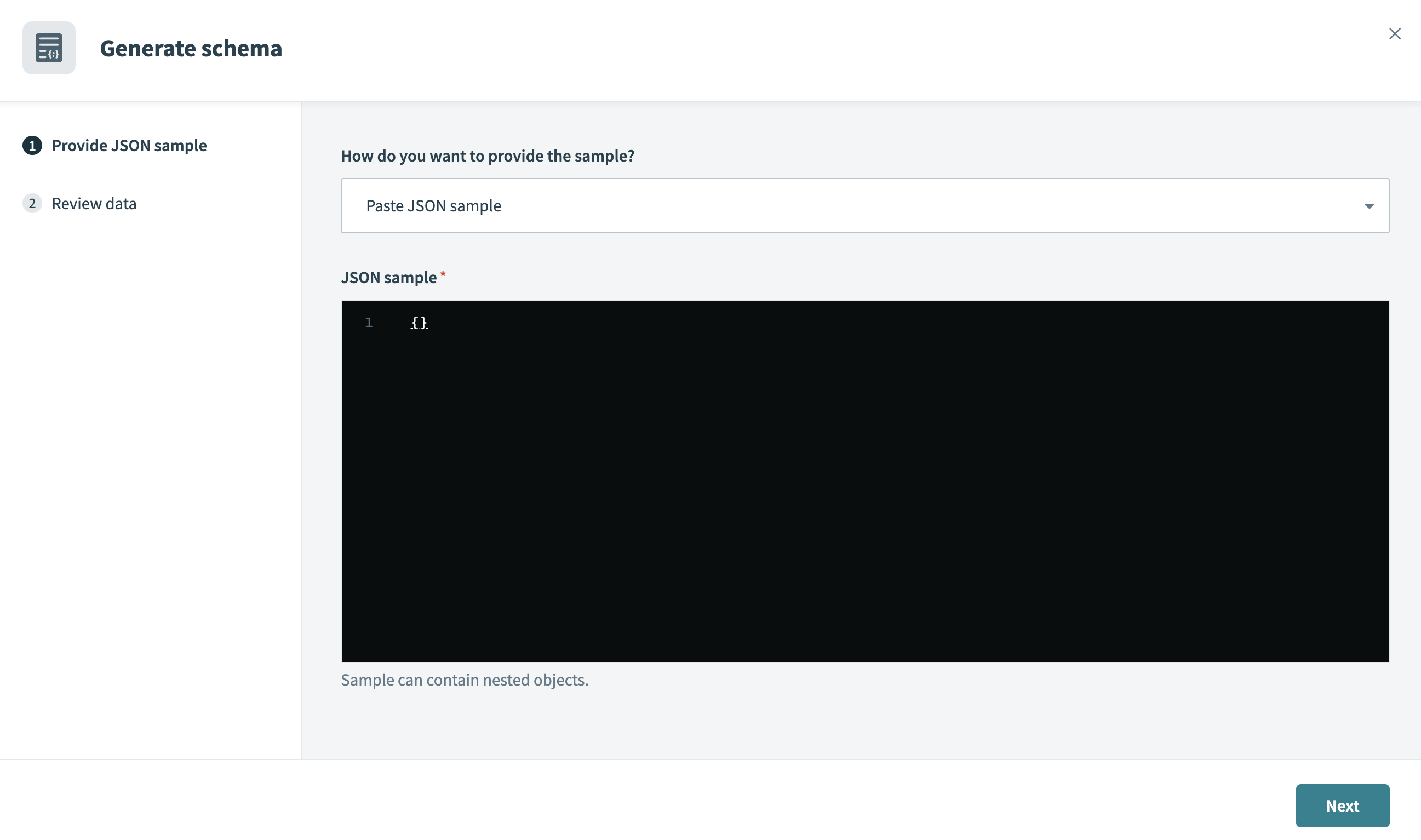 サンプルJSONを使用して出力スキーマを定義
ウィンドウに使用する予定のJSONサンプルを貼り付け、次へをクリックします。
JSONサンプルを確認し、スキーマを生成をクリックします。出力データツリーが出力フィールドに表示されます。
Code
コードフィールドでは、レシピが実行するRubyコードを記述します。このコードは、入力フィールドのデータを使用でき、出力スキーマフィールドで定義された構造と一致するハッシュを返す必要があります。返されるハッシュのキーは出力スキーマのフィールド名と一致している必要があり、対応する値にはそれらのフィールドのデータが含まれます。
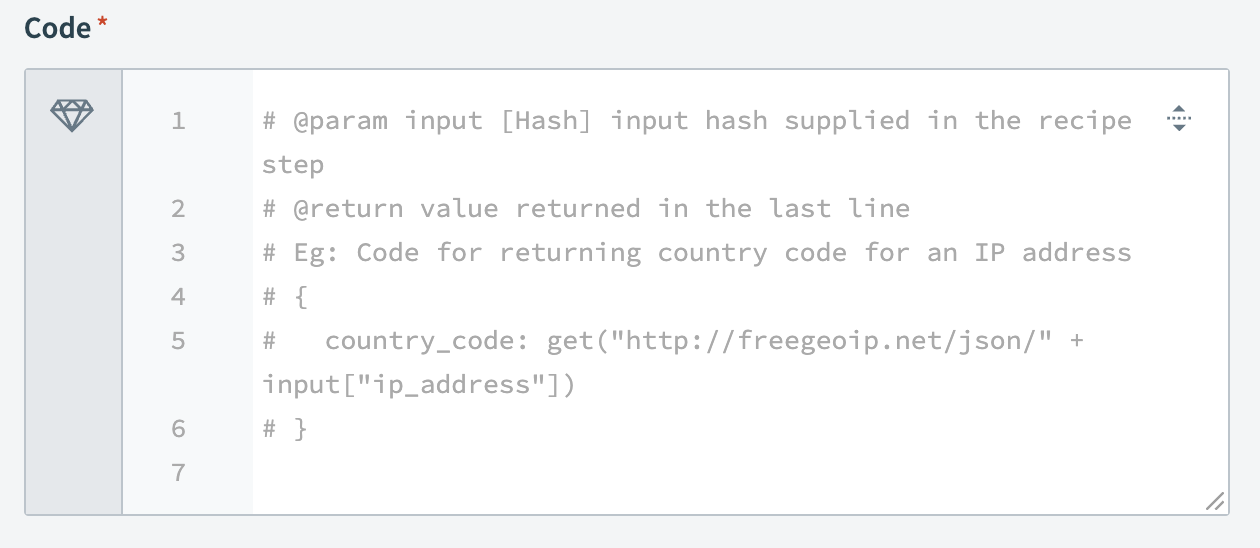 Rubyコードを追加
エラースタックトレース
コード内のエラーが原因でRubyコードを実行アクションが失敗した場合、Workatoは関連するエラースタックトレースを表示し、コードのデバッグを支援します。
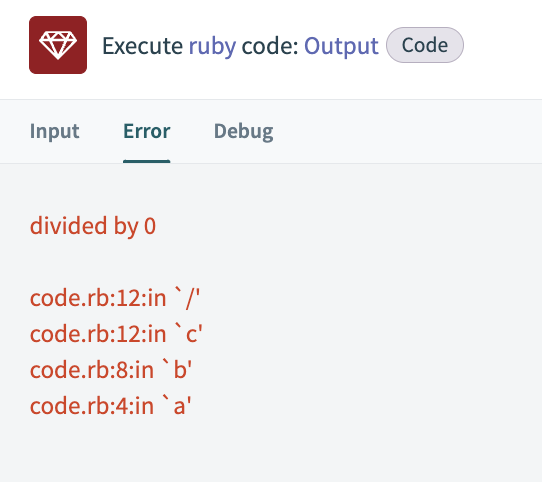 サンプルエラースタックトレース
ログ記録
Workatoは、Developmentとデバッグを支援するために、putsステートメントを使用した中間値のログ記録をサポートしています。各putsステートメントは新しい行として表示されます。 Workatoは、Rubyスクリプトの末尾に戻り値が存在する場合にのみ、ログにputsステートメントを表示します。
次のコード例と出力を参照してください:
z = 2 + 1
puts "The result of the computation is:"
puts z
{result: z}
出力
{
    "Output": {
        "result": 3,
        "log": "The result of the computation is: 3."
    }
}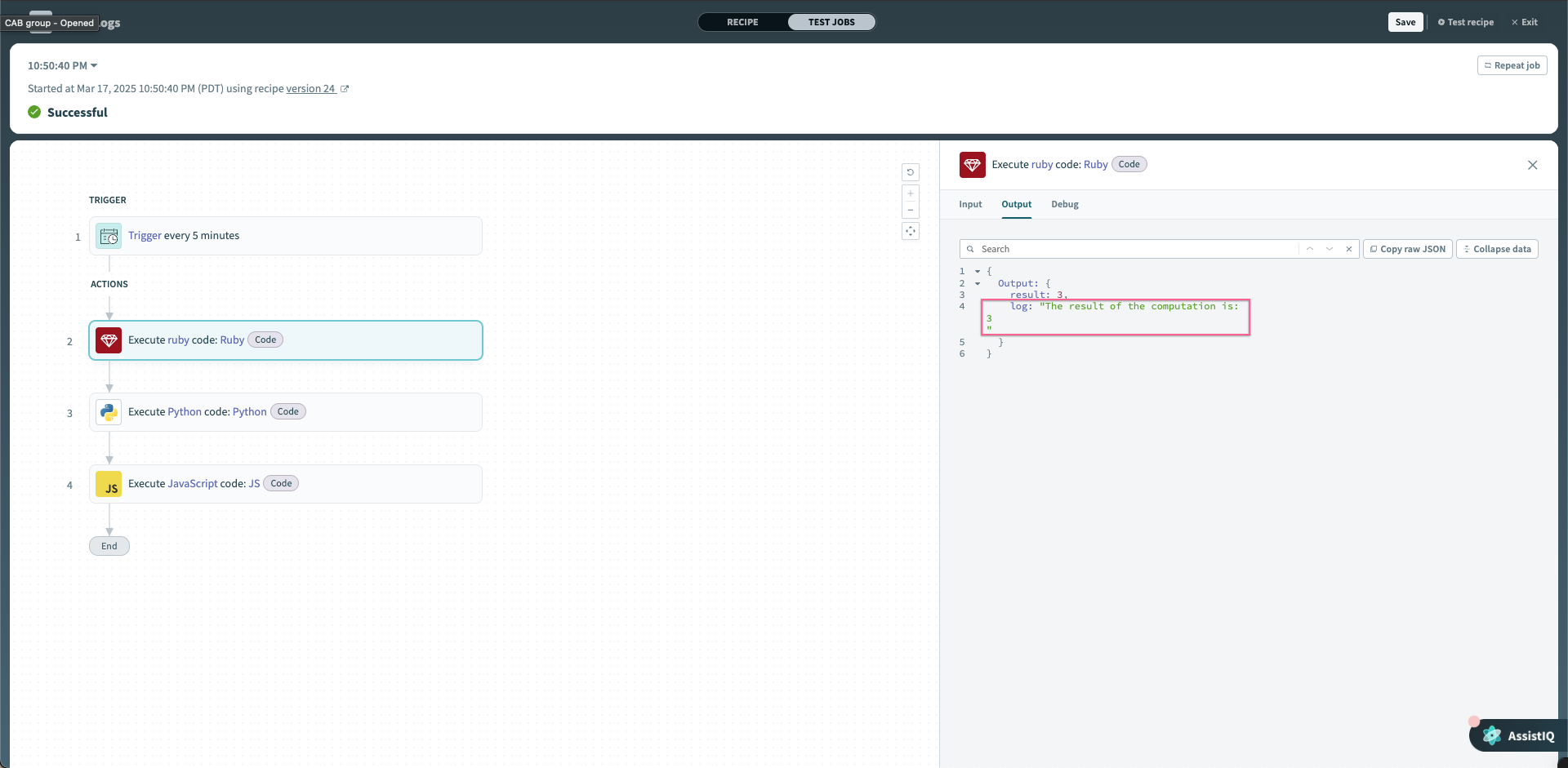
putsステートメントの出力
最終更新日: