WorkatoでオンプレミスSAPインスタンスに接続する方法
オンプレミスSAPシステムのODataサービスを設定するには、次の手順を完了します。ほとんどのレガシーSAPシステムと新しいSAP S/4HANAインスタンスでは、同じまたは類似した手順を使用します。ただし、ECCなどのレガシーSAPシステムでは、標準のODataサービスを利用できません。 SAP GatewayでカスタムODataサービスを作成するには、このブログ投稿を参照してください。
SAP S/4HANAオンプレミスまたはSAP S/4HANA Cloud, private editionを使用している場合、次の手順はOData v2サービスを公開するためのサンプルサービスを設定する方法を示しています。
OData v4サービスを公開するには、SAP公式ヘルプドキュメントのPublish Service Groupセクションを参照してください。
トランザクションコード/n/iwfnd/maint_serviceに移動します
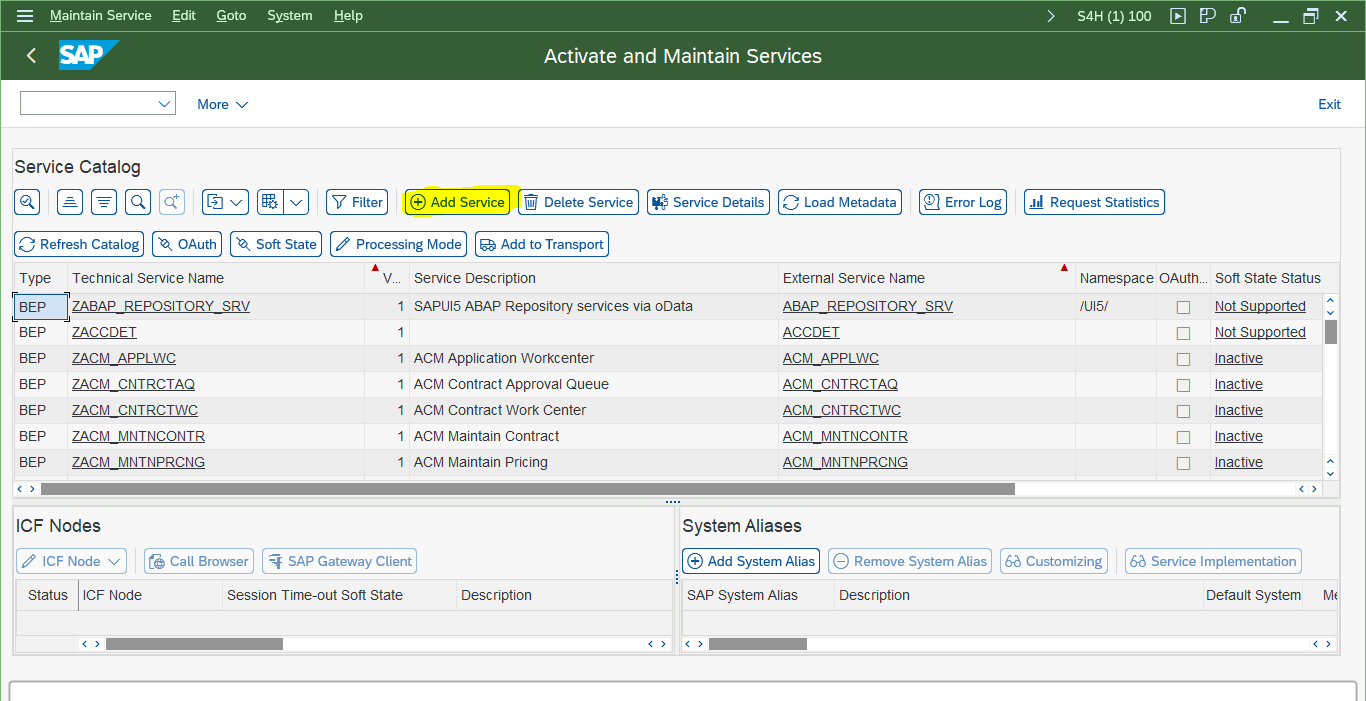 サービスの有効化
Add Serviceをクリックし、System AliasフィールドにLOCALを入力して、Enterを押します。
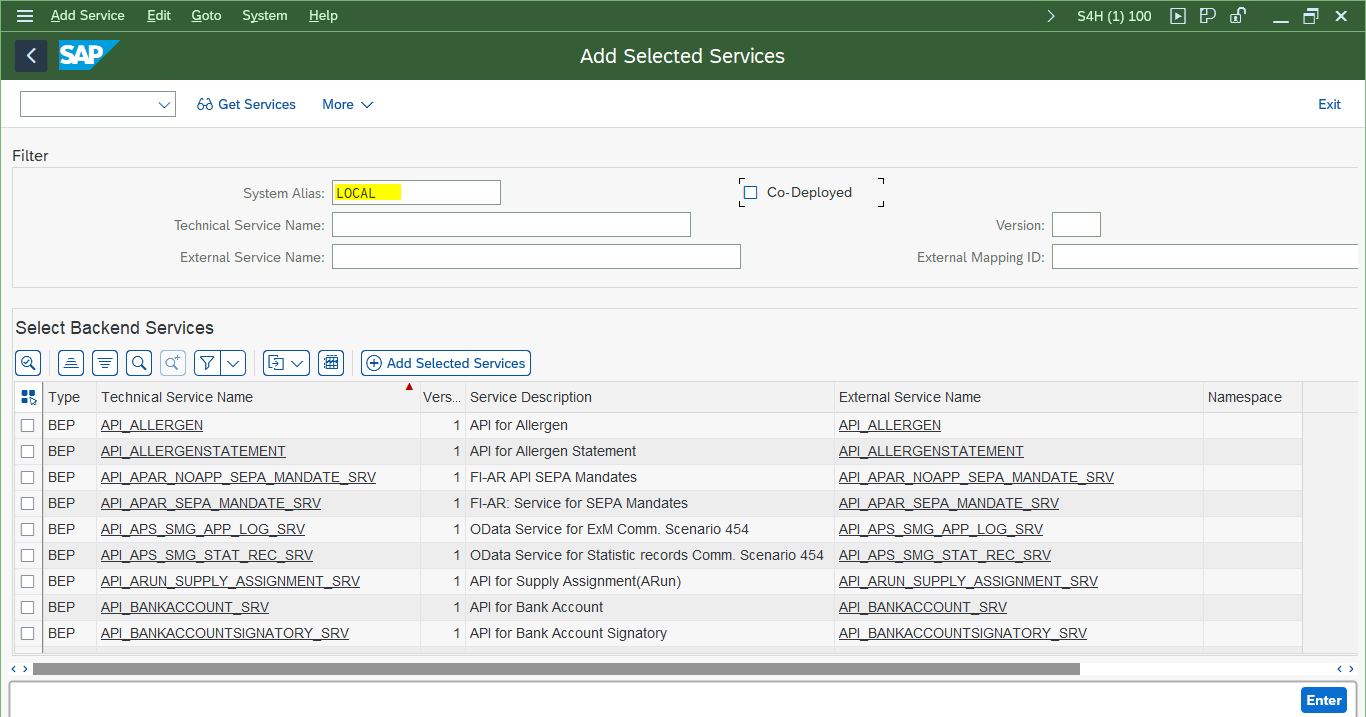 サービスの追加
サービスを選択し、Add Selected Servicesをクリックします。この例では、標準SAP APIであるAPI_BANKACCOUNT_SRVを追加します。
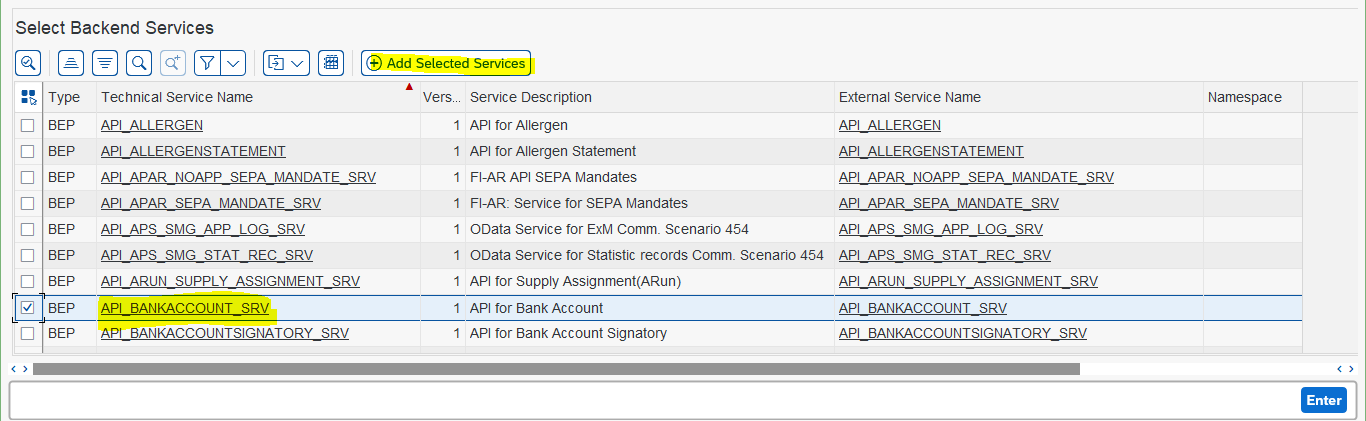 選択したサービスの追加
Technical Service Nameを指定します。この例では、ZAPI_BANKACCOUNT_SRVです。 Local ObjectをクリックしてLocal Packageに保存し、続行します。
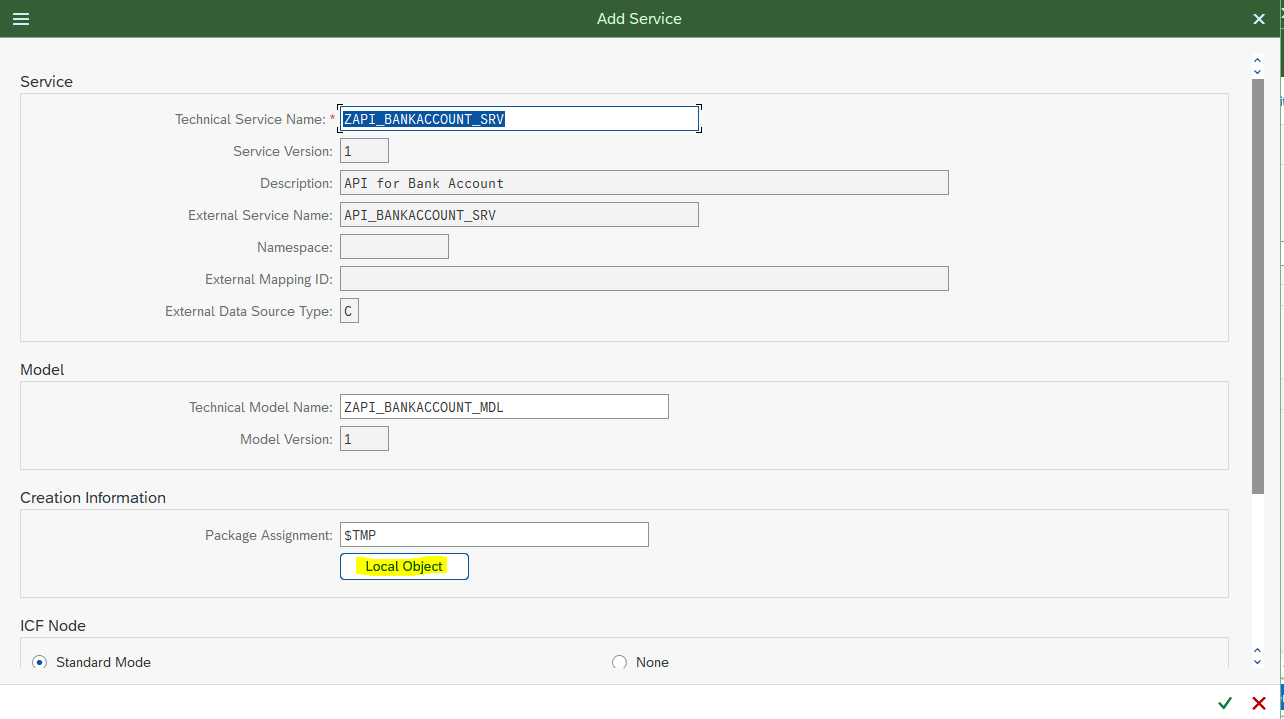 ローカルパッケージの保存
 確認メッセージ
Service Catalogに移動し、Technical Service Nameを検索してからCall Browserをクリックし、ブラウザーとSAP Gateway ClientでOData Endpoint URLにアクセスして、新しいODataサービスをテストします。 Gateway Clientでは、操作、メソッド、ヘッダー、ペイロードなどのさまざまなオプションをテストできます。
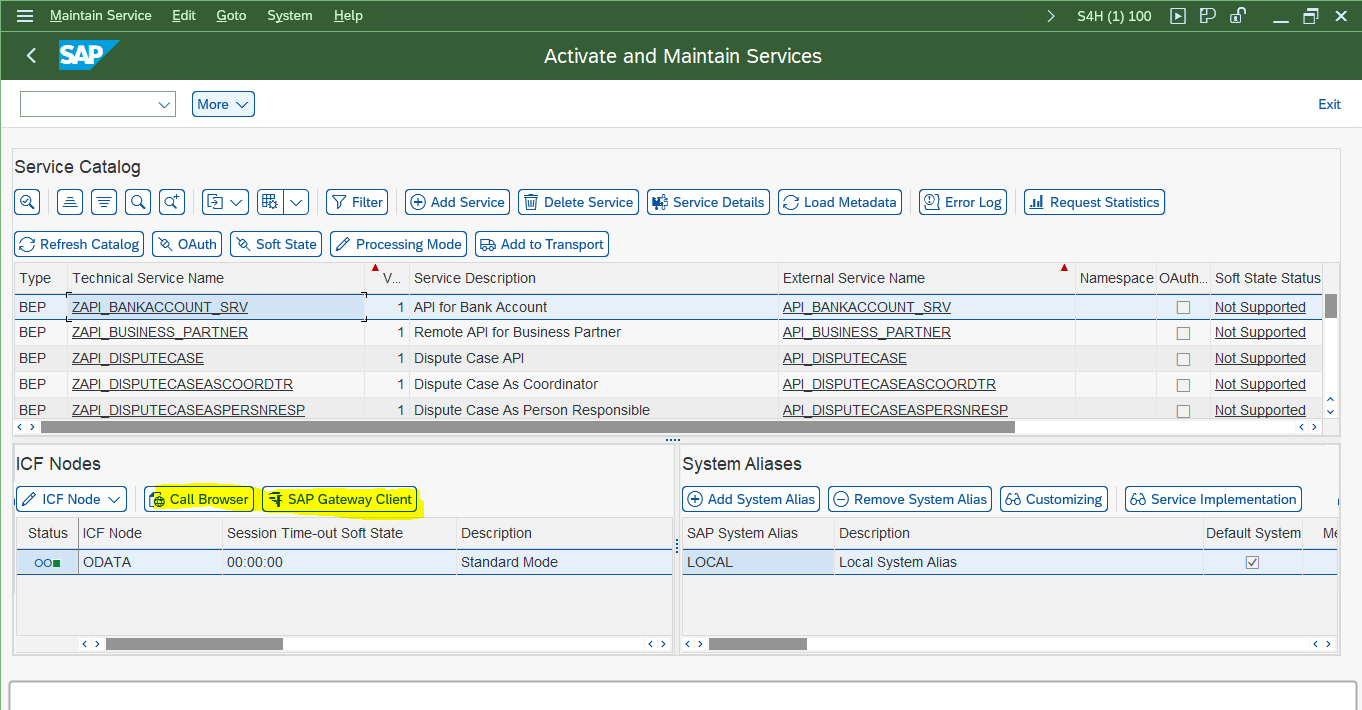 technical serviceの検索
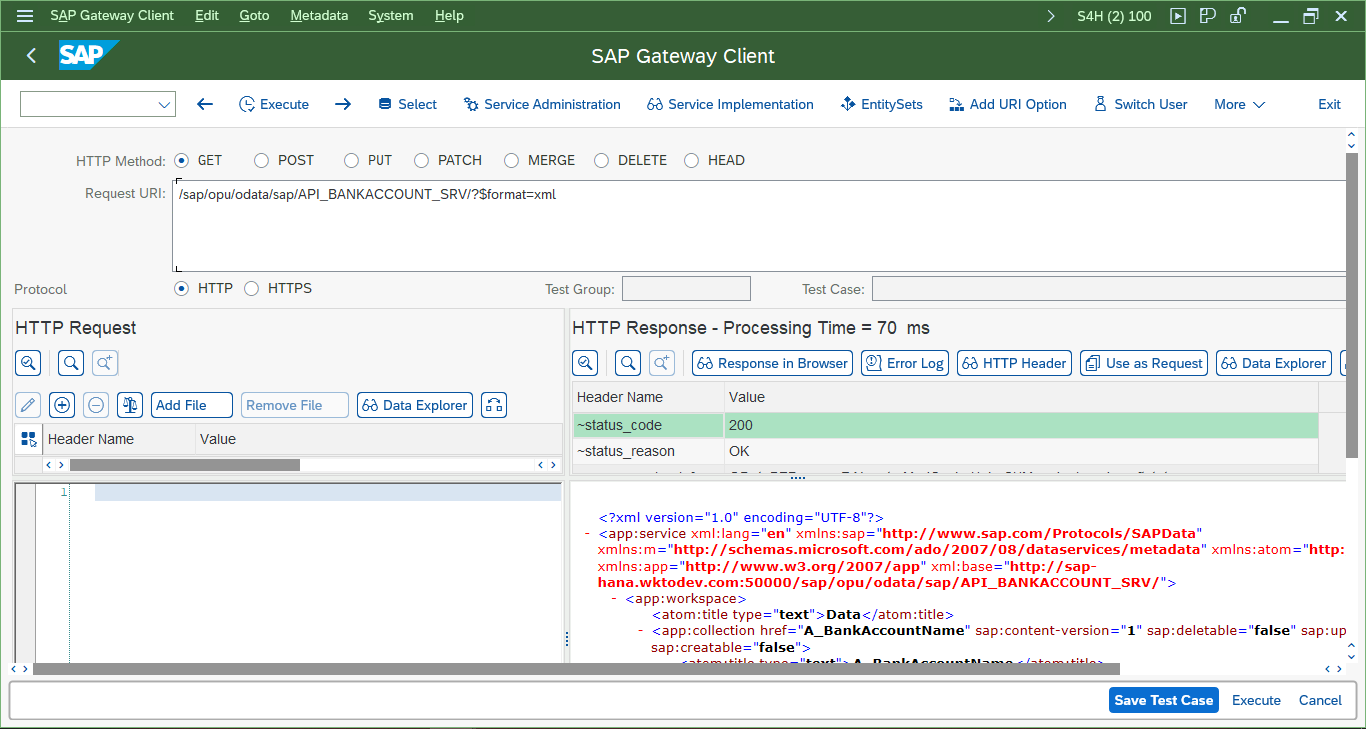 call browserでのテスト
Workatoに戻り、SAP Gateway Clientに表示されるものと同じ詳細をコネクションフィールドに入力します。コネクションを確立するために必要な最小権限を確認するには、最小権限セクションを参照してください。
WorkatoでBasic Authenticationを使用してSAP S/4HANA Cloudに接続する方法
SAP S/4HANA CloudインスタンスのODataサービスを設定するには、次の手順を実行します。
SAP API Business Hub explorerで、自動化要件に合ったOData APIを見つけます。
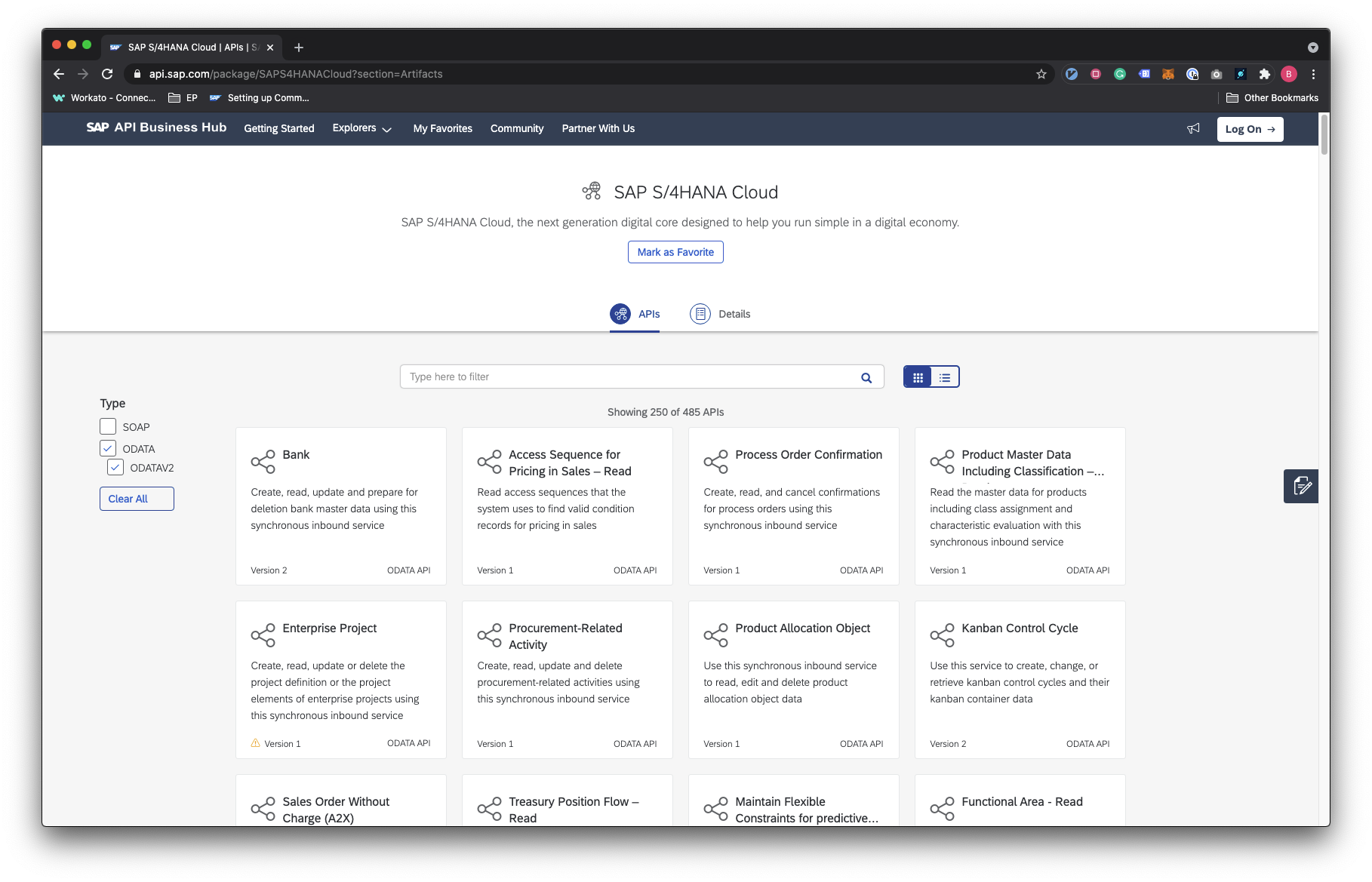 SAP API explorer
使用する予定のAPIをクリックして開き、communication scenario IDを探します。後で使用するために、このIDを保存します。
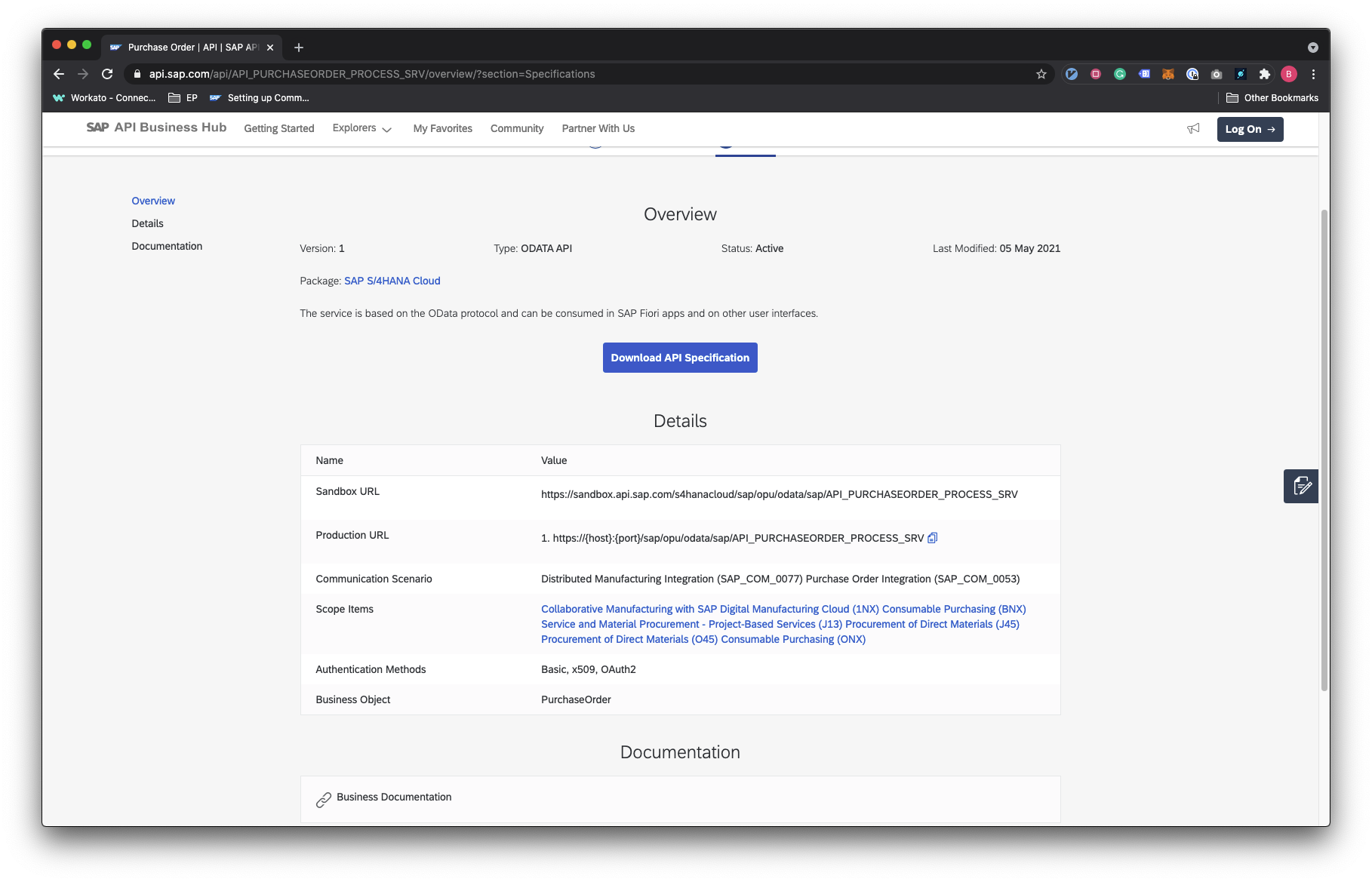 API詳細通信
Setting up Communication Managementの手順に従います。このプロセスには、次の必須タスクが含まれます:
- Communication Userの作成: Workatoに割り当てられた連携ユーザー。 basic authenticationを使用することを確認します。
- Communication Systemの作成: communication Userに関連付けられます。
- Communication Arrangementの作成: communication systemとuserをcommunication scenarioに関連付けます。
Workatoに戻り、コネクションフィールドに入力します。
最終更新日: