SAPでWorkato連携ユーザーを作成する
SapでWorkato連携ユーザーを作成するには、次の手順を実行します:
SAPで新規ユーザーを作成する
まず、Workato専用のユーザーをSAPシステムに作成する必要があります。このユーザーは、後で連携を実行するために必要な最小限の権限で使用されます。
推奨ユーザータイプ
SAPではCommunicationユーザータイプを使用することをお勧めします。これはSAPがシステム間のダイアログなし通信(RFC経由)用に予約しているもので、GUIアクセスは提供しません。
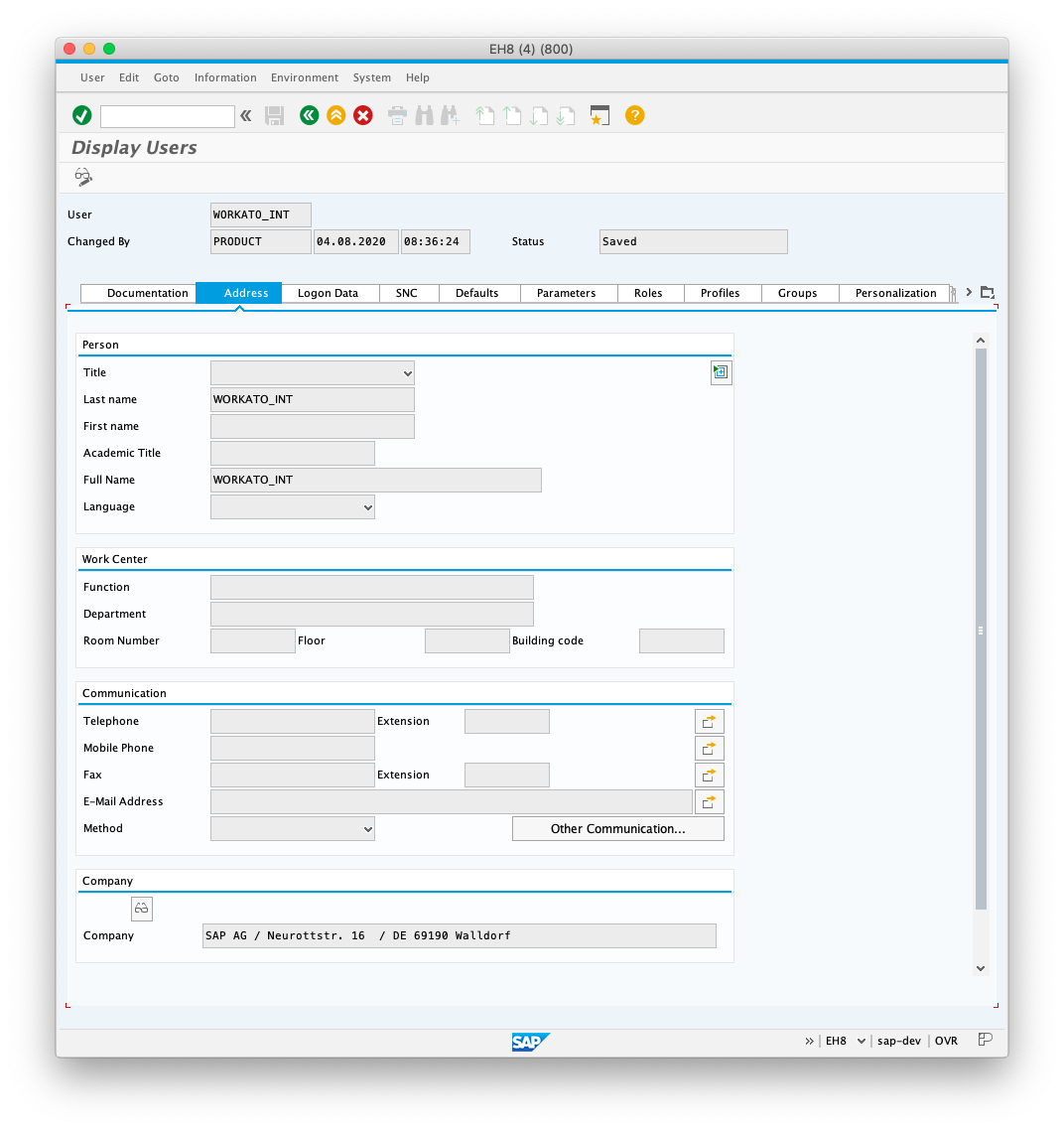
トランザクションコードSU01に移動し、新規ユーザーにWorkatoに関連する名前を付けます。次の例では、ユーザーにWORKATO_INTという名前を付けています。
ユーザーを作成する際は、姓やパスワードなどの必須項目を指定する必要があります。これらはそれぞれアドレスタブとログオンデータタブにあります。
ユーザー権限
このユーザーの権限により、Workatoが実行できるRFC、およびWorkatoが送受信できるIDocが決まります。
新しく作成したWorkatoユーザーを有効化する
新規ユーザーを作成した後、Dialogユーザータイプを使用している場合は、SAPにログインしてパスワードを本稼働用に変更する必要があります。 WorkatoでOPAを設定するには両方が必要なため、パスワードとユーザー名を控えておいてください。
Workato連携ロールを作成する
この新しく作成したユーザーにロールを割り当てます。このロールにより、SAPシステム内の特定のオブジェクトへのアクセス権が付与されます。このガイドでは、WorkatoからSAPに接続するために必要な最小限の権限を設定する方法を説明します。
ユーザー権限
この手順には、任意のRFCの実行、IDocの受信、およびコネクターに必要なIDocの送信に必要な権限は含まれていません。ただし、コネクションを確立し、IDocおよびRFCメタデータを取得するために必要な基本権限のセットです。また、WorkatoでIDocのアクションおよびトリガーを実行するために必要な権限を確認するには、このガイドの最小権限のセクションを参照してください。
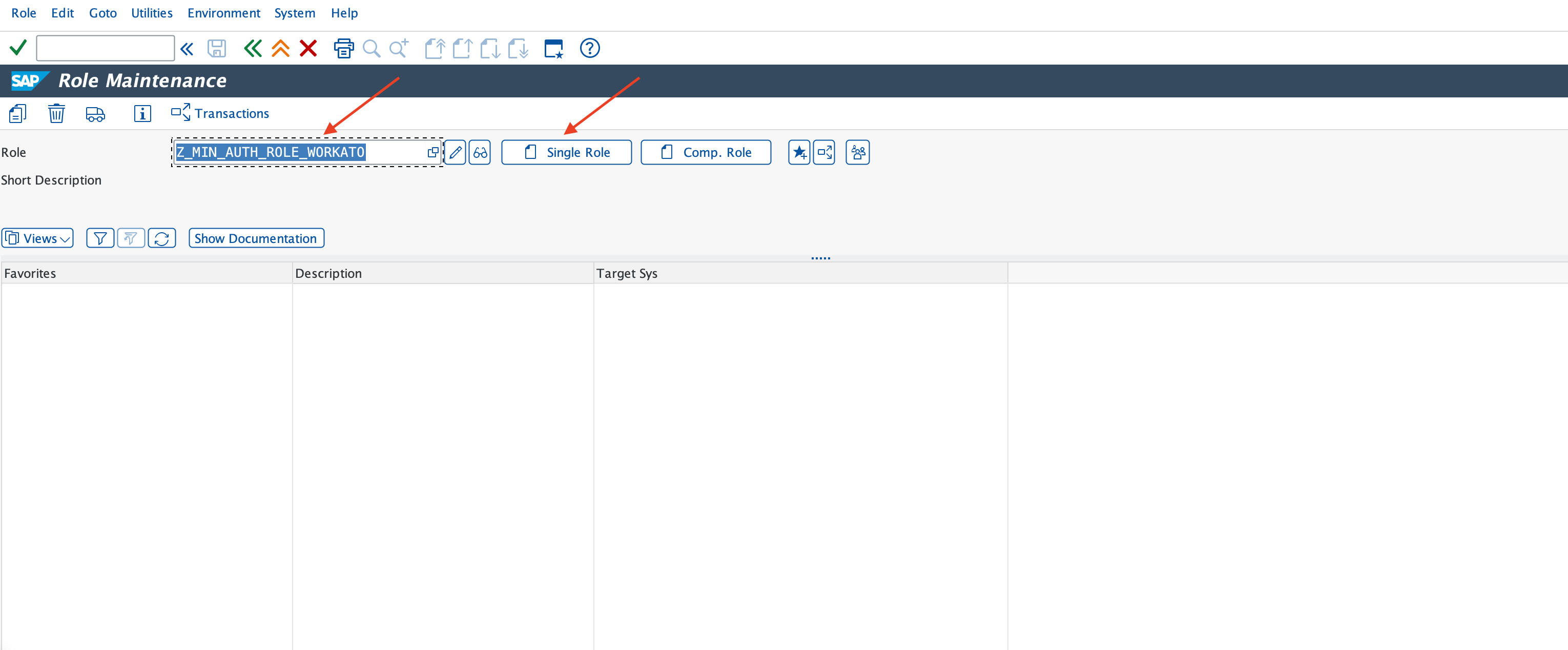
トランザクションコードPFCGに移動し、このWorkatoユーザーに割り当てるロールを入力します。この例では、ロールにZ_MIN_AUTH_ROLE_WORKATOという名前を付けています。
選択した名前を指定した後、単一ロールボタンを選択します。
新規ロールに説明を入力します。
権限タブに移動します。プロファイル名入力フィールドの横にあるボタンを選択して、プロファイルを生成します。
プロファイルが生成されたら、権限データの変更を選択します。次の権限を割り当てる必要があります。これらの権限は、Workatoコネクターの認証およびSAPシステムからのメタデータ読み取りに役立ちます。インターフェースの上部セクションにあるボタンを使用してロールを手動で管理し、権限を割り当てます。
追加する権限オブジェクトの概要
- S_RFC
- Workatoが特定の機能グループおよびモジュールを呼び出す権限を付与するために必要です。 (Workatoとの基本コネクションの確立も担当)
- S_TABU_DIS
- ユーザーが権限グループを使用してアクセスできるテーブルのグループを決定します。
- S_TABU_NAM
- ユーザーがアクセスできる正確なテーブルを決定します。この権限オブジェクトにより、ユーザーは通常アクセスできない権限グループ内の特定のテーブルにアクセスできます。
S_RFCオブジェクトの権限フィールド値
- 基本コネクションに必要
- RFC_NAME
- RFCオブジェクトの名前
- 値:
- EDIMEXT
- RFC_METADATA
- SDTX
- SVRZ
- SYST
- OCS_CRM
- RFC1(SAP ERPの古いEnhancement Package用)
- ACTVT
- アクティビティ
- 値:
- 16
- RFC_TYPE
- RFCオブジェクトのタイプ
- 値:
- FUGR
- 以降のコネクター操作(RFC、IDoc)に必要
- RFC_NAME
- RFCオブジェクトの名前
- 値:
- SDIFRUNTIME
- RFC2
- BASR
- ARFC(IDocを送信する場合にのみ必要)
- EDIN(IDocを送信する場合にのみ必要)
- ACTVT
- アクティビティ
- 値:
- 16
- RFC_TYPE
- RFCオブジェクトのタイプ
- 値:
- FUGR
S_TABU_DISオブジェクトの権限フィールド値
- DICBERCLS
- テーブル権限グループ
- 値:
- SS
- SC
- SA
- ACTVT
- アクティビティ
- 値:
- 02
- 03
S_TABU_NAMオブジェクトの権限フィールド値
- TABLE
- テーブル名
- 値:
- TAPLT
- TFDIR
- RFCDES
- EDIPOA
- ACTVT
- アクティビティ
- 値:
- 02
- 03
- TABLE
- テーブル名
- 値:
- TFTIT
- EDP13
- TBD05
- EDP21
- ACTVT
- アクティビティ
- 値:
- 03
最終的な権限は次のようになります:
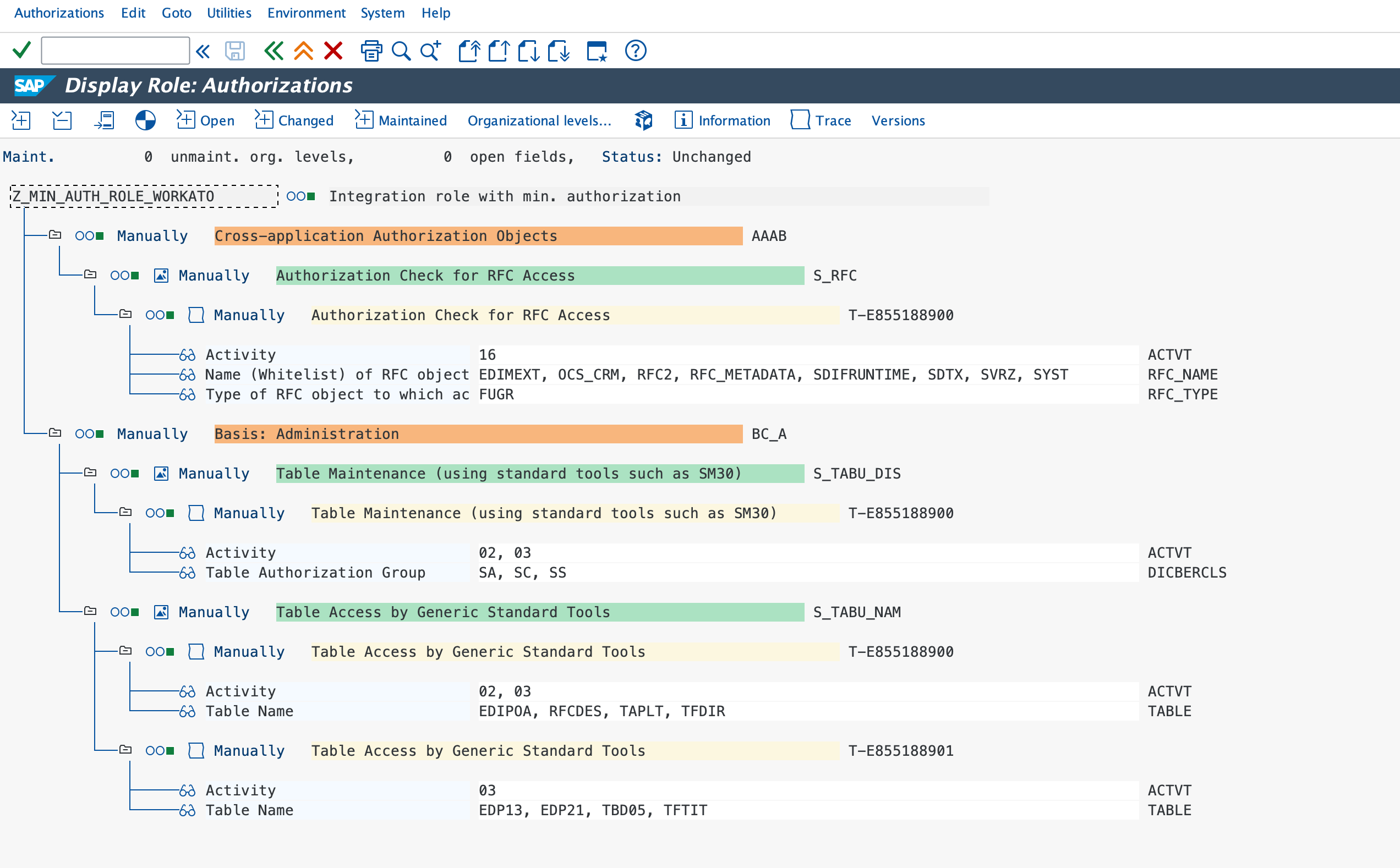
生成ボタン(トップバーの白と赤の円形ボタン)を押して、権限を保存します。
ユーザーを新しく作成したロールにリンクする
ユーザーを新しく作成したロールにリンクするには:
トランザクションコードSU01に移動し、ステップ1: SU01を使用してSAPで新規ユーザーを作成するで作成したユーザーを編集します。
ロールタブをクリックします。
続行して、作成したばかりのロールをAssignします。
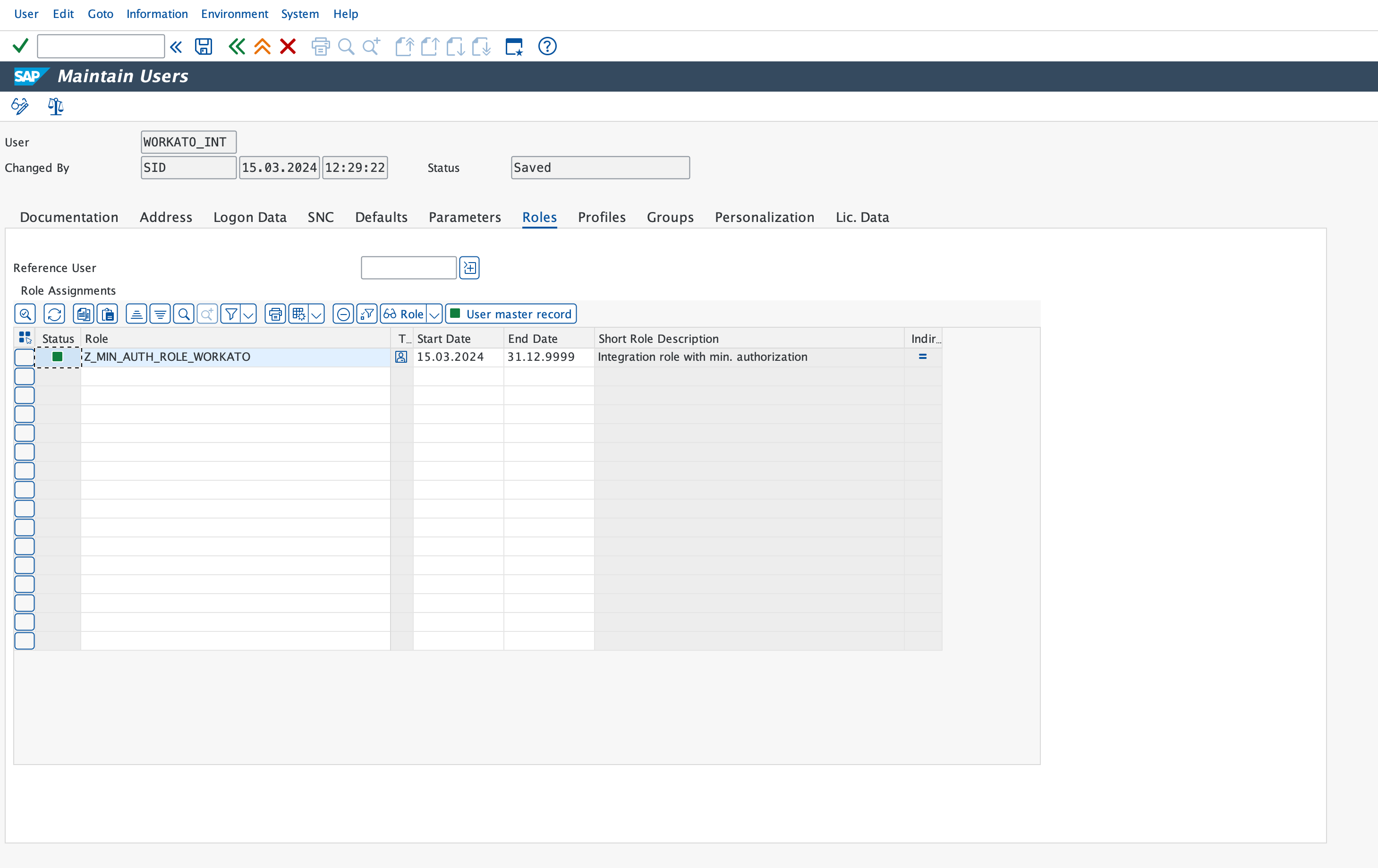
保存をクリックします。
関連情報
SAP RFCへのコネクションを完了するには、次のガイドをお読みください:
最終更新日: