Shopify
Shopifyは、企業がオンラインストアを作成し、商品を販売できるeコマースプラットフォームです。
APIバージョン
Shopifyコネクターは、Shopify REST Admin APIバージョン2026-01およびShopify GraphQL Admin APIバージョン2026-01を使用します。 Shopify StatusページでAPIおよびその他のサービスの可用性を監視できます。詳細については、Shopify Statusを参照してください。
ShopifyによるAPIバージョンアップグレードの処理方法
Shopifyは通常3か月ごとに新しいバージョンをリリースし、各リリースバージョンを最大12か月間保守します。どの時点でも、4つの安定バージョンがサポートされています。
1年後、Shopifyはリリースされたバージョンの保守を停止します。サポート対象外のバージョンへのAPI呼び出しは、現在サポートされている最も古い安定バージョンに自動的にルーティングされます。
たとえば、現在利用可能な安定バージョンが2025-07、2025-10、2026-01、2026-04の場合、2025-04バージョンをリクエストするAPI呼び出しは、Shopifyによって2025-07バージョンに自動的にルーティングされます。
詳細については、ShopifyのAPI versioningドキュメントを参照してください。
コネクション設定
Shopifyコネクターは、次の認証タイプをサポートしています:
WorkatoでShopifyに接続するには、Shopify Partnerアカウントが必要です。詳細については、Shopifyのアカウントを作成ドキュメントを参照してください。
OAuth 2.0認証
OAuth 2.0認証を使用するには、OAuthプロファイルを作成する必要があります。詳細については、OAuthプロファイルの作成を参照してください。
最小スコープとデフォルトスコープ
WorkatoはShopifyへのコネクションを設定するときに、デフォルトで次のスコープを要求します:
read_customerswrite_customersread_inventorywrite_inventoryread_productswrite_productsread_orderswrite_ordersread_draft_orderswrite_draft_orders
デフォルトのスコープに加えて、次のスコープへのアクセス権をWorkatoに付与できます:
write_reportsread_reportswrite_payment_termsread_payment_termsread_product_listingsread_assigned_fulfillment_orderswrite_assigned_fulfillment_ordersread_merchant_managed_fulfillment_orderswrite_merchant_managed_fulfillment_ordersread_third_party_fulfillment_orderswrite_third_party_fulfillment_ordersread_all_orders
コネクションを確立するために必要な最小スコープはread_productsです。
OAuth 2.0認証用のShopify設定
OAuthプロファイルを作成し、OAuth 2.0認証を使用してShopifyに接続するには、次のセクションを参照してください。
OAuthプロファイルの作成
Workatoでは、OAuth 2.0を使用してShopifyに接続するために、カスタムOAuthプロファイルが必要です。カスタムOAuth 2.0プロファイルを作成するには、次の手順を実行します。
PartnerアカウントでShopify Devダッシュボードにサインインします。
Create appをクリックします。
Devダッシュボードから開始セクションにアプリの名前を入力し、作成をクリックします。
アプリURLフィールドに次のURLを入力します:
https://www.workato.comリダイレクトURLフィールドに次のURLを入力します:
https://www.workato.com/oauth/callback設定に移動します。
Workatoで使用するために、クライアントIDとシークレットをコピーして保存します。
アプリ名に移動します。
アプリをインストールをクリックします。
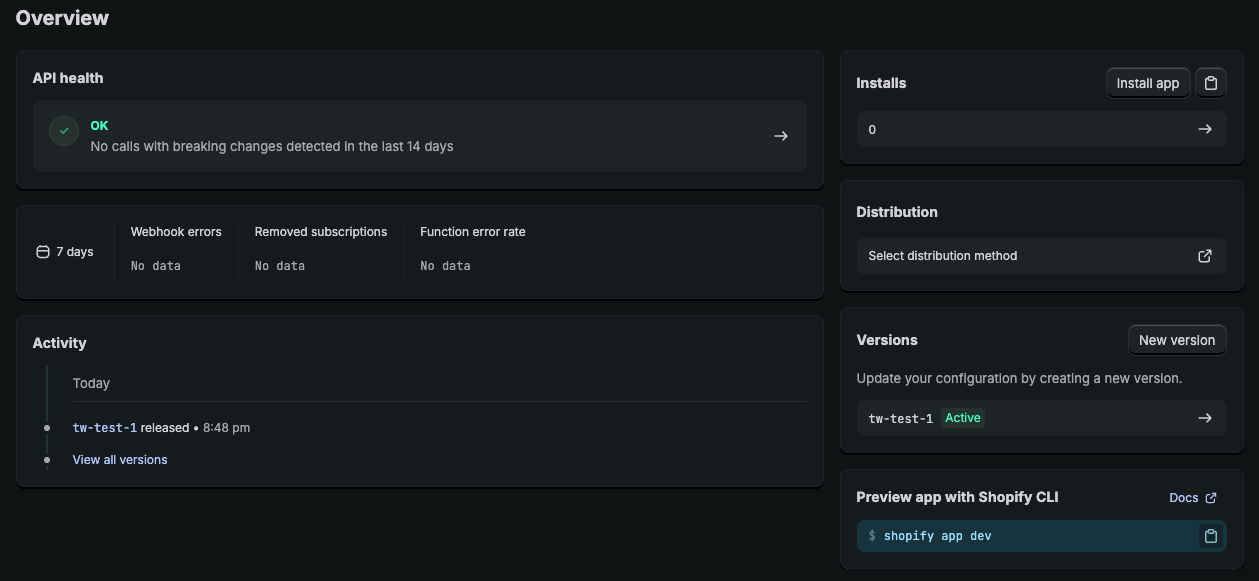 アプリをインストールをクリックします。
アプリをインストールする予定のストアを選択し、インストールをクリックします。
Workatoを開き、ツール>Custom OAuth profilesに移動します。
+ 新規カスタムプロファイルをクリックします。
Shopifyを検索し、アプリとして選択します。
アカウントの名前を入力します。
Create new appをクリックします。
ShopifyのClient IDとClient secretを入力します。
完了をクリックします。
カスタムOAuthプロファイルが正常に設定されました。残りのコネクション手順を実行するには、OAuth 2.0認証でShopifyに接続するを参照してください。詳細については、ShopifyのOAuthアプリドキュメントを参照してください。
バージョン2022-10以降のリリースでは、顧客データを処理するために、公開済みパブリックカスタムアプリがShopifyのデータ保護ポリシーを満たす必要があります。詳細については、Shopifyの要件ドキュメントを参照してください。公開済みパブリックカスタムアプリ経由で接続する場合、保護された顧客データにアクセスするには承認を得る必要があります。詳細については、Shopifyの保護された顧客データへのアクセスをリクエストするドキュメントを参照してください。
アクセストークン認証を使用するカスタムアプリまたは未公開のカスタムアプリ経由で接続する場合、この要件は適用されません。詳細については、アクセストークン認証を参照してください。
OAuth 2.0認証でShopifyに接続
WorkatoでShopifyへのOAuth 2.0コネクションを設定するには、次の手順を完了します:
作成 > コネクションをクリックするか、Cを2回押します。
Shopifyを検索し、アプリとして選択します。
コネクション名フィールドにコネクションの名前を入力します。
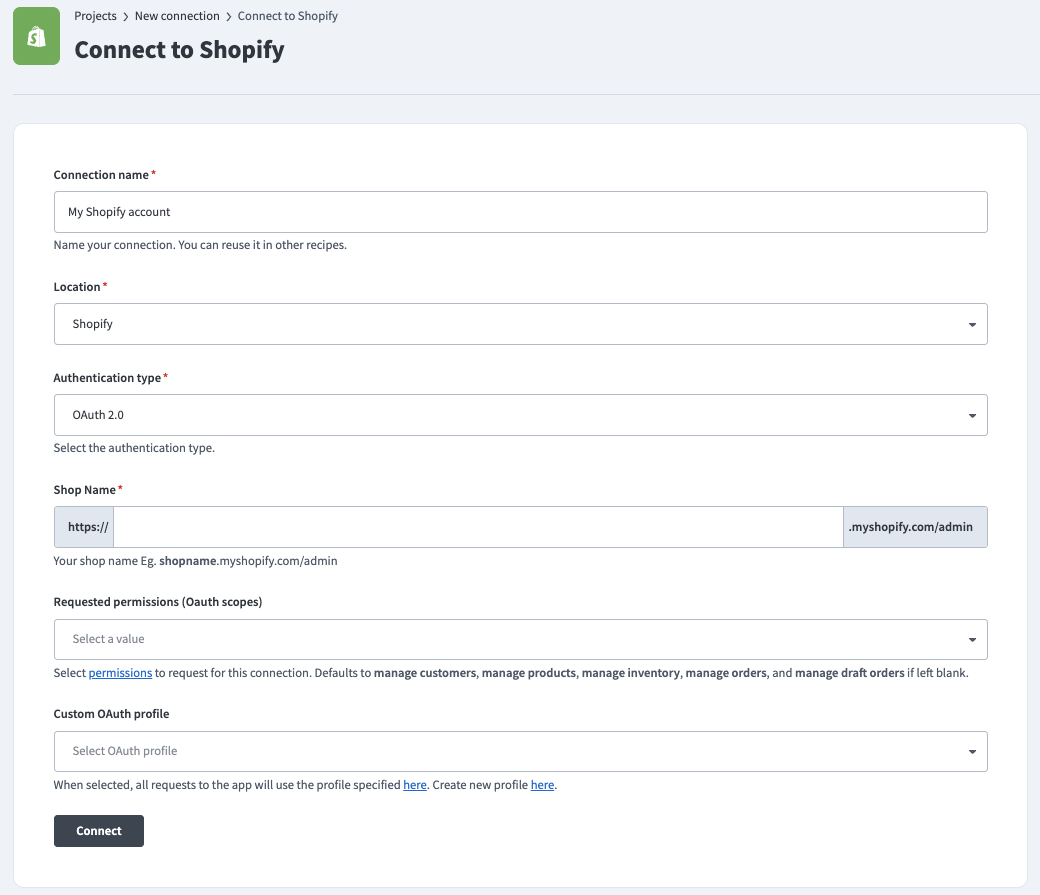 Shopifyコネクション
ロケーションドロップダウンメニューを使用して、コネクションを保存するプロジェクトを選択します。
認証タイプドロップダウンメニューを使用して、OAuth 2.0を選択します。
Shop Nameを入力します。この値は、ShopifyアカウントのURLで確認できます。たとえば、URLがshopname.myshopify.com/adminの場合、ショップ名はshopnameです。
任意。リクエストされた権限(OAuthスコープ)ドロップダウンメニューを使用して、このコネクションでリクエストする権限を選択します。詳細については、最小スコープとデフォルトスコープセクションを参照してください。
コネクションに使用するCustom OAuth profileを選択します。詳細については、OAuthプロファイルの作成を参照してください。
プロンプトが表示された場合は、接続をクリックしてShopifyにサインインします。
インストールをクリックしてコネクションを完了します。
アクセストークン認証
アクセストークン認証を使用するには、次の手順を完了する必要があります。
アクセストークン認証用のShopify設定
Shopify統合アプリ、OAuthプロファイルを作成し、アクセストークン認証を使用してShopifyに接続するには、次のセクションを参照してください。
Shopify統合アプリの作成
カスタムShopify連携アプリを作成するには、次の手順を実行します:
PartnerアカウントでShopify Adminページにサインインします。
設定>アプリに移動します。
アプリを開発をクリックします。
Devダッシュボードでアプリをビルドをクリックします。
Create appをクリックします。
アプリ名を入力し、アプリを作成をクリックします。
アプリURLフィールドに次のURLを入力します:
https://www.workato.comスコープを選択をクリックし、Workatoに提供するスコープを選択します。
アクセストークン認証では、WorkatoをShopifyに正常に接続するために、少なくともread_products権限が必要です。
推奨されるスコープのセットは次のとおりです:
read_customerswrite_customersread_inventorywrite_inventoryread_productswrite_productsread_orderswrite_ordersread_draft_orderswrite_draft_orders
完了をクリックします。
リダイレクトURLフィールドに次のURLを入力します:
https://www.workato.com/oauth/callbackリリースをクリックします。
任意。バージョン名とバージョンメッセージを入力します。
リリースをクリックします。
設定に移動します。
Workatoで使用するために、クライアントIDとシークレットをコピーして保存します。
アプリ名に移動します。
アプリをインストールをクリックします。
アプリをインストールをクリック
アプリをインストールする予定のストアを選択し、インストールをクリックします。
クライアント認証情報グラントフローを使用して、プログラムでアクセストークンをリクエストします。詳細については、Shopifyのクライアント認証情報グラントの使用ドキュメントを参照してください。
カスタムアプリがShopifyで正常に設定されました。詳細については、ShopifyのShopifyストア用アプリドキュメントを参照してください。
任意。カスタムプロファイルを使用して権限と認証情報を管理するには、OAuthプロファイルの作成を参照してください。
OAuthプロファイルの作成
必要に応じて、コネクションの権限と認証情報を管理するカスタムOAuthプロファイルを作成するには、次の手順を実行します:
Workatoを開き、ツール>Custom OAuth profilesに移動します。
+ 新規カスタムプロファイルをクリックします。
Shopifyを検索し、アプリとして選択します。
アカウントの名前を入力します。
Create new appをクリックします。
ShopifyのClient IDとClient secretを入力します。
完了をクリックします。
アクセストークン認証でShopifyに接続
WorkatoでShopifyへのアクセストークン認証コネクションを設定するには、次の手順を実行します:
作成 > コネクションをクリックするか、Cを2回押します。
Shopifyを検索し、アプリとして選択します。
コネクション名フィールドにコネクションの名前を入力します。
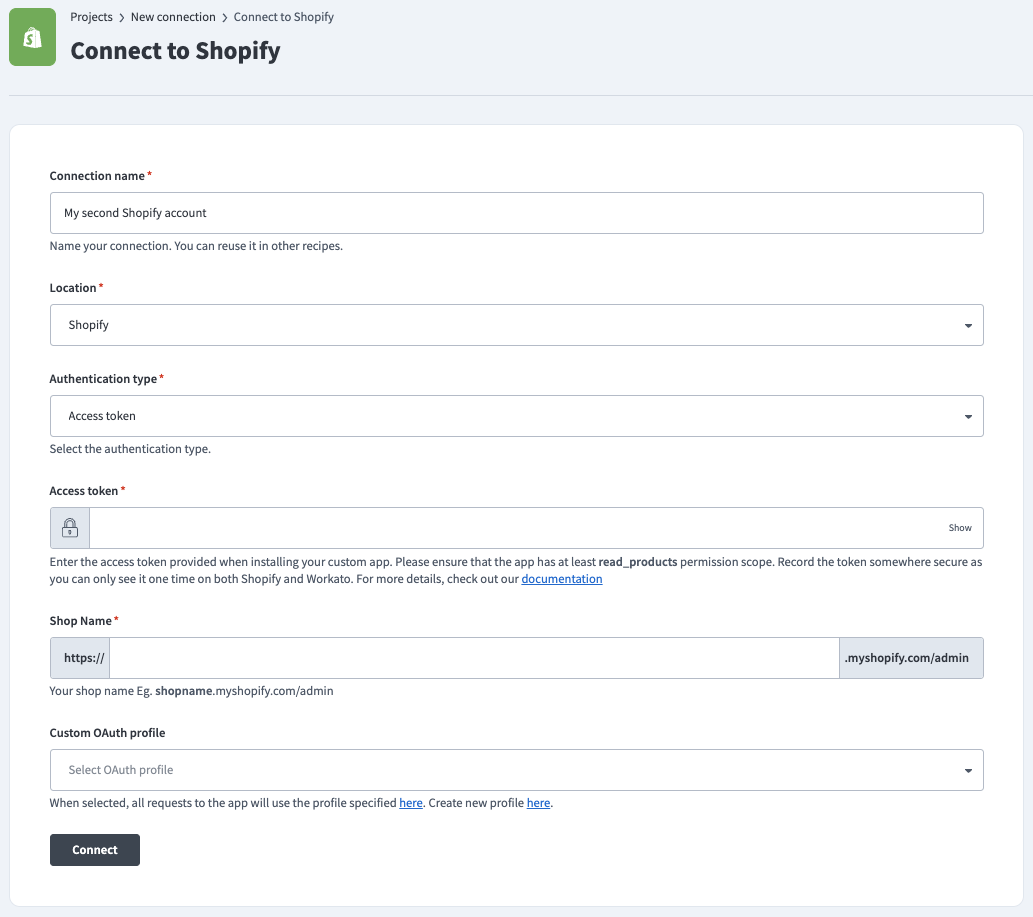 Shopify コネクション
ロケーションドロップダウンメニューを使用して、コネクションを保存するプロジェクトを選択します。
Authentication typeドロップダウンメニューを使用して、Access tokenを選択します。
ShopifyのAccess tokenを入力します。
Shop Nameを入力します。この値は、ShopifyアカウントのURLで確認できます。たとえば、URLがshopname.myshopify.com/adminの場合、ショップ名はshopnameです。
任意。コネクションに使用するCustom OAuth profileを選択します。詳細はOAuthプロファイルの作成を参照してください。
接続をクリックします。
最終更新日: