Shopware
Shopwareは、オープンソースソフトウェアおよび商用版として利用できるモジュラー型eコマースプラットフォームです。このコネクターを使用すると、Shopwareの新規顧客と注文に関する更新を受信し、注文データを同期し、他のプラットフォームで商談を作成または更新できます。
前提条件
WorkatoでShopwareコネクターを使用する前に、APIにアクセスするための適切な権限を持つ有効なアカウントがあることを確認してください。アカウントをまだお持ちでない場合は、次の手順を完了して登録してください。
Shopwareでアカウントを登録する
Shopwareアカウントを登録するには、次の手順を完了します:
登録ページに移動します。
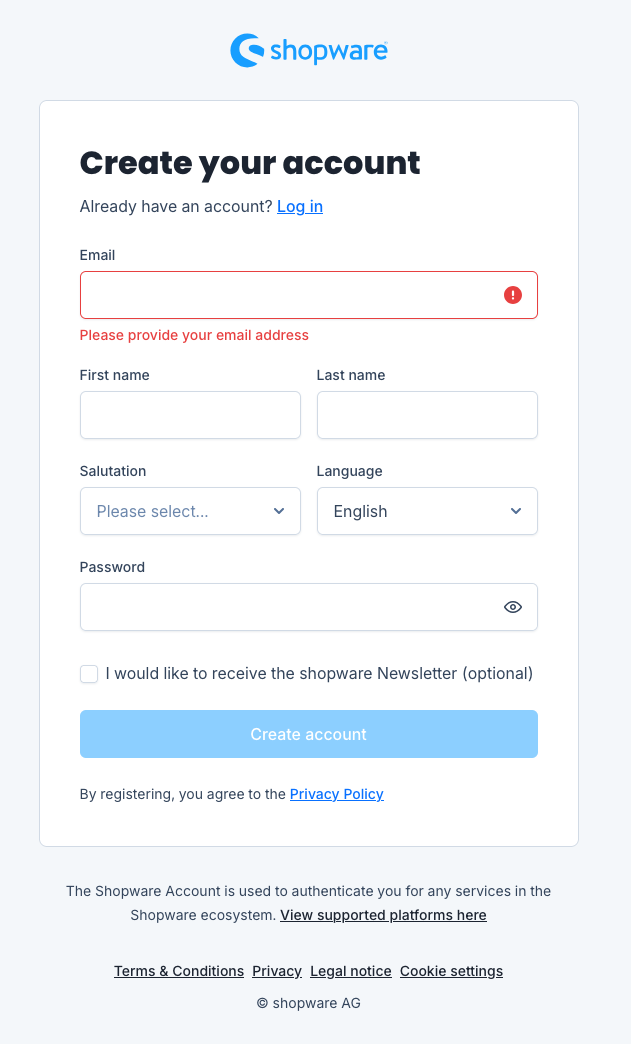 Shopwareアカウント
必須フィールドに入力します。
Create accountをクリックします。 Shopwareから登録確認メールが送信されます。
Shopwareからメールアドレスに送信された確認コードを入力し、Verifyをクリックします。
Shopwareプロフィールを完成させます。
ショップをアカウントにリンクし、拡張機能をダウンロードする方法の詳細については、Shopwareドキュメントを参照してください。
クライアント認証情報の取得
Shopware 6 APIを使用して外部アプリケーションをShopwareストアに接続するには、まずクライアント認証情報を取得する必要があります。
クライアント認証情報を取得するには、次の手順を実行します。
Shopwareアカウントにサインインします。
Settings > System > Integrationsに移動します。
Create integrationをクリックして、新しいインテグレーションを追加します。
インテグレーションの名前をNameフィールドに入力します。
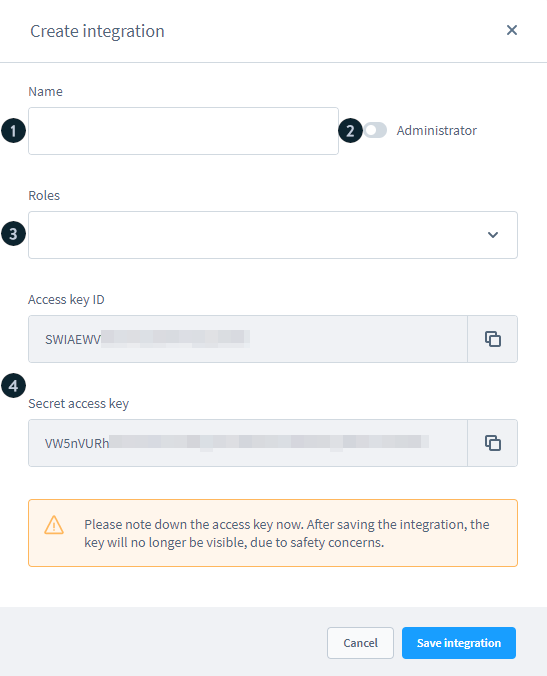 Shopware認証情報
必要に応じて、Administratorトグルをクリックしてインテグレーションに管理者権限を割り当てます。
Rolesドロップダウンメニューから、インテグレーションに割り当てるロールを選択します。
Access key IDとSecret access keyをコピーします。
Save integrationをクリックします。
Shopwareに接続する方法
WorkatoでShopwareコネクションを確立するには、次の手順を完了します:
作成 > コネクションをクリックするか、Cを2回押します。
New connectionページでコネクションとしてShopwareを検索して選択します。
コネクション名フィールドにコネクションの名前を入力します。
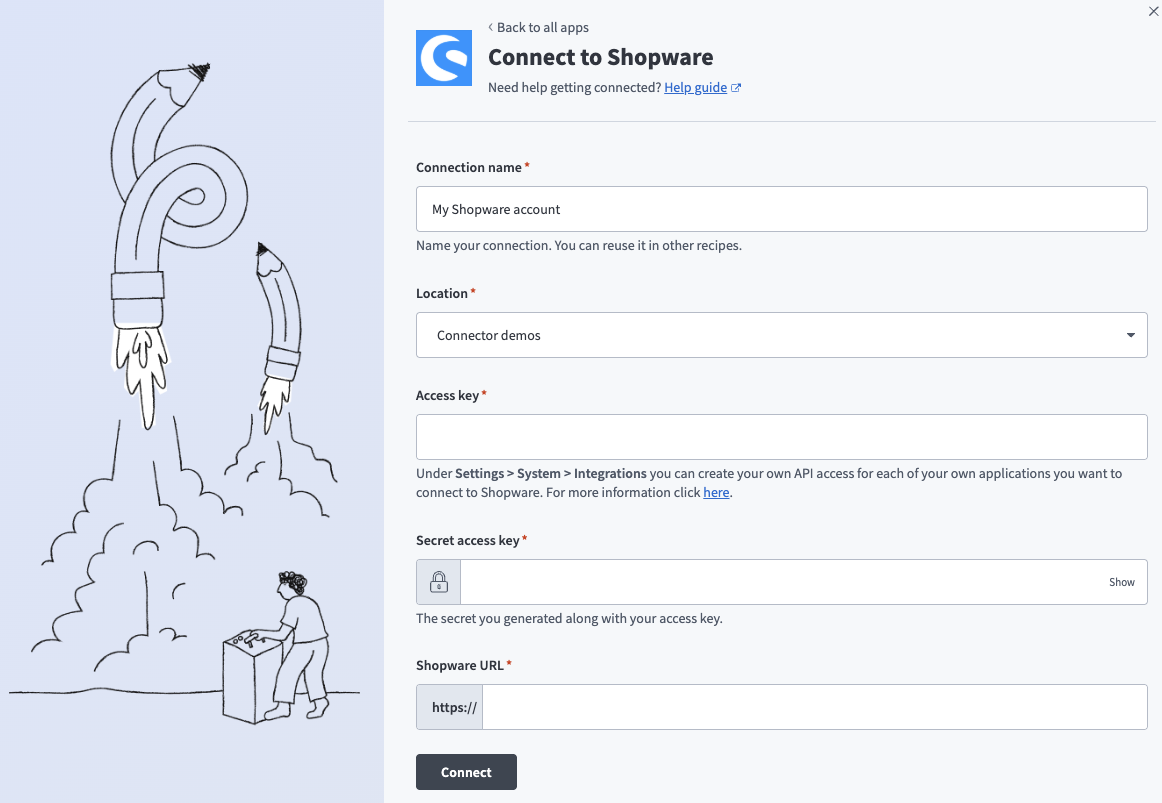 Shopwareコネクション設定
ロケーションドロップダウンメニューを使用して、コネクションを保存するプロジェクトを選択します。
ShopwareアカウントのAccess keyを入力します。
ShopwareアカウントのSecret access keyを入力します。
ショップがホストされているサブドメインをShopware URLフィールドに入力します。
接続をクリックします。
最終更新日: