Supabase 概要
Supabaseは、自動生成されるREST API、オブジェクトストレージ、データベースWebhookを備えたオープンソースのPostgresプラットフォームです。 Supabase 概要コネクタを使用すると、Workato内でテーブル行のクエリや管理、データベースファンクションの呼び出し、ストレージオブジェクトの検索やダウンロードを行うことができます。
Supabase 概要コネクターを使用して、次のことを行います。
- Supabaseテーブルの行をクエリ、挿入、アップサート、更新、または削除します。
- データベースファンクションを呼び出します。
- ストレージバケット内のオブジェクトを検索またはダウンロードします。
- 行が挿入、更新、または削除されたときにレシピをトリガーします。
カスタムアクションを使用して、任意のSupabase APIエンドポイントへのカスタムHTTPリクエストを作成することもできます。エンドポイントの詳細については、SupabaseのAPIドキュメントを参照してください。
コミュニティライブラリからSupabaseをインストール
次の手順を実行して、コミュニティライブラリからSupabase 概要コネクターをインストールします:
レシピエディターを開き、コネクターを検索します。または、コミュニティライブラリでコネクターを検索できます。
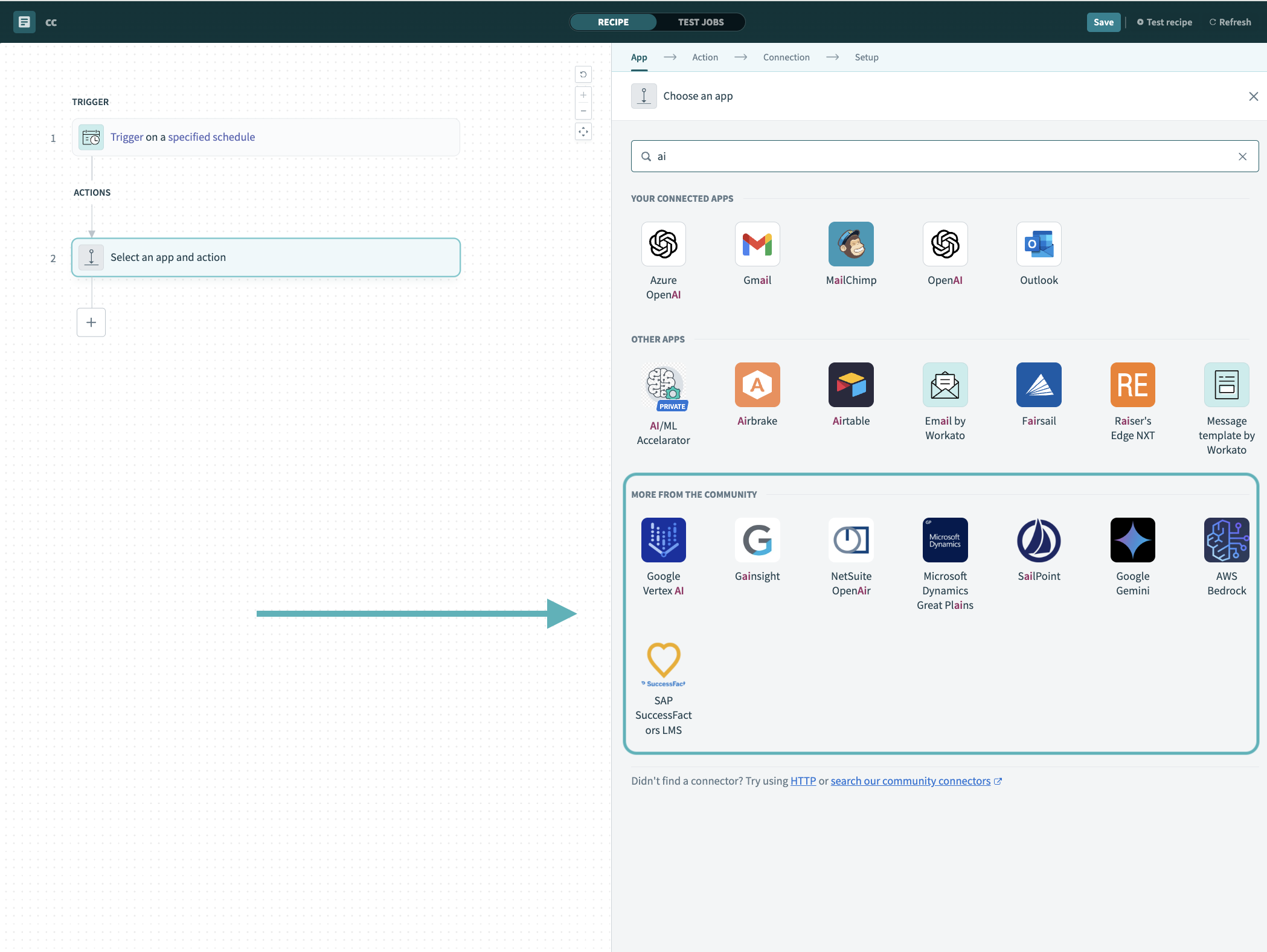 レシピエディターでコミュニティコネクターを検索
インストールするコミュニティコネクターを選択します。
インストールをクリックして、コミュニティライブラリからコネクターをインストールします。
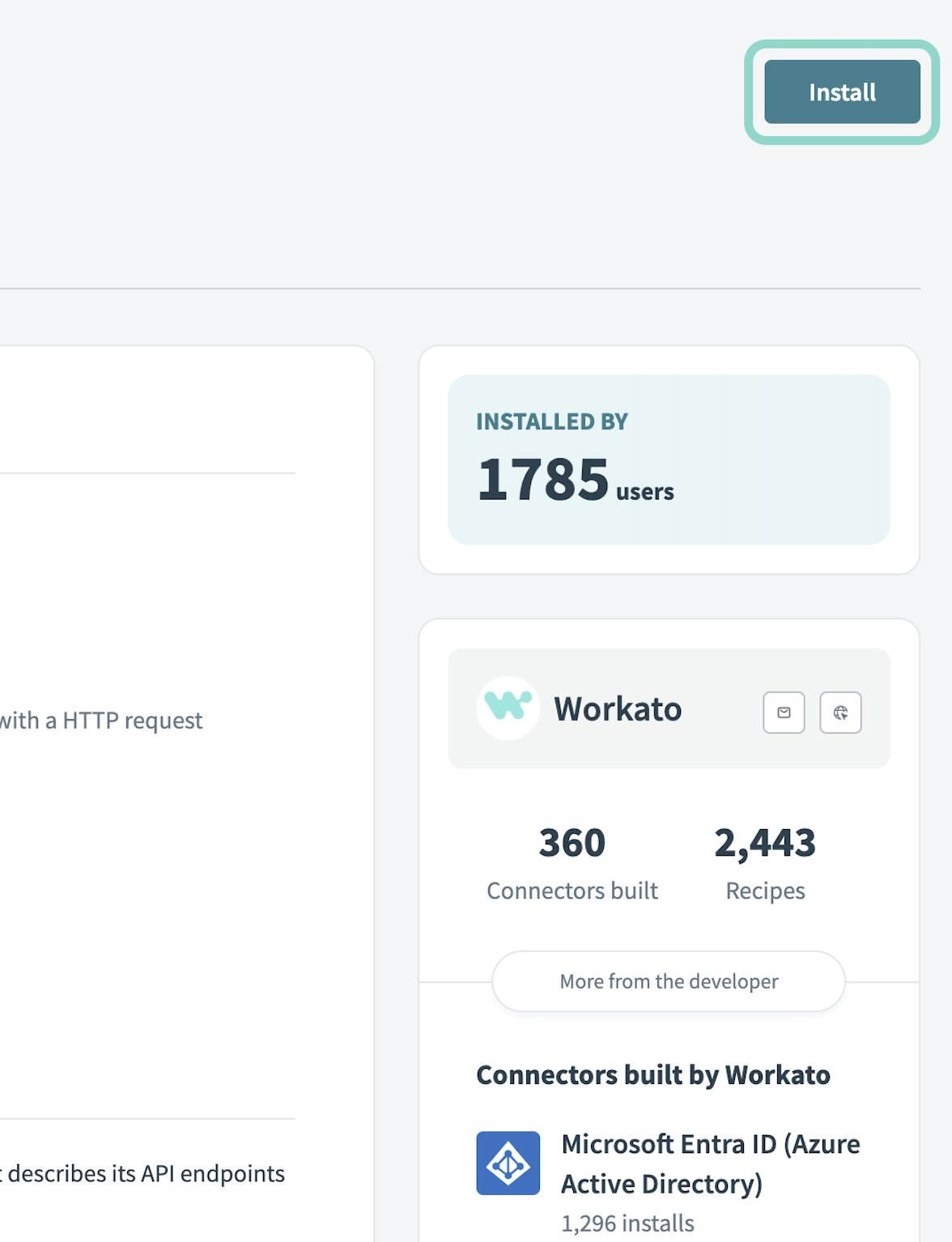 インストールをクリック
Release connector(コネクターをリリース)を選択します。または、ワークスペースにリリースする前にコネクターコードを確認して変更するには、コードを確認を選択します。
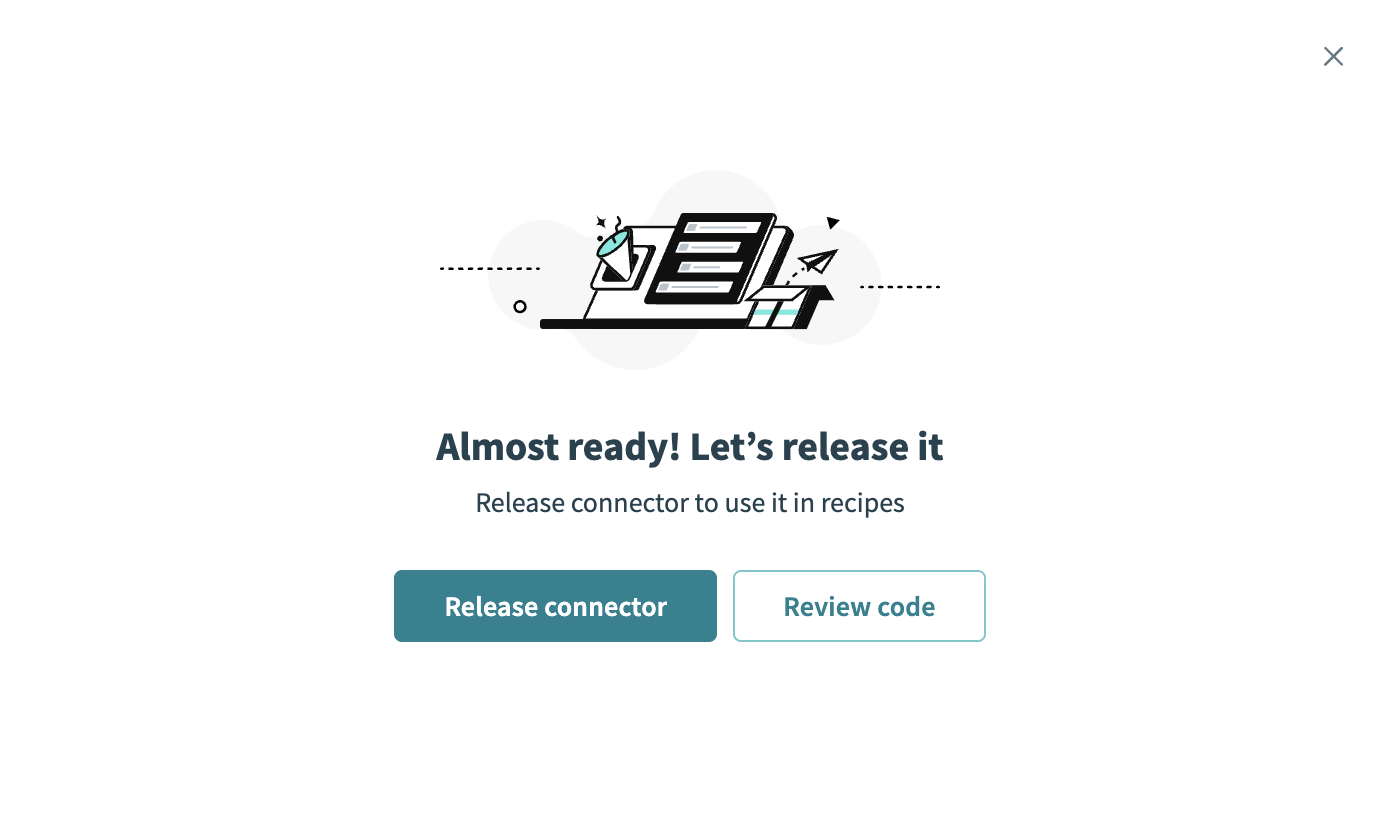 コネクターをリリース
コネクターに加えた変更を要約してから、リリースをクリックし、ワークスペースのコラボレーターがレシピでコネクターを使用できるようにします。
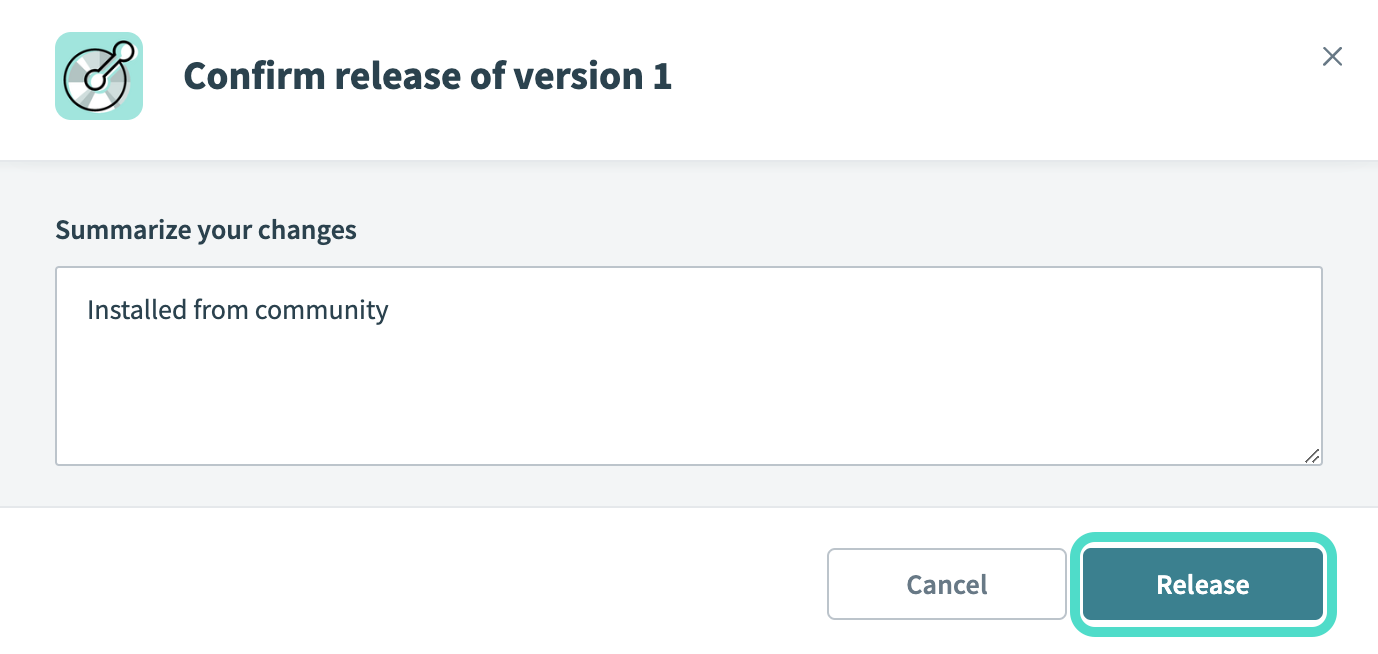 リリースの確認ダイアログ
コネクション設定
Supabase 概要コネクターはAPIキー認証を使用します。
APIキー認証用のSupabaseセットアップ
次の手順を完了して、SupabaseプロジェクトURLとAPIキーを取得します。
Supabaseアカウントにサインインし、プロジェクトを開きます。
サイドバーでProject Settings > Data APIに移動します。
Workatoで使用するためにAPI URLをコピーして保存します。例: https://abcdefgh.supabase.co。
Project Settings > API Keysに移動します。
Workatoで使用するためにSecret keyをコピーして保存します。例: sb_secret_Abcd。
APIキー認証を使用してSupabaseに接続
WorkatoでSupabase 概要コネクションを設定するには、次の手順を実行します。
作成 > コネクションをクリックするか、Cを2回押します。
Supabase 概要を検索し、アプリとして選択します。
コネクション名フィールドにコネクションの名前を入力します。
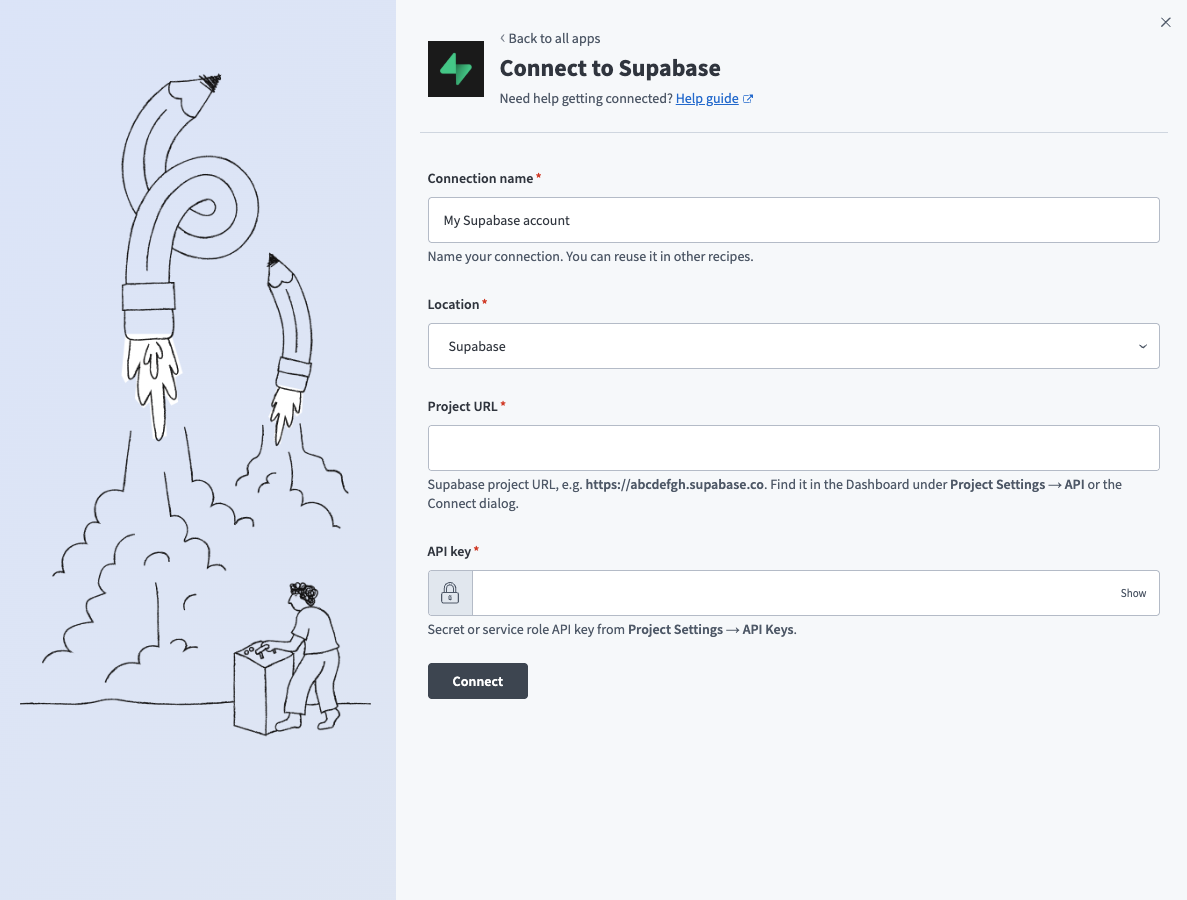 Supabaseコネクション設定
ロケーションドロップダウンメニューを使用して、コネクションを保存するプロジェクトを選択します。
Project URLを入力します。これはSupabaseのAPI URLです。詳細については、APIキー認証用のSupabaseセットアップを参照してください。
API keyを入力します。 Supabaseで保存したSecret keyを使用します。詳細については、APIキー認証用のSupabaseセットアップを参照してください。
接続をクリックします。
最終更新日: