UiPath
UiPathは、主要なRobotic Process Automation(RPA)機能とプロセス検出および分析のためのツールを組み合わせ、さまざまなアプリケーションにまたがる数千ものワークフローを簡単に自動化できるようにします。 UiPathを使用すると、企業はデジタルシステムとの人間のやり取りをエミュレートするロボットを簡単に構築、管理、実行できます。
コミュニティライブラリからUiPathをインストール
次の手順を実行して、コミュニティライブラリからUiPathコネクターをインストールします:
レシピエディターを開き、コネクターを検索します。または、コミュニティライブラリでコネクターを検索できます。
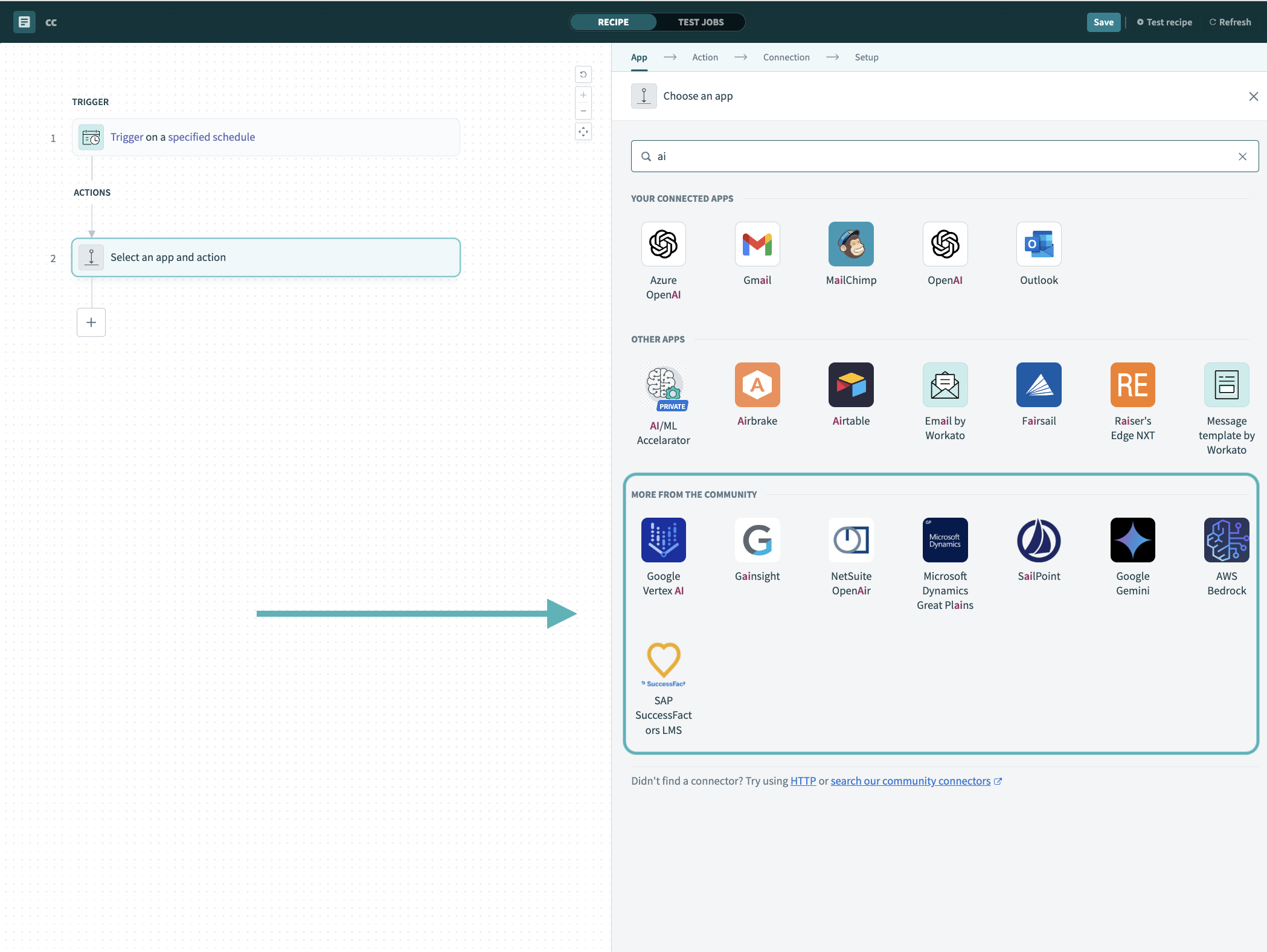 レシピエディターでコミュニティコネクターを検索
インストールするコミュニティコネクターを選択します。
インストールをクリックして、コミュニティライブラリからコネクターをインストールします。
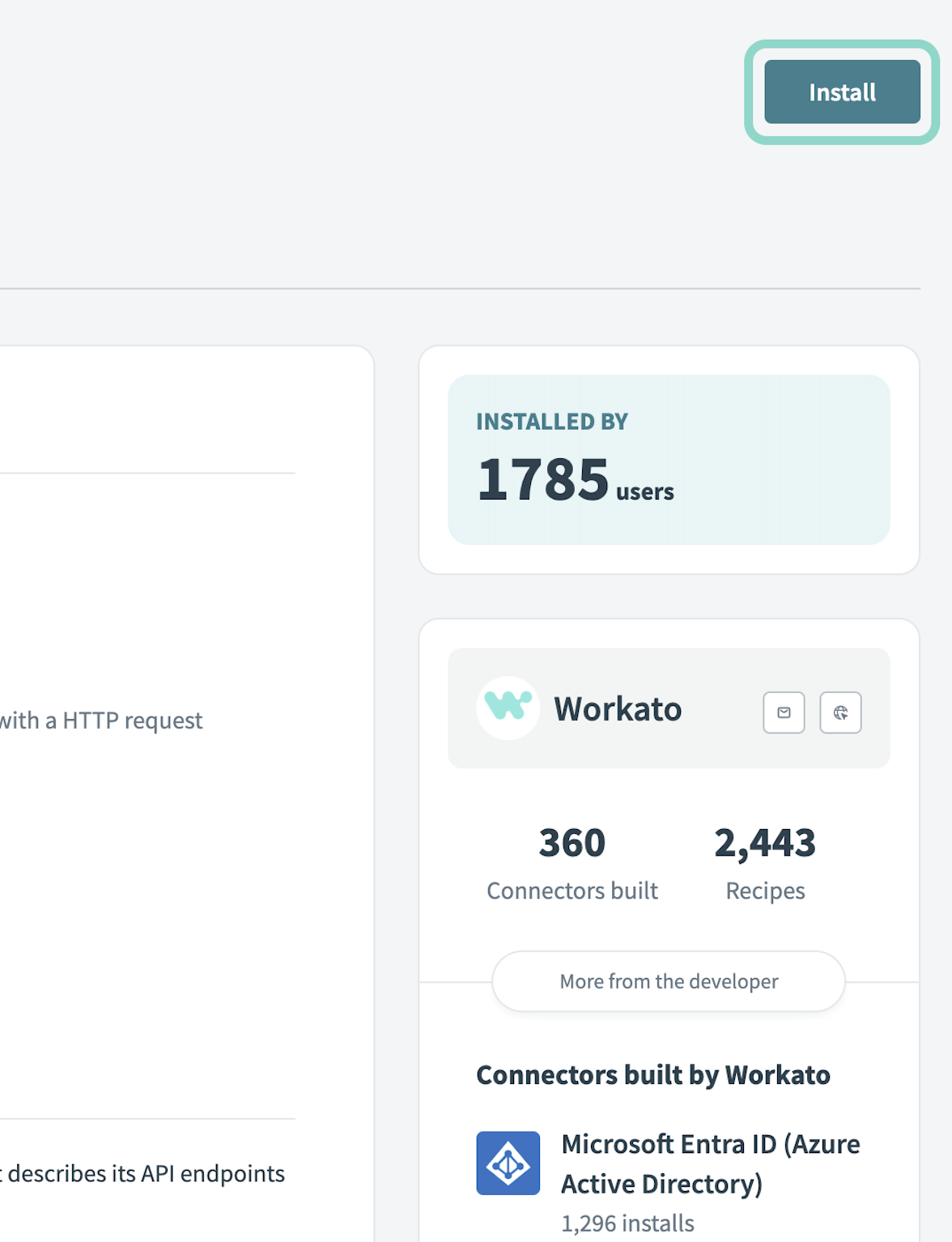 インストールをクリック
Release connector(コネクターをリリース)を選択します。または、ワークスペースにリリースする前にコネクターコードを確認して変更するには、コードを確認を選択します。
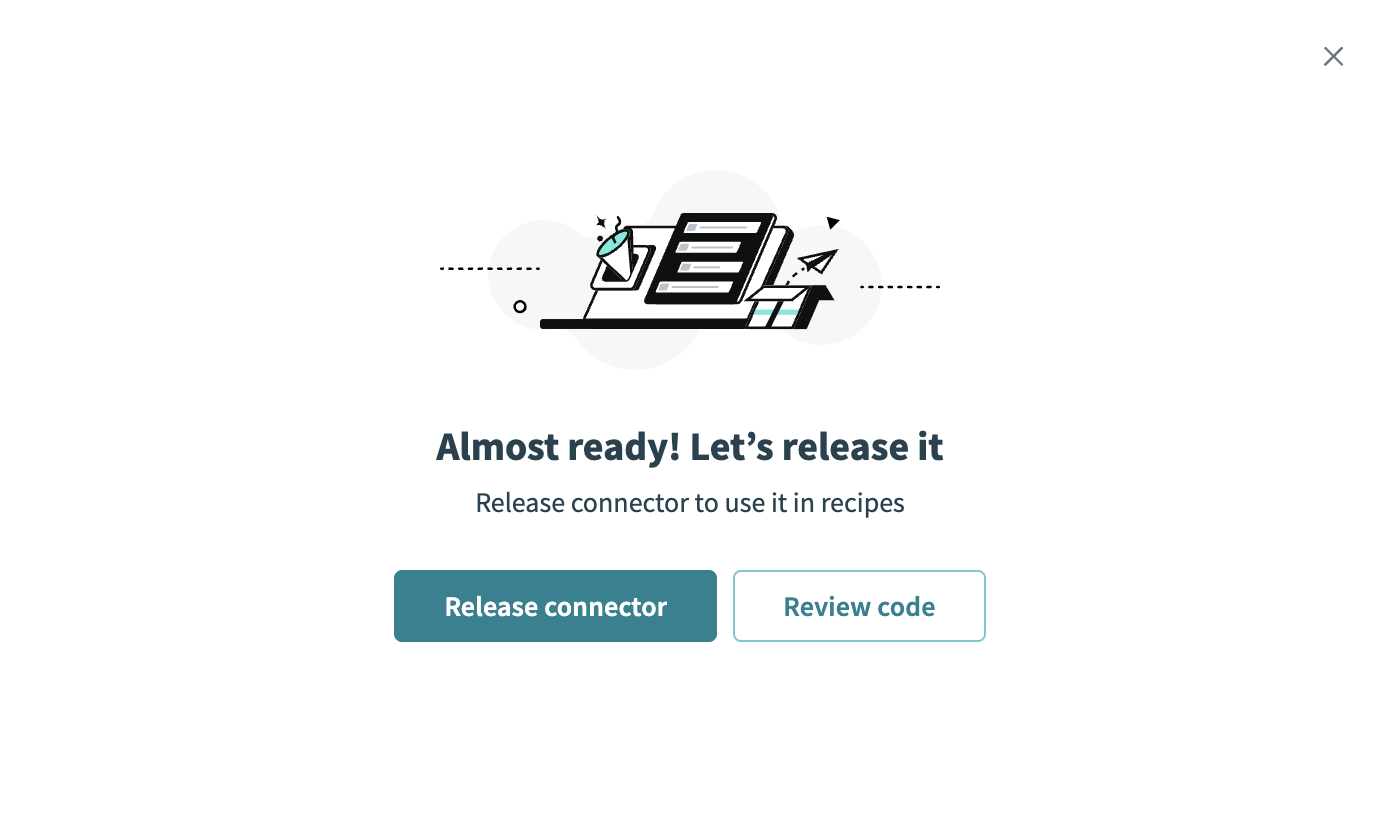 コネクターをリリース
コネクターに加えた変更を要約してから、リリースをクリックし、ワークスペースのコラボレーターがレシピでコネクターを使用できるようにします。
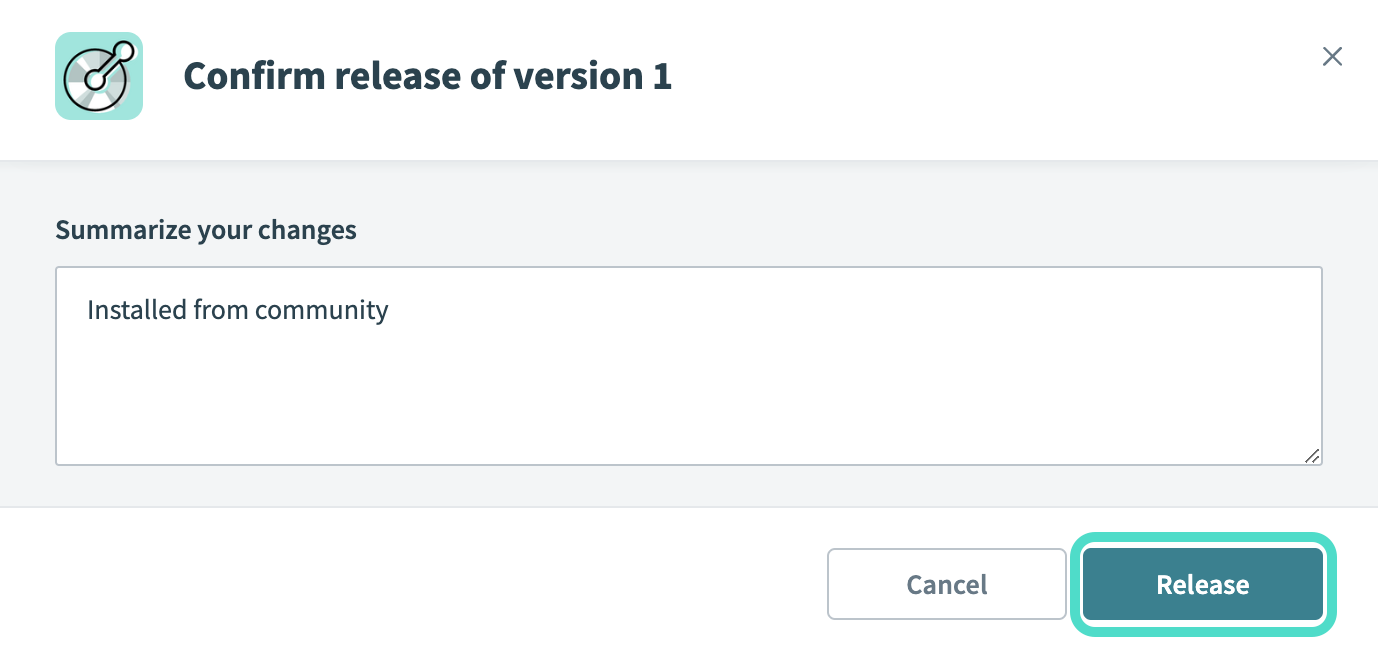 リリースの確認ダイアログ
コネクション設定
UiPathコネクターは、次の認証タイプをサポートしています:
Personal access token認証
Personal access token認証を使用して、特定のリソースをスコープとするトークンでUiPath Automation Cloudに接続します。
アカウントとテナントの論理名の取得
アカウントとテナントの論理名を取得するには、次の手順を実行します。
UiPath Automation Cloudにサインインします。
https://cloud.uipath.com/またはhttps://platform.uipath.com/の後に表示されるURLの部分をコピーします。これがアカウントの論理名です。
サービスタブに移動し、Orchestratorサービスを見つけます。
サービスの横にある3つのドットをクリックし、APIアクセスを選択します。
テナントの論理名をコピーします。
または、Orchestrator URLで両方の名前を直接確認できます。たとえば、https://cloud.uipath.com/yourSite/yourTenantの場合:
- アカウントの論理名は
yourSiteです - テナントの論理名は
yourTenantです
クライアントIDとシークレットの生成
クライアントIDとシークレットを生成するには、次の手順を実行します。
テナント>マシンに移動します。
マシンテンプレートまたは標準マシンを作成します。
必須フィールドを設定し、プロビジョンをクリックしてマシンオブジェクトを作成します。
クライアントIDとクライアントシークレットをコピーします。
詳細については、UiPathドキュメントを参照してください。
Personal access tokenの生成
Personal access tokenを生成するには、次の手順を実行します。
UiPath Automation Cloudの右上隅にあるユーザーアイコンをクリックし、設定を選択します。
Personal Access Tokenに移動し、トークンの作成をクリックします。
トークンの名前を入力し、有効期限を設定します。
スコープを追加をクリックし、リソースを選択して、コネクションに要求するスコープを選択します。
保存をクリックしてトークンを生成します。
トークンは一度しか表示されないため、すぐにコピーしてください。
Personal access tokenの生成に関する詳細については、UiPathドキュメントを参照してください。
Personal access tokenを使用したUiPathへの接続
WorkatoでUiPathへのPersonal access tokenコネクションを設定するには、次の手順を実行します。
作成 > コネクションをクリックするか、Cを2回押します。
UiPathを検索し、アプリとして選択します。
コネクション名フィールドに、コネクションの一意の名前を入力します。
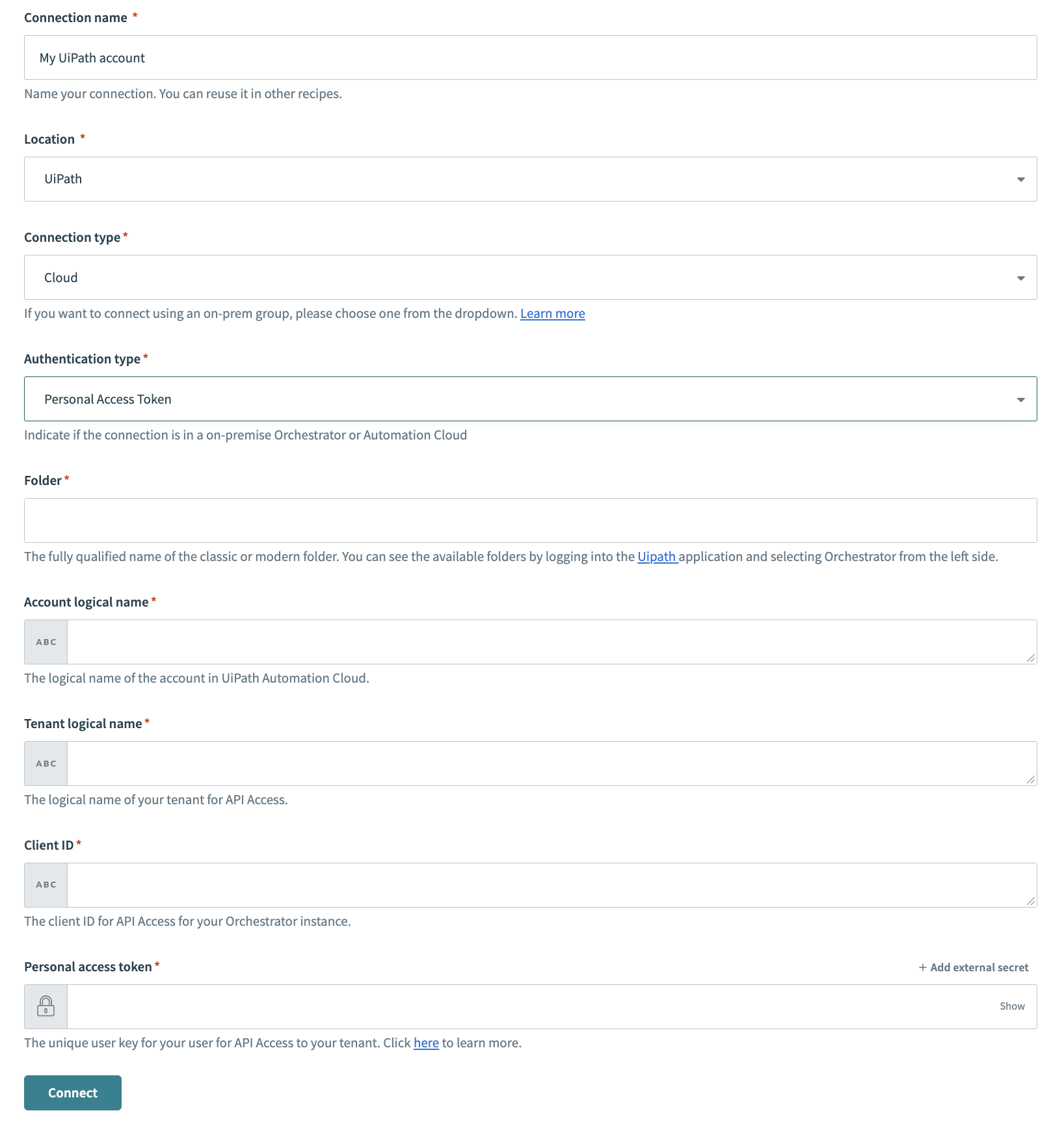 UiPath Personal access token
ロケーションドロップダウンメニューを使用して、コネクションを保存するプロジェクトを選択します。
コネクションタイプドロップダウンメニューを使用して、コネクションがクラウドコネクションかオンプレミスコネクションかを指定します。
認証タイプドロップダウンメニューを使用して、Personal Access Tokenを選択します。
フォルダフィールドに完全修飾フォルダ名を入力します。たとえば、Sharedです。利用可能なフォルダは、UiPathのOrchestratorで確認できます。
アカウント論理名フィールドにアカウント論理名を入力します。
テナント論理名フィールドにテナント論理名を入力します。たとえば、DefaultTenantです。
クライアントIDフィールドに、マシン設定のクライアントIDを入力します。
Personal access tokenフィールドにPersonal access tokenを入力します。
接続をクリックします。
オンプレミス認証
オンプレミス認証を使用して、テナントのユーザー名とパスワードでセルフホスト型UiPath Orchestratorインスタンスに接続します。
オーケストレーションURLの取得
オーケストレーションURLを取得するには、次の手順を実行します。
クラウドベースまたはオンプレミスのUiPath Orchestratorインスタンスにサインインします。
管理タブに移動し、マシンをクリックします。
ロボットまたはUiPath Studioに関連付けられているマシンオブジェクトを見つけます。
マシン名をクリックして詳細を表示します。
Orchestrator URLをコピーします。これは通常、ブラウザーのアドレスバーで/orchestrator_の前にあるベースURLです。
マシンの詳細セクションに表示されているマシンキーをコピーします。
コピーしたOrchestrator URLとマシンキーを使用してUiPath AssistantまたはStudioを設定し、Orchestratorに接続します。
テナントの作成
テナントを作成するには、次の手順を実行します。
システム管理者としてOrchestratorホストポータルにサインインします。
テナントページに移動し、テナントの追加をクリックします。
テナントのプロビジョンダイアログにテナント名とパスワードを入力し、パスワードの確認をクリックします。
任意。名、姓、メールアドレスフィールドに入力します。
プロビジョンをクリックしてテナントとテナント管理者を作成します。
新しいテナントがテナントページに表示されるようになります。テナントの作成に関する詳細については、UiPathドキュメントを参照してください。
オンプレミス認証を使用したUiPathへの接続
WorkatoでUiPathへのオンプレミスコネクションを設定するには、次の手順を実行します。
作成 > コネクションをクリックするか、Cを2回押します。
UiPathを検索し、アプリとして選択します。
コネクション名フィールドにコネクションの名前を入力します。
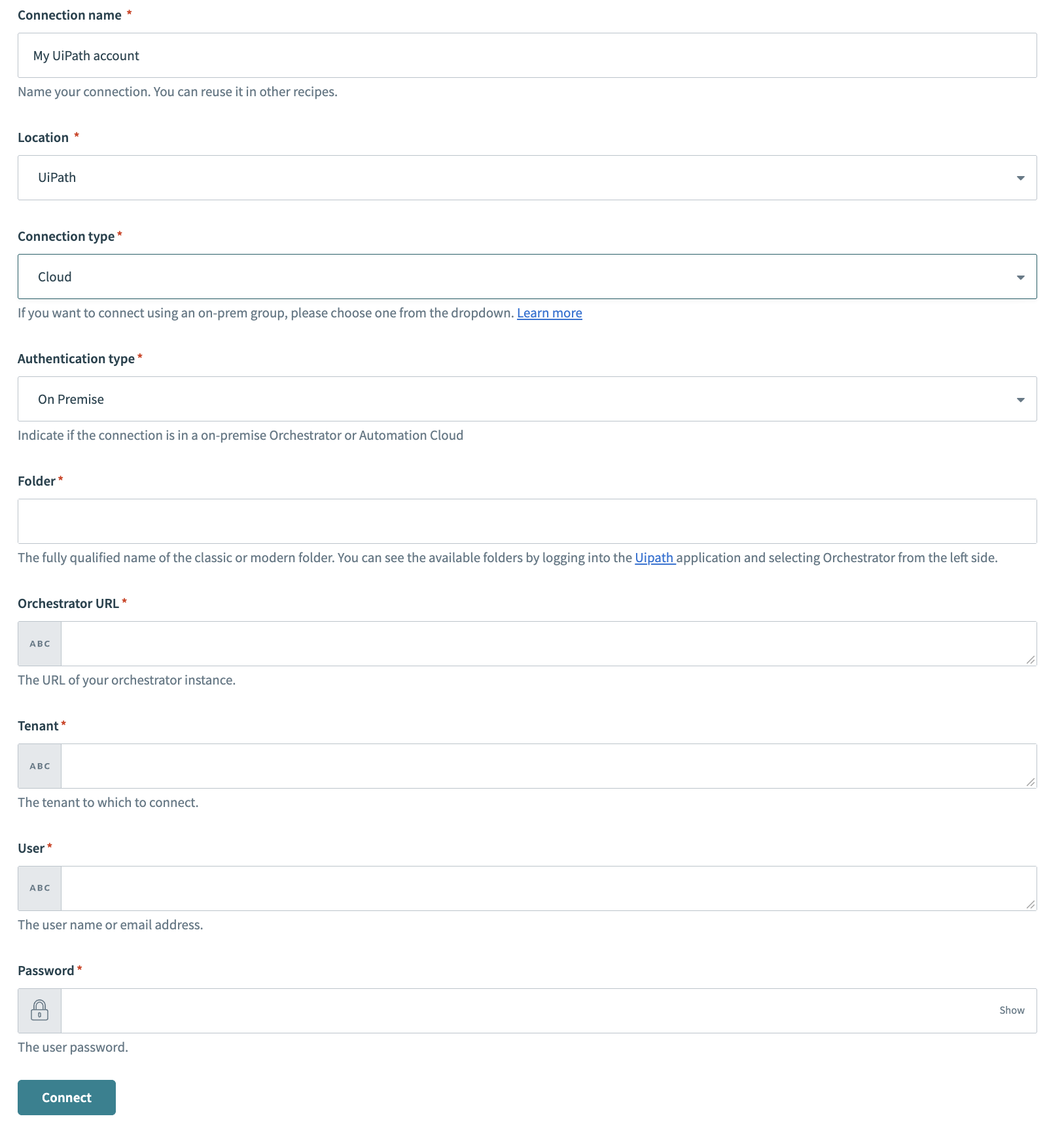 UiPathオンプレミス
ロケーションドロップダウンメニューを使用して、コネクションを保存するプロジェクトを選択します。
コネクションタイプドロップダウンメニューを使用して、コネクションがクラウドコネクションかオンプレミスコネクションかを指定します。
認証タイプドロップダウンメニューを使用して、オンプレミスを選択します。
フォルダフィールドに完全修飾フォルダ名を入力します。たとえば、Sharedです。利用可能なフォルダは、UiPathのOrchestratorで確認できます。
オーケストレーションURLフィールドにオーケストレーションURLを入力します。
テナントフィールドに、接続先のテナントを入力します。
ユーザーフィールドに、テナントに関連付けられているユーザー名またはメールアドレスを入力します。
パスワードフィールドに、テナントに関連付けられているパスワードを入力します。
接続をクリックします。
OAuth 2.0(認可コード)認証
UiPathへのユーザー委任アクセスには、OAuth 2.0認可コード認証を使用します。この方法では、UiPathに外部アプリケーションを登録するときにユーザースコープが必要です。
UiPathでの外部アプリケーションの登録
外部アプリケーションを登録すると、UiPathでアプリIDとアプリシークレットが生成されます。これらはWorkatoのクライアントIDフィールドとクライアントシークレットフィールドに対応します。
外部アプリケーションを登録するには、次の手順を実行します。
UiPath Automation Cloudにサインインし、管理に移動します。
外部アプリケーションを選択します。
+ アプリケーションを追加をクリックし、アプリケーションの名前を入力します。
アプリケーションタイプとして機密アプリケーションを選択します。
スコープを追加をクリックし、リソースとしてOrchestrator APIアクセスを選択して、連携に必要なユーザースコープを選択します。
ユーザースコープのみを選択
ユーザースコープのみを選択します。代わりにアプリケーションスコープを選択すると、接続時に400 Bad Requestエラーが発生します。
リダイレクトURLフィールドにhttps://www.workato.com/oauth/callbackを入力します。
追加をクリックしてアプリケーションを登録します。
アプリIDとアプリシークレットをコピーします。これらの値は、WorkatoのクライアントIDフィールドとクライアントシークレットフィールドに対応します。
アカウントとテナントの論理名の取得
Personal access tokenセクションの手順に従って、アカウントとテナントの論理名を取得します。
OAuth 2.0(認可コード)を使用したUiPathへの接続
WorkatoでUiPathへのOAuth 2.0(認可コード)コネクションを設定するには、次の手順を実行します。
作成 > コネクションをクリックするか、Cを2回押します。
UiPathを検索し、アプリとして選択します。
コネクション名フィールドに、コネクションの一意の名前を入力します。
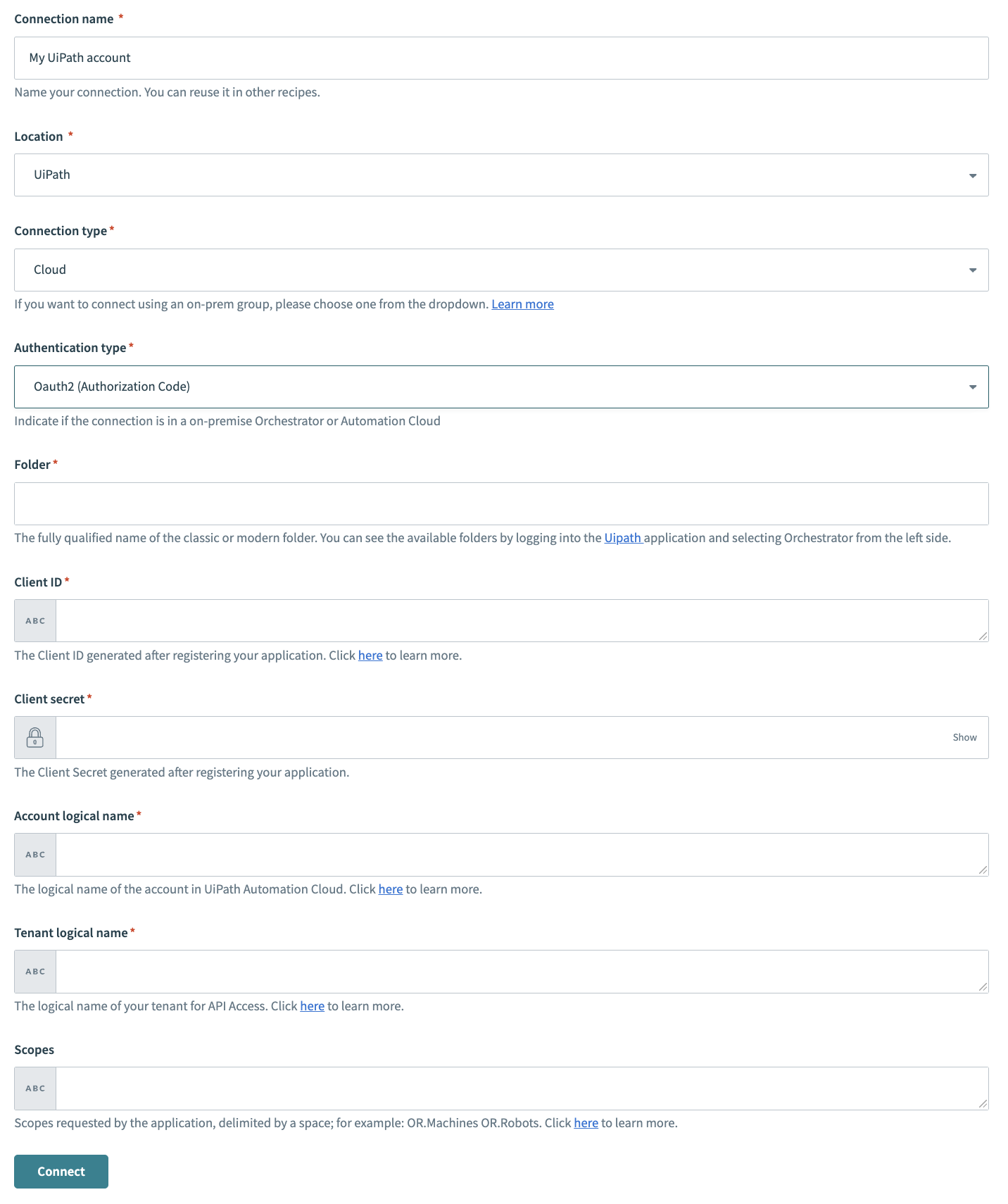 UiPath OAuth 2.0
ロケーションドロップダウンメニューを使用して、コネクションを保存するプロジェクトを選択します。
コネクションタイプドロップダウンメニューを使用して、コネクションがクラウドコネクションかオンプレミスコネクションかを指定します。
認証タイプドロップダウンメニューを使用して、OAuth2(認可コード)を選択します。
フォルダフィールドに完全修飾フォルダ名を入力します。たとえば、Sharedです。利用可能なフォルダは、UiPathのOrchestratorで確認できます。
クライアントIDフィールドに、外部アプリケーション登録のアプリIDを入力します。
クライアントシークレットフィールドに、外部アプリケーション登録のアプリシークレットを入力します。
アカウント論理名フィールドにアカウント論理名を入力します。
テナント論理名フィールドにテナント論理名を入力します。たとえば、DefaultTenantです。
スコープフィールドにユーザースコープを入力します。各スコープをスペースで区切ります。
接続をクリックします。
OAuth 2.0(クライアント資格情報)認証
ユーザー操作なしでUiPathへのマシン間アクセスを行うには、OAuth 2.0クライアント資格情報認証を使用します。この方法では、UiPathに外部アプリケーションを登録するときにアプリケーションスコープが必要です。
UiPathでの外部アプリケーションの登録
外部アプリケーションを登録すると、UiPathでアプリIDとアプリシークレットが生成されます。これらはWorkatoのクライアントIDフィールドとクライアントシークレットフィールドに対応します。
外部アプリケーションを登録するには、次の手順を実行します。
UiPath Automation Cloudにサインインし、管理に移動します。
外部アプリケーションを選択します。
+ アプリケーションを追加をクリックし、アプリケーションの名前を入力します。
アプリケーションタイプとして機密アプリケーションを選択します。
スコープを追加をクリックし、リソースとしてOrchestrator APIアクセスを選択して、連携に必要なアプリケーションスコープを選択します。
アプリケーションスコープのみを選択
アプリケーションスコープのみを選択します。代わりにユーザースコープを選択すると、接続時に400 Bad Requestエラーが発生します。
リダイレクトURLフィールドにhttps://www.workato.com/oauth/callbackを入力します。
追加をクリックしてアプリケーションを登録します。
アプリIDとアプリシークレットをコピーします。これらの値は、WorkatoのクライアントIDフィールドとクライアントシークレットフィールドに対応します。
アカウントとテナントの論理名の取得
Personal access tokenセクションの手順に従って、アカウントとテナントの論理名を取得します。
OAuth 2.0(クライアント資格情報)を使用したUiPathへの接続
WorkatoでUiPathへのOAuth 2.0(クライアント資格情報)コネクションを設定するには、次の手順を実行します。
作成 > コネクションをクリックするか、Cを2回押します。
UiPathを検索し、アプリとして選択します。
コネクション名フィールドに、コネクションの一意の名前を入力します。
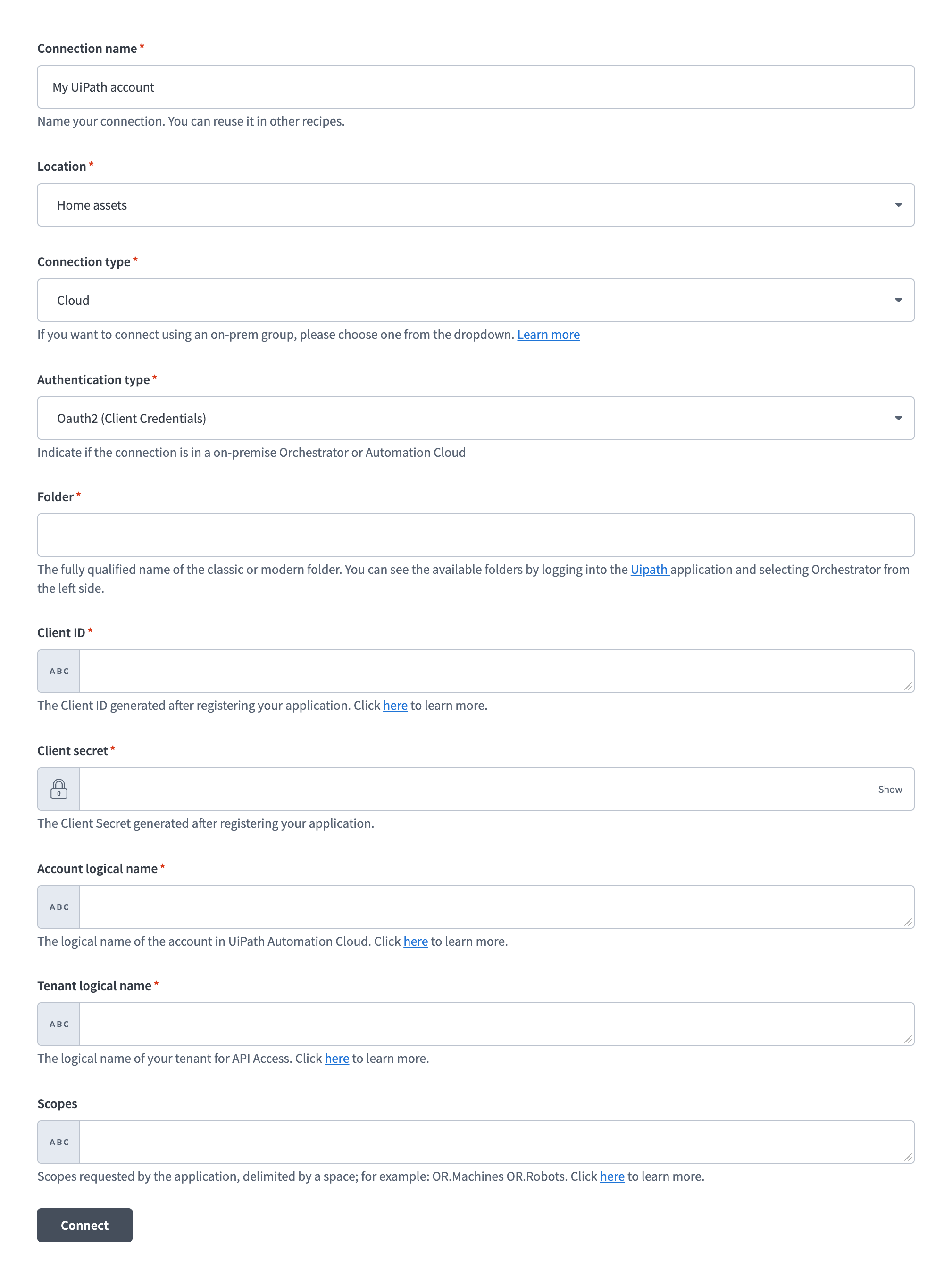 UiPath OAuth 2.0
ロケーションドロップダウンメニューを使用して、コネクションを保存するプロジェクトを選択します。
コネクションタイプドロップダウンメニューを使用して、コネクションがクラウドコネクションかオンプレミスコネクションかを指定します。
認証タイプドロップダウンメニューを使用して、OAuth2(クライアント認証情報)を選択します。
フォルダフィールドに完全修飾フォルダ名を入力します。たとえば、Sharedです。利用可能なフォルダは、UiPathのOrchestratorで確認できます。
クライアントIDフィールドに、外部アプリケーション登録のアプリIDを入力します。
クライアントシークレットフィールドに、外部アプリケーション登録のアプリシークレットを入力します。
アカウント論理名フィールドにアカウント論理名を入力します。
テナント論理名フィールドにテナント論理名を入力します。たとえば、DefaultTenantです。
スコープフィールドにアプリケーションスコープを入力します。各スコープをスペースで区切ります。
接続をクリックします。
最終更新日: