Workday ASOR
Workday ASORは、クラウドベースのHuman Capital Management(HCM)および財務管理プラットフォームです。 Workday Agent System of Record(ASOR)コネクターを使用すると、WorkdayのAgent-to-Agent(A2A)フレームワークでエージェント定義を管理できます。 AIエージェントの機能を登録および設定して、Workdayのインテリジェントオートメーションエコシステムと連携できます。
このコネクターには、次の機能があります:
- Workdayと連携する新しいAIエージェントをデプロイする際のエージェント定義の作成
- 登録済みのすべてのエージェントを取得して、エージェントエコシステムを監視および管理
- IDでエージェントの詳細を取得して、エージェントの設定、機能、スキルを確認
コミュニティライブラリからWorkday ASORをインストールする
次の手順を実行して、コミュニティライブラリからWorkday ASORコネクターをインストールします:
レシピエディターを開き、コネクターを検索します。または、コミュニティライブラリでコネクターを検索できます。
 レシピエディターでコミュニティコネクターを検索
インストールするコミュニティコネクターを選択します。
インストールをクリックして、コミュニティライブラリからコネクターをインストールします。
 インストールをクリック
Release connector(コネクターをリリース)を選択します。または、ワークスペースにリリースする前にコネクターコードを確認して変更するには、コードを確認を選択します。
 コネクターをリリース
コネクターに加えた変更を要約してから、リリースをクリックし、ワークスペースのコラボレーターがレシピでコネクターを使用できるようにします。
 リリースの確認ダイアログ
コネクション設定
Workday ASORコネクターはOAuth 2.0認証を使用します。
OAuth 2.0認証のためのWorkday ASOR設定
OAuth 2.0認証用のClient ID、Client Secret、およびWorkday tenantを生成するには、APIクライアントを作成する必要があります。
Workdayアカウントにサインインします。
既存のAPIクライアントを使用します。
検索バーでAPIクライアントを表示を検索します。
利用可能な場合は、既存のAPIクライアントを選択します。
新しいAPIクライアントを作成します。
検索バーでAPIクライアントを登録を検索します。
Client Nameを入力します。
Client Grant TypeにAuthorization Code Grantを選択します。
Access Token TypeにBearerを選択します。
Redirection URLにhttps://www.workato.com/oauth/callbackを入力します。
Scope (Functional Areas)でAgent System Of Recordを選択します。
Workatoで使用するClient IDとClient Secretを保存します。
OAuth 2.0でWorkday ASORに接続
WorkatoでWorkday ASORに接続するには、次の手順を実行します。
作成 > コネクションをクリックします。
Workday ASORを検索し、アプリとして選択します。
コネクション名フィールドにコネクションの名前を入力します。
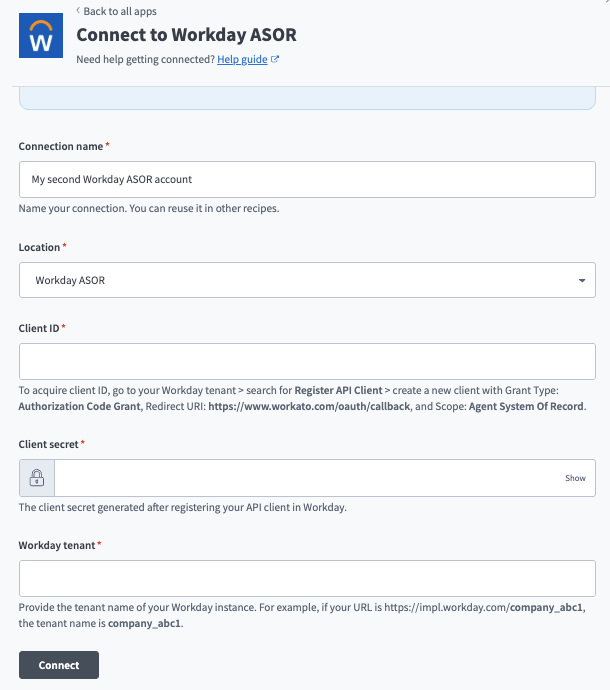 Workday ASORコネクションの設定--->
ロケーションドロップダウンメニューを使用して、コネクションを保存するプロジェクトを選択します。
Client IDとClient secretを入力します。
Workday tenantを入力します。たとえば、Workday URLがhttps://impl.workday.com/company_abc1の場合、tenant名は\`company_abc1\`です。
接続をクリックします。
プロンプトが表示されたら、Workdayにサインインします。
アクセスを許可するには、Allowをクリックします。
最終更新日: