Workfront
Workfrontは、企業全体で人と仕事をつなぎ、組織の成功を加速するように設計されたオンライン作業管理ソフトウェアです。
APIバージョン
Workfrontコネクターは、Workfront APIバージョン19.0を使用します。
Workfrontへの接続方法
Workfrontコネクターは、次の認証方法をサポートしています:
OAuth 2.0
OAuth 2.0認証を使用してWorkfrontコネクションを確立するには、次の手順を実行します:
作成 > コネクションをクリックするか、Cを2回押します。
新規コネクションページでWorkfrontを検索して選択します。
コネクション名フィールドにコネクションの名前を入力します。
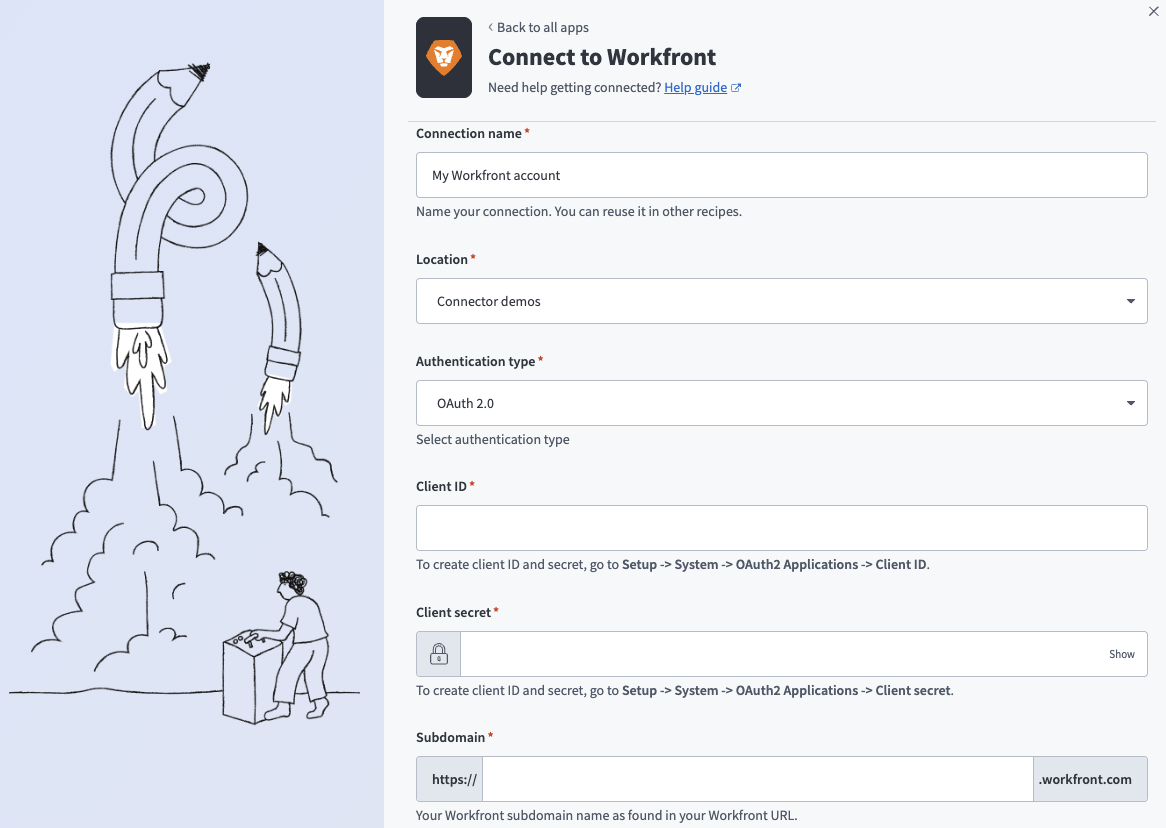 OAuth 2.0でWorkfrontに接続
Location(場所)ドロップダウンメニューを使用して、コネクションを保存するプロジェクトまたはフォルダを選択します。
Authentication typeドロップダウンメニューを使用してOAuth 2.0を選択します。
クライアントIDフィールドにクライアントIDを入力します。
クライアントIDとシークレットを作成するには、Adobe WorkfrontドキュメントのカスタムOAuth2アプリケーションの管理を参照してください。
クライアントシークレットフィールドにクライアントシークレットを入力します。
サブドメインフィールドにWorkfrontサブドメインを入力します。
Workfrontサブドメイン名はWorkfront URLで確認できます。たとえば、URLがhttps://mycompany.workfront.comの場合は、mycompanyを入力します。
APIバージョンフィールドに、コネクションで使用するAPIバージョンを入力します。
デフォルトのバージョンは19.0です。サポートされているバージョンについては、AdobeのAPIバージョン管理とサポートスケジュールを参照してください。
アカウントタイムゾーンドロップダウンメニューを使用して、アカウントのタイムゾーンを選択します。
このタイムゾーンは、Workfrontとの整合性を保つために必要です。すべての日付フィールドと時刻フィールドは、このタイムゾーンに変換されます。
接続をクリックします。
APIキー
APIキー認証を使用してWorkfrontコネクションを確立するには、次の手順を実行します:
作成 > コネクションをクリックするか、Cを2回押します。
新規コネクションページでWorkfrontを検索して選択します。
コネクション名フィールドにコネクションの名前を入力します。
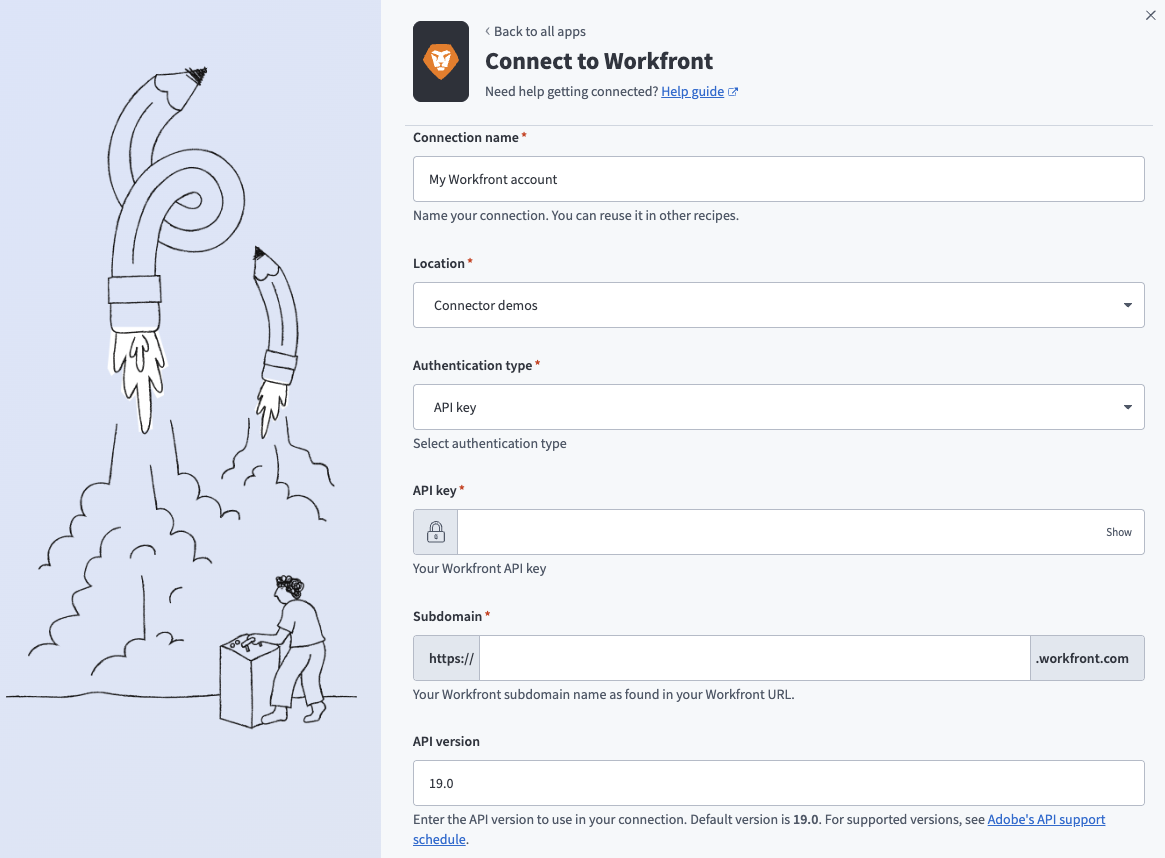 APIキーでWorkfrontに接続
Location(場所)ドロップダウンメニューを使用して、コネクションを保存するプロジェクトまたはフォルダを選択します。
Authentication typeドロップダウンメニューを使用してAPI keyを選択します。
APIキーフィールドにWorkfront APIキーを入力します。
APIキーを生成または管理するには、Adobe WorkfrontドキュメントのAPIキーの管理を参照してください。
サブドメインフィールドにWorkfrontサブドメインを入力します。
Workfrontサブドメイン名はWorkfront URLで確認できます。たとえば、URLがhttps://mycompany.workfront.comの場合は、mycompanyを入力します。
APIバージョンフィールドに、コネクションで使用するAPIバージョンを入力します。
デフォルトのバージョンは19.0です。サポートされているバージョンについては、AdobeのAPIバージョン管理とサポートスケジュールを参照してください。
アカウントタイムゾーンドロップダウンメニューを使用して、アカウントのタイムゾーンを選択します。
このタイムゾーンは、Workfrontとの整合性を保つために必要です。すべての日付フィールドと時刻フィールドは、このタイムゾーンに変換されます。
接続をクリックします。
最終更新日: