Zoom
Zoomは、ビデオ会議や音声会議、コラボレーション、チャット、ウェビナー向けのクラウドプラットフォームを提供します。 Zoomには、モバイルデバイス、デスクトップ、電話、ルームシステムからアクセスできます。
簡単な動画を見る
APIバージョン
ZoomコネクターはZoom's REST API v2を使用します。
コネクションのセットアップ
ZoomコネクターはOAuth 2.0認証を使用します。
OAuth 2.0認証用のZoomセットアップ
OAuth 2.0認証を使用してWorkatoでZoomに接続するには、次の手順を実行します:
推奨セットアップ
Zoomで専用のAPIユーザーアカウントを設定するか、Custom OAuth profilesを作成してWorkatoを認可することをお勧めします。これにより、APIユーザーを必要な権限のみを持つロールに割り当てることができます。
または、必要な権限を持っている場合は、既存のZoom所有者または管理者アカウントを使用できます。一部の管理者アカウントは、その設定に基づいてアクセスが制限されている場合があります。
APIユーザーを追加
Workato用にプロビジョニングされたAPIユーザーを設定するには、次の手順を実行します:
Zoomアカウントにサインインします。
管理者>ユーザー管理>ユーザーに移動します。
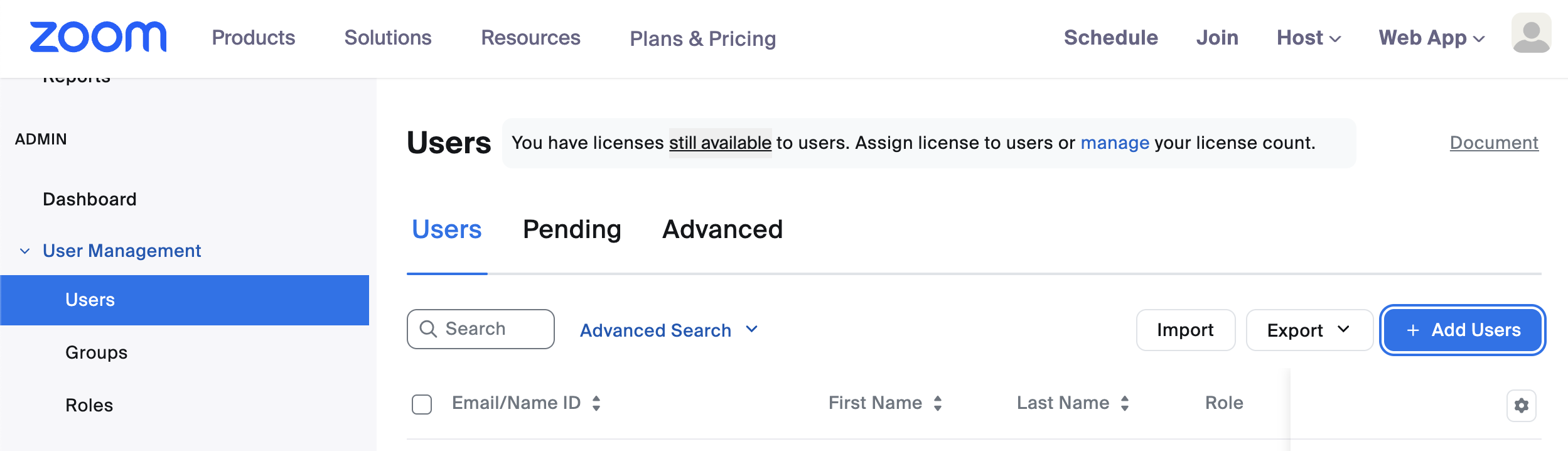 ユーザーを追加
ユーザーを追加をクリックします。
APIユーザーに適切なメールアドレスを入力します。 IT管理者のメールエイリアスをおすすめします。
次のフィールドには、要件に基づいてN/Aを入力するか、値を選択します: 部署、マネージャー、役職、場所、およびユーザーグループ。
Addをクリックします。
管理者>ロールに移動します。
ロールを追加を選択します。
ロール名と説明を入力します。
Addをクリックします。
ロール>ロール設定に移動し、Zoomロールに次の権限を追加します。 WorkatoのZoomコネクターが、他のZoomユーザーの代理でミーティングやウェビナーをスケジュールするなど、アカウントレベルのアクションを実行できるようにするには、ロール権限が必要です。
Users: View and EditRole management: View and EditGroups: View and EditRecording management: View and EditZoom rooms: View and EditMeetings: ViewWebinars: ViewUsage reports: ViewSchedule tracking fields: View and Edit
Save Changesをクリックします。
ユーザー管理>ユーザーに移動し、前の手順で作成したユーザーを見つけます。
編集をクリックし、ユーザーロールドロップダウンメニューを使用して、作成したロールを選択します。
保存をクリックします。
Custom OAuth profilesを作成
Workato用のカスタムOAuthプロファイルを作成するには、次の手順を完了します:
Workatoでツール > Custom OAuth profilesに移動します。
+ 新規カスタムプロファイルをクリックします。
Zoomを検索し、アプリとして選択します。
NameフィールドにCustom OAuth profileの名前を入力します。
Create new appをクリックします。
Zoom App Marketplaceに移動し、まだサインインしていない場合はZoomアカウントにサインインします。
Develop > Build Appをクリックします。
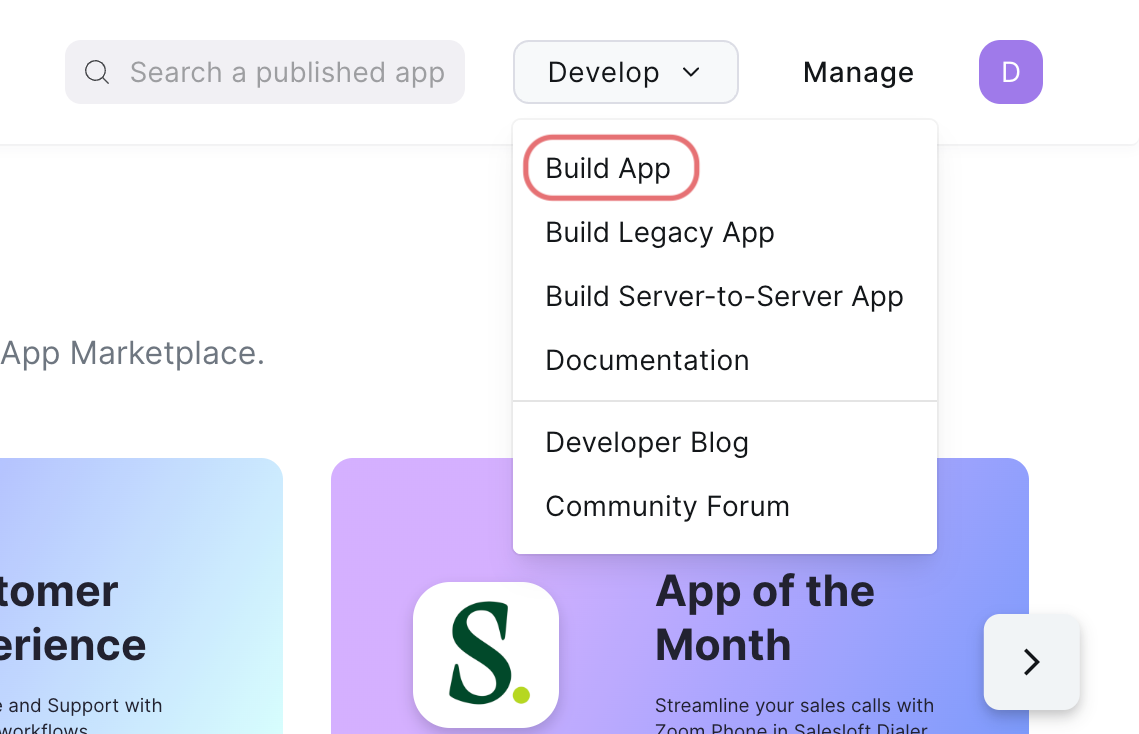 アプリをビルド
作成するアプリの種類を、次のオプションから選択します: General App、Server to Server OAuth App、またはWebhook Only App。オプションを選択できない場合は、Zoom for developersロールを有効にする必要があります。 Zoom for developersロールを有効にする方法については、Zoomの一般的なアプリ機能の選択ページを参照してください。
Createをクリックします。
アプリの名前を入力し、アプリの管理方法を選択します。詳細については、Zoomのステップ2: 基本情報の管理ページを参照してください。
Client IDとClient Secretをコピーして保存し、Workatoで使用します。
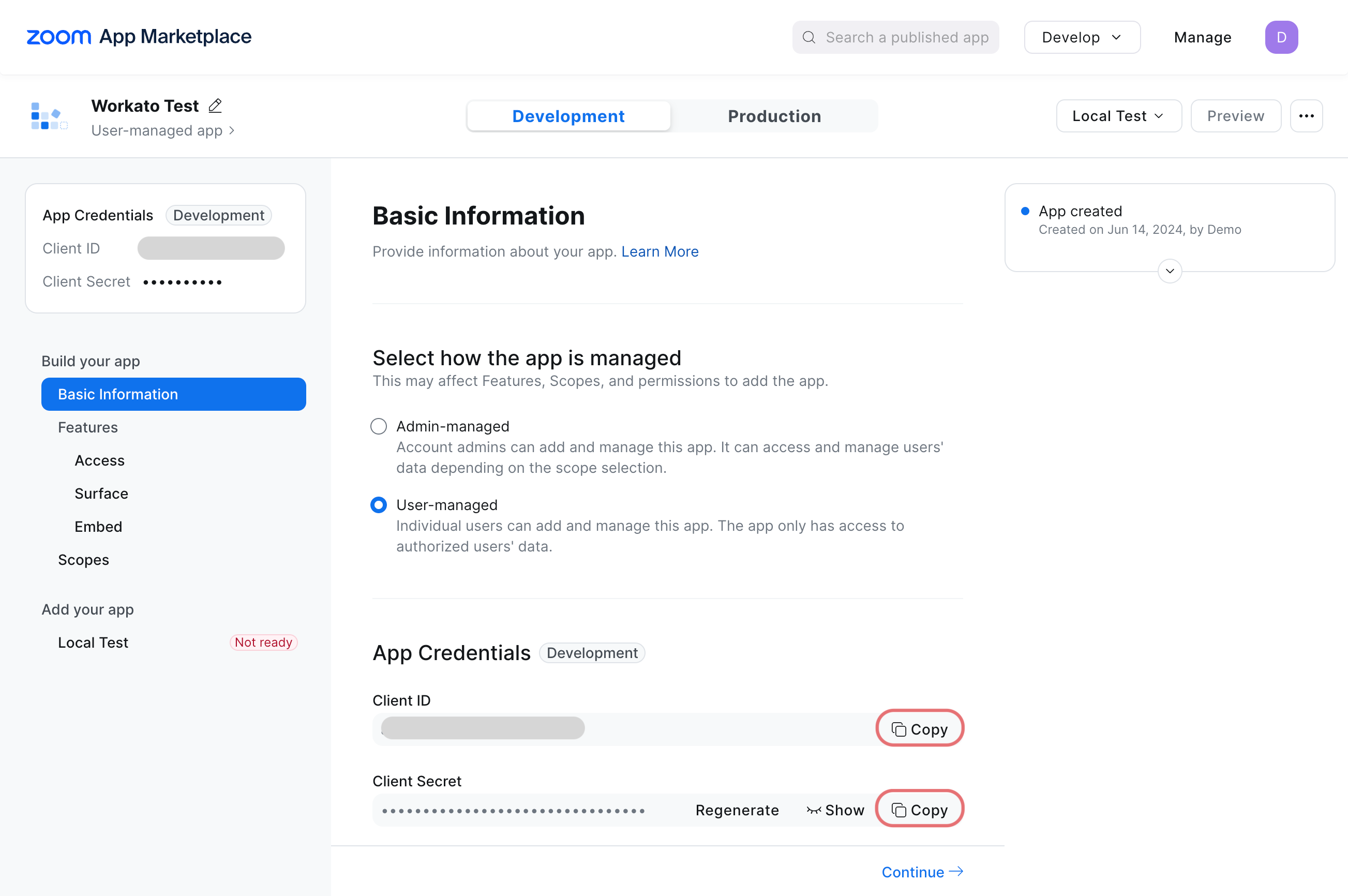 Client IDとClient Secretをコピー
https://www.workato.com/oauth/callbackをOAuth Redirect URLフィールドに入力します。
任意。 Access、Surface、Embedタブで、必要に応じて設定を構成します。
Scopesに移動し、+ Add Scopesをクリックして必要なスコープを追加します。
コネクションに必要なスコープを検索して選択します。
完了をクリックします。
設定が適切に構成されていることを確認するには、Local Testタブに移動し、Preview your app listing pageを選択します。
WorkatoのNew custom profileページに戻り、Client IDとClient secretをそれぞれのフィールドに貼り付けます。
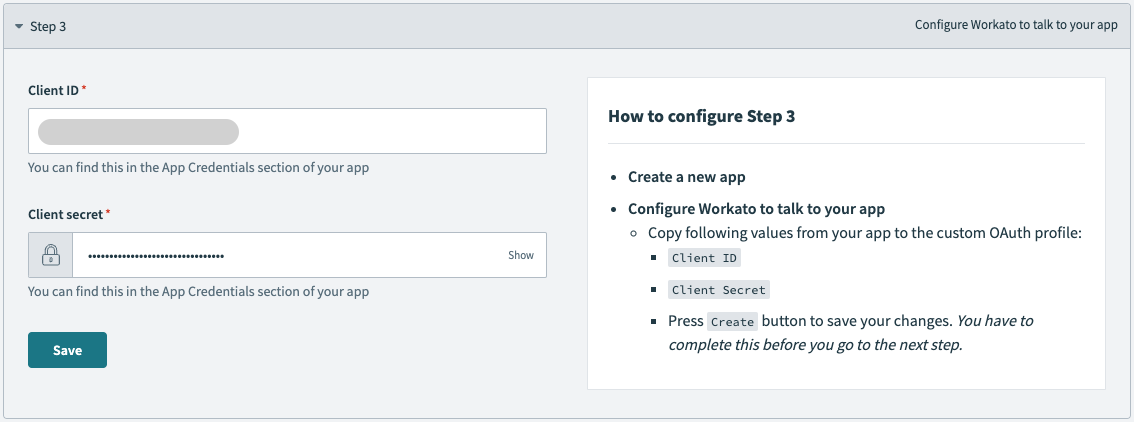 client IDとclient secretを貼り付け
保存をクリックします。
OAuth 2.0認証を使用してZoomに接続
WorkatoでZoomに接続するには、次の手順を実行します:
作成 > コネクションをクリックします。
Zoomを検索し、アプリとして選択します。
コネクション名フィールドにコネクションの名前を入力します。
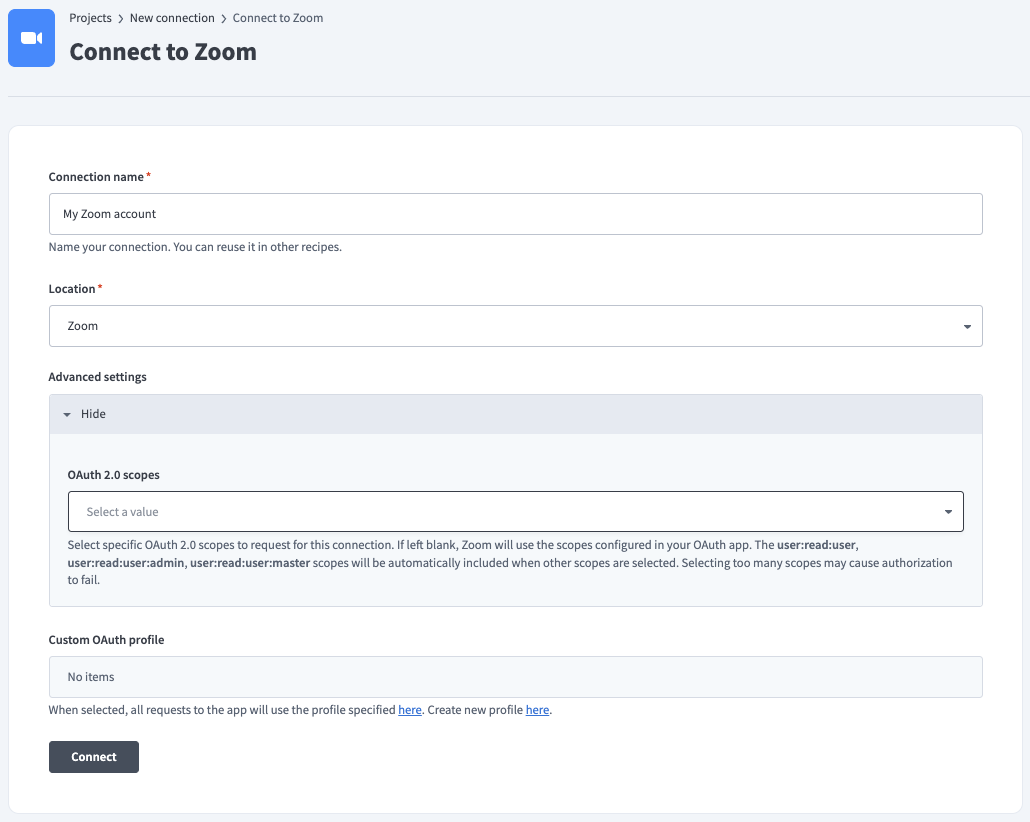 コネクションに名前を付ける
任意。詳細設定セクションを展開し、OAuth 2.0スコープドロップダウンメニューを使用して、コネクションでリクエストするOAuthスコープを指定します。
任意。 Custom OAuth profileドロップダウンメニューを使用して、コネクションに使用するカスタムOAuthプロファイルを選択します。
接続をクリックします。
Zoomアカウントにサインインします。
ZoomからWorkatoをアンインストールする方法
ZoomからWorkatoをアンインストールするには、次の手順を実行します:
WorkatoのConnectionsページに移動し、アクティブなZoomコネクションをすべて切断します。
Zoom App Marketplaceに移動し、アカウント管理者の認証情報でサインインします。
Manage > Added Appsをクリックします。
削除するアプリを見つけて、...をクリックし、Removeを選択します。
 アプリの削除
任意。ドロップダウンメニューを使用して、このアプリを削除する理由を選択します。
アプリの削除を確定するには、Removeをクリックします。
ZOOMをアンインストールすると、このコネクターを使用しているアクティブなレシピが停止します
Zoomをアンインストールすると、WorkatoアカウントでZoomコネクターを使用しているすべてのアクティブなレシピが停止します。 Zoomを再インストールするには、Workatoで新しいアプリコネクションを確立する必要があります。
最終更新日: