新しいテーブルをCSVとしてダウンロード
Data tablesインターフェースからデータテーブルをCSVファイルとしてダウンロードするには、次の手順を実行します:
1
ダウンロードするデータテーブルを選択します。
2
CSVとしてダウンロードをクリックします。
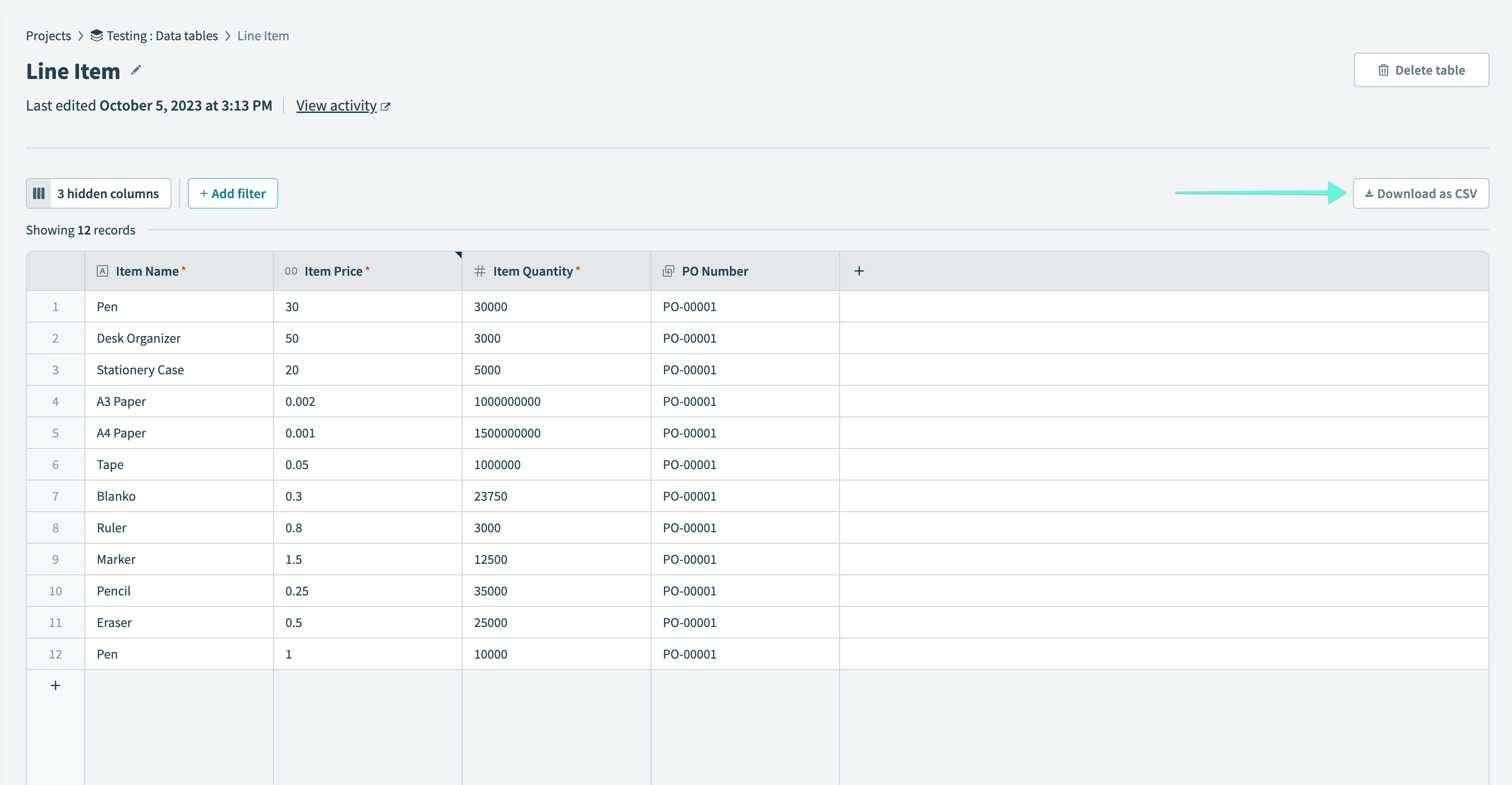 CSVとしてダウンロード
3
システムはCSVファイルをdata_table_{name}.csvとしてダウンロードします。 {name}はデータテーブル名と一致し、スペースはアンダースコア(_)に置き換えられます。
ダウンロードされたCSVの特性
CSVとしてダウンロード機能は、Data tablesインターフェースに表示されるとおりにデータをエクスポートします。ダウンロードされたCSVファイルには、テーブルに表示されているデータと形式が反映されます。次の特性が適用されます:
日付と日時の形式設定
日付には
YYYY-MM-DD形式が使用されます。日時にはYYYY-MM-DD hh:mm:ss.sss形式が使用されます。どちらの形式もワークスペースのタイムゾーンに従います。エスケープされた値
スプレッドシートのFormulaを防ぐため、
=で始まる値には単一引用符(例:'=10530)がプレフィックスとして付加されます。カンマを含む値
カンマを含む値(
"33 Main Rd, USA 01349"など)は、二重引用符(")で囲まれます。ブール値の表現
ブール値は
trueまたはfalseとして表示されます。表示列のみ
エクスポートには、データテーブルで現在表示されている列のみが含まれます。
列の順序
CSVの列の順序は、データテーブルに表示される列の順序と一致します。
複数値列
複数値列はJSON文字列としてエクスポートされます。例:
csvName,Apps Provisioned Stepan,"[""GitHub""]" Carly,"[""Jira"",""ServiceNow""]" Alex,"[""Jira"",""ServiceNow"",""Confluence""]" Gleb,"[""GitHub"",""Jira""]" Mike,"[""Workday""]" Andrey,"[""Box""]"
最終更新日: