新しいクライアントの登録
事前構築済みのWorkatoコネクターは、ほとんどのビジネスニーズを満たすように設計されています。ただし、Workatoの事前構築済みコネクターの範囲を超える要件がある場合があります。
新しいクライアントを登録する理由
事前構築済みコネクターのスコープが不十分な場合は、ユースケースを満たすために、関連するスコープを持つカスタムクライアントを登録する必要があります。
これは、OAuth 2.0認証を使用するコネクターにのみ適用されます。これらのコネクターはOAuth 2.0クライアントを使用して、アカウントに代わってAPIとやり取りし、通常、固定された一連のスコープが関連付けられています。つまり、コネクターがAPIのすべてのエンドポイントとやり取りできるとは限りません。
Workato接続済みアプリでカスタムクライアントを使用する
カスタムクライアントを使用するには、カスタムコネクターを作成する必要があります。カスタムクライアント認証情報をHTTPユニバーサルコネクターまたはSDKで使用します。これにより、カスタムクライアントの追加スコープを、Workatoのプラットフォーム上の他のコネクターとともに使用できます。
コールバックURL
多くのクラウドアプリは認証にOAuth 2.0を使用しています。 OAuth 2.0フローの一部には、コールバックURL(またはリダイレクトURL)が含まれます。 Googleなど一部のクラウドアプリでは、クライアント登録時にこのコールバックURLを登録する必要があります。このURLの承認が必要になる場合もあります。これは、アカウントへの不要なアクセスを防止するためのセキュリティ対策です。コールバックURLを登録しない場合、次のようなエラーが発生することがあります。
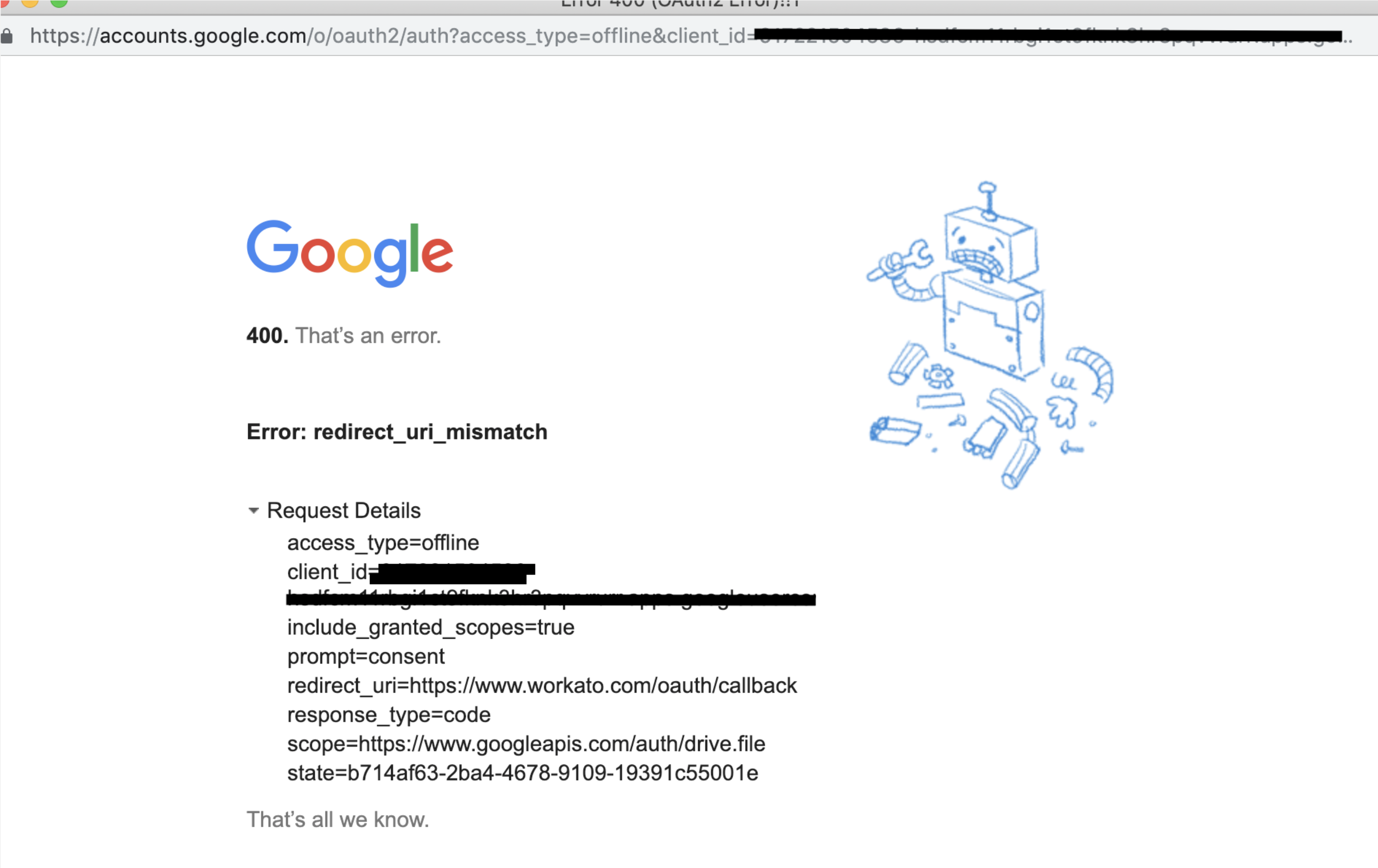 400エラー。リダイレクトURIの不一致
ユニバーサルコールバックURL
データセンターリージョンに関係なく、WorkatoでOAuthフローを完了するには、次のコールバックURLを使用します:
プラットフォームコネクターまたはCustom OAuth profileを使用している場合は、コールバックURLを設定します:
https://www.workato.com/oauth/callback
カスタムコネクターの場合は、カスタムコネクターコードで設定されたURLを使用します:
https://www.workato.com/oauth/callbackまたはhttps://app.workato.com/oauth/callback
ユニバーサルコールバックURLにより、"400エラー。リダイレクトURIの不一致"の問題を回避できます。
コールバックURLを使用して新しいクライアントを登録する
次の手順は、Google Cloudプラットフォームで新しいクライアントを登録する方法の例です。
認証情報を作成>OAuthクライアントIDを選択します。
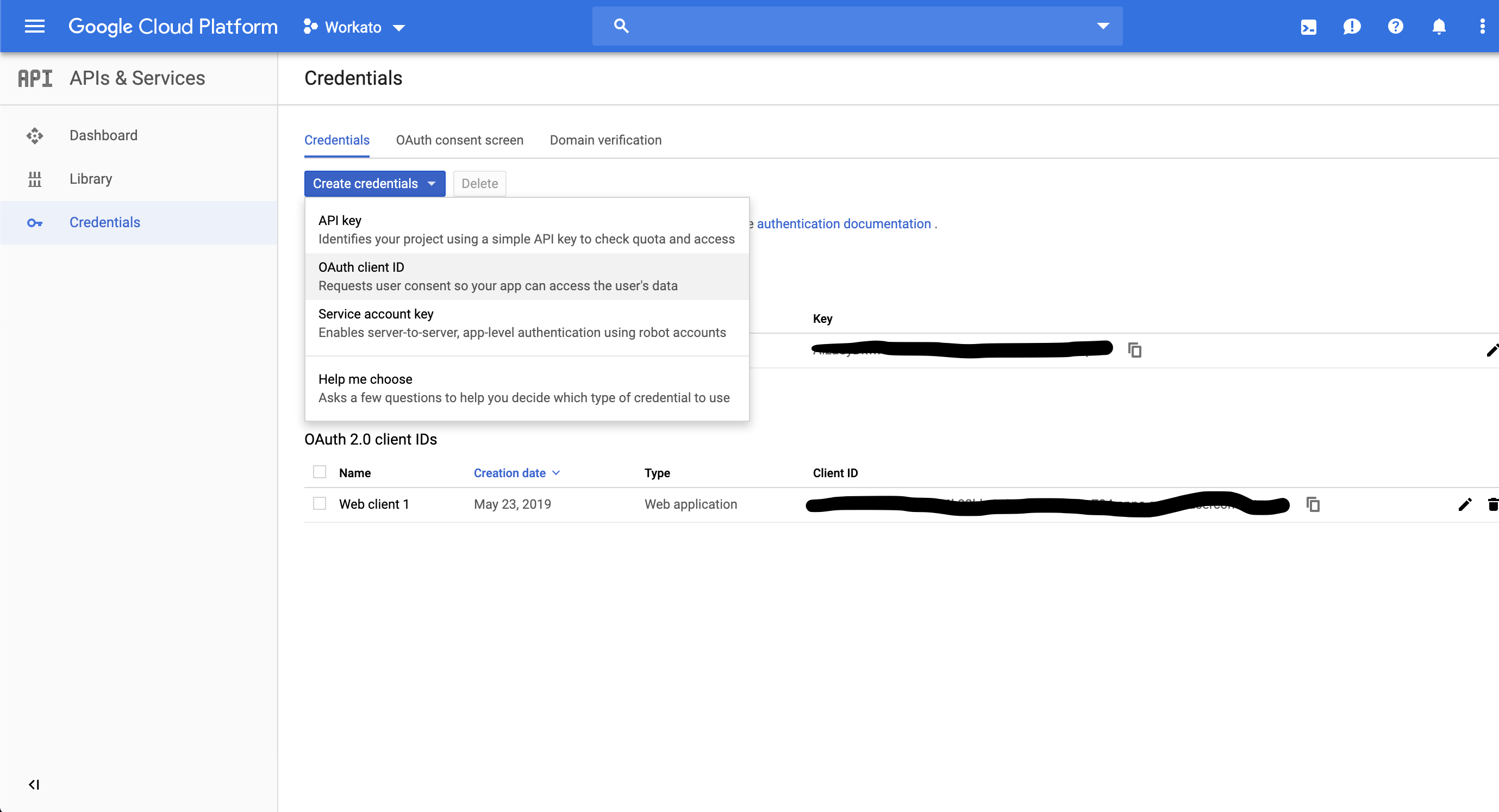 Google CloudプラットフォームAPI認証情報
ウェブアプリケーションを選択し、名前フィールドに使用する名前を入力します。
承認済みのリダイレクトURIフィールドにコールバックURLを入力します:
- プラットフォームコネクターまたはCustom OAuth profileを使用している場合は、コールバックURLを
https://www.workato.com/oauth/callbackとして設定します。 - カスタムコネクターの場合は、カスタムコネクターコードで設定されたURLを使用します:
https://www.workato.com/oauth/callbackまたはhttps://app.workato.com/oauth/callback
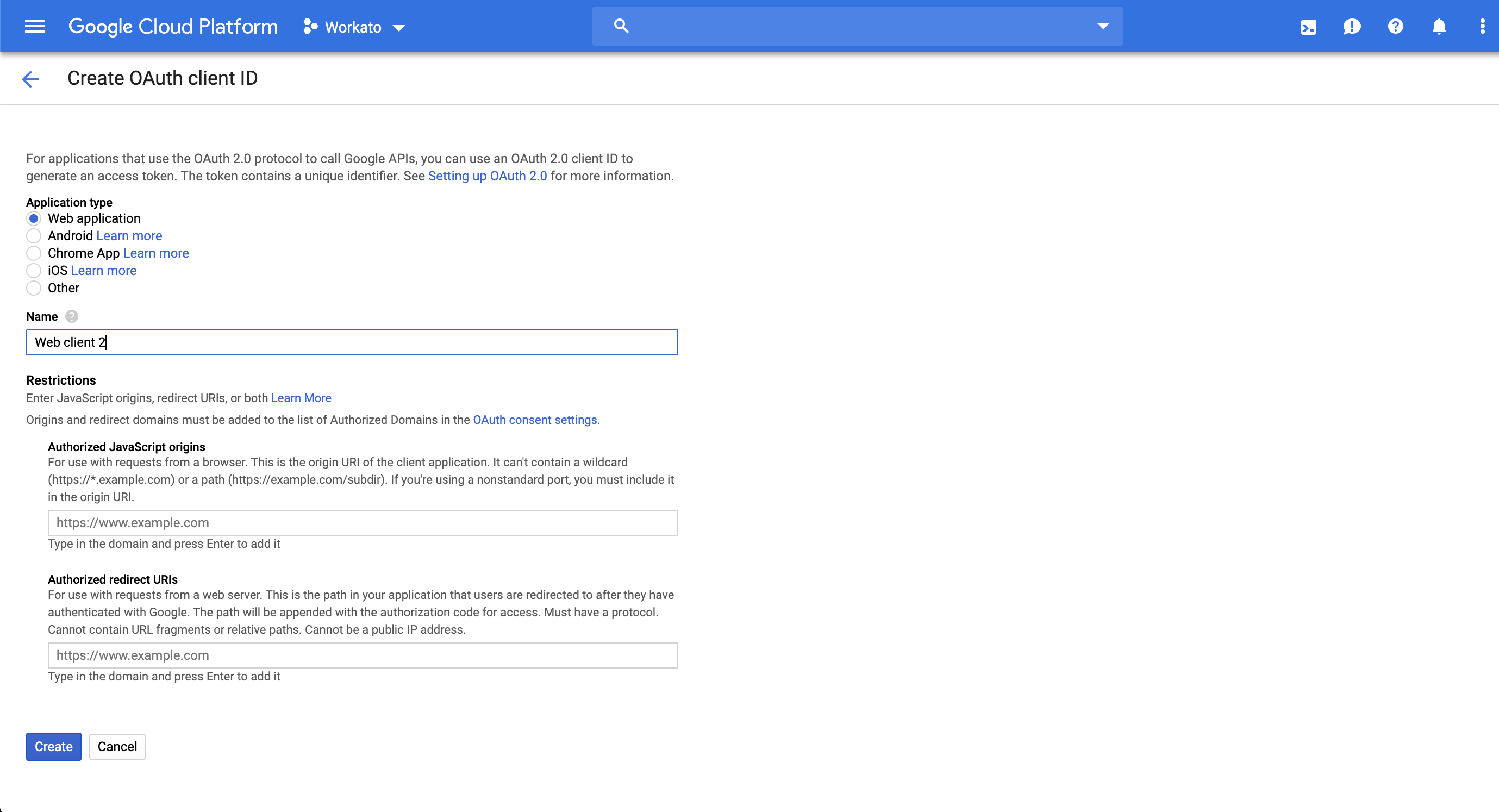 OAuthクライアントIDを作成
無効なリダイレクトメッセージ
この手順で、ほとんどのユーザーに無効なリダイレクトメッセージが表示されます。これを解決するには、承認済みドメインリストを選択します。
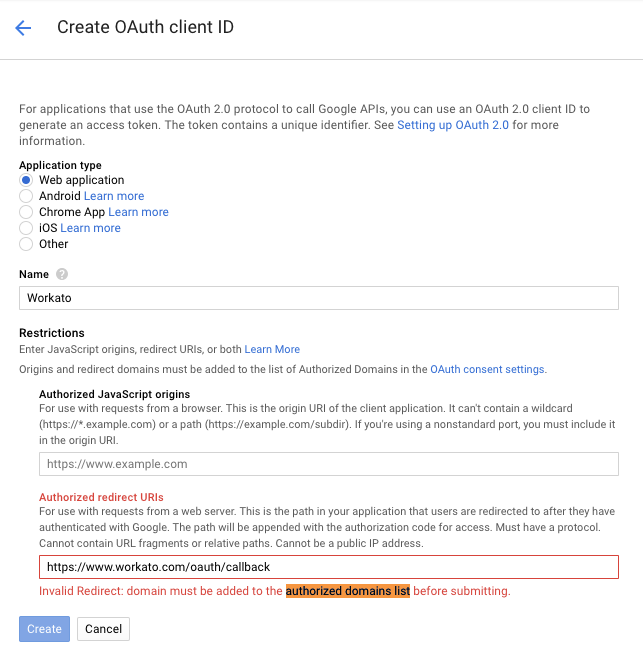 無効なリダイレクトURL
クリック対象: 作成>クライアント認証情報。 OAuth同意画面ページが表示されます。または、APIとサービス>認証情報>OAuth同意を選択してこのページにアクセスできます。
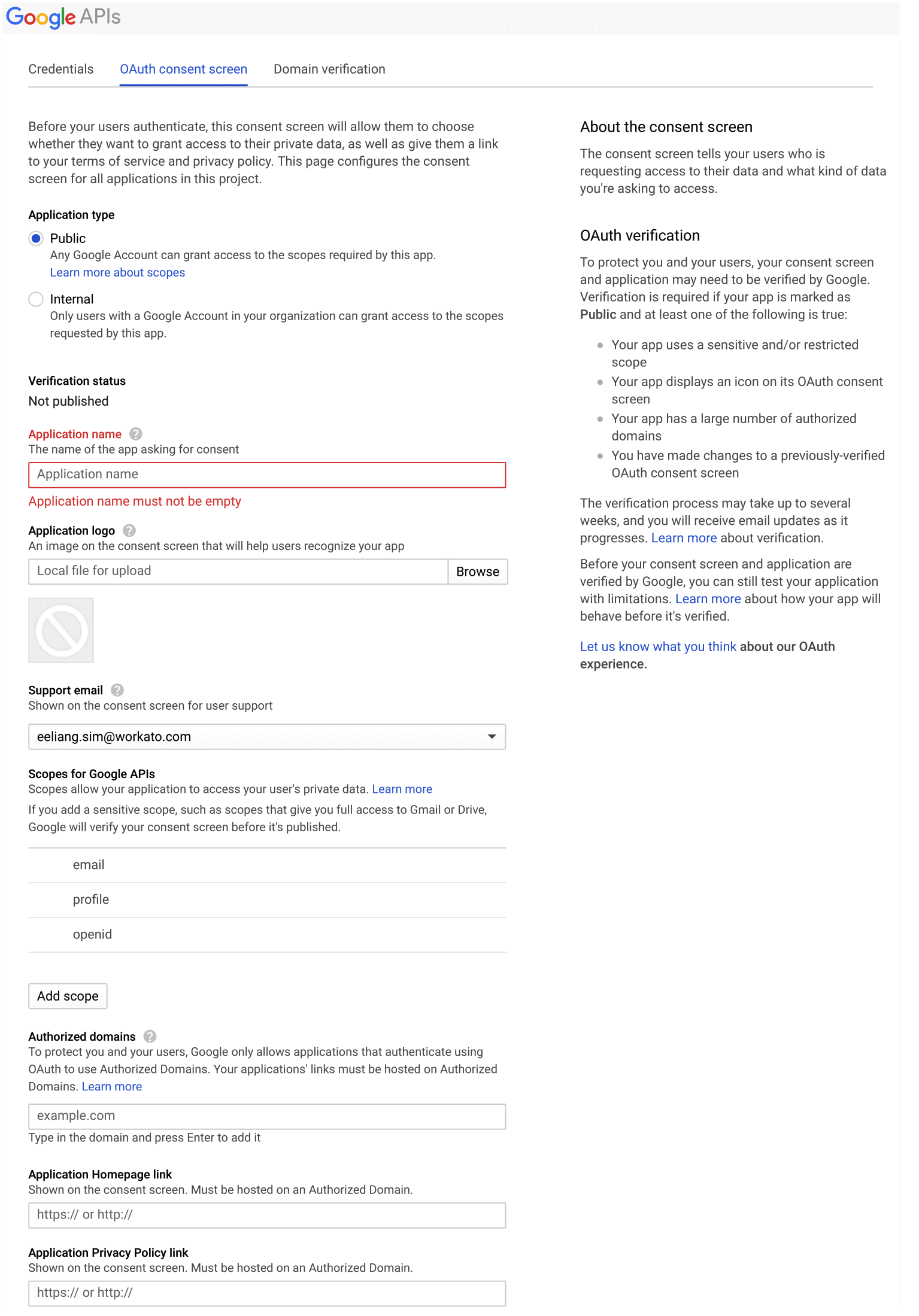 OAuth同意画面
Workatoをアプリケーション名フィールドに入力します。
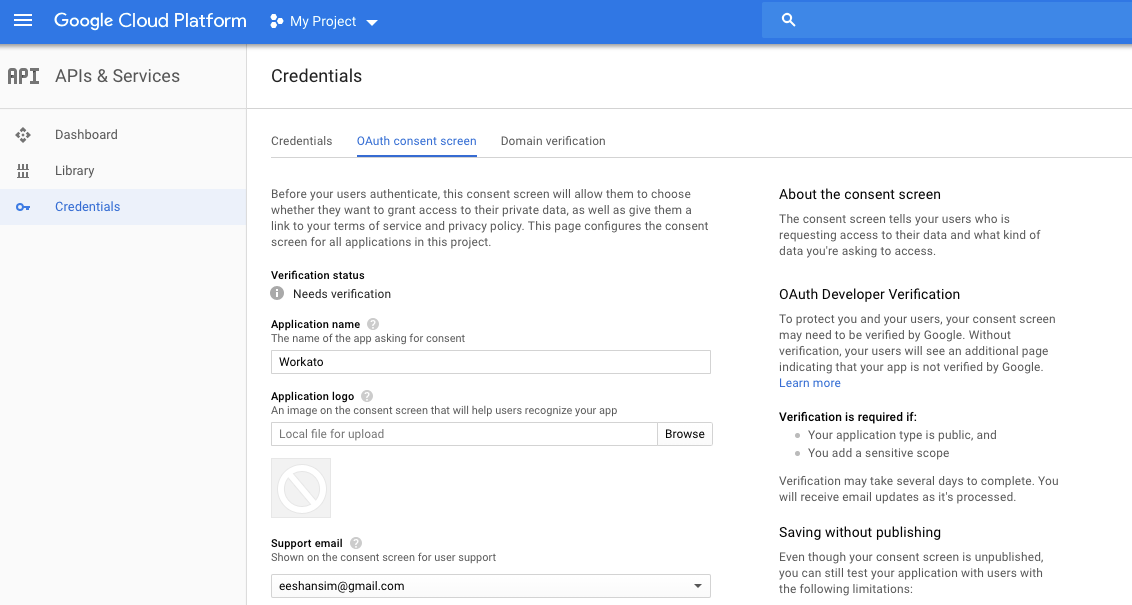 アプリケーション名
スコープを追加を選択し、次のスコープを入力します:
https://www.googleapis.com/auth/admin.directory.grouphttps://www.googleapis.com/auth/admin.directory.user
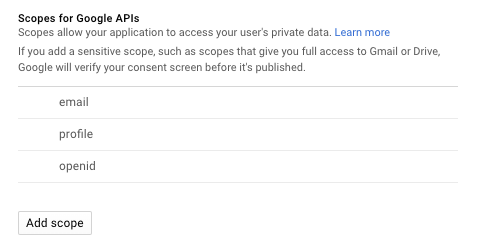 スコープを追加
workato.comを承認済みドメインフィールドに入力し、保存をクリックします。
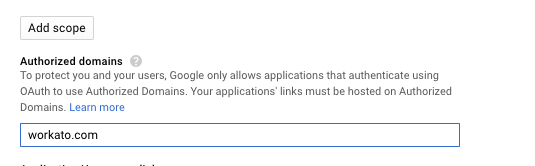 Workato.comを承認
認証情報を作成>OAuthクライアントIDをクリックします。
Google CloudプラットフォームAPI認証情報
ウェブアプリケーションをクリックし、名前フィールドに使用する名前を入力します。
https://app.workato.com/oauth/callbackを承認済みのリダイレクトURIフィールドに入力し、作成をクリックします。
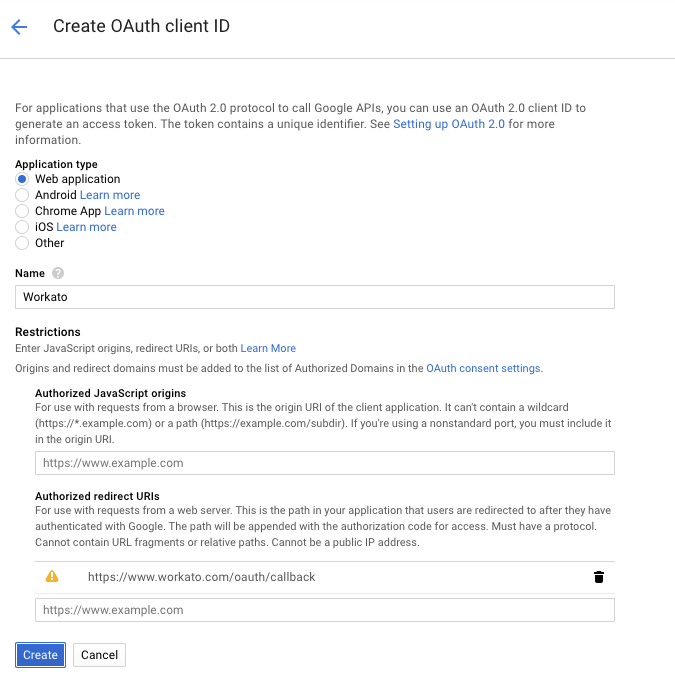 承認済みリダイレクトURL
これで、カスタムクライアントがGoogle Cloudプラットフォームに作成されました。
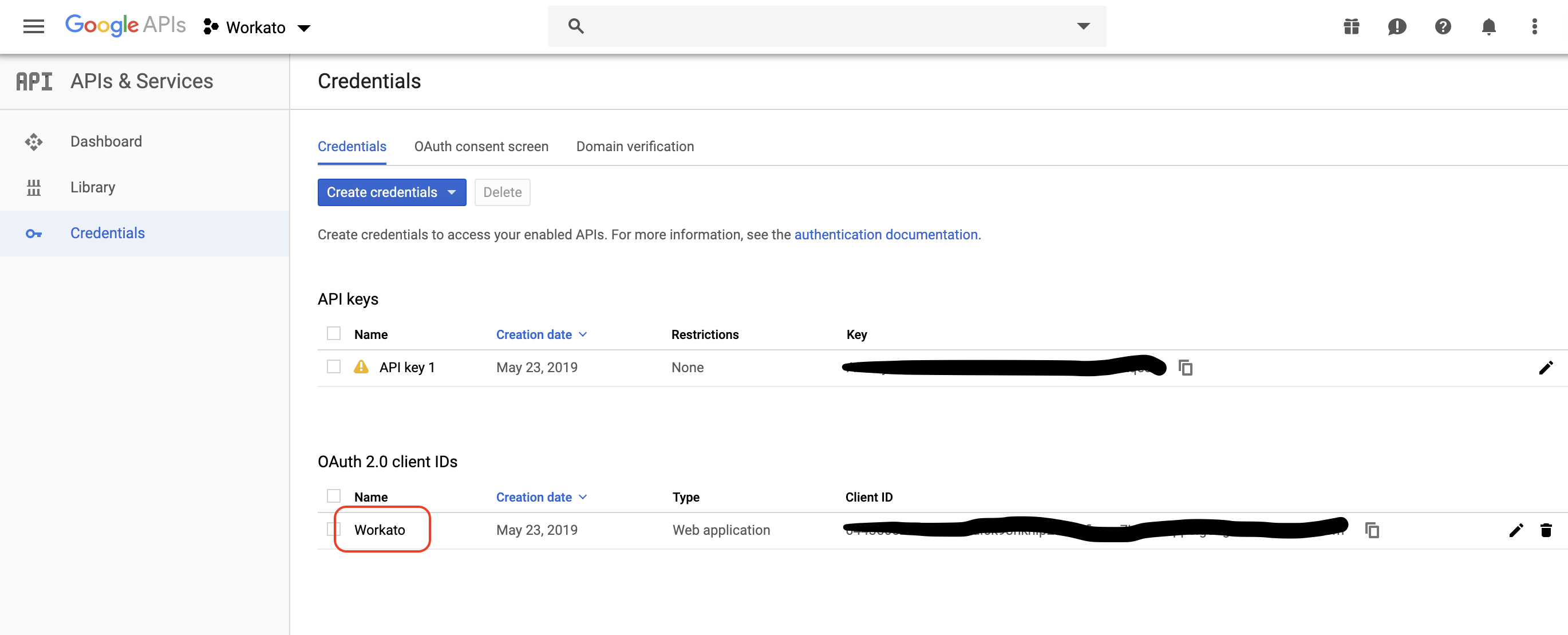 新しいカスタムクライアント
クライアント認証情報の取得
これで、カスタムクライアントをWorkatoに接続する準備が整いました。カスタムクライアント(例: Workato)を開いて、クライアント認証情報を表示します。 OAuth 2.0認証には、クライアントIDとクライアントシークレットが必要です。
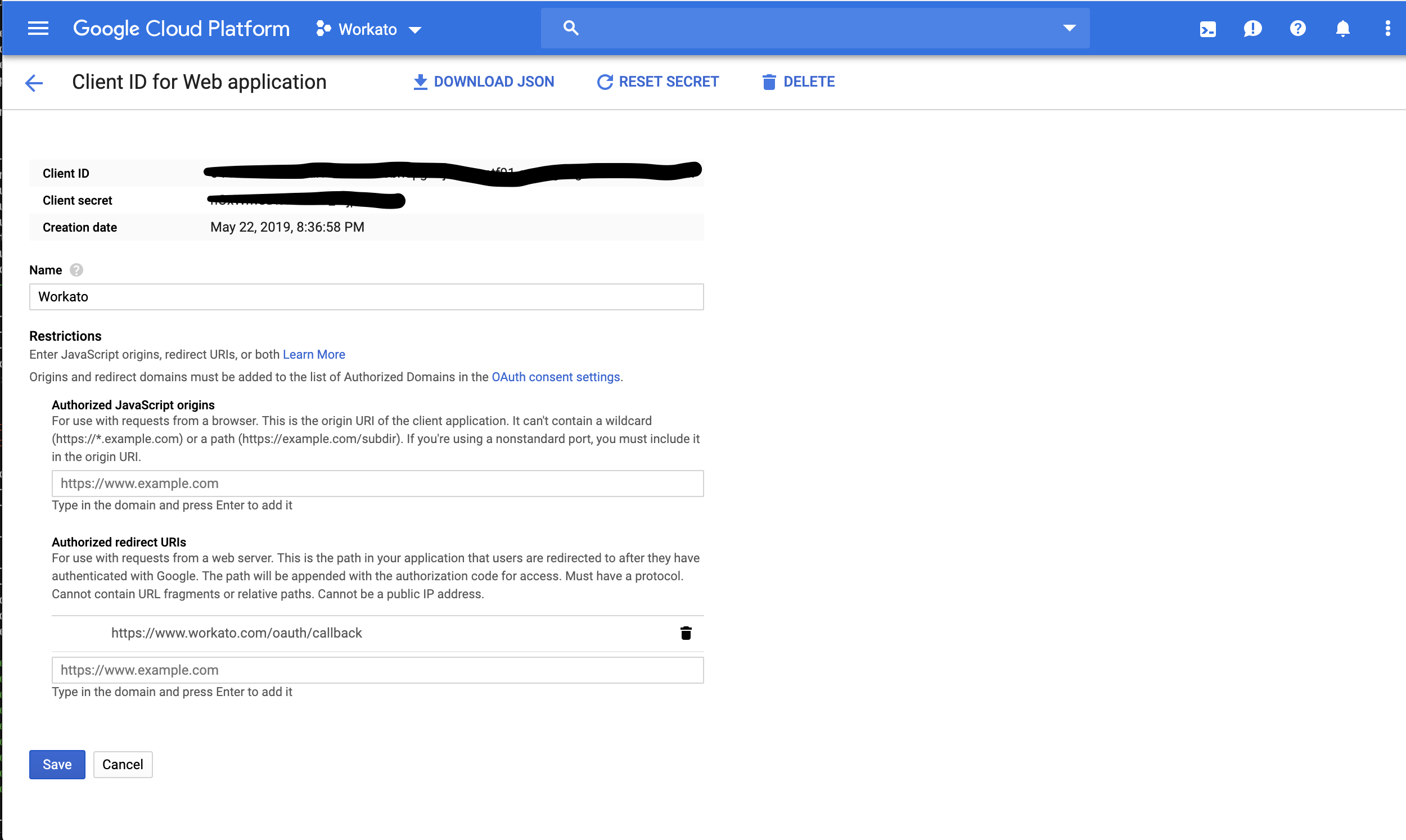 クライアント認証情報
よく発生する問題
一部のお客様が、以下のスクリーンショットのように、Google Cloudプラットフォームでドメインhttp://www.workato.comの確認に誤って誘導されることがあることを確認しています。
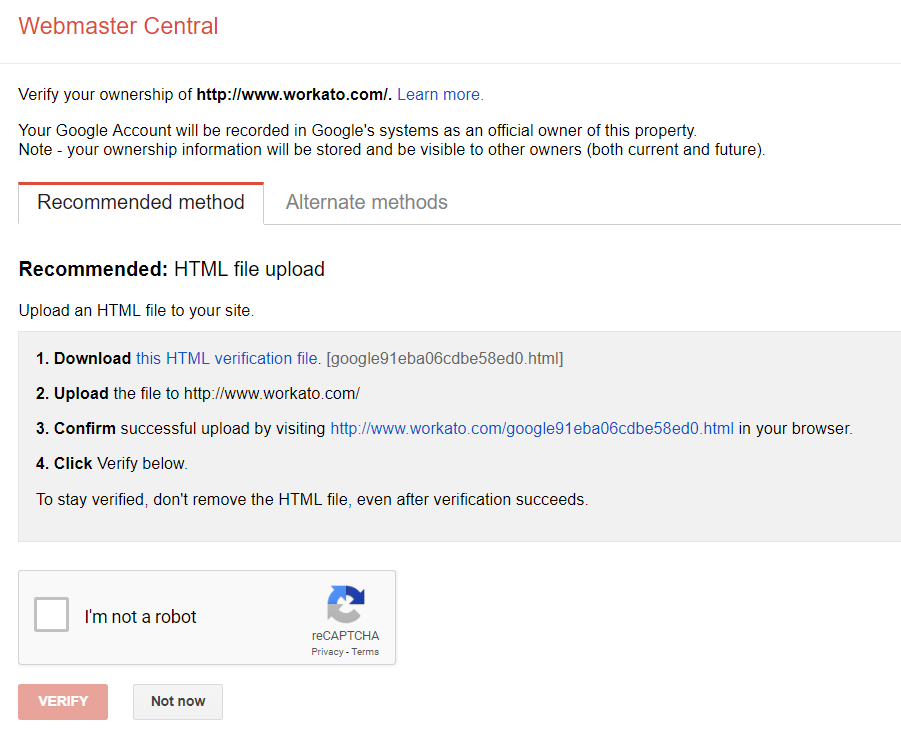 ドメイン確認のリクエスト
これは必須の手順ではありません。このページが表示された場合は、APIとサービス>認証情報(ステップ1)に戻ります。
最終更新日: