EDIツール by Workato - Generate EDIアクション
EDI生成アクションでは、EDIドキュメントを作成できます。
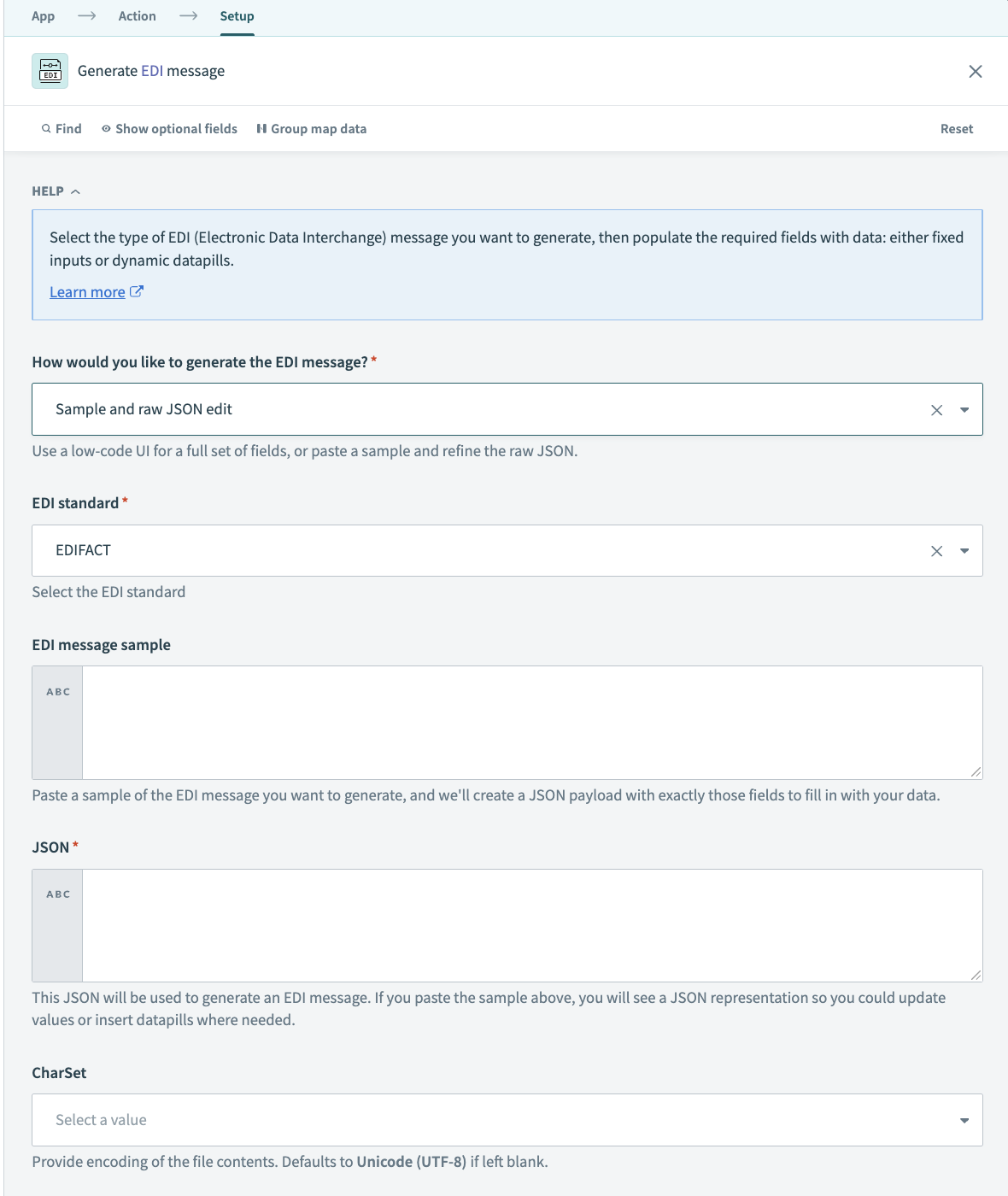 EDI生成アクションの設定
このアクションを使用するには、EDIドキュメントに必要なデータを指定する必要があります。これには2つの方法があり、選択した方法に応じてアクションの設定が異なります。
入力
| 入力フィールド | 説明 |
|---|---|
| EDIメッセージをどのように生成しますか? | EDIトランザクションタイプに基づいてドキュメントを生成するか、サンプルを指定して生成するかを選択します。 |
| EDI標準 | ドキュメントのEDI標準を指定します。使用可能な選択肢は、EDIFACT、HL7、およびX12です。 |
| 標準のサブセット/バージョン | 使用するEDI標準のバージョンを指定します。このフィールドは、EDI標準を選択し、EDIメッセージをどのように生成しますか?フィールドが手動設定に設定されている場合に使用できます。 |
| トランザクションタイプ | トランザクションタイプを指定します。これはサブセット/バージョンを選択した後に使用できます。 |
| グループ | EDIドキュメントを生成するために必要なフィールド値を指定します。要件がデフォルトと異なる場合があるため、取引先のガイドラインを確認してください。必須セグメントには赤いアスタリスクが付いていることに注意してください。スキーマは、トランザクションタイプを選択した後に入力されます。追加フィールドを表示するには、オプションフィールドを表示をクリックします。 |
| EDIメッセージサンプル | JSONサンプルに入力するためのサンプルEDIドキュメントを指定します。このフィールドはレシピ設計時にのみ使用されるため、データピルをこのフィールドにマッピングしないでください。 |
| JSON | サンプルEDIドキュメントから生成されたJSON。このフィールドを編集し、データピルを追加して実際のEDIドキュメントを生成します。 |
トランザクションタイプを使用した設定
この方法を使用するには、特定のトランザクションタイプを選択し、その特定のドキュメントに必要なフィールドを入力する必要があります。
1
EDIメッセージをどのように生成しますか?ドロップダウンメニューを使用して、手動設定を選択します。
2
対応するフィールドで、EDI標準の特定のバージョンとトランザクションタイプを選択します
3
Workatoは、トランザクションタイプに基づいてグループセクションに入力します
4
トランザクションに必要なフィールドを入力します。
サンプルドキュメントを使用した設定
この方法を使用するには、すべてのフィールド説明を含むJSONドキュメントに変換されるサンプルEDIドキュメントを指定する必要があります。このオプションは、毎回変更するフィールドが少量だけの場合に便利です。
1
EDIメッセージをどのように生成しますか?ドロップダウンメニューを使用して、サンプルと未加工JSONの編集を選択します。
2
対応するフィールドにサンプルEDIドキュメントを貼り付けます。
3
JSONフィールドに入力されるまで待ちます。
4
データピルを使用してJSONを変更します。
最終更新日: