フィルターグループ
フィルターグループを使用すると、ダッシュボード内のさまざまなデータセットやビジュアライゼーションに複数のフィルターを同時に適用できます。フィルターをグループ化すると、1回のアクションでダッシュボード全体に表示されるデータを制御できます。これにより、個々のチャートを変更することなく、すべての要素で一貫したフィルター条件を確保し、特定のデータサブセットの分析を簡素化できます。または、フィルターグループを個々のコンテナに適用して、それらのコンテナ内の特定のデータサブセットに焦点を当てることもできます。
たとえば、ワークスペースの利用状況の概要を提供するダッシュボードでは、フィルターグループを使用して特定の期間を選択できます。ダッシュボード内のすべてのチャート、テーブル、グラフが更新され、その期間のデータのみが表示されます。
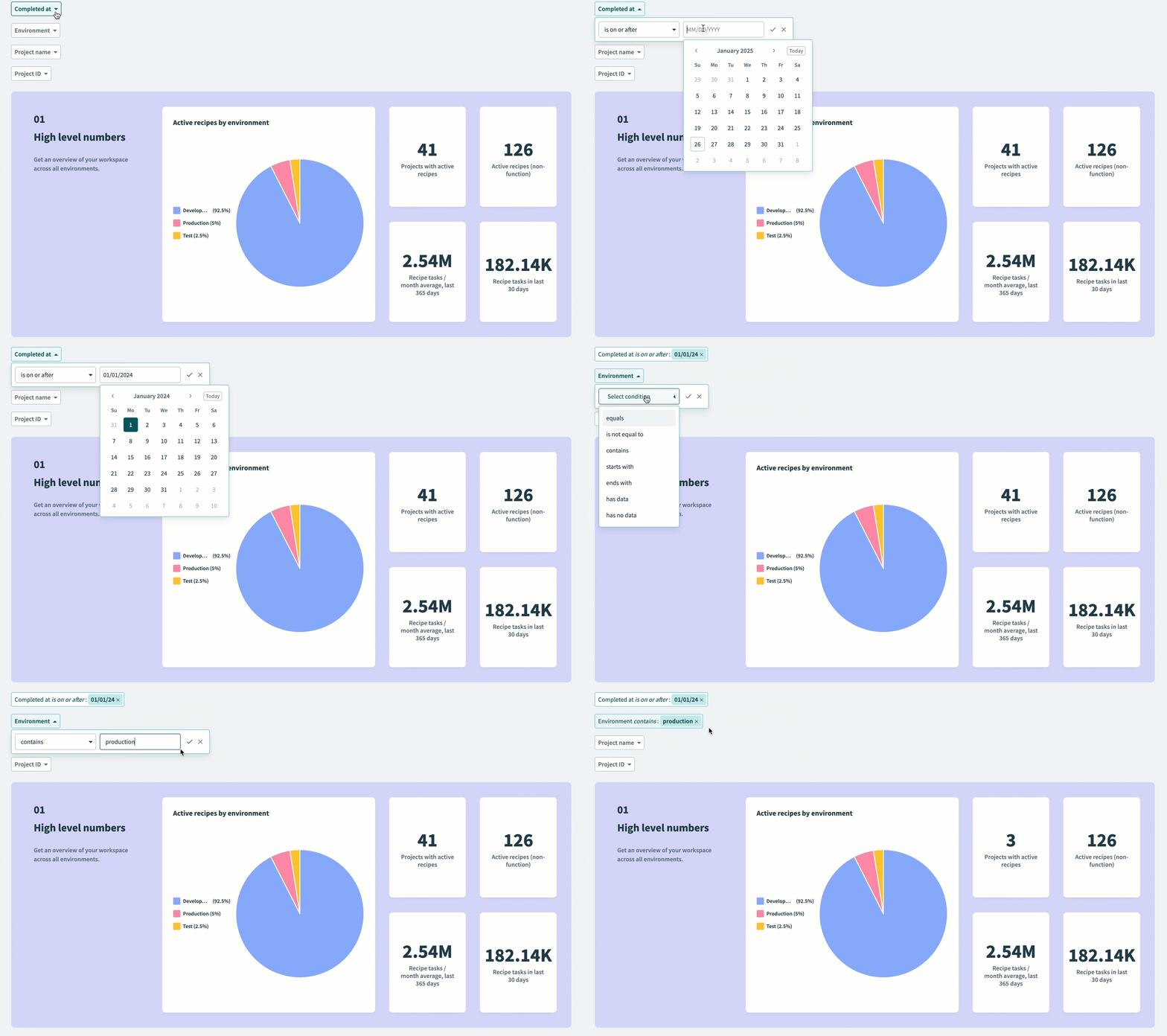 ワークスペースレベルで複数のフィルターを適用
主な機能
次の主な機能により、ダッシュボード全体でデータをフィルタリング、分析、比較する機能が強化されます。
ダッシュボードビューを高いレベルで調整: 個々のチャートやクエリを変更することなく、ダッシュボード全体または特定のコンテナにフィルターを適用します。これにより、データ管理が効率化され、ダッシュボード全体で一貫性が確保され、時間を節約できます。
特定のカテゴリにドリルダウン: 特定のEnvironment(dev、テスト、prod)、プロジェクト、レシピ、または期間のデータに焦点を当てます。これにより、関連データを切り分けて分析し、傾向、問題、機会を特定できます。
さまざまなコンテキスト間でメトリックを比較: 1つのチャートを使用して、さまざまなEnvironment、プロジェクト、またはレシピのメトリックを表示および比較します。データを並べて分析し、意思決定とパフォーマンス評価を支援できます。
フィルターレベル
Insightsでは、ダッシュボードレベルとコンテナレベルの両方でフィルターグループを適用できます。ダッシュボードと個々のコンテナに複数のフィルターを同時に適用できます。
ダッシュボードレベルのフィルター
ダッシュボードレベルのフィルターは、表示されるコンテナに関係なく、ダッシュボード内のすべてのチャートに適用できます。データソース列を使用してフィルター条件を定義すると、フィルターによって関連するすべてのチャートが自動的に更新されます。
たとえば、2024年1月1日~2024年1月31日のワークスペースの利用状況を表示するようにダッシュボードフィルターを設定すると、日付フィールドを持つすべてのチャートにその期間のデータのみが表示されます。
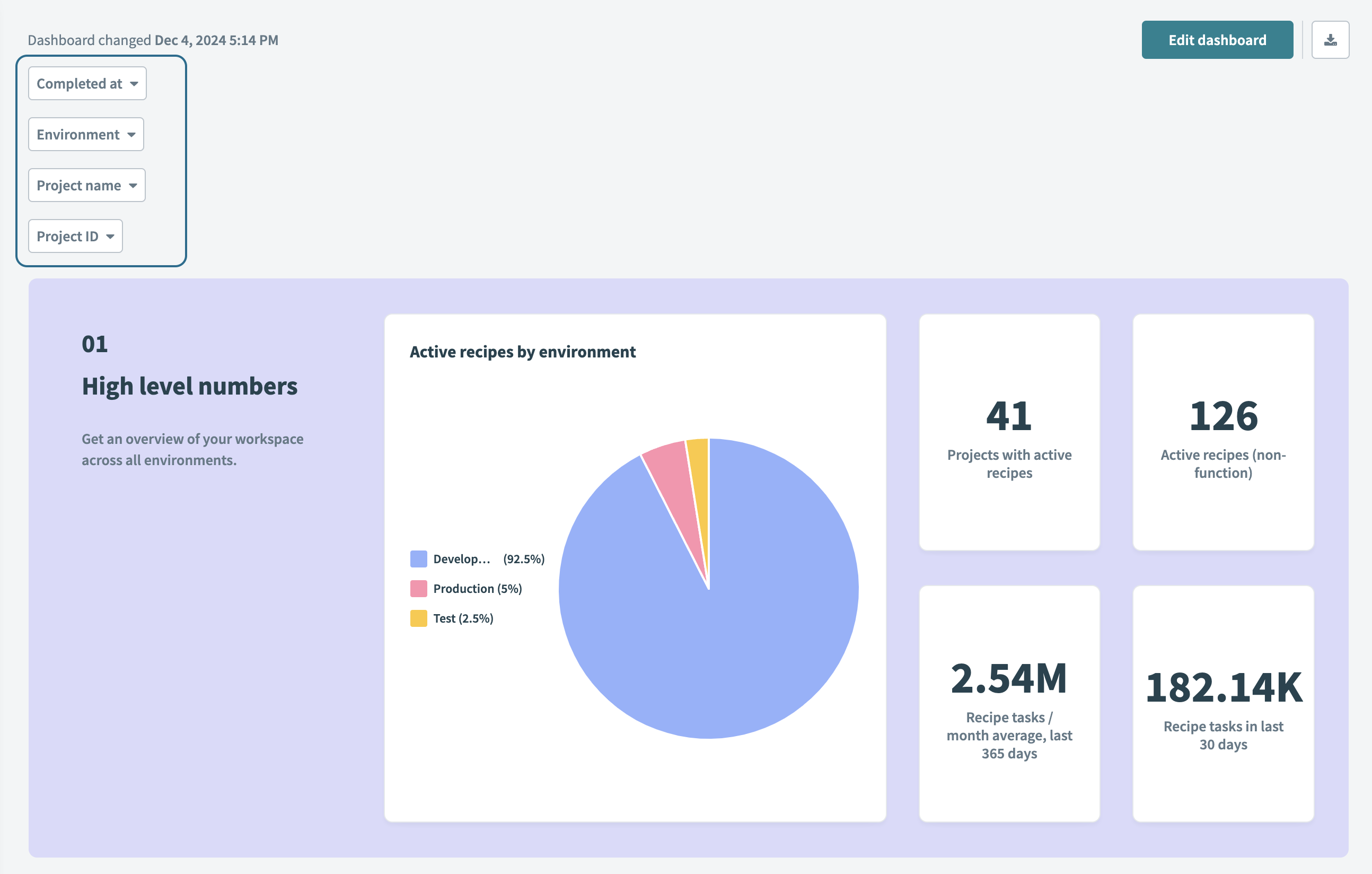 ダッシュボードレベルのフィルター
コンテナレベルのフィルター
コンテナレベルのフィルターは、コンテナのデータソースに基づいて、特定のコンテナ内のチャートにのみ適用されます。
たとえば、SupportやProject nameなどの特定のカテゴリを表示するようにコンテナレベルのフィルターを設定した場合、そのコンテナ内のチャートにのみフィルタリングされたデータが反映されます。他のコンテナのチャートは影響を受けません。
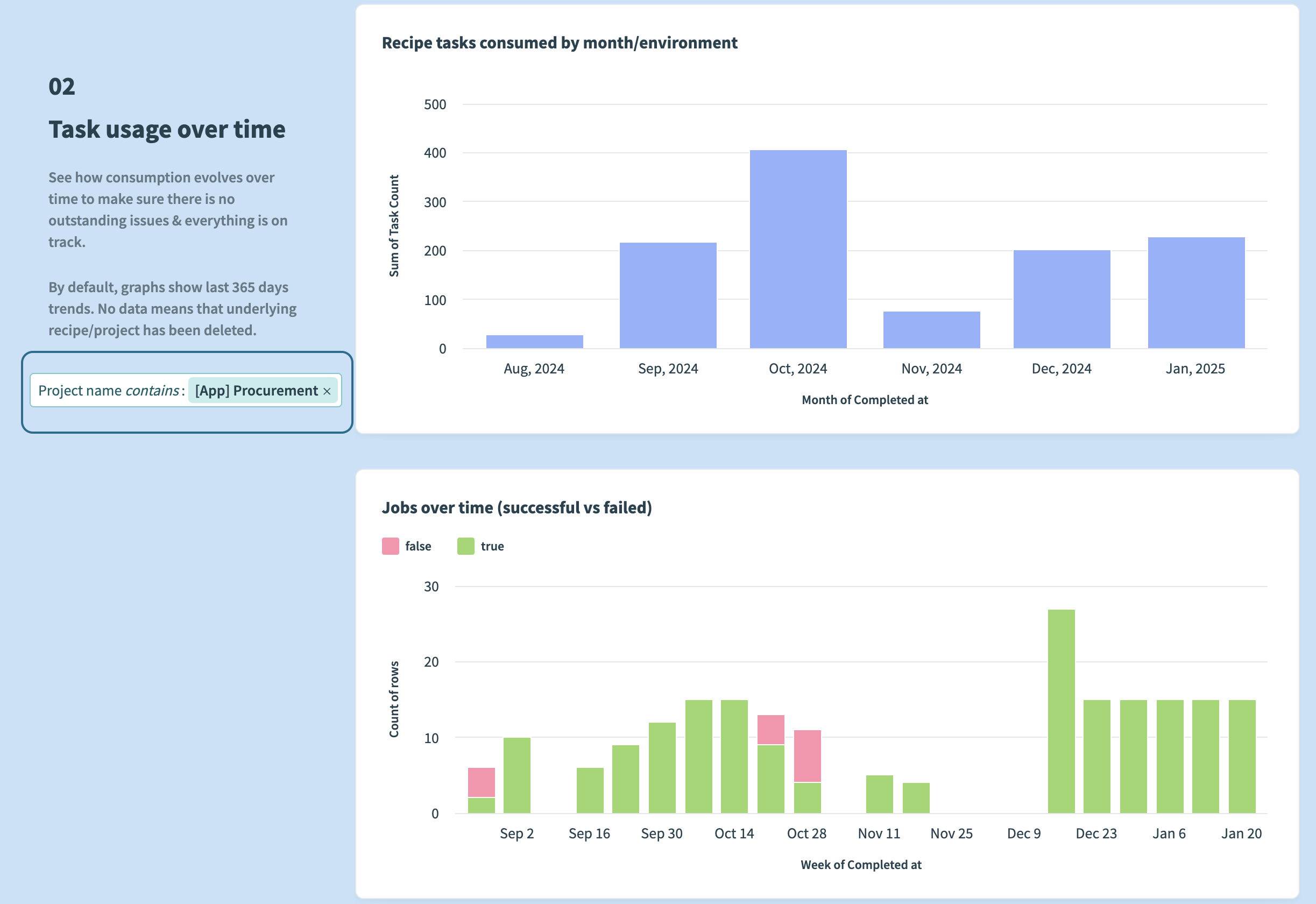 コンテナレベルのフィルター
フィルターロジック
AND連鎖ロジックに従う、複数の条件を持つフィルターを作成できます。つまり、データが表示されるには、フィルターが適用されるダッシュボードまたはコンテナですべての条件が真である必要があります。
たとえば、フィルターで日付が2024年1月1日~2024年1月31日の範囲内であり、カテゴリがSupportと等しいことが求められる場合、両方の条件(1月とSupport)に一致するデータのみが表示されます。
このロジックは、フィルターグループ内、フィルターグループ間、およびダッシュボードレベルとコンテナレベルのフィルター間のすべてに適用されます。
フィルターロジックの例
次の例は、一致する条件と競合する条件が、ダッシュボードとコンテナに表示されるデータにどのように影響するかを示しています。
一致する条件
この例は、一致するフィルタリング条件を示しています。
- ダッシュボードレベルのフィルター: 日付が2024年1月1日~2024年1月31日に
equals、AND - コンテナレベルのフィルター: カテゴリが
Supportにequals - 結果: 1月のサポートチケットを表示します。
競合する条件
この例は、競合するフィルタリング条件を示しています。
- ダッシュボードレベルのフィルター: 日付が2024年1月1日~2024年1月31日に
equals、AND - コンテナレベルのフィルター: 日付が12月に
equals - 結果: 両方の条件を同時に満たすことはできないため、データは表示されません。
フィルターの適用
ダッシュボードにフィルターを適用するには、次の手順を実行します。
プラットフォーム>Insightsに移動します。
既存のダッシュボードを選択し、ダッシュボードを編集をクリックします。
または、+(プラス)をクリックして新しく作成します。
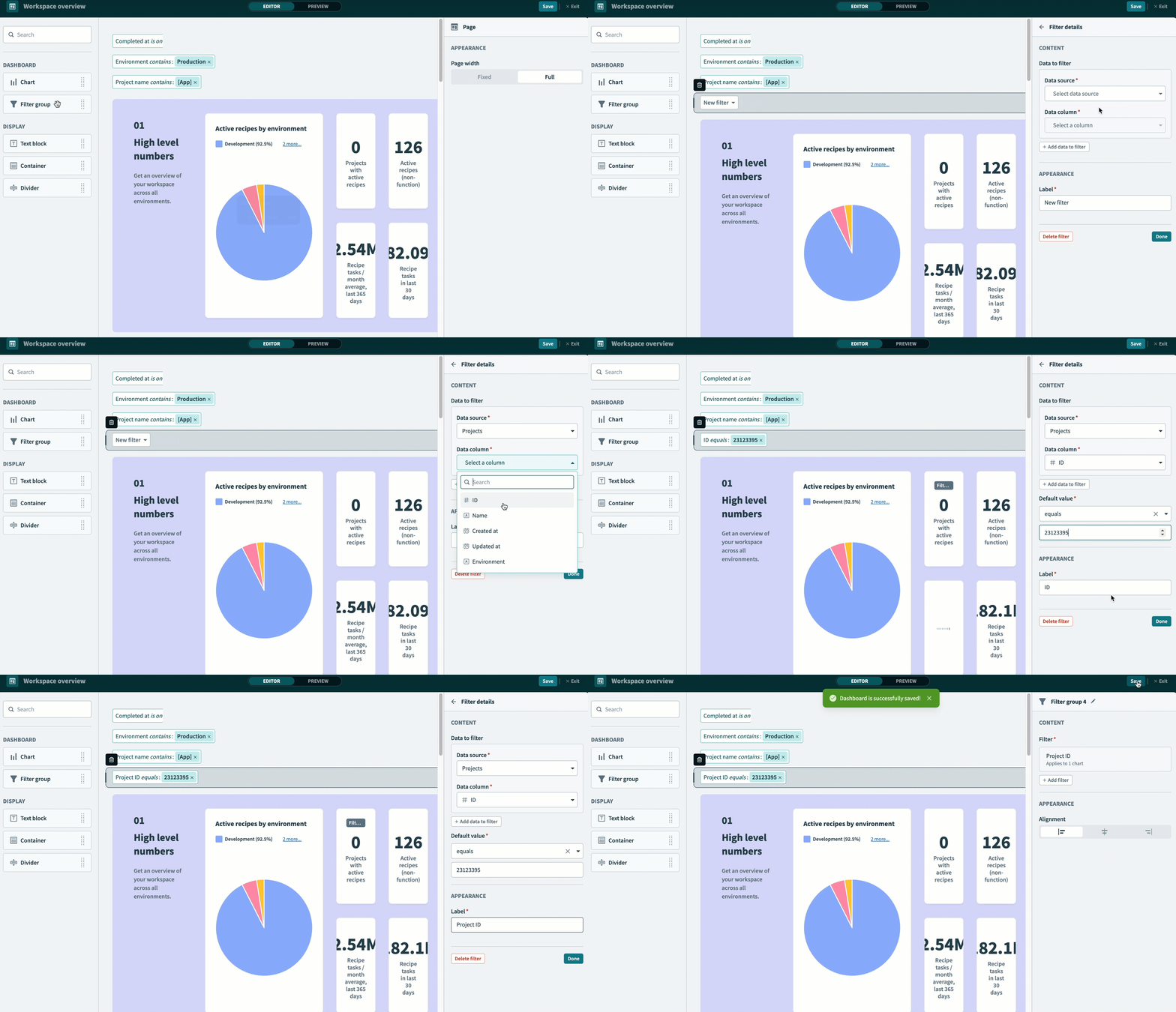
フィルターグループコンポーネントをダッシュボードにドラッグアンドドロップします。フィルターをダッシュボード全体に適用するか、特定のコンテナに適用するかを選択できます。
 画像キャプション
+フィルターを追加をクリックし、ドロップダウンメニューからデータソースを選択します。
フィルタリングに使用するデータ列を選択します。
条件と値を選択してデフォルト値を作成します。このフィルターはデフォルトで自動的に適用されます。
フィルターのラベルを指定します。
完了、保存の順にクリックして、フィルターをダッシュボードに適用します。
最終更新日: