オンプレミスエージェントログ
オンプレミスエージェント(OPA)はさまざまなイベントをログに記録します。ログファイルには、OPAのアクティビティ、警告、およびトレースが含まれます。ログファイルの最も一般的な用途はトラブルシューティングですが、監査やコンプライアンスなど、その他のシナリオもあります。
ロギングスケジュール
OPAロガーは、オンプレミスシステム時刻に基づいて、毎日の開始時に新しいログファイルを作成します。また、ファイルサイズが20 MBを超えた後にも新しいログファイルを作成します。同じ日の複数のログファイルを識別するために、システムはそれらに連番を付けます。
OPAログファイルには、エージェントフォルダでアクセスできます。 OPAはログを最大60日間、またはファイル合計で最大20 GBまで保持します。
シナリオ1: 20 MBまでのロギング
- 日付
- 01-NOV-2019
- 合計ファイルサイズ:
- 15 MB
- ログファイル
/agent-2019-11-01.0.log
ログファイルは1日の開始時に開始されます。
シナリオ2: 20 MBを超えるロギング
- 日付
- 02-NOV-2019
- 合計ファイルサイズ
- 25 MB
- ログファイル
/agent-2019-11-02.0.log
ログファイルは1日の開始時に開始されます。システムは最初の20 MBをこのファイルに保存します。/agent-2019-11-02.1.log
システムが20 MBに達すると、新しいログファイルが開始されます。残りの5 MBが含まれます。
OPAログプロパティ
OPAログには次のプロパティが含まれます:
- 日付
- OPAは検索しやすくするために、各ログファイルに日付を付けます。
- 番号付きログ
- 同じ日に複数のログファイルがある場合、OPAはそれらに連番を付けます。
- ファイルサイズ制限
- ロガーは、ファイルコンテンツをクエリしやすくするために20 MBのサイズ制限を適用します。
- ストレージ制限
- フォルダ制限により、サーバーのストレージ負荷が軽減されます。
OPAアクティビティのロギング
config.ymlファイルの最上位レベルにlogging定義を追加して、さまざまなレベルのアクティビティログを記録します。
logging:
  cloud: true
  logger: logging_level
  workato: debug
sql: traceOPAはcloudプロパティを使用してログをWorkato Cloudに送信します。これにより、技術的な問題の解決でサポートが必要な場合に、Workatoサポートチームがこれらのログに効率的にアクセスできます。このオプションは、configファイルでデフォルトで有効になっています。エージェントログとパフォーマンスデータをWorkatoに送信しない場合は、この値をfalseに設定します。
一般的なログエラーのトラブルシューティング
一部のログエントリは、設定の問題やランタイムエラーを示します。これらのエラーをトラブルシューティングするには、次のガイドを参照してください:
Workatoロガー
Workatoが使用するロガーは次のとおりです:
- workato
- これには、OPAのすべての部分からのログが含まれます。
- sql
- これは、OPAのデータベース関連部分のみをログに記録します。
- custom
- 詳細については、カスタムロガーの使用を参照してください。
Workatoロギングレベル
サポートされているロギングレベルは次のとおりです:
- trace
- エラーに至る手順を特定するための情報。通常、エンジニアリングサポートグループでの診断に使用されます。
大量のデバッグ情報(*機密データ*を含む)が公開されるため、これは*一時的に*使用することをお勧めします。
例: セキュアトンネルの開始 - debug
- トラブルシューティングまたは診断のための、ユーザーが読み取って理解できる情報。
例: 不明な例外による失敗。 - info
- 通常の条件下でログに記録される情報。
例: エージェントの開始または停止。 - warn
- ユーザーによる即時の対応を必要としない、潜在的な問題に関する情報。
例: 一時的なネットワーク中断。 - error
- 調査が必要なエラーに関する情報。
例: エージェントの起動に失敗しました。
TLSハンドシェイクログの有効化
証明書の信頼エラーやホスト名検証エラーなどのSSL/TLSコネクションの問題を診断するために、TLSハンドシェイク情報をOPAログに追加できます。
TLSハンドシェイクログを有効にするには、次の手順を実行します:
TLSハンドシェイク情報が含まれていることを確認するには、OPAログファイルを開きます。次の例は、TLSの詳細が表示されている失敗したコネクションを示しています:
2025-08-13 09:50:51.206-04 [main] ERROR c.w.agent.net.GatewayCheck - Failed
gateway check: Connect to https://sg3.workato.com:443
[sg3.workato.com/52.206.161.203, sg3.workato.com/54.224.75.148,
sg3.workato.com/52.204.114.159] failed: Connect timed out
-- HTTP CONTEXT --
    Request: GET /gateway/ping null
     Config: [expectContinueEnabled=false, proxy=null, cookieSpec=null,
redirectsEnabled=true, maxRedirects=50, circularRedirectsAllowed=false,
authenticationEnabled=true, targetPreferredAuthSchemes=null,
proxyPreferredAuthSchemes=null, connectionRequestTimeout=3 MINUTES,
connectTimeout=null, responseTimeout=null, connectionKeepAlive=3 MINUTES,
contentCompressionEnabled=true, hardCancellationEnabled=true]
    Route: {s}->https://sg3.workato.com:443
AuthState: https://sg3.workato.com:443 -> [UNCHALLENGED]
------------------------
-- CLIENT CERTIFICATES --
-- >>
    Validity: 2025-08-04T20:55:48Z - 2026-08-04T20:56:18Z
     Subject: CN=a1b2c3d4e5f6a1b2c3d4e5f6a1b2c3d4:10001
Issuer: CN=Workato opa CA, OU=Devops, O=Workato, L=Mountain View, ST=CA,
C=US
-- >>
    Validity: 2024-09-16T08:48:17Z - 2034-05-03T21:10:35Z
     Subject: CN=Workato opa CA, OU=Devops, O=Workato, L=Mountain View, ST=CA,
C=US
     Issuer: L=Mountain View, CN=Workato onprem Root CA onprem production,
ST=CA, OU=onprem production, O=Workato onprem Root, C=US
------------------------
-- SERVER CERTIFICATES --
empty chain: null
------------------------
特定のプロファイルのロギング
特定のプロファイルに対してログを選択的に有効にすることもできます。必要な操作は、プロファイルにdebug: true定義を追加することだけです:
database:
  sql:
    adapter: mysql
    database: workato
    username: user
    password: password
    timeout: 30
    debug: true
カスタムロガーの使用
ネイティブのWorkatoロガーの代わりにカスタムロガーを使用することもできます。ロガー名をカスタムロガーのクラス名またはパッケージ名に置き換えるだけです。
logging:
  "com.workato.agent.file": debug
OPAログの場所
OPAログが保存される場所は、エージェント設定とオペレーティングシステムによって異なります。
詳細については、次のセクションを参照してください:
Windows
Windowsサービスとして動作するオンプレミスエージェントの場合、ログファイルはデフォルトで%SYSTEMROOT%\System32\LogFiles\Workatoに保存されます。このファイルには手動で移動することも、スタートメニューのすべてのアプリ>Workatoにあるショートカットを使用することもできます。
ログの保存場所を変更するには、次の手順を実行します。
Windowsのスタートメニューを開きます。
すべてのアプリ>Workatoに移動します。
設定するエージェントのService Wrapper Configuration(サービスラッパーの設定)アプリを開きます。
Loggingタブに移動します。
Log pathフィールドに新しいログの保存場所を入力します。このフィールドでは、Windowsサービスラッパーのライフサイクルログ(Agent.<date>.log)、標準出力と標準エラー出力のキャプチャファイル(<service-name>-stdout.<date>.logおよび<service-name>-stderr.<date>.log)、サービスのPIDファイル(workato.pid)の保存先を指定します。
Startup(起動)タブに移動します。
Arguments(引数)フィールドに移動し、--logs=引数を更新して、新しいログの保存先を指定します。この引数は、OPAのアプリケーションログ(agent.log)を設定します。
Applyをクリックします。
変更を反映するには、エージェントを再起動します。詳細については、オンプレミスエージェントの実行を参照してください。
OPAログの内容
OPAログに含まれる詳細のレベルは、エージェント構成によって異なります。詳細については、Workatoのログレベルセクションを参照してください。
Linux
ログファイルは、systemdを通じてLinuxサービスとして動作するオンプレミスエージェントについて、デフォルトで/var/log/messagesに保存されます。このファイルには他のLinuxサービスのログも含まれるため、OPA固有のログにアクセスするにはjournalctlコマンドを使用する必要があります。
journalctl -u [name of the OPA service].service-uスイッチは、それらを作成したサービスに基づいて返されるログをフィルタリングします。 [name of the OPA service]を、インストール時にOPAに設定した名前に置き換えます。
次のコマンドを使用して、ログ検索をさらに絞り込むことができます:
> [output-file]:journalctlの結果をファイルにエクスポートします。--since: 生成されるログを特定の日時より後のものに制限します。--until: 生成されるログを特定の日時より前のものに制限します。
例:
journalctl -u workato.service --since "2020-07-26 23:15:00" --until "2020-08-5 23:20:00" > OPALogs.txtjournalctlに関する追加情報については、Logglyのjournalctlの使用ガイドを参照してください。
OPAログの内容
OPAログに含まれる詳細のレベルは、エージェント構成によって異なります。詳細については、Workatoのログレベルセクションを参照してください。
欠落しているログのトラブルシューティング
Linuxで実行しているときにOPAがログを生成しなくなった場合は、OPAランタイムおよびパフォーマンスのトラブルシューティングガイドを参照してください。この問題は、ディスクに空き容量が残っていない場合、またはロギングレベル設定が正しくない場合に発生します。
Workato Logging Service
OPAバージョン23.0以降を使用している場合、オンプレミスエージェントログをWorkato Logging Serviceに送信できます。
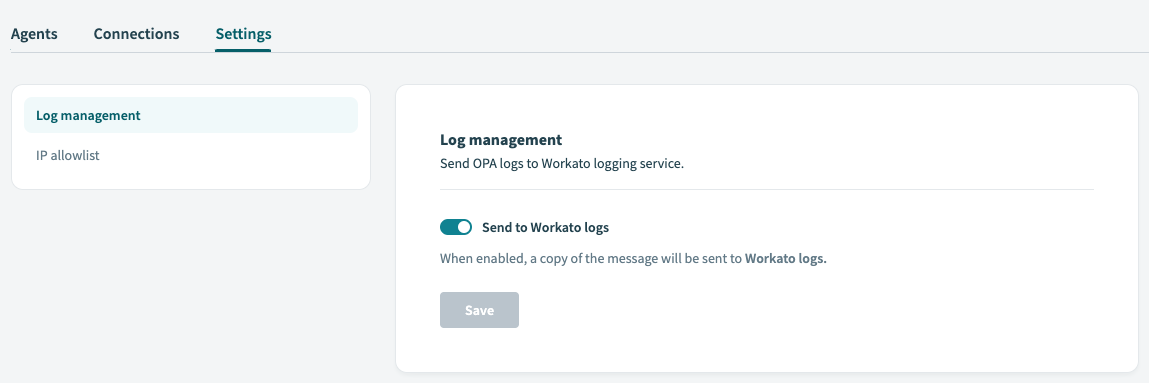 Logging Serviceの有効化
オンプレミスグループのSettingsタブでSend to Workato logsを選択し、OPAログのWorkato Logging Serviceへの送信を開始します。これにより、Workatoオンプレミスエージェントの利用状況で処理されているジョブのより詳細なフローを確認できます。デフォルトでは、このオプションは無効になっています。
Workato Logging ServiceにはtraceレベルのOPAログは含まれません。
LOGGING SERVICEの有効化
このオプションが表示されない場合、ワークスペースでWorkato Logging Serviceが有効になっていません。 Logging Serviceを有効にするには、Customer Success担当者にお問い合わせください。
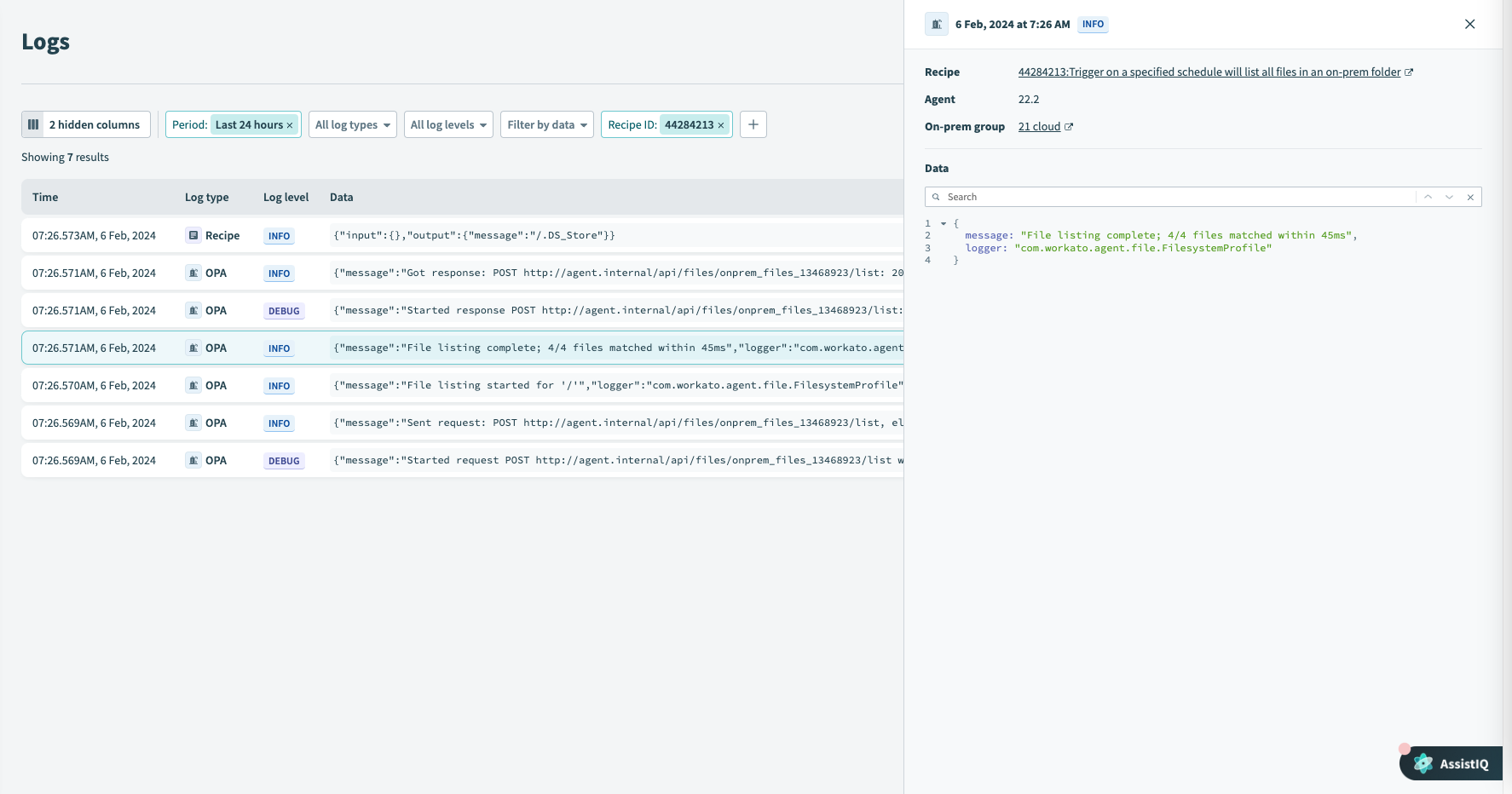 Workato Logging ServiceのOPAログ
ログは、ログページの各列でフィルタリングできます。手順については、Logging Serviceを参照してください。
たとえば、次の画像では、ログページにログレベルERRORのエントリのみが表示されています:
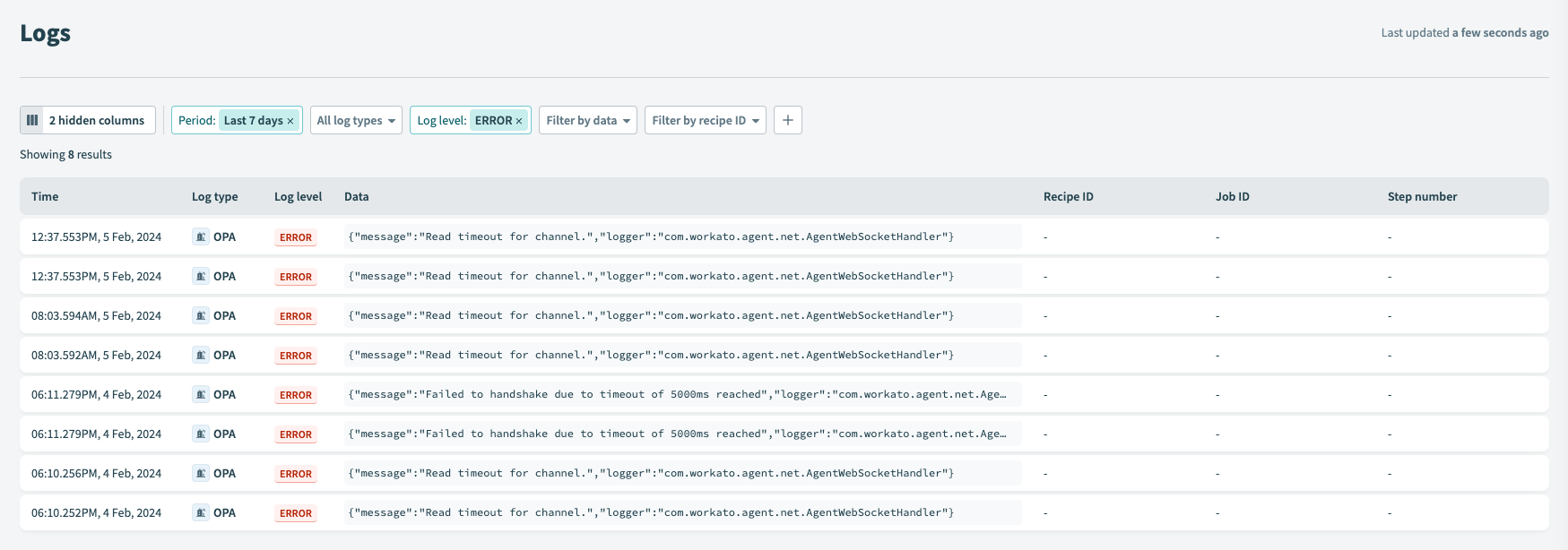 Workato Logging ServiceのOPAログ
最終更新日: