テストケースをセットアップする
テストケースのセットアップは、次の4つの基本ステップで構成されます:
- ステップ1: トリガーをモックする
- ステップ2: ステップをモックする
- ステップ3: チェックを追加する
- ステップ4: テストケースを検証する
制限
Workatoはテストケースのサイズを10MBに制限しており、このクォータを超えるテストケースは実行できません。
ステップ1: トリガーをモックする
テストケースを正常に実行するには、レシピトリガーをモックする必要があります。
トリガーをモックするには:
レシピのトリガーステップをクリックします。
トリガーをモックする方法を決定します。以前のジョブのデータを使用するか、独自のJSONを入力できます。
以前のジョブのデータを使用する場合:
以前のジョブからデータを選択を選択します。
ウィザードに表示される以前のジョブのリストからジョブを選択します。
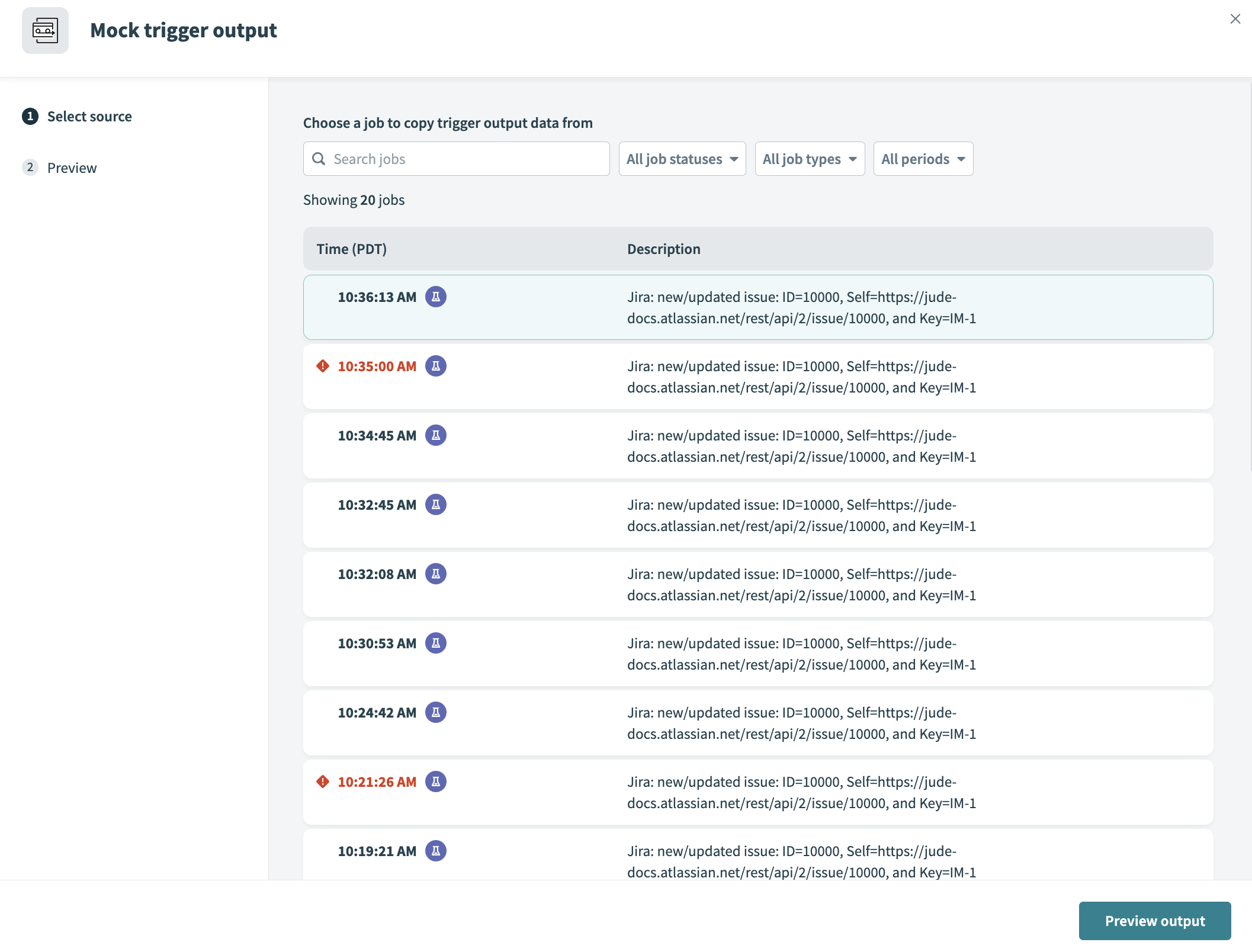 以前のジョブを選択
出力をプレビューをクリックします。
モックトリガーにコピーをクリックします。
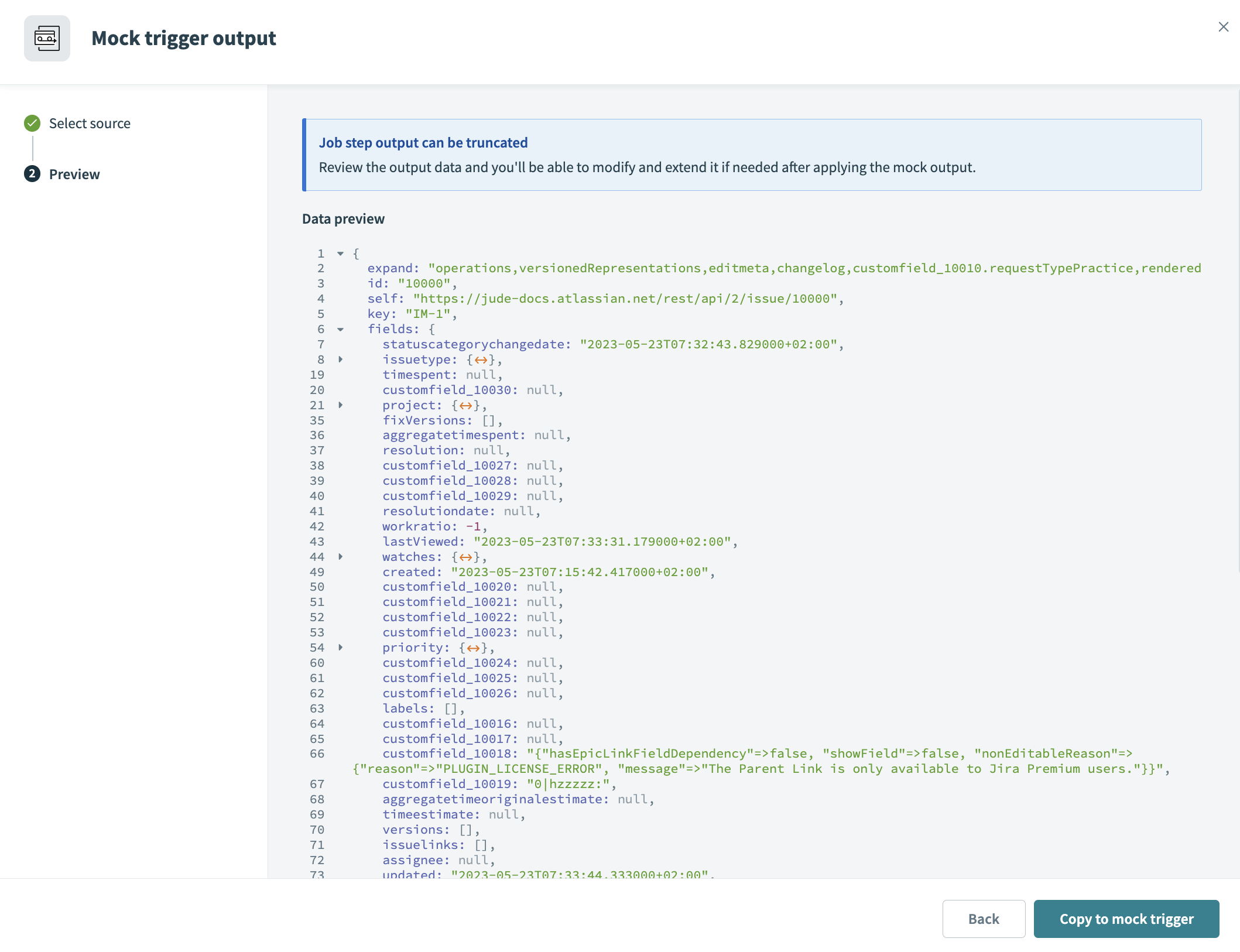 出力をプレビュー
または、独自のJSONを入力を選択して、独自のJSONを入力します。
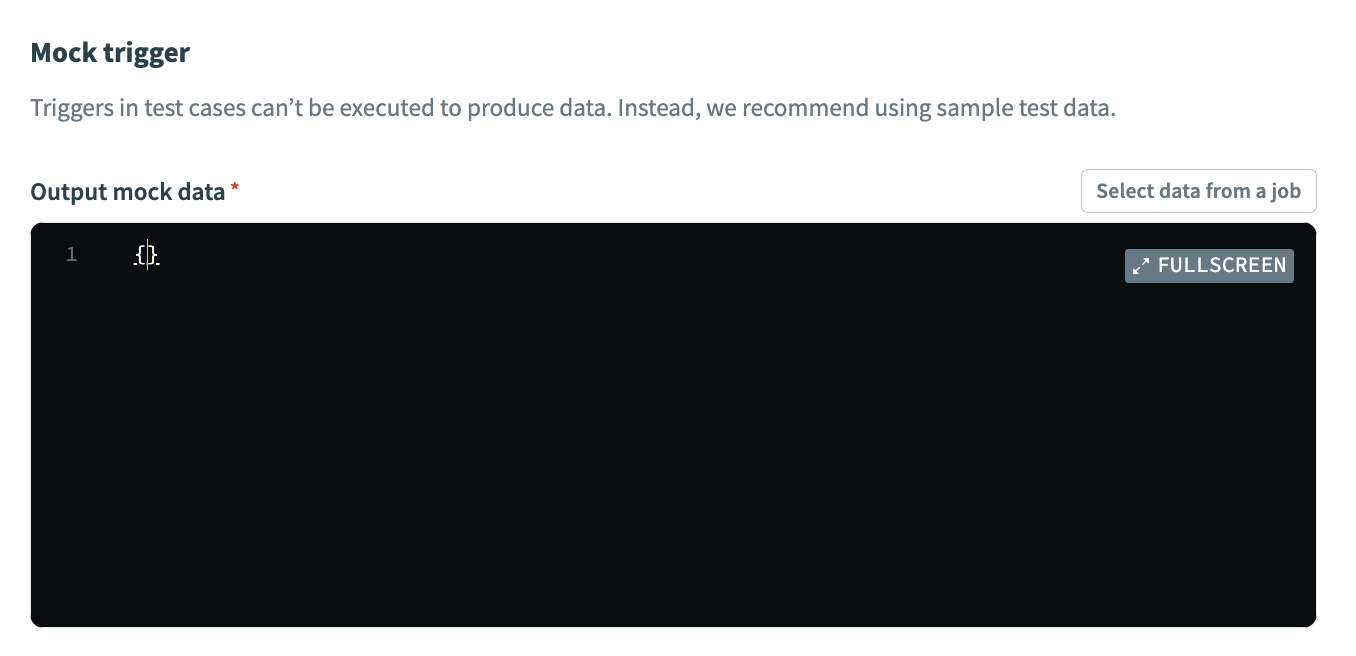 独自のJSONを入力
ステップ2: ステップをモックする
Workatoがテストで外部アプリのデータを使用しないようにする場合は、代わりにモックデータを使用できます。この場合、サードパーティアプリケーションとのやり取りを含むすべてのステップを、モックデータを使用してモックする必要があります。
たとえば、レシピにZendeskでのチケット検索やJiraでのチケット更新が含まれる場合、これらのステップをモックして、ZendeskまたはJiraインスタンス内のデータを使用しないようにできます。
テスト自動化で利用できるモックの種類
テスト自動化では、ステップデータ出力をモックすることとエラーをモックすることができます。
ステップデータ出力をモックする
ステップデータ出力をモックすると、次のアクションが発生します:
- Workatoはすべての入力フィールドを評価します。
- Workatoは外部アプリデータにアクセスせず、HTTPリクエストも送信しません。
- Workatoは、指定されたモックデータをステップ出力として使用します。
エラーをスローするようにモックする
使用すると、次のアクションが発生します:
- Workatoはすべての入力フィールドを評価します。
- Workatoは外部アプリデータにアクセスせず、HTTPリクエストも送信しません。
- Workatoは、指定されたエラー名と説明を使用してレシピエラーをシミュレートします。
- テスト対象のレシピにステップのMONITOR/ON ERRORラッパーがない場合、レシピはエラーで失敗します。
- それ以外の場合、次の処理が行われます:
- レシピの実行は、レシピのON ERRORセクションにジャンプします。
モックする必要があるステップ
テスト自動化を使用するには、次のステップをモックする必要があります。
- トリガー
- Workbotアクション
- すべての長時間またはマルチステップアクション
- Functions
モックできないステップ
テスト自動化では、次の種類のステップのモックはサポートされていません。
- 条件とループ
- If
- If else
- Repeatアクション
- ジョブの停止
- MonitorステップおよびON ERRORステップ
- Returnアクション
- 特定のWorkatoユーティリティコネクター
- Variables by Workatoのすべてのアクション
- Lists by Workatoのすべてのアクション
ステップをモックする方法
モックするステップを選択します。
ステップをモックする方法を決定します。トリガーをモックする場合と同様に、以前のジョブをソースデータとして使用するか、独自のJSONを入力するかを選択します。
ステップ3: チェックを追加する
チェックを追加するには:
ステップを選択します。
チェックを作成をクリックします。
タイプフィールドで、このステップに対して実行するチェックを次のオプションから選択します:
データチェック
指定した条件下でステップ入力または出力データが機能するかどうかを検証します。
ステップ失敗チェック
ステップがエラーをスローするかどうかを確認します。レシピジョブが失敗し、エラーのあるすべてのステップがこのチェックに合格した場合でも、テストケースは合格します。
デフォルトでは、テスト自動化によって、次のデフォルト設定のデータチェックが自動的に作成されます:
- チェックデータ: ステップ出力
- チェック条件: 等しい
- チェック値:
{}
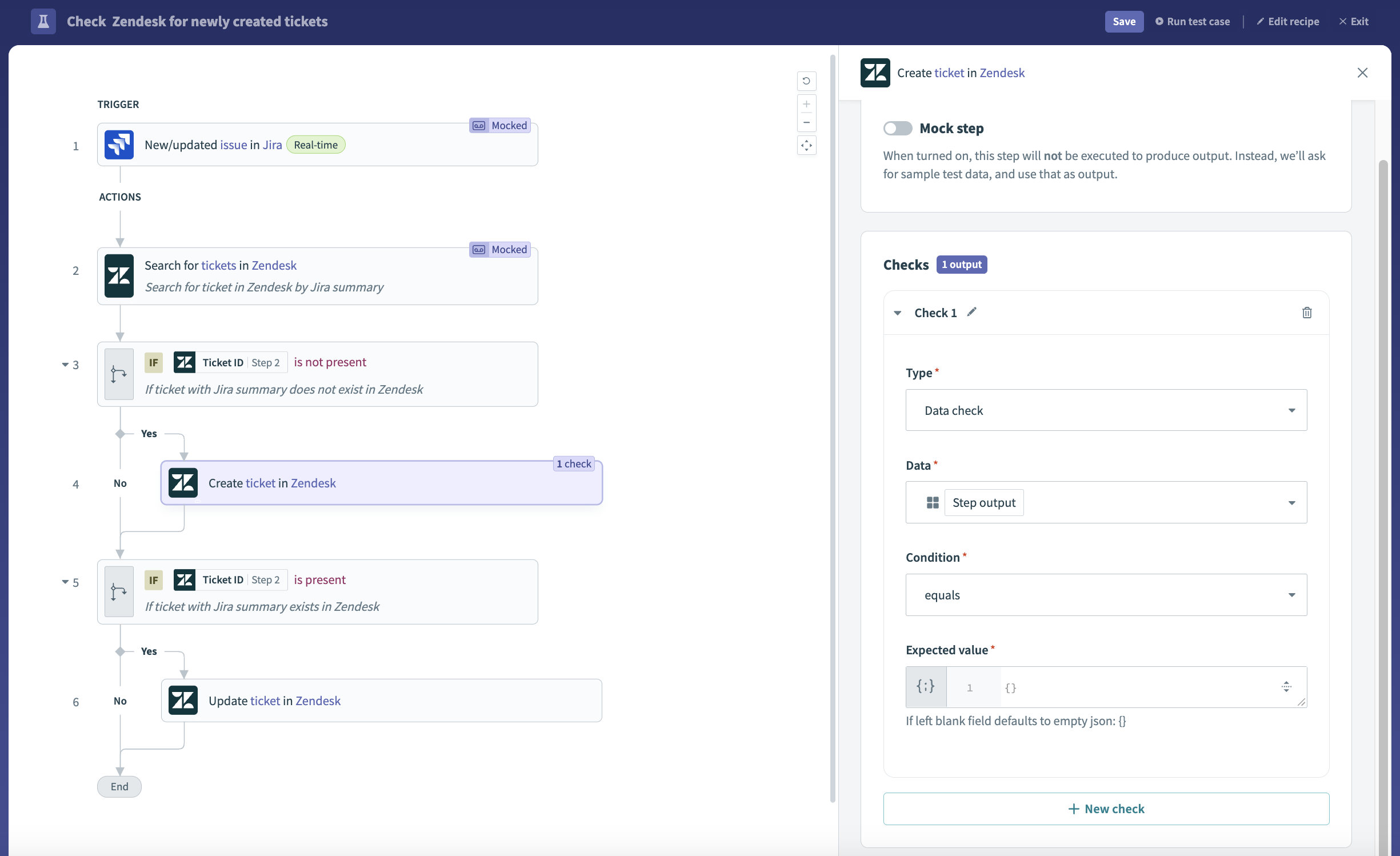 チェックを作成
利用可能なチェック
テスト自動化は、データチェックとステップ失敗チェックの2つの基本的なチェックタイプをサポートしています。
データチェック:
指定した条件下でステップ入力および出力データが機能するかどうかを検証します。
次に、データチェックとそれに対応する条件のリストを示します:
ステップ入力(JSONオブジェクト)
- 利用可能な条件:
- 等しい
ステップ出力(JSONオブジェクト)
- 利用可能な条件:
- 等しい
ステップ出力(フィールド)
- 利用可能な条件:
- 等しい
- 含む
- 次で始まる
- 次で終わる
- 等しくない
- 含まない
- 次で始まらない
- 次で終わらない
- 存在する
- 存在しない
ステップ失敗チェック:
ステップ失敗チェックでは、ステップがエラーをスローするかどうかを確認します。レシピジョブが失敗し、エラーのあるすべてのステップがこのチェックに合格した場合でも、テストケースは合格します。このタイプのチェックは、ネガティブシナリオをテストする場合に役立ちます。ネガティブシナリオでは、レシピが失敗して停止する原因となる誤ったデータや条件を意図的に導入します。
テスト自動化では、次のフィールドを設定することで、特定のエラー詳細をチェックするようにテストケースをセットアップするオプションも提供されます:
エラータイプ
特定のエラーをテストに合格させる場合にのみ、エラータイプを指定します。
エラーメッセージ
特定のエラーメッセージをテストに合格させる場合にのみ、エラーメッセージを指定します。
チェック数
各ステップに必要な数のチェックを追加できます。
チェックの命名
チェックに名前を付けて、他のチェックと区別できます。
同じステップのチェックに重複する名前を付けることはできません。
ステップ4: テストケースを検証する
テストケースを保存すると、Workatoがテストケースを検証します。
変更を保存するには、保存をクリックします。
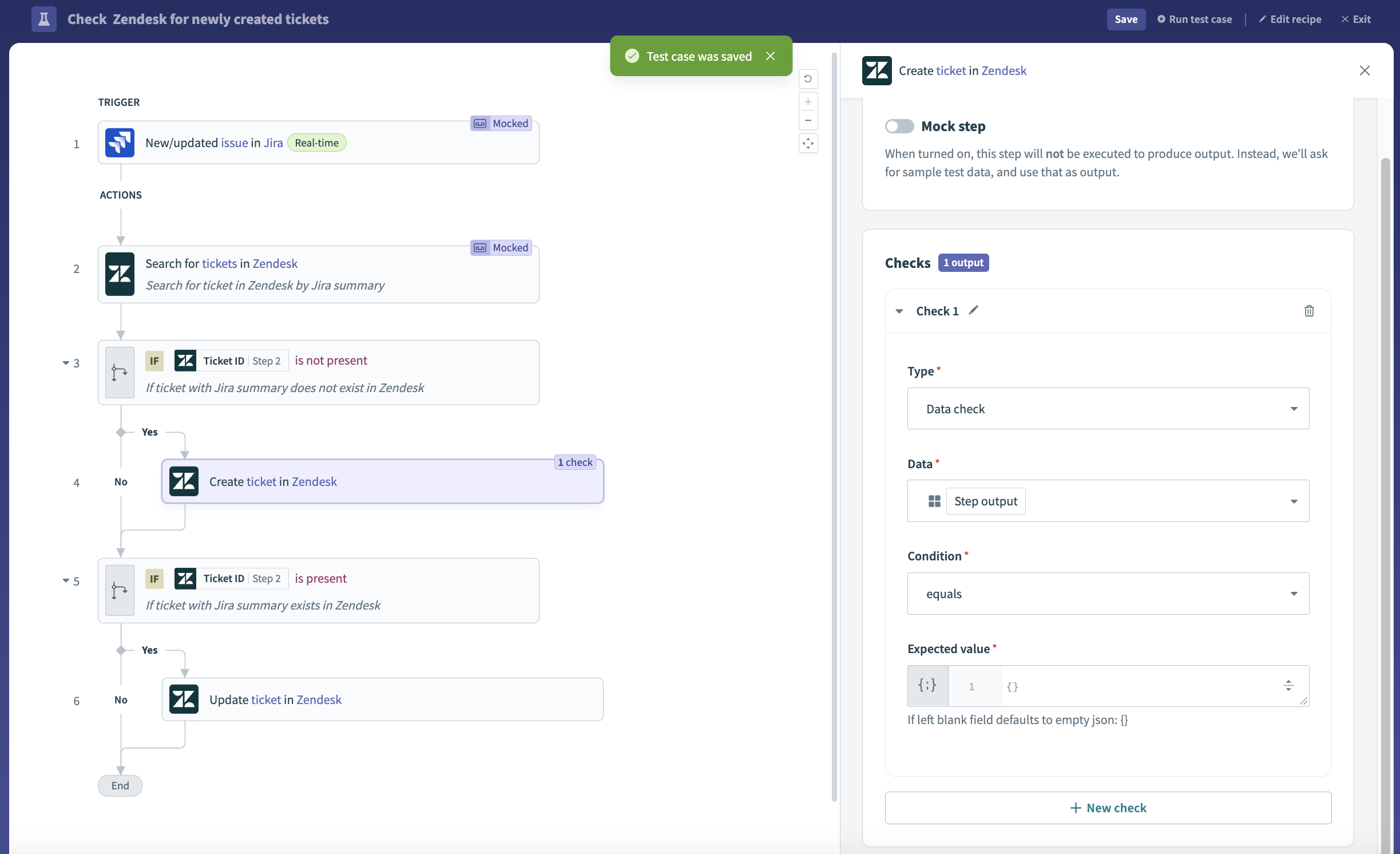 テストケースを保存
エラー
次のエラーがある場合、テストケースを保存できません。
ステップがモックされていません
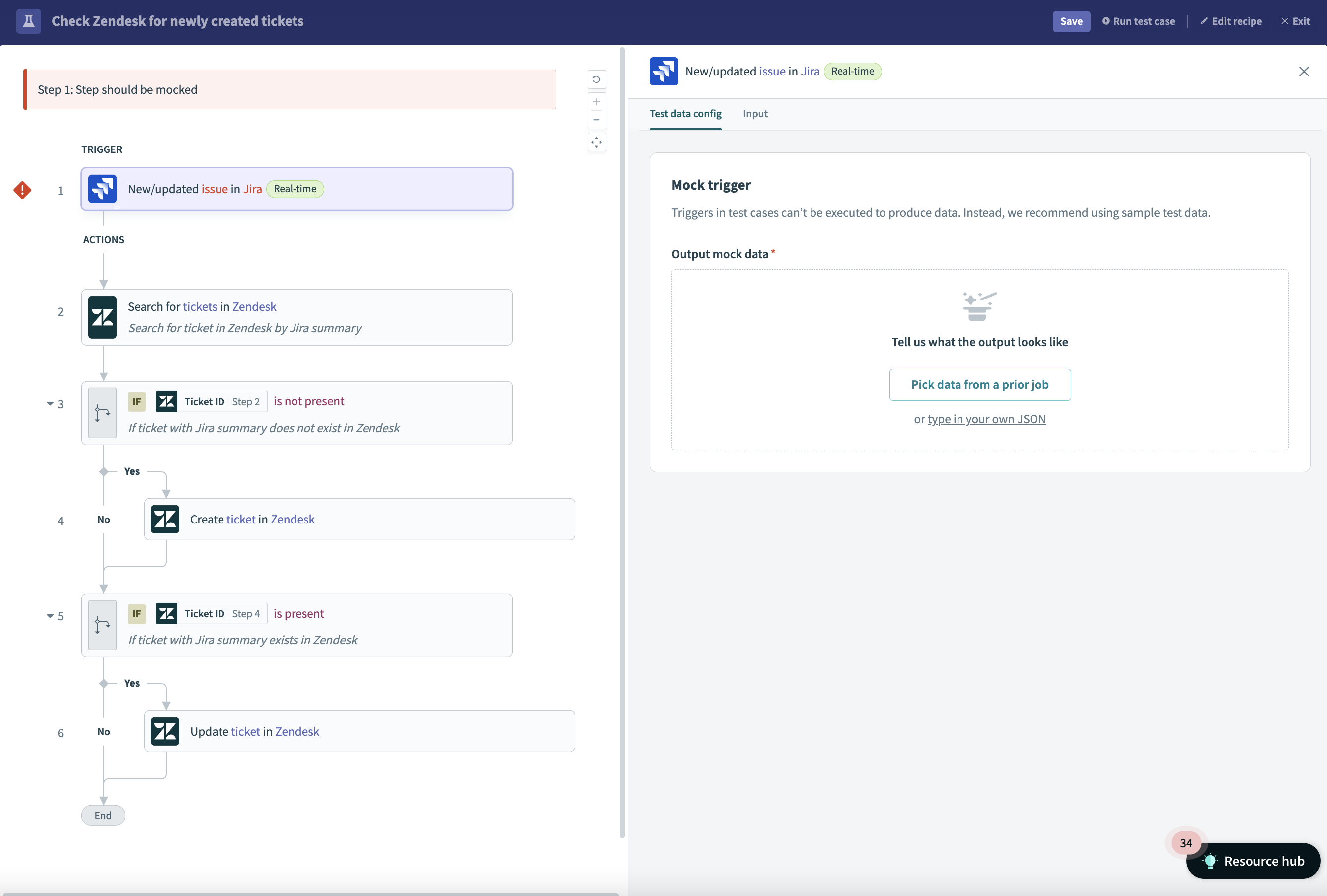 トリガーステップをモックする必要があります
モックに無効なJSONドキュメントがあります
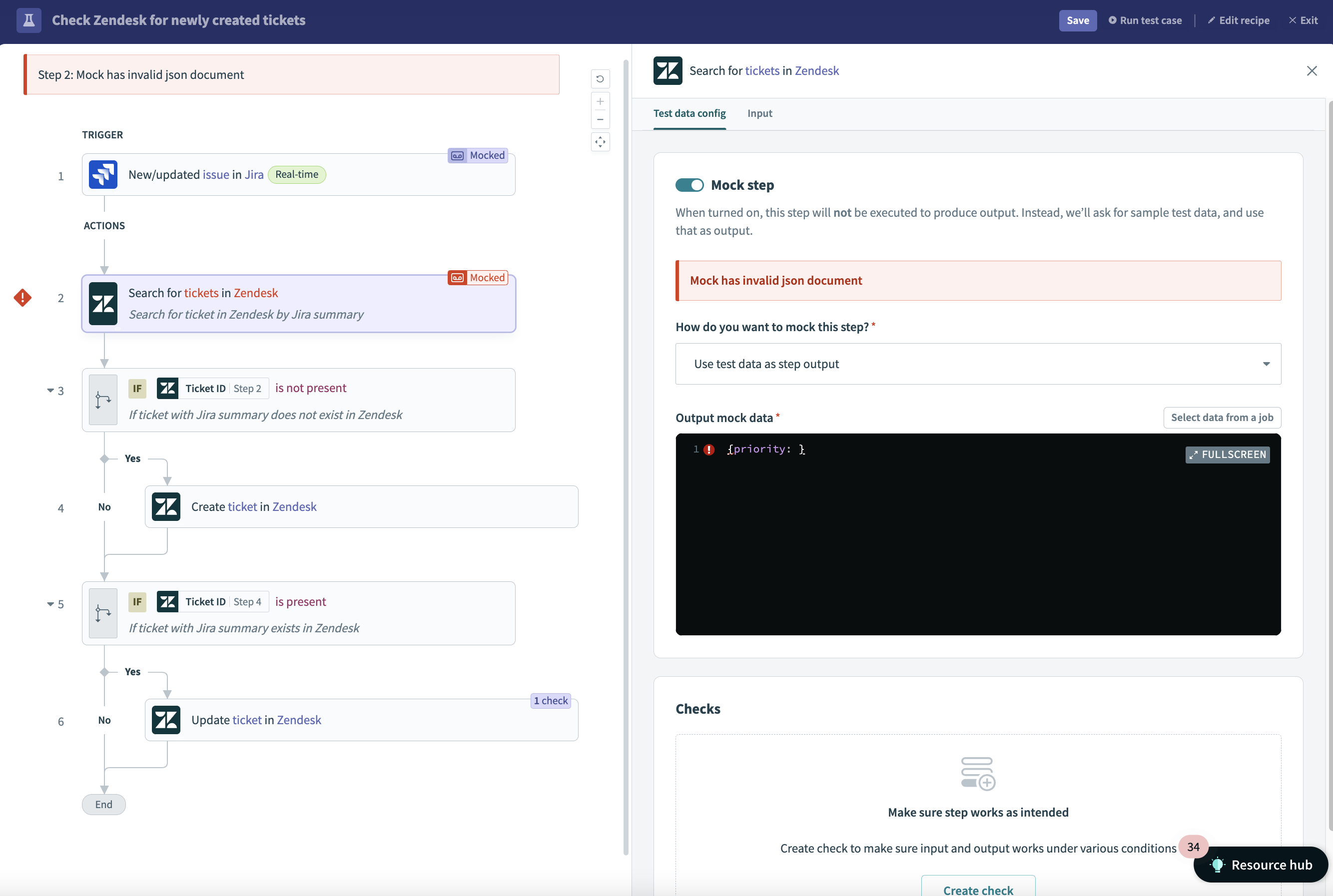 モックされたステップ内の無効なJSON
チェックに無効なJSONドキュメントがあります
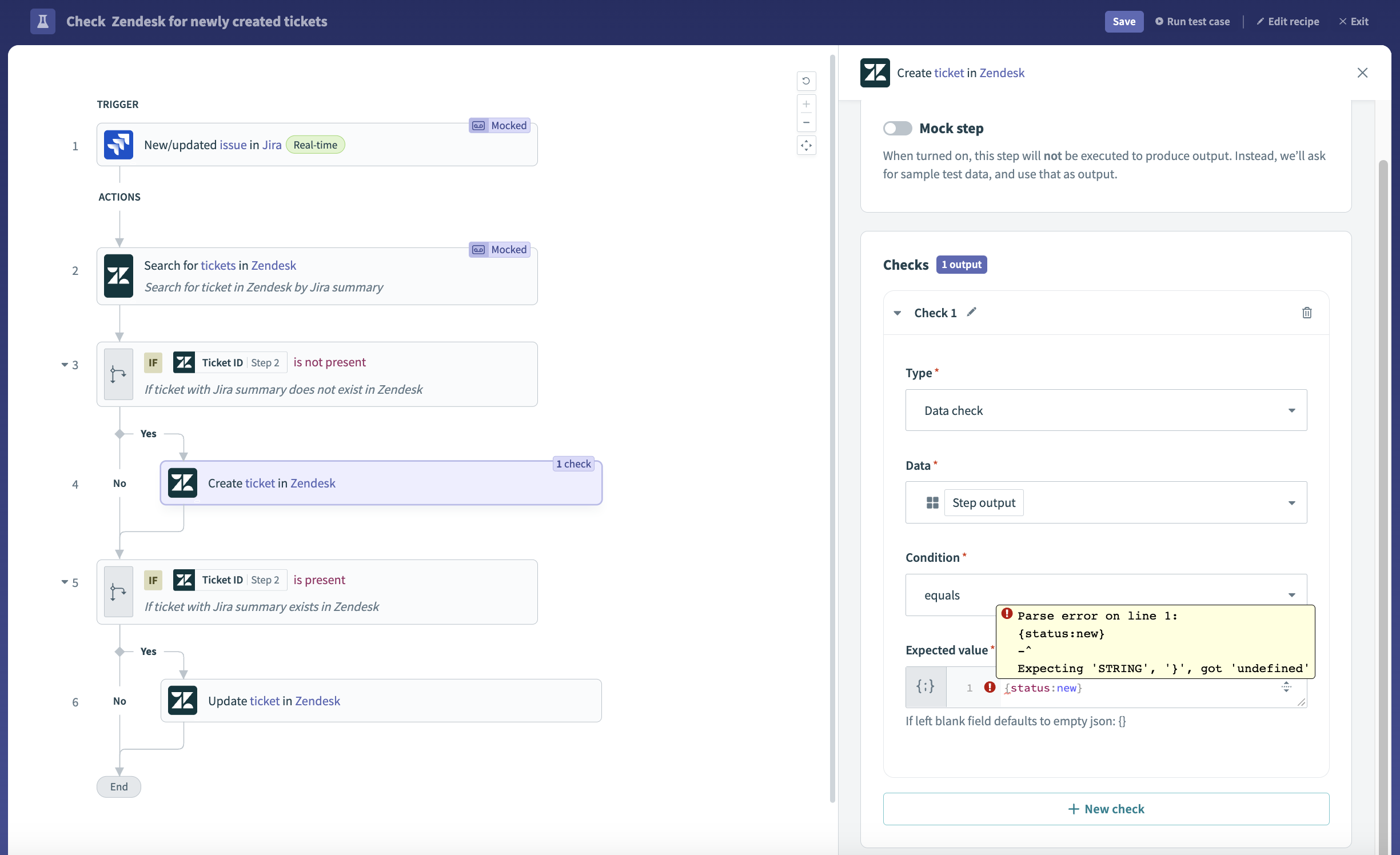 チェック付きステップ内の無効なJSON
レシピが更新されました
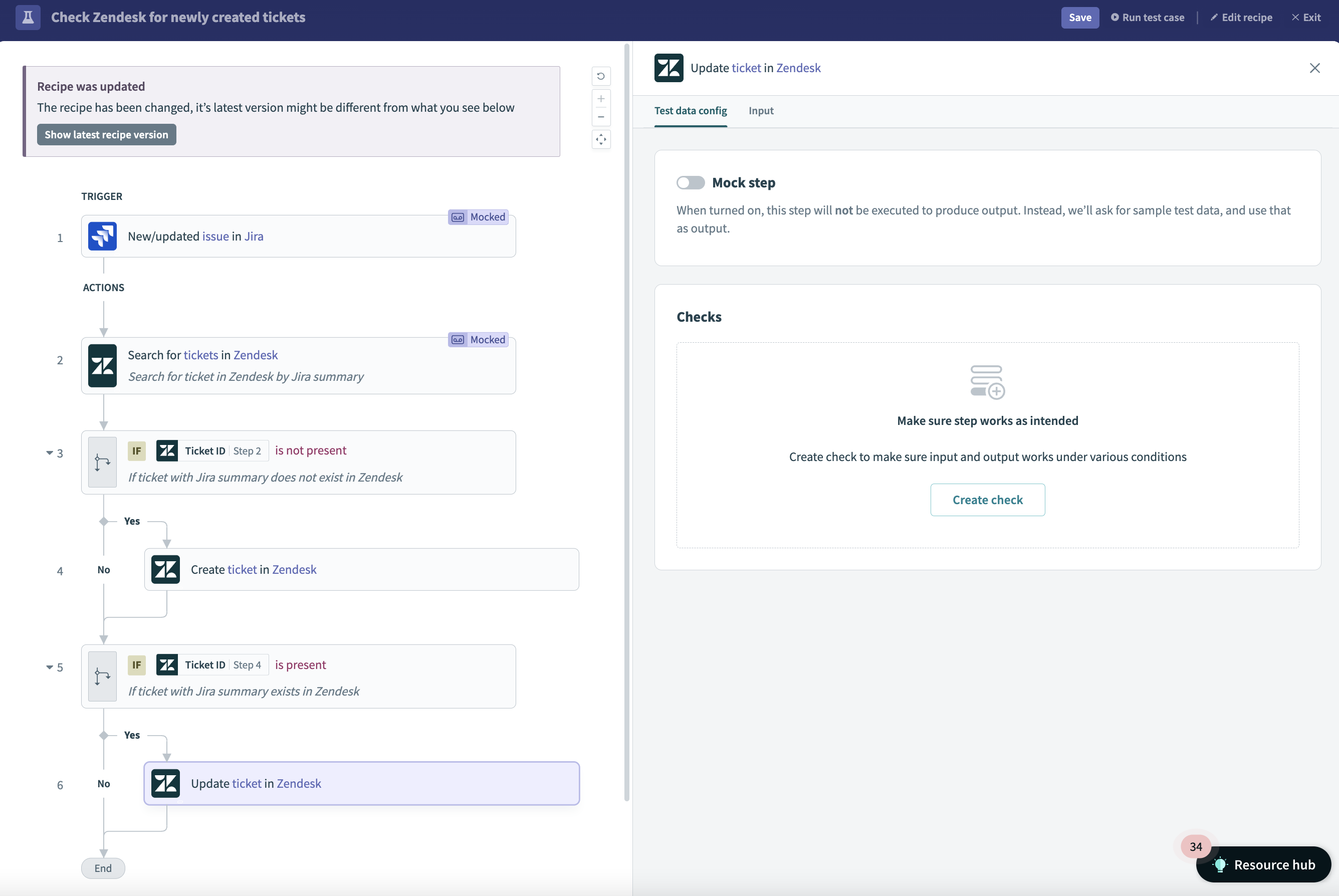 _
_
関連情報
最終更新日: