Workbotメッセージメニュー
メッセージメニューは、複雑なワークフローを簡素化する会話型インターフェイスを設計するうえで重要な構成要素です。
Workbotコマンドをトリガーするには、特定のキーワードが必要です。 Workbotコマンドを正常に実行するには、この固有の言語をユーザーに伝え、ユーザーが習得する必要があります。
メッセージメニューを使用すると、複数のアクション呼び出しを1つのドロップダウンメニューにまとめることができます。各メニューオプションはワンクリックでコマンドを実行できるため、ユーザーは追加のWorkbotコマンドを覚える必要なく、目的の操作をすばやく決定できます。
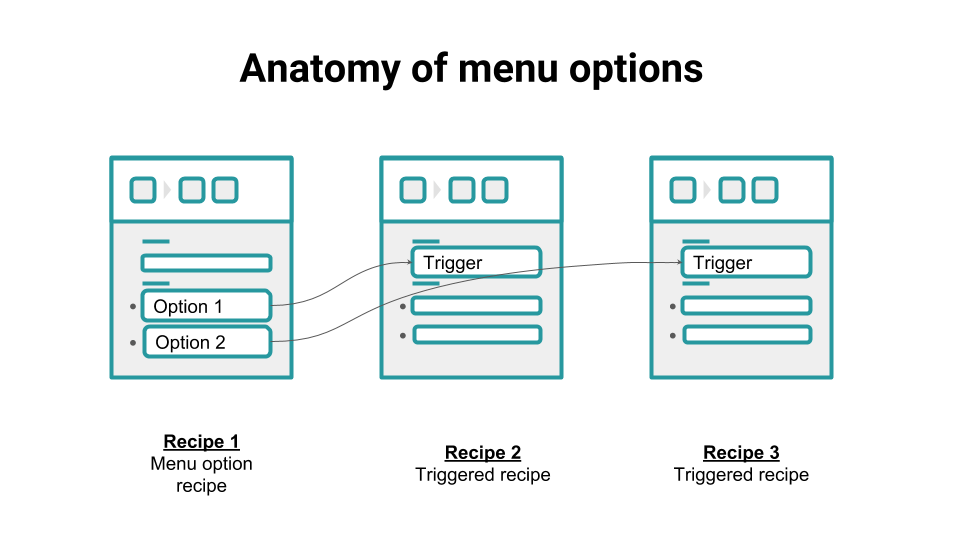 メッセージメニューでは、メニューオプションのクリックを使用して別のレシピまたはワークフローをトリガーします
機能
メッセージメニューでは、次の操作が可能です。
Workbotポストコマンドトリガーを持つ別のレシピをトリガーする
コマンド入力値をそのレシピに渡す
Workbotでのダイアログの使用ガイドで説明しているように、ダイアログを呼び出します。
固定リスト、または動的に生成されたリストとして投稿できます。
メッセージメニューは、Workbot投稿コマンドの返信またはメッセージ投稿アクションのいずれでも使用できます。
優れた会話型インターフェイスにするには、メニューオプションの数を5未満に抑えてください。
メニューオプションの静的リストを含むメッセージメニュー
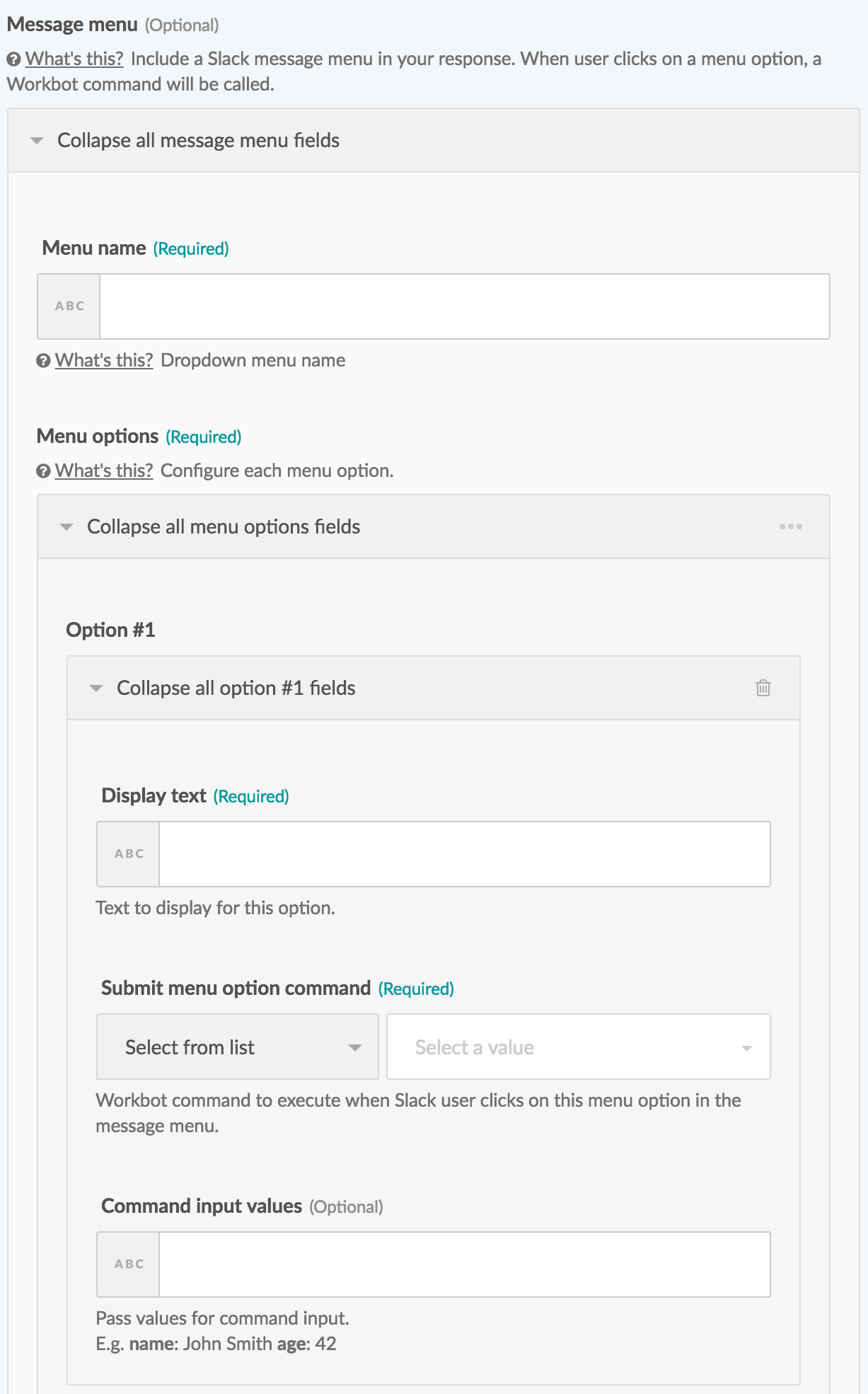
次の表は、メッセージメニューのフィールドに入力する内容を示しています。
| 入力フィールド | 値 | 説明 | |
|---|---|---|---|
| メニュー名 | メニュー名。例:アカウント | 表示するメニューの名前を入力します。 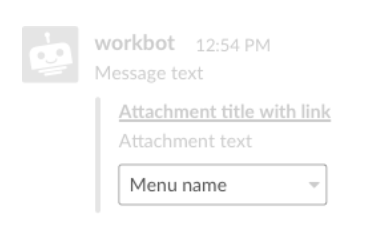 | |
| メニューオプション | |||
| 表示テキスト | メニューオプションのテキスト。例:アカウント名 | 表示するメニューオプションのテキスト。 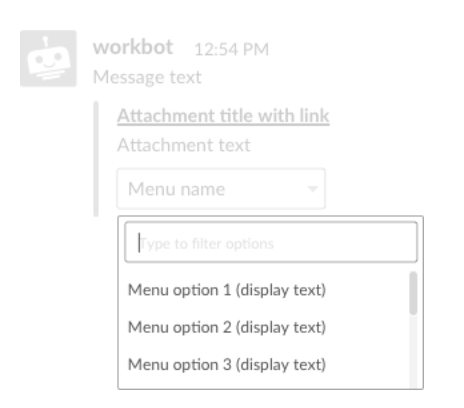 | |
| メニューオプション送信コマンド | メニューオプションがクリックされたときに実行するWorkbotコマンド。例: | 既存のポストコマンドトリガーのリスト(別のレシピから)から選択するか、独自の3語のコマンドを入力します。このメニューオプションをクリックすると、対応するコマンドトリガーを持つレシピがトリガーされます。 | |
| コマンド入力値 | メニューオプションがクリックされたときに次のレシピに渡すコマンド入力値。例: account_id:アカウントIDaccount_description:アカウントの説明 | コマンド入力フィールドとして次のレシピに渡す名前と値のペアを入力します。 | |
メニューオプションがクリックされると、別のレシピがトリガーされ、各メニューオプションフィールドで定義したコマンド入力値がそのレシピに渡されます。
たとえば、次のメッセージメニューフィールドでは、次のようになります。
- メニュー名:
Accounts - メニューオプション
- 表示テキスト:
Edge Communications - メニューオプション送信コマンド:
salesforce update account - コマンド入力値:
account_id、account_description
- 表示テキスト:
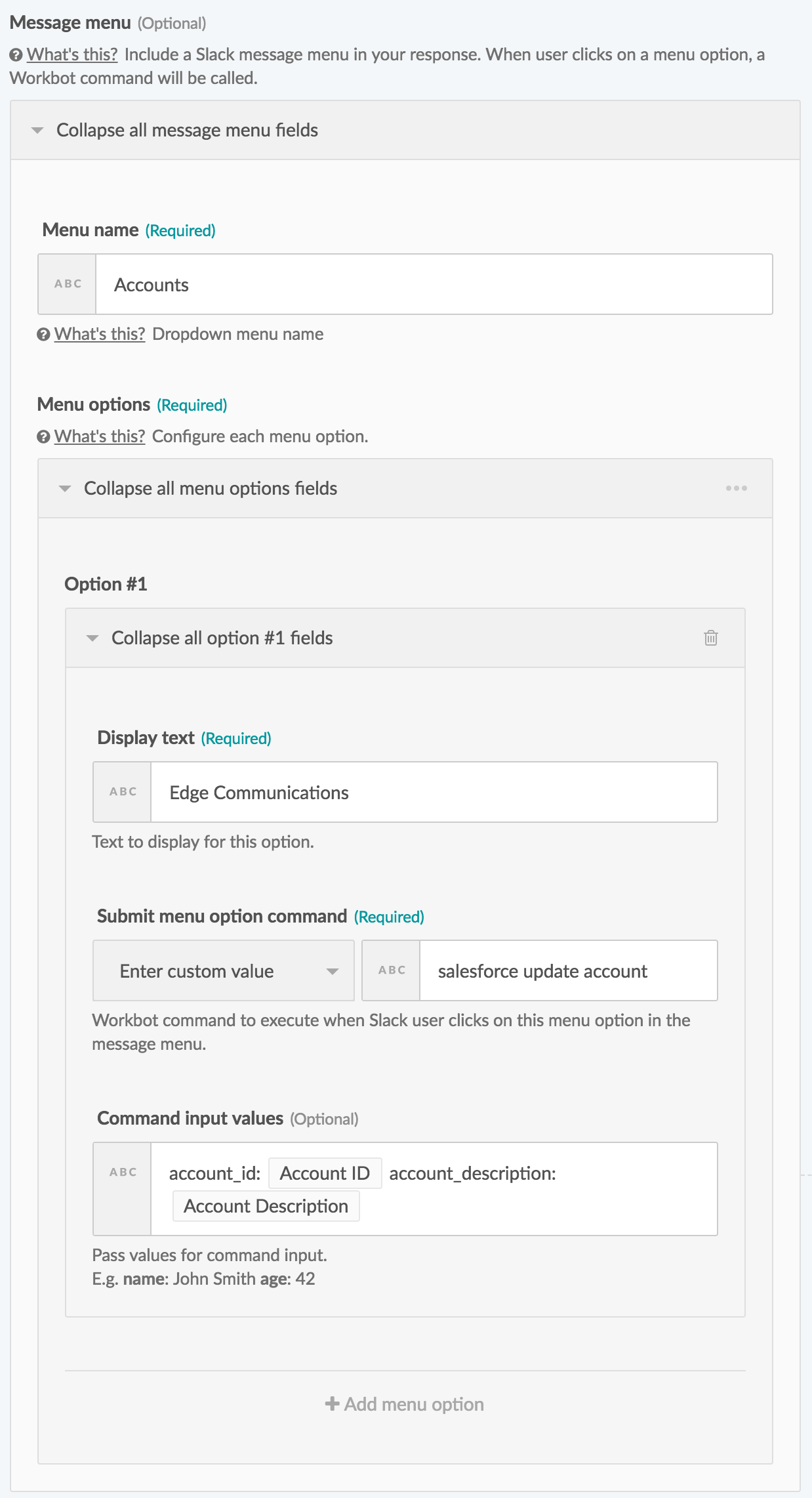
これにより、次のようなメッセージメニューがユーザーに投稿されます。
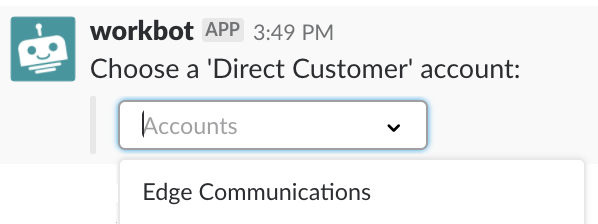
クリックすると、メニューオプションによって次のレシピがトリガーされます。
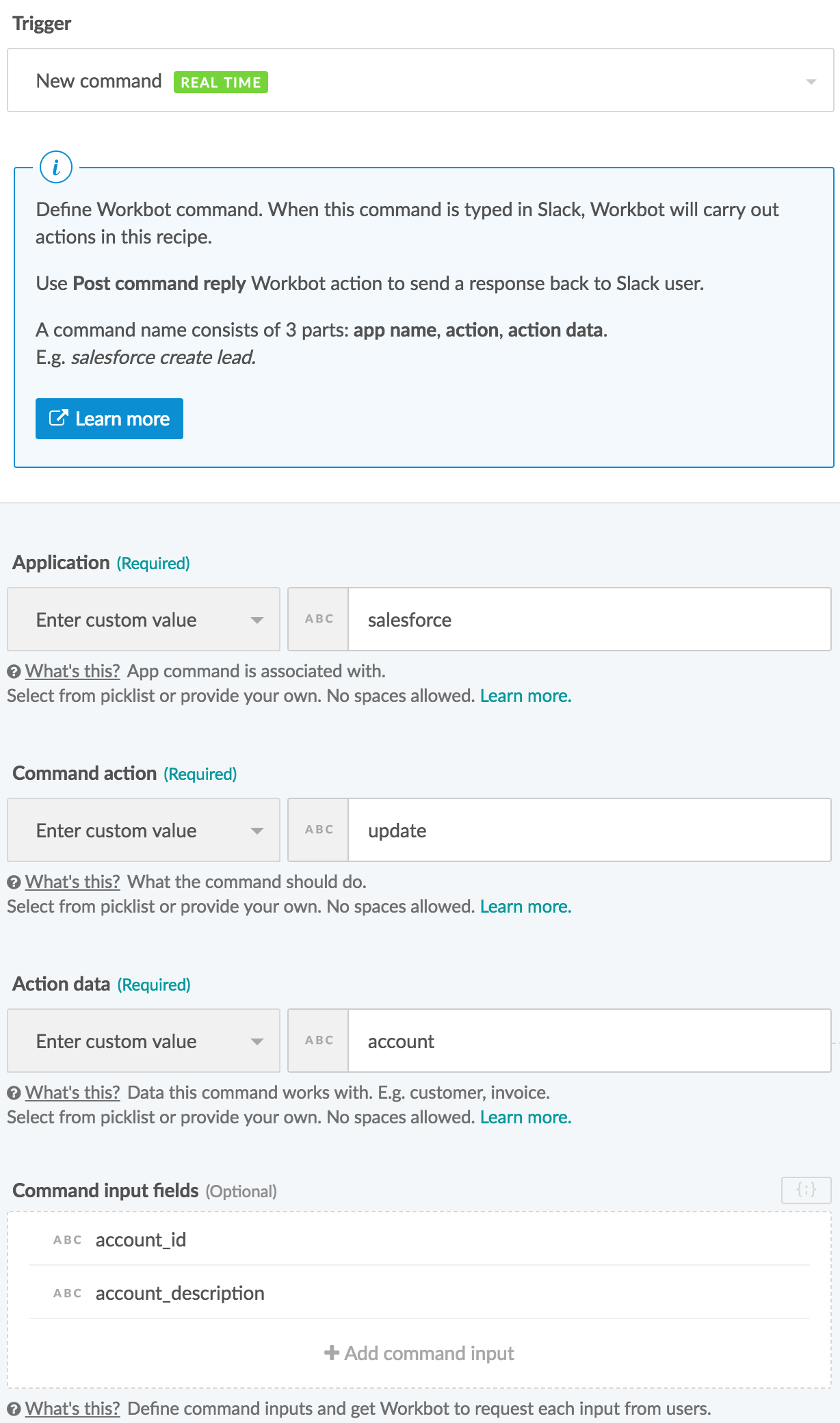 メニューオプションによってトリガーされたレシピ
コマンドトリガー:salesforce update account
は、トリガーされたレシピのものであり、メニューオプションのメニューオプション送信コマンドと一致することに注意してください。
メニューオプションの動的リストを含むメッセージメニュー
メッセージメニューのメニューオプションは、リストデータピルを使用して動的に生成することもできます(リストの詳細については、リスト管理ガイドを参照してください)。
メッセージメニューで、メニューオプションの下にある右上の横方向の省略記号を選択し、'動的リスト'を選択します。これにより、動的メニューオプションのフィールドが表示されます。
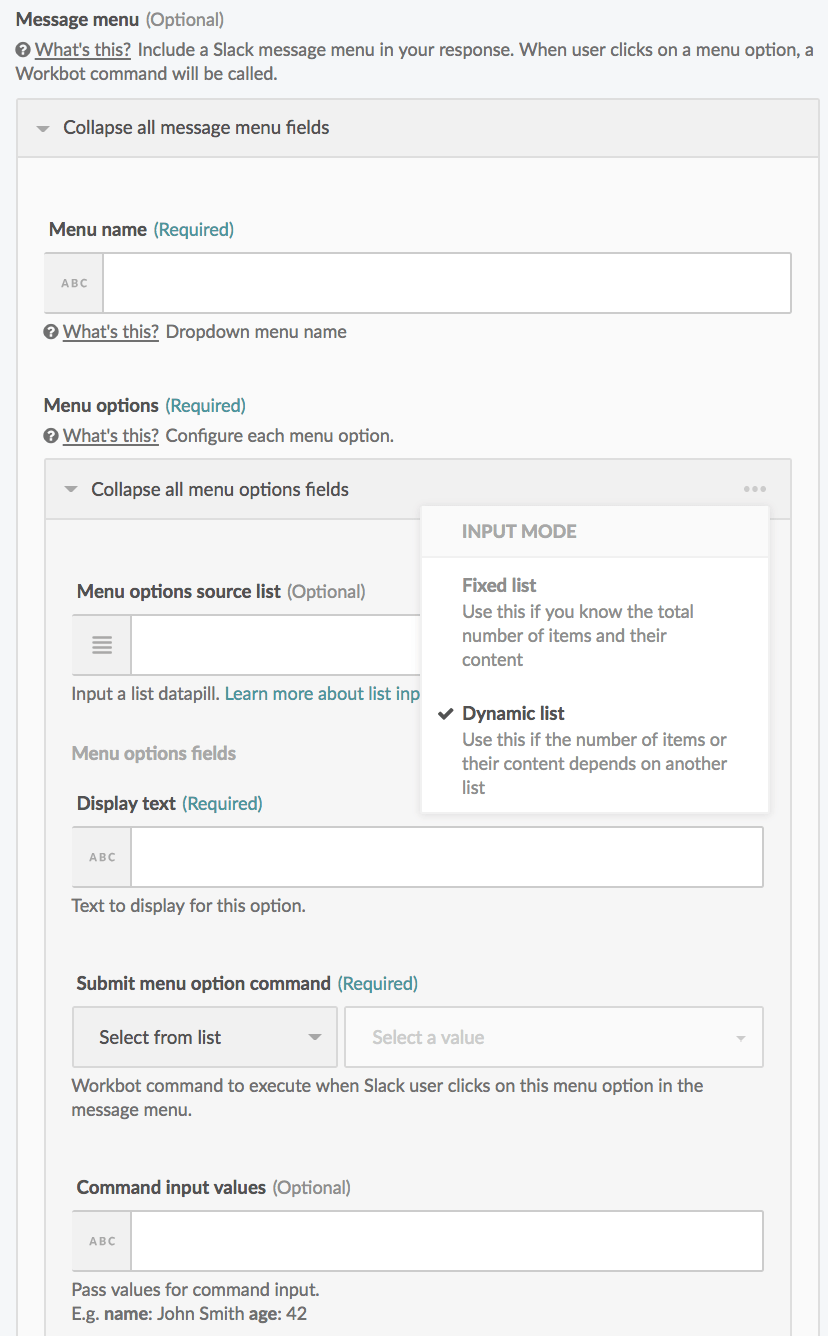
次の表は、動的メニューオプションのフィールドに入力する内容を示しています。
| 入力フィールド | 値 | 説明 | |
|---|---|---|---|
| メニュー名 | メニュー名。例:アカウント | 表示するメニューの名前を入力します。 | |
| メニューオプション | |||
| メニューオプションのソースリスト | 入力するもの: アカウントリストデータピル。 | リストデータピルには、データツリー内でその横にリストアイコンが表示されます。たとえば、Salesforceアカウントというリストがあります: 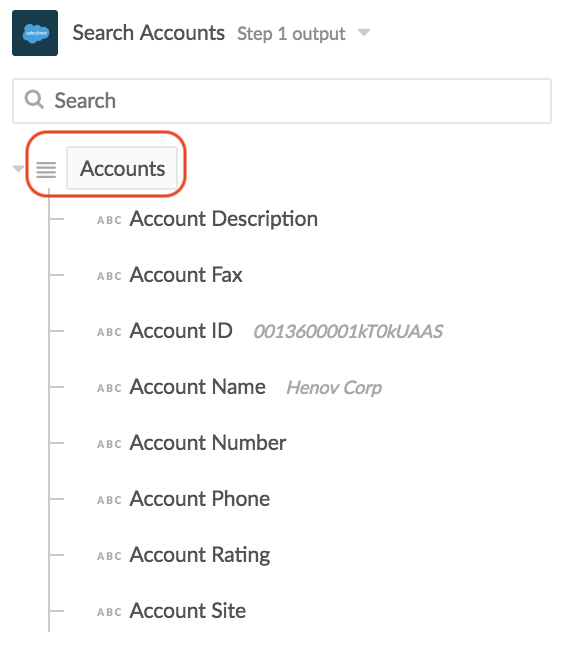 | |
| 表示テキスト | 表示テキスト。例: アカウント名 | 表示するメニューオプションのテキスト。通常、リストデータピルのデータピルを使用します。例: Salesforceアカウント名、Salesforceアカウントリストのデータピル: 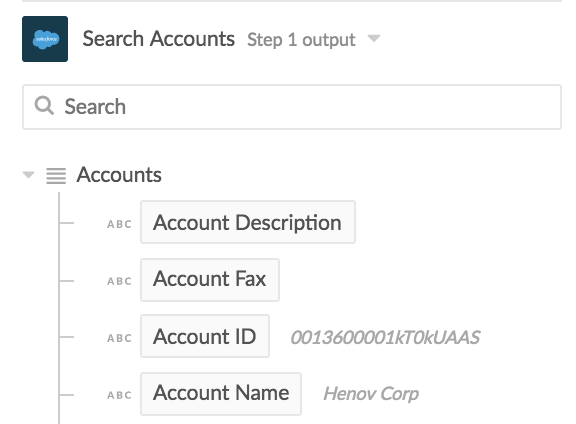 | |
| メニューオプション送信コマンド | メニューオプションがクリックされたときに実行するWorkbotコマンド。例: | 既存のポストコマンドトリガーのリスト(別のレシピから)から選択するか、独自の3語のコマンドを入力します。このメニューオプションをクリックすると、対応するコマンドトリガーを持つレシピがトリガーされます。 | |
| コマンド入力値 | メニューオプションがクリックされたときに次のレシピに渡すコマンド入力値。例: account_id:アカウントIDaccount_description: アカウント説明 | 次のレシピにコマンド入力フィールドとして渡す名前と値のペアを入力します。 | |
次の例では、ユーザーがそのアカウントに関連付けられたメニューオプションをクリックして、Salesforceの'Direct Customer'アカウントを更新しようとしています。このリストは毎日変わるため、メニューオプションの静的リストでは対応できません。次の動的メッセージメニューフィールドでは、次のようになります。
- メニュー名:アカウント
- メニューオプション
- メニューオプションのソースリスト:アカウント
- 表示テキスト:アカウント名
- メニューオプション送信コマンド:
salesforce update account - コマンド入力値:
account_id: アカウントID,account_description: アカウント説明
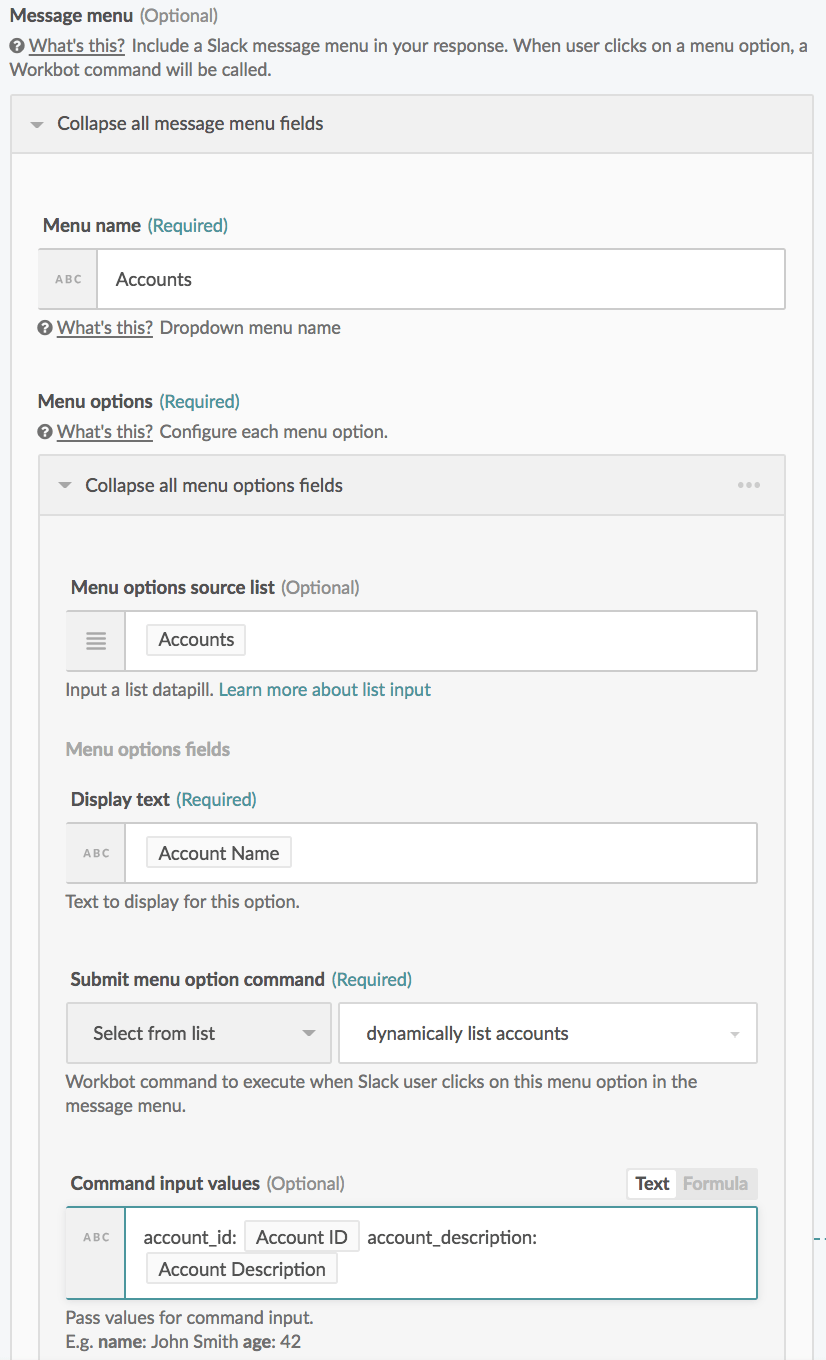
これにより、動的に生成されたメニューオプションのリストがメッセージメニュー内に次のようにユーザーへ投稿されます。
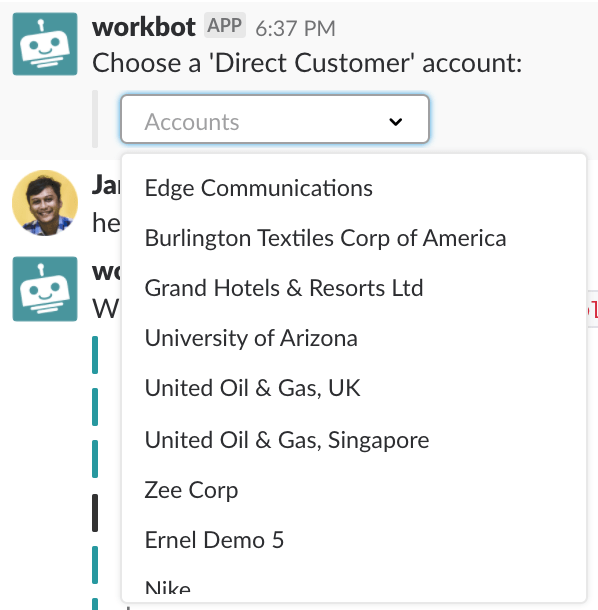
最終更新日: