Microsoft Teams向けにApproval Bot acceleratorをカスタマイズする
Microsoft TeamsでApproval Bot acceleratorを実装する予定の場合は、次のレシピを設定する必要があります。
- ABT | REC-001 | Requests from Source System
- ABT | REC-003 | Approve/Reject Request from Microsoft Teams
承認ワークフローのカスタマイズ
このアクセラレーターの承認ワークフローは、デフォルトでGoogle Sheetsの新規/更新された行からトリガーされます。承認ワークフローの基盤としてGoogle Sheets以外のアプリケーションを使用する場合は、前述のレシピのコネクションも変更する必要があります。
レシピABT | REC-001 | Requests from Source Systemを設定する
このレシピは、Google Sheetsのシートに新規/更新された行がある場合に、ABT | Call-001 | Request to Microsoft Teamsレシピを呼び出します。
このレシピを設定するには:
任意。 Google Sheets以外のコネクションを使用する予定の場合は、Step 1でコネクションを更新します。
Step 1で、spreadsheet、sheet、およびcolumn to monitorを入力します。
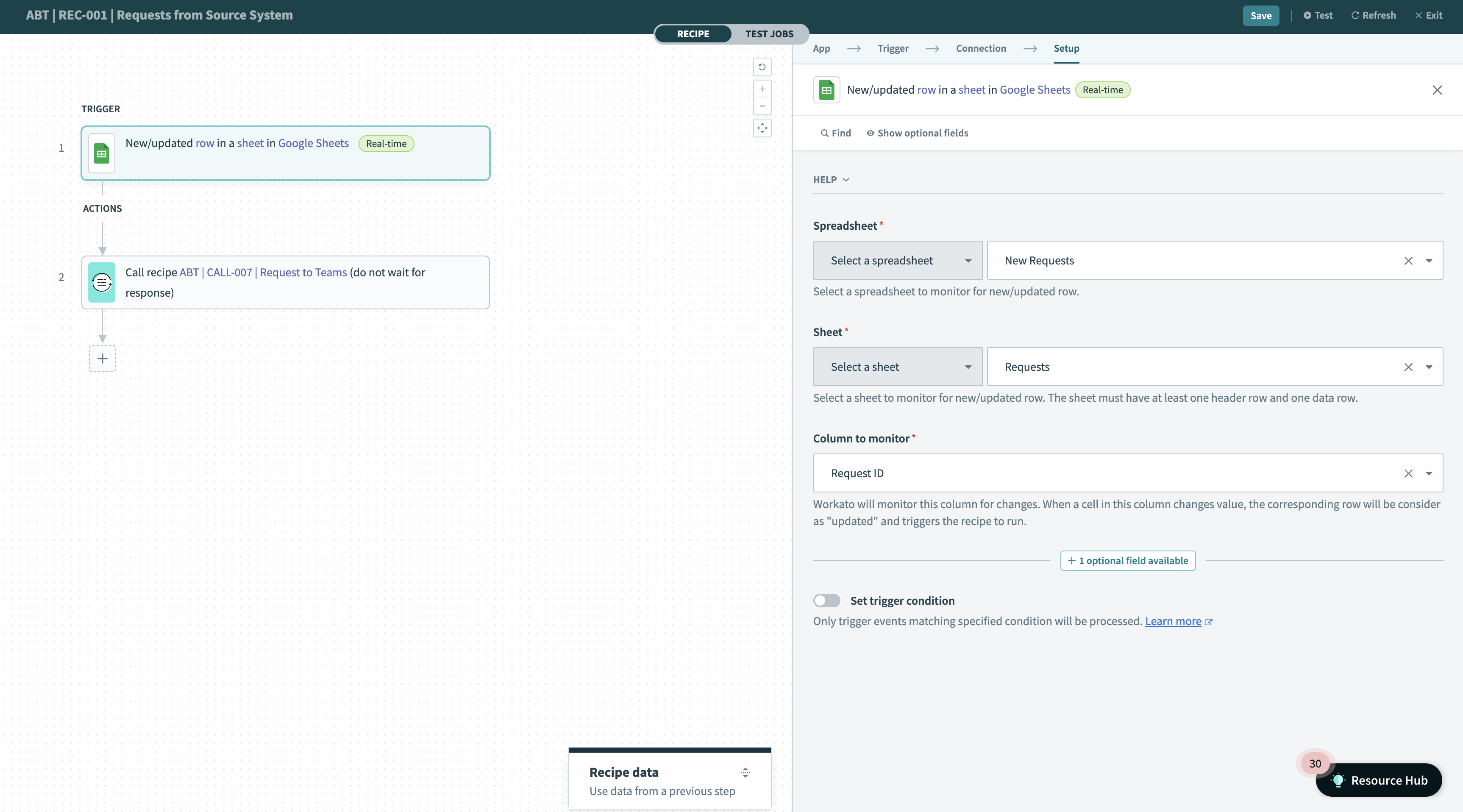
- スプレッドシート
- 新規/更新された行を監視するスプレッドシートを選択します。
- シート
- 新規/更新された行を監視するシートを選択します。シートには少なくとも1つのヘッダー行と1つのデータ行が必要です。
- 監視する列
- Workatoはこの列の変更を監視します。この列のセルの値が変更されると、Workatoは対応する行を更新済みと見なし、レシピをトリガーします。
Step 1のデータピルをStep 2にマッピングします。 Workatoはこのステップを事前に設定しています。
Workatoの入力フィールドはGoogle Sheetsのヘッダーに対応しています。代替アプリケーションには同様のフィールドが含まれている必要があります。
- Requester
- 承認リクエストを送信したユーザー。
- Requester_email
- 承認リクエストを送信したユーザーのメールアドレス。
- Request_app
- リクエスト者が承認を求めているアプリ。
- Request_description
- 承認リクエストに添えられたメッセージ。
- Date_requested
- 承認リクエストの日付。
- Approver
- 承認リクエストを処理するよう指定したユーザー。
- Approver_email
- 承認リクエストを処理するよう指定したユーザーのメールアドレス。
- Request_url
- リクエストのURL。
- Date_approved
- 承認者がリクエストを承認した場合、これは承認日です。
- Date_rejected
- 承認者がリクエストを却下した場合、これは却下日です。
- Request_ID
- リクエストに属する一意のID。
レシピABT | REC-002 | Approve/Reject Request from Microsoft Teamsを設定する
次の手順に従ってこのレシピを設定します。
任意。 Google Sheets以外のアプリケーションを使用する予定の場合は、シートのコネクションを選択したアプリケーションに変更します。
結果(承認または却下)をStep 14およびStep 23でアプリケーションにマッピングします。
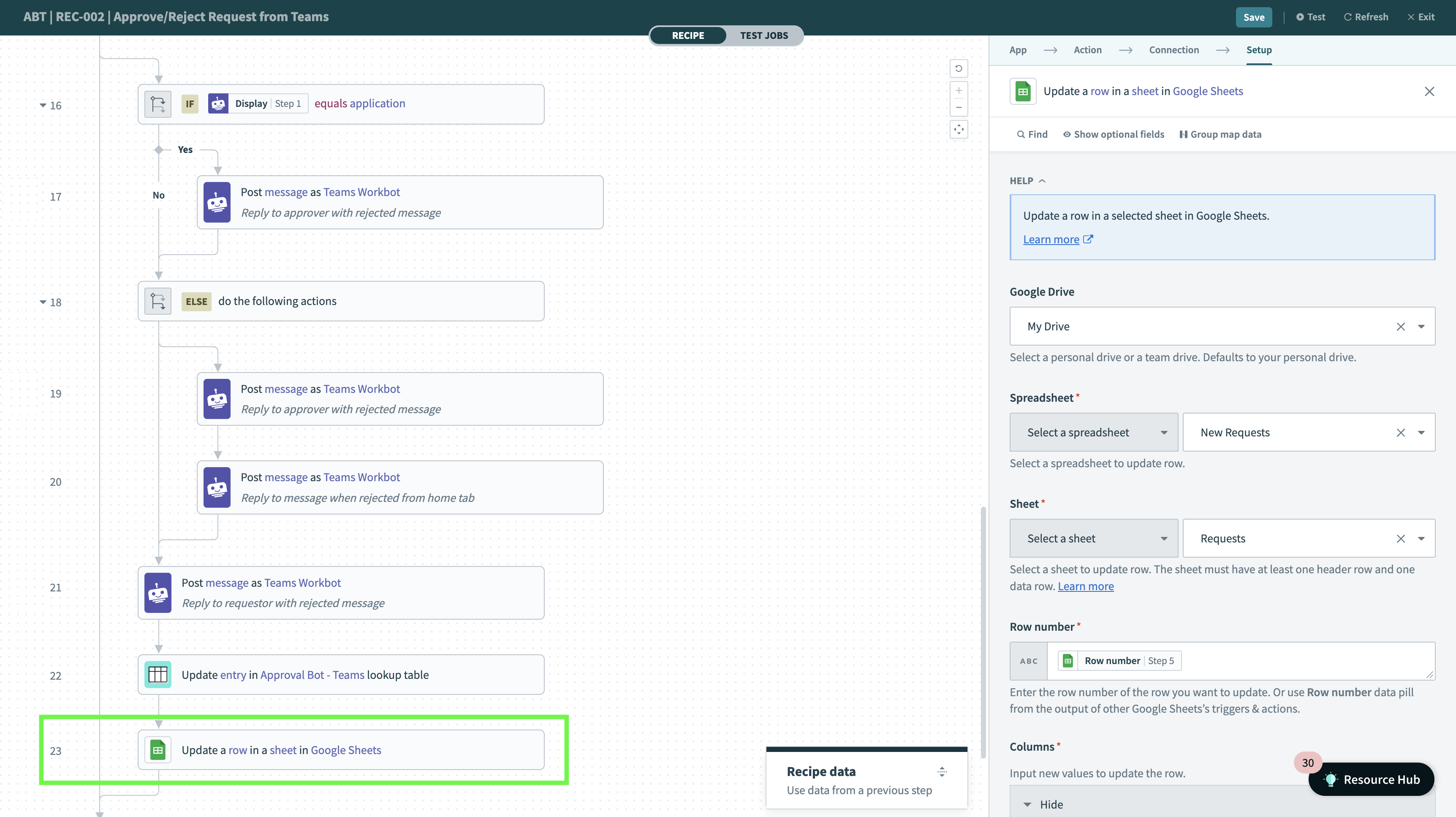
任意。 Sheet connectorを使用していない場合は、Step 5を削除します。
最終更新日: